Base de conhecimento
1000 perguntas frequentes, 500 tutoriais e vídeos explicativos. Aqui, você encontra apenas soluções!
Editar um ficheiro do tipo Office no kDrive
Este guia explica como criar, guardar e editar um ficheiro do tipo Office (texto, planilha, apresentação…) no aplicativo web kDrive (serviço online ksuite.infomaniak.com/kdrive) e no aplicativo móvel kDrive (aplicativo para smartphone ou tablet iOS / Android).
Observação para usuários de arquivos LibreOffice: para evitar problemas de exibição ou formatação no kDrive, converta sempre seus arquivos LibreOffice (ODF: .ods, .odt, .odp) para seus equivalentes Microsoft Office XML (.xlsx, .docx, .pptx) antes da edição online.
Utilizar o editor nativo
O kDrive integra nativamente as aplicações Docs, Grids e Points, que permitem criar, editar e colaborar online em documentos do tipo Word .docx, Excel .xlsx e PowerPoint .ppsx. Assim, poderá trabalhar com:
- documento de texto
- planilha
- apresentação
- bloco de notas
- documento draw.io para diagramas, esquemas e wireframes
Uma funcionalidade permite adicionar um marcador (atalho para uma parte favorita do seu documento ou o equivalente a uma âncora de página web) que poderá partilhar facilmente com os seus contactos. Poderá também notificar facilmente um utilizador da sua organização diretamente no documento.
Consulte o guia sobre o assunto.
Utilizar o Microsoft Office Online
Outra solução de edição está disponível (é necessário o kDrive Pro ou o kSuite Business / Enterprise): o editor Microsoft Office Online.
Consulte o guia sobre o assunto.
Definir o editor padrão
✘ INDISPONÍVEL com
kSuite Free / kSuite Standard
my kSuite / my kSuite+ (ik.me, etik.com, ikmail.com)
kDrive Solo / kDrive Team / kDrive Pro
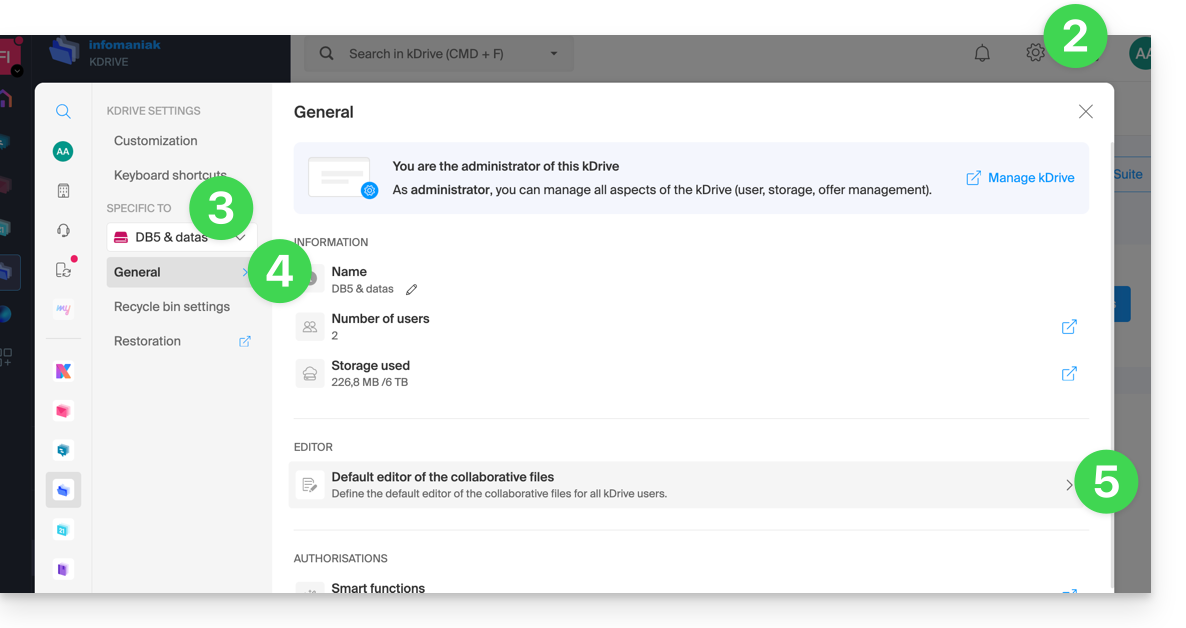
Para definir qual editor usar sempre por padrão para abrir seus arquivos colaborativos do tipo Office (texto, planilha, apresentação…) entre as duas opções apresentadas acima:
- Clique aqui para acessar o kDrive em seu kSuite Infomaniak (❓: ajuda).
- Clique em Configurações no canto superior direito.
- Verifique ou selecione o kDrive correspondente no menu suspenso do menu lateral esquerdo.
- Clique em Geral no menu lateral esquerdo.
- Clique em Editor padrão:
- Escolha o editor padrão para os ficheiros:
.docx/.doc.xlsx/.xls.pptx/.ppt
Link para esta FAQ: https://faq.infomaniak.com/2531
Esta seção de perguntas frequentes foi útil?