Base de conhecimento
1000 perguntas frequentes, 500 tutoriais e vídeos explicativos. Aqui, você encontra apenas soluções!
Utilize a extensão "t3ext-infomaniak-auth" para o Typo3
Atualização 27/08/2026
Este guia diz respeito ao módulo Typo3 "t3ext-infomaniak-auth", que permite aos utilizadores iniciar sessão no seu site Typo3 (seja ele alojado pela Infomaniak ou não) utilizando as suas credenciais Infomaniak.
Introdução
- Permitir o acesso ao seu site Typo3 através de uma conta Infomaniak permite que os seus visitantes comentem, se inscrevam em cursos ou acessem qualquer conteúdo reservado aos membros com um único clique, sem ter de criar uma nova conta.
- Isto poupa tempo para eles e é um método mais seguro para si, pois não tem de gerir palavras-passe adicionais.
- O funcionamento deste módulo externo é idêntico às opções “Autenticar com o Google”, “Autenticar com o Facebook” ou “Autenticar com a Apple”; ele utiliza os protocolos padrão OAuth2 e OpenID Connect para permitir uma autenticação única (SSO).
A. Criar uma aplicação com o Auth Infomaniak
Para isso:
- Clique aqui para acessar o gerenciamento do seu produto Auth no Manager Infomaniak (precisa de ajuda?).
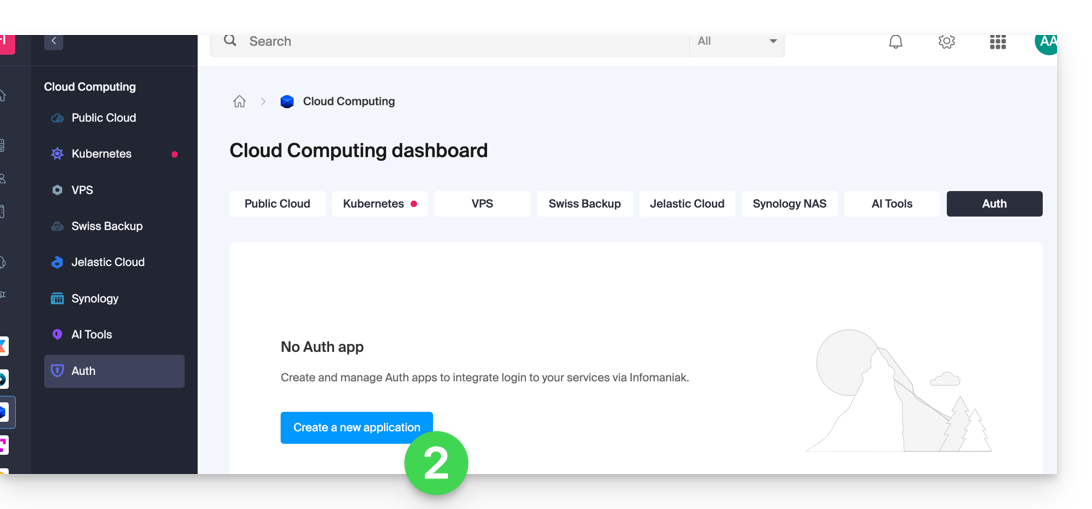
- Clique no botão para Criar uma nova aplicação:
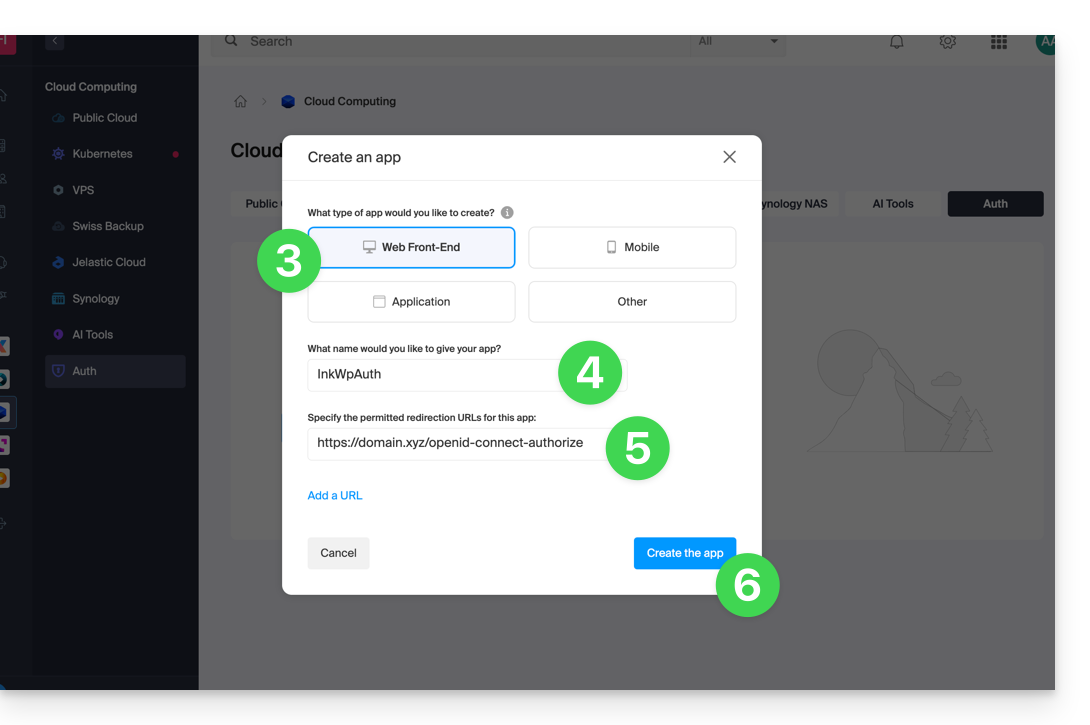
- Escolha o tipo “Interface Web”.
- Atribua um nome à sua aplicação.
- No campo URL, indique o nome de domínio correspondente ao seu site Typo3ao qual você adiciona
/openid-connect-authorize(consulte a documentação do GitHub, se necessário). - Clique no botão para concluir a criação do aplicativo:
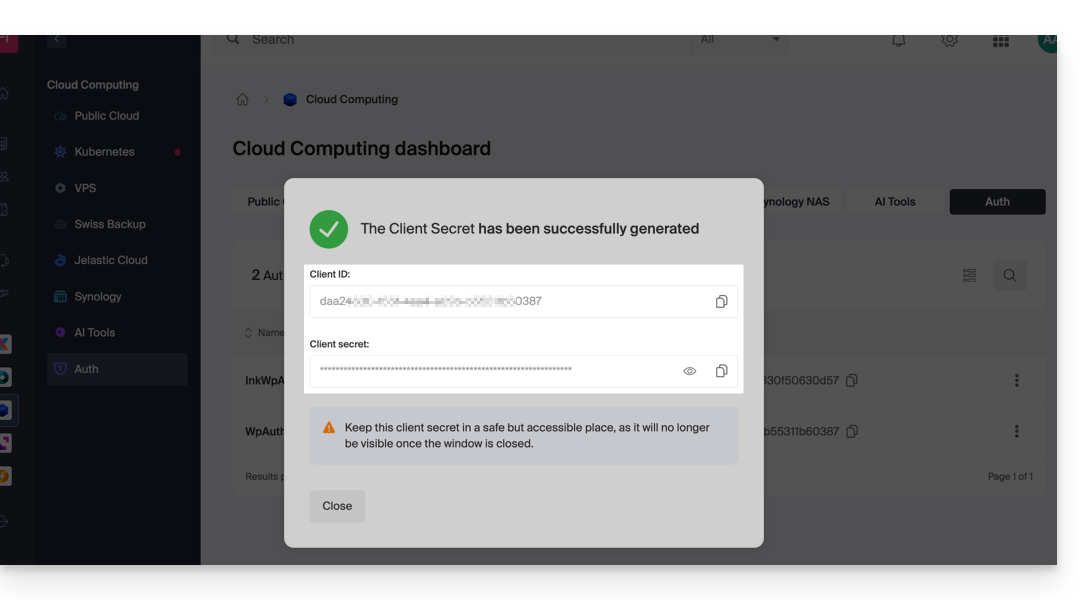
- Anote cuidadosamente as 2 informações obtidas ao finalizar o seu aplicativo OAuth2:
B. Configurar a extensão Typo3
Via SSH, instale o Composer, se necessário, para poder instalar as extensões t3ext-infomaniak-auth. Para isso:
- O comando SSH para a instalação da extensão está aqui:
Em seguida, no Typo3:
- Faça login na sua interface de administração Typo3.
- Verifique, se necessário, se a extensão Infomaniak está ativada:
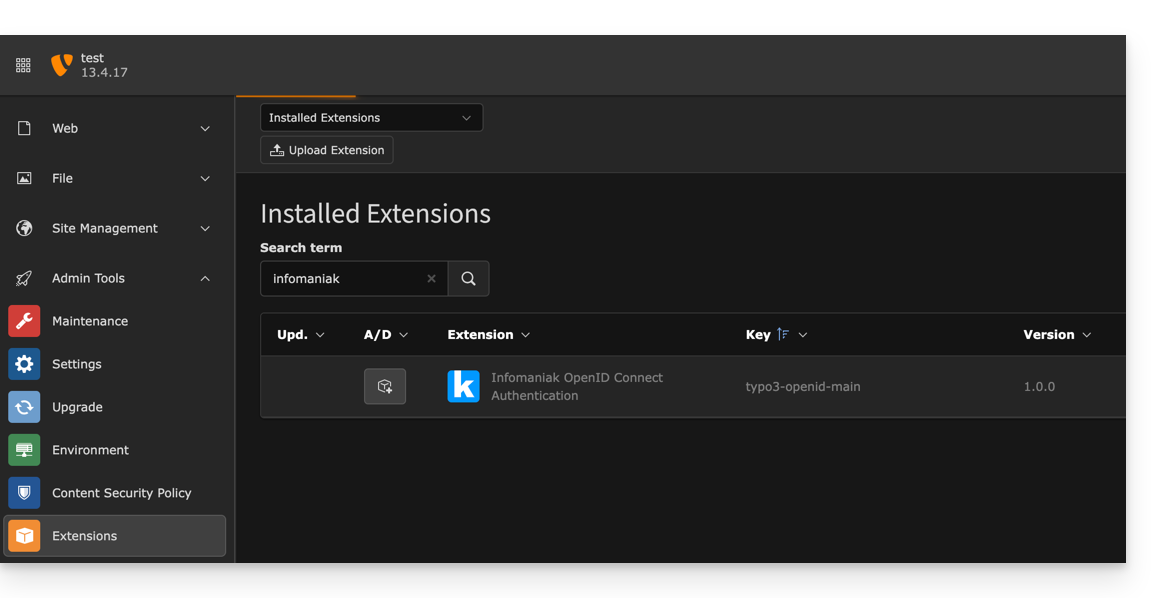
- Verifique, se necessário, se a extensão Infomaniak está ativada:
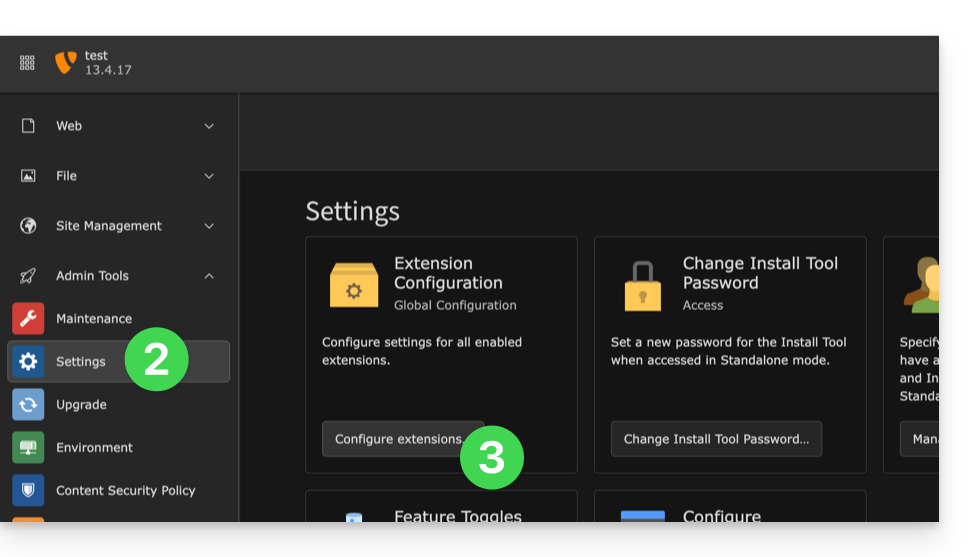
- Clique em Configurações no menu lateral esquerdo.
- Clique em Configurar extensões:
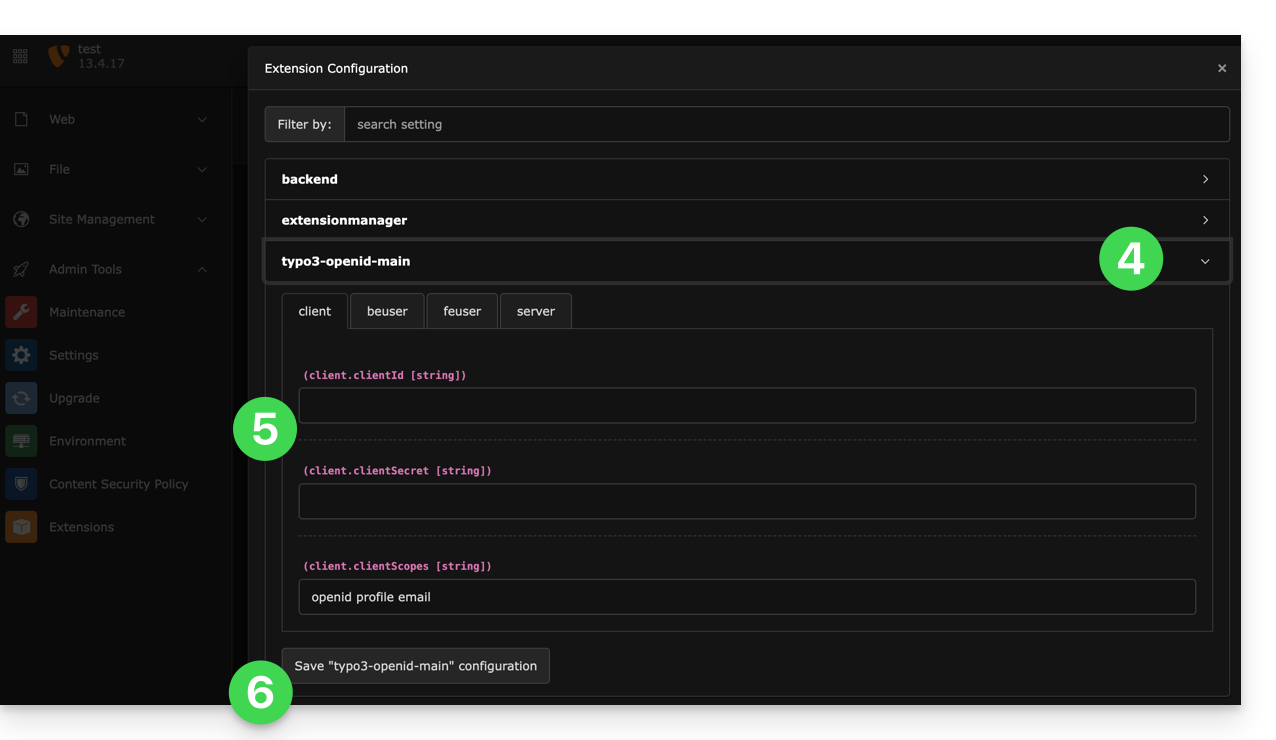
- Clique na seta para baixo à direita de typo3-openid-main para expandir a aba do cliente.
- Os únicos campos a preencher são clientID e clientSecret, e os valores devem ser obtidos a partir das informações do ponto A acima.
- Não se esqueça de guardar as alterações efetuadas nas configurações da extensão:
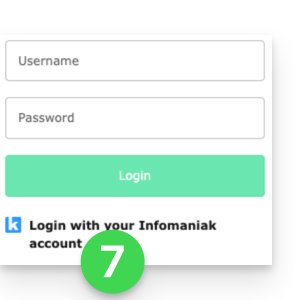
- Um botão adicional, para efetuar o login com as credenciais da Infomaniak, está agora visível na sua página de login para utilizadores:
Link para esta FAQ: https://faq.infomaniak.com/2530
Esta seção de perguntas frequentes foi útil?