Base de conhecimento
1000 perguntas frequentes, 500 tutoriais e vídeos explicativos. Aqui, você encontra apenas soluções!
Gerenciar os endereços de e-mail de redirecionamento
Este guia trata da funcionalidade de endereços de e-mail de redirecionamento, uma função disponível nos Serviços de E-mail e que serve para criar endereços destinados exclusivamente ao redirecionamento de e-mails.
✘ INDISPONÍVEL com
my kSuite / my kSuite+ (ik.me, etik.com, ikmail.com)
Preâmbulo
- Esta funcionalidade permite criar um endereço de e-mail "virtual" sem afetar a quota disponível de endereços de e-mail no Serviço de E-mail pago.
- Não armazena nenhuma mensagem recebida, sendo impossível aceder e consultá-la, nem restaurar ou visualizar os registos das mensagens que foram transmitidas.
- Destina-se unicamente a encaminhar os e-mails recebidos para um ou vários (máximo de 10 utilizadores por encaminhamento) outros endereços existentes.
- Os destinatários inscritos para receber os e-mails redirecionados devem, previamente, aceitar o seu registo para que a redireção para eles funcione (consulte o ponto 3 abaixo).
- Os e-mails considerados como spam pela Infomaniak não serão redirecionados (serão devolvidos ao remetente — e consulte este outro guia sobre possíveis redireções de Gmail para Gmail).
- Para gerenciar as redireções dos endereços de e-mail existentes no seu Serviço de E-mail, consulte este outro guia.
- Número de endereços de redirecionamento que podem ser criados por endereço disponível (de acordo com a cota do Serviço de E-mail):
- kSuite Free = 1
- kSuite Standard = 20
- kSuite Business = 20
- kSuite Enterprise = 20
- Serviço de E-mail Starter = 1
- Serviço de E-mail Premium = 20
- Por exemplo: Serviço de E-mail pago para 10 endereços = 200 endereços de redirecionamento disponíveis
Criar o endereço para redirecionar e-mails
1. Abrir a página de gestão dos endereços de redirecionamento
Para aceder à funcionalidade:
- Clique aqui para aceder à gestão do Serviço de Email no seu Painel de Controlo Infomaniak (❓: ajuda).
- Clique em o nome do serviço de e-mail em questão.
- Clique na seta para baixo à direita do botão azul Criar um endereço de e-mail.
- Escolha Criar um endereço de redirecionamento:
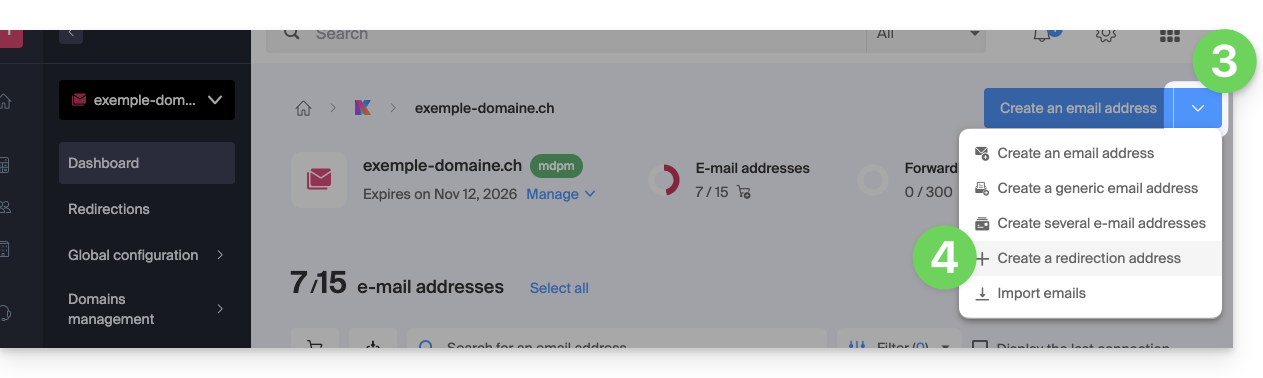
- Também pode clicar em Redirecionamento de e-mail no menu lateral esquerdo:
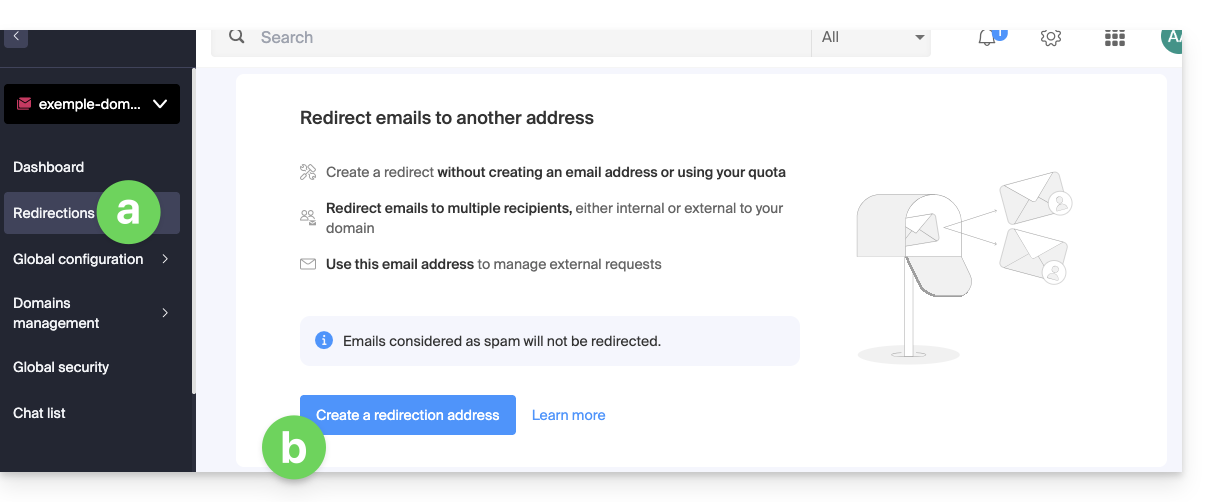
- Também pode clicar em Redirecionamento de e-mail no menu lateral esquerdo:
2. Adicionar um novo endereço de redirecionamento
Na página de redirecionamentos:
- Clique no botão para Criar um endereço de redirecionamento.
- Indique o endereço de e-mail que receberá os e-mails a serem redirecionados (será válido no domínio principal e nos seus domínios associados).
- Indique um endereço de e-mail que receberá os e-mails.
- Clique no botão para adicionar o endereço de e-mail válido à tabela abaixo.
- Se necessário, remova um endereço adicionado à tabela clicando no ícone lixeira.
- Clique no botão Criar:

3. Confirme a adição como destinatário do redirecionamento
Os endereços de e-mail inseridos na tabela recebem automaticamente um e-mail de solicitação de confirmação de adição.
Enquanto a adição não for confirmada por pelo menos 1 usuário mencionado, o redirecionamento completo não funcionará! Assim que 1 usuário confirmar sua adição, o redirecionamento funcionará (para o(s) usuário(s) que confirmaram a adição).
- O utilizador deve clicar no link no e-mail para confirmar a adição.
- Enquanto a adição não for confirmada, o estado Pendente permanecerá visível ao lado do endereço de destino (visível se modificar o endereço de redirecionamento – veja abaixo).
Modificar ou eliminar o redirecionamento
Não é possível renomear um endereço de redirecionamento após a sua criação. No entanto, para modificar a lista de destinatários do redirecionamento, reenviar um pedido de confirmação de adição ou eliminar o endereço de e-mail de redirecionamento:
- Na página de redirecionamentos:
- Os destinatários que ainda não confirmaram o seu registo são precedidos por um ícone cinzento.
- Clique no menu de ação ⋮ à direita do endereço de redirecionamento em questão:
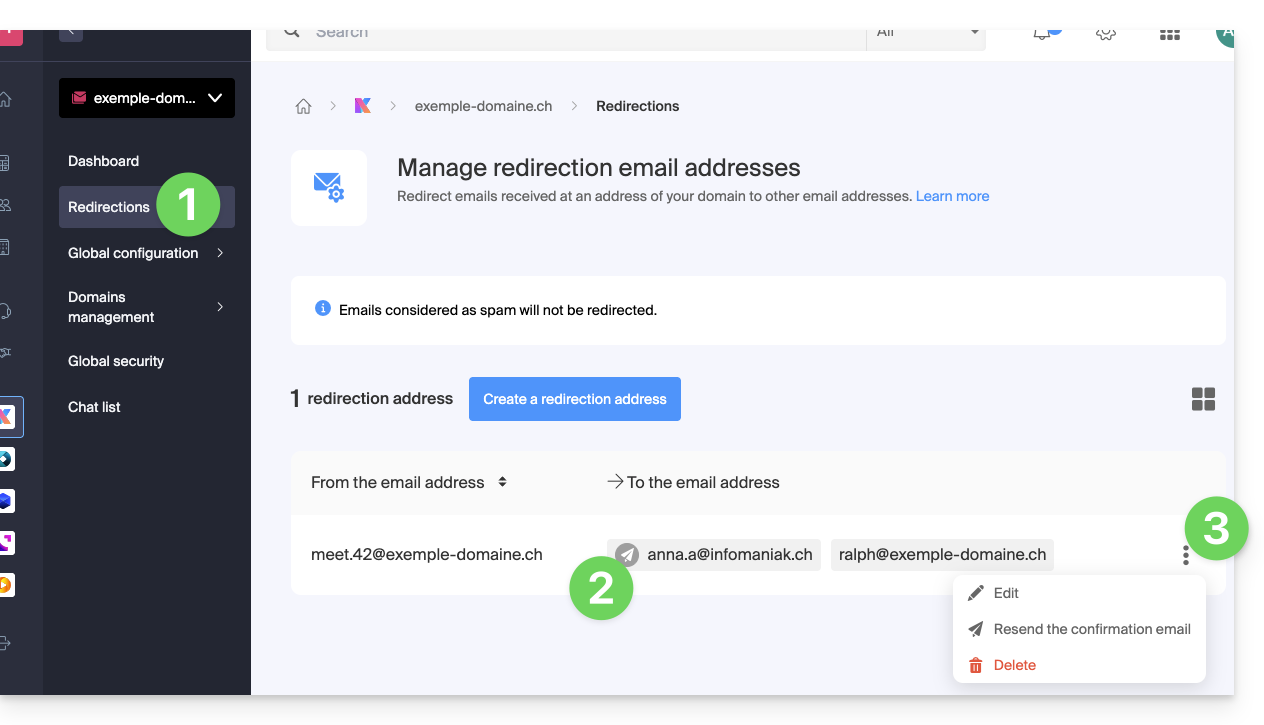
Neste menu de ação ⋮, clique em:
- Modificar para adicionar endereços de e-mail de destinatários:
- Clique no botão para adicionar o endereço de e-mail válido à tabela abaixo.
- Salve a modificação.
- Caso contrário, clique no ícone lixeira para remover um endereço de e-mail da lista.
- O detalhe do status de aceitação é exibido à direita do endereço do destinatário.
- Reenviar para solicitar imediatamente, por e-mail, que o usuário aceite ser adicionado à lista (uma segunda solicitação só será possível após 24 horas; caso contrário, o botão permanecerá desativado).
- Excluir para remover o endereço completo (clique na janela de confirmação para efetuar a exclusão):
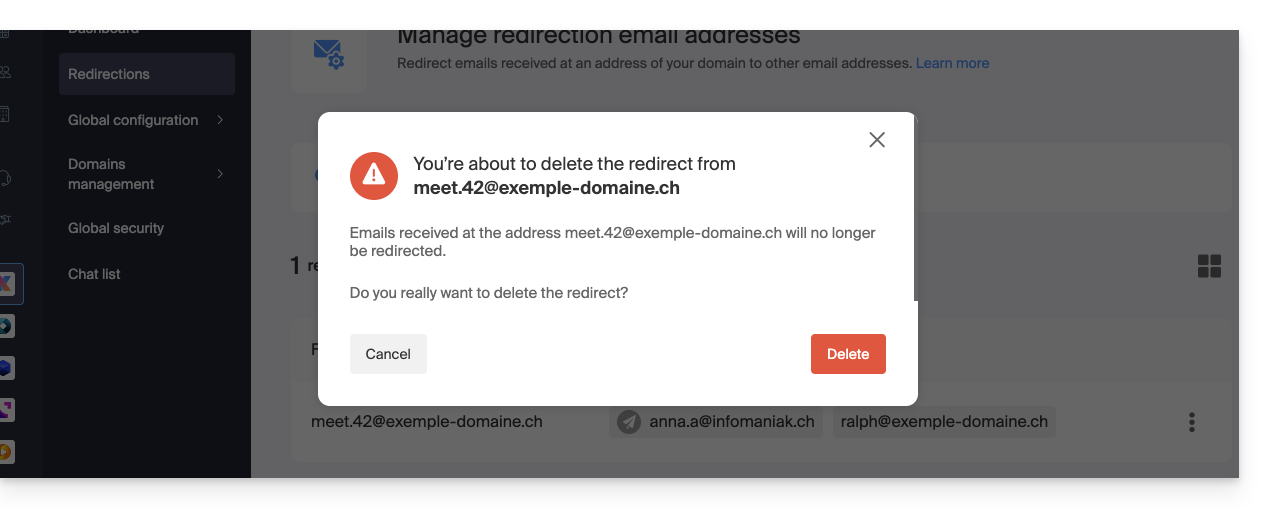
Link para esta FAQ: https://faq.infomaniak.com/2524
Esta seção de perguntas frequentes foi útil?