Base de conhecimento
1000 perguntas frequentes, 500 tutoriais e vídeos explicativos. Aqui, você encontra apenas soluções!
Instalar o Ghost num alojamento Infomaniak
Este guia detalha a instalação e manutenção do Ghost em uma hospedagem web Infomaniak, para obter uma plataforma otimizada para blogs e publicação de conteúdo, uma alternativa eficiente ao Substack ou Medium.
Pré-requisitos
- Um site do tipo Node.js (recomenda-se a versão 22).
- Um acesso SSH ativo.
- Um banco de dados MySQL/MariaDB.
- Interrompa a aplicação Node.js a partir do painel de controle do seu site Node.js antes de qualquer operação técnica.
Instalação do Ghost
Para isso:
- Conecte-se ao seu servidor via SSH (precisa de ajuda?).
Execute os seguintes comandos para iniciar o instalador:
# Clone tools repo git clone {{URL_5}} cd hosting-tools/h3-ghost # Run installation script bash ./install.sh- O script agora irá:
- fazer algumas perguntas (URL do site, informações do banco de dados, SMTP, etc.)…
- baixar e configurar o Ghost automaticamente…
- demorar alguns minutos — seja paciente!
Responda às perguntas com atenção, utilizando os dados que você anotou.Não feche o terminal até que ele termine!
Configuration du Manager (Node.js)
Assim que o script for concluído, acesse o seu Painel de controle Infomaniak:
- Clique aqui para acessar o gerenciamento de hospedagens e sites no seu Painel de Controle Infomaniak (❓: ajuda).
- Clique no nome do site Node.js em questão.
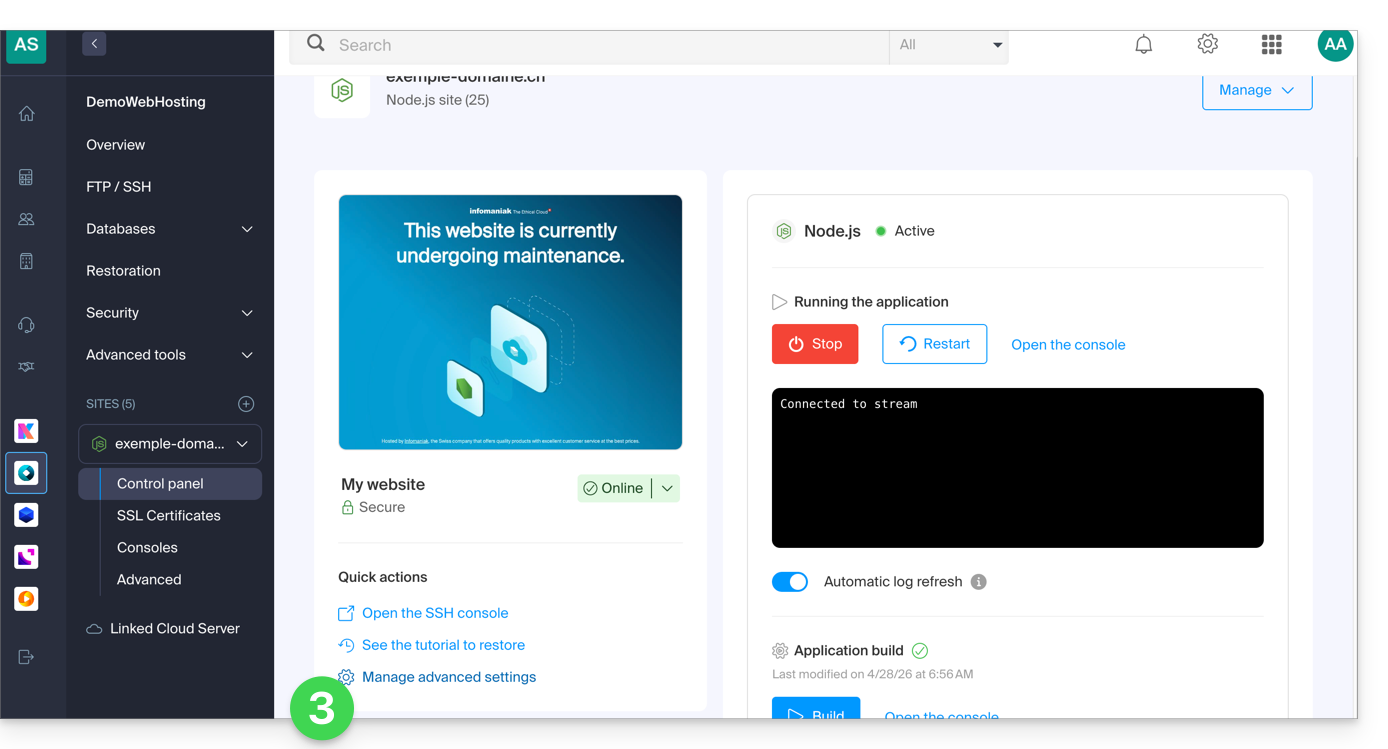
- Clique em Gerenciar as configurações avançadas:
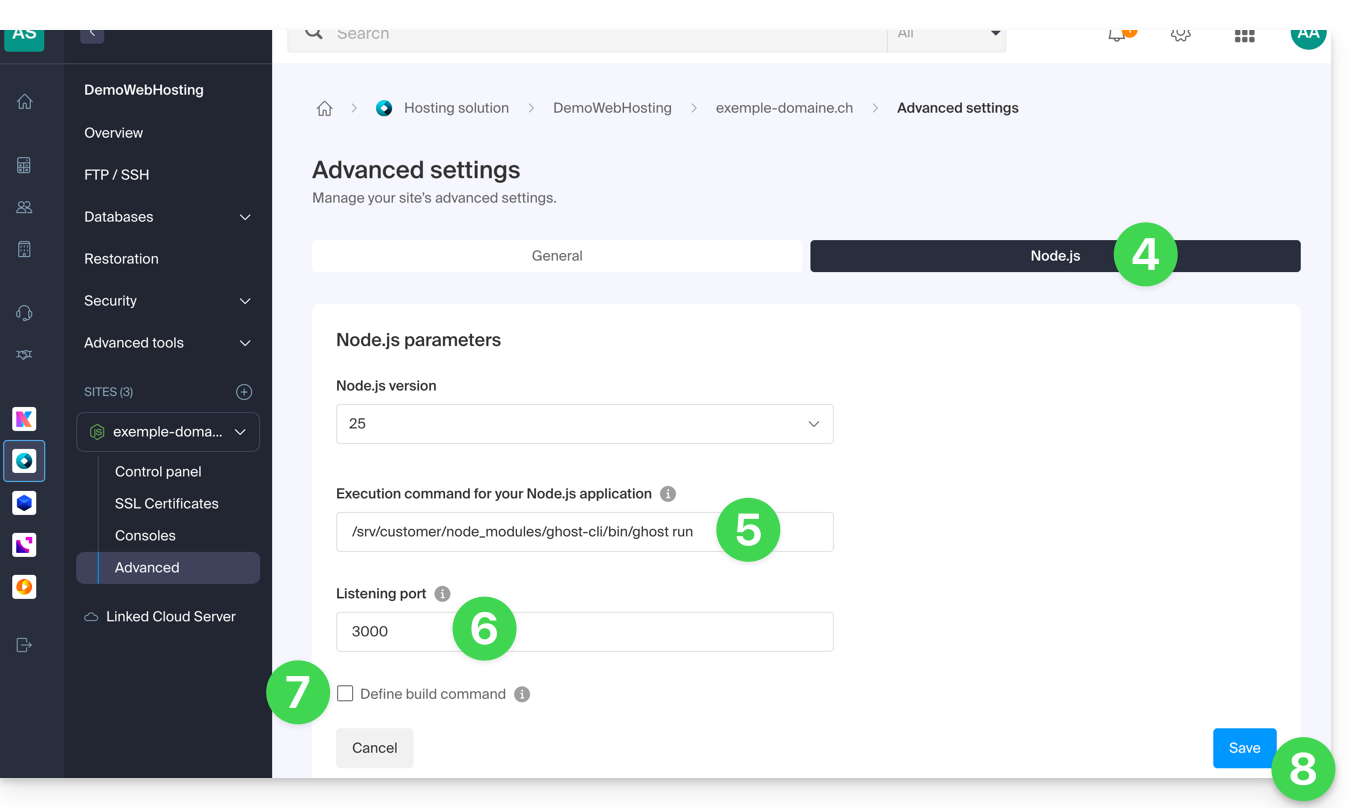
- Clique na aba Node.js para acessar as configurações.
No campo de comando de execução, insira:
/srv/customer/node_modules/ghost-cli/bin/ghost run- Verifique se o número da porta é
3000. - Desative a caixa de seleção de compilação.
- Clique no botão Guardar na parte inferior da página:
- Na página principal, clique no botão Iniciar (ou Reiniciar, caso já esteja em execução).
- Confirme a operação, se necessário:
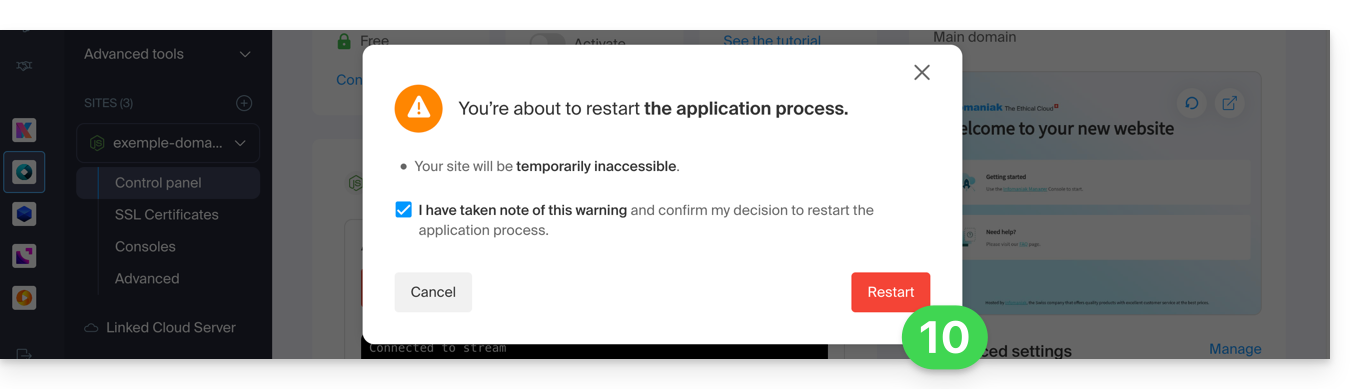
- Observe os logs que mostram a criação do banco de dados e o início da aplicação.
Atualização do Ghost
Antes de atualizar: deseja fazer uma cópia de segurança dos seus dados? Consulte este outro guia
Para atualizar o Ghost CMS para a versão mais recente ou para uma versão específica, siga estes passos:
- Pare a aplicação Node.js no painel de controlo Infomaniak.
Aceda ao diretório do seu site Ghost
# Navigate to your Ghost site directory
cd ~/sites/ghost-site-name
Substitua
ghost-site-namepelo nome real da sua pasta (ex: blog, mysite, etc.).Certifique-se de que as permissões dos arquivos estão corretas (o processo pode demorar alguns minutos):
# Ensure file permissions are correct
find ./ -type d -exec chmod -v 00775 {} \;
Verifique as atualizações disponíveis:
# Check available ghost updates
/srv/customer/node_modules/ghost-cli/bin/ghost check-update
Para a versão mais recente (o processo pode demorar alguns minutos):
# Update to the latest version
/srv/customer/node_modules/ghost-cli/bin/ghost update
Para uma versão específica, como a v5 (o processo pode demorar alguns minutos):
# Update to a specific version (e.g., v5) /srv/customer/node_modules/ghost-cli/bin/ghost update v5- Por que usar a v5? Se você estiver usando o Ghost v4 e quiser atualizar para a v6, o Ghost exige que você passe pela v5 como uma etapa intermediária. Isso é essencial para atualizações de versão importantes.
- Aguarde até que a atualização seja concluída e, em seguida, reinicie o aplicativo a partir do painel do site para aplicar a atualização.
Concluído! Acesse seu blog Ghost
Em seguida, acesse o URL do seu site para começar:
- Abra o seu navegador e acesse
https://domain.xyz/ghost(substituadomain.xyzpelo seu domínio atual). - Na primeira vez:
- Você criará uma conta de administrador (seu identificador para o blog)…
- Em seguida, poderá começar a escrever artigos!
Configuração dos utilizadores / e-mail
Para criar o primeiro utilizador, adicione /ghost ao URL do seu site (por exemplo, https://ghost.domain.xyz/ghost) e siga o assistente.
Também pode configurar o "endereço de suporte do portal de membros": quando novos membros desejam registar-se, o portal envia a confirmação do duplo opt-in a partir de um endereço específico.
Por padrão, este é o endereço “noreply” do seu domínio. Para atualizá-lo, navegue até “Configurações”, “Assinatura”, “Configurações do portal”, “Personalizar” e “Página da conta”:
Como resolver uma incompatibilidade técnica entre o Ghost e o MariaDB
Certos comandos SQL provocam erros HTTP 400 no MariaDB, resultando neste tipo de erro:
[2025-01-01 12:54:28] ERROR "GET /ghost/api/admin/posts/6834625e35802b06f1496305/?formats=mobiledoc%2Clexical&include=tags%2Cauthors%2Cauthors.roles%2Cemail%2Ctiers%2Cnewsletter%2Ccount.conversions%2Ccount.clicks%2Csentiment%2Ccount.positive_feedback%2Ccount.negative_feedback" 400 27ms
Could not understand request.
Error ID:
8f2b0d90-3a30-11f0-a25f-fd9c83e1cf02
Error Code:
ER_BAD_FIELD_ERROR
----------------------------------------
Error: select `posts`.*,
...
Se necessário, existe uma correção para adaptar o comportamento do Ghost.
Para usar este patch, insira o seguinte comando:
# Enter the current version folder and apply the MariaDB patch
cd current
curl -L {{URL_15}} | patch -p0
Link para esta FAQ: https://faq.infomaniak.com/2519
Esta seção de perguntas frequentes foi útil?