Base de conhecimento
1000 perguntas frequentes, 500 tutoriais e vídeos explicativos. Aqui, você encontra apenas soluções!
Importar fotos para o aplicativo móvel kDrive (Android)
Este guia explica como transferir automaticamente as fotos do seu dispositivo móvel (Android) para o kDrive da Infomaniak.
Introdução
- Depois de ativar esta funcionalidade, as fotos do seu dispositivo móvel serão guardadas na pasta kDrive que escolher.
- Modo em primeiro plano:
- A sincronização funciona de forma ideal quando a aplicação kDrive está ativa e em primeiro plano.
- Modo em segundo plano
- O Android pode limitar o funcionamento de aplicativos em segundo plano para economizar bateria.
- Para garantir uma sincronização perfeita, certifique-se de que o aplicativo kDrive não esteja sujeito a "otimizações de bateria" rigorosas nas configurações do seu telefone.
- Nomenclatura de arquivos: ao contrário do iOS, o backup automático no Android geralmente mantém o nome original dos arquivos (por exemplo: IMG_001.jpg), mas consulte as informações na parte inferior deste guia.
Ativar o envio para o kDrive no Android
Pré-requisitos
Para configurar a cópia de segurança automática:
- Abra a aplicação móvel kDrive.
- Toque nas suas iniciais ou no seu avatar (no canto inferior direito).
- Toque em Configurações:
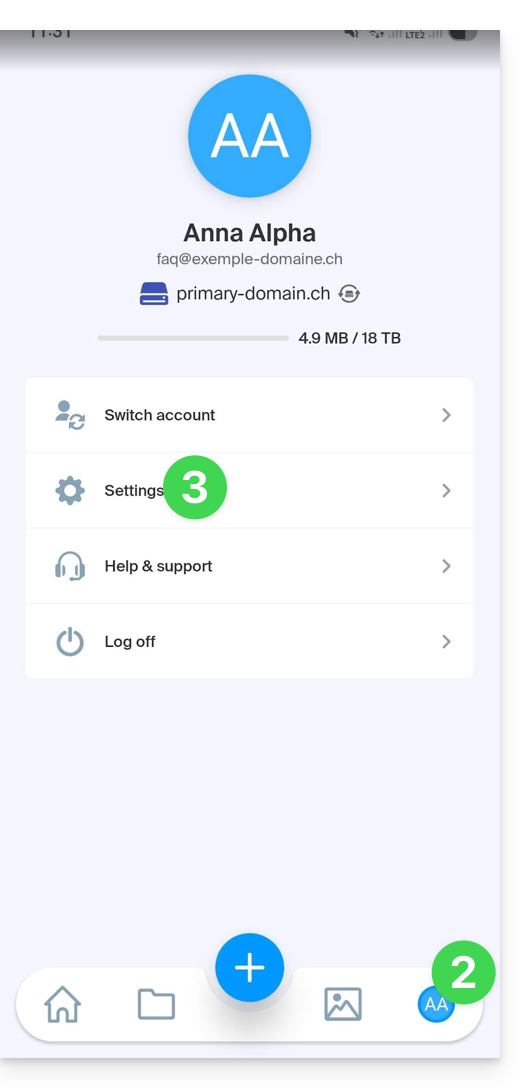
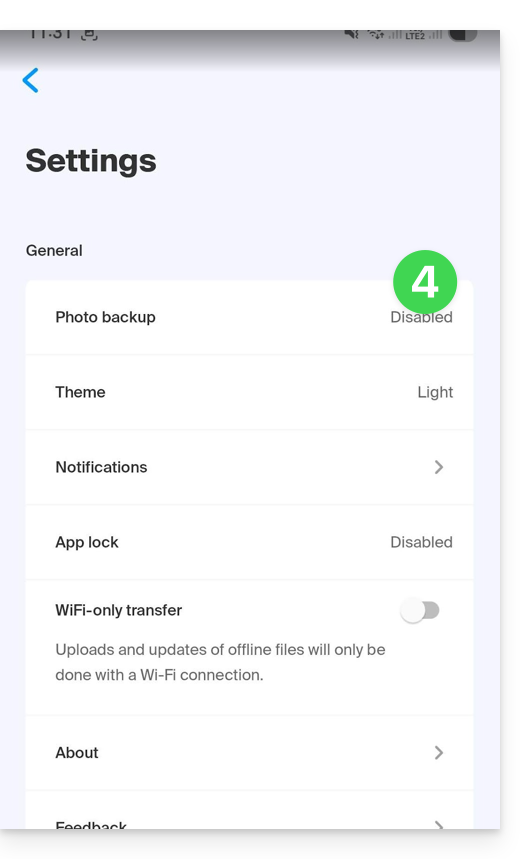
- Toque em Backup de fotos:
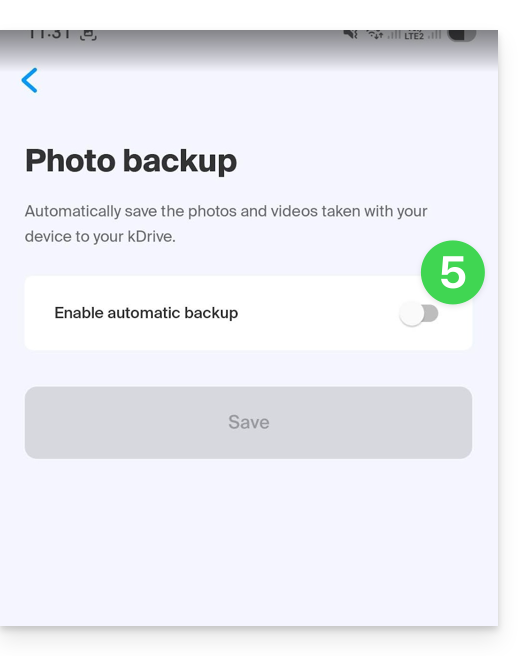
- Ative o Backup automático:
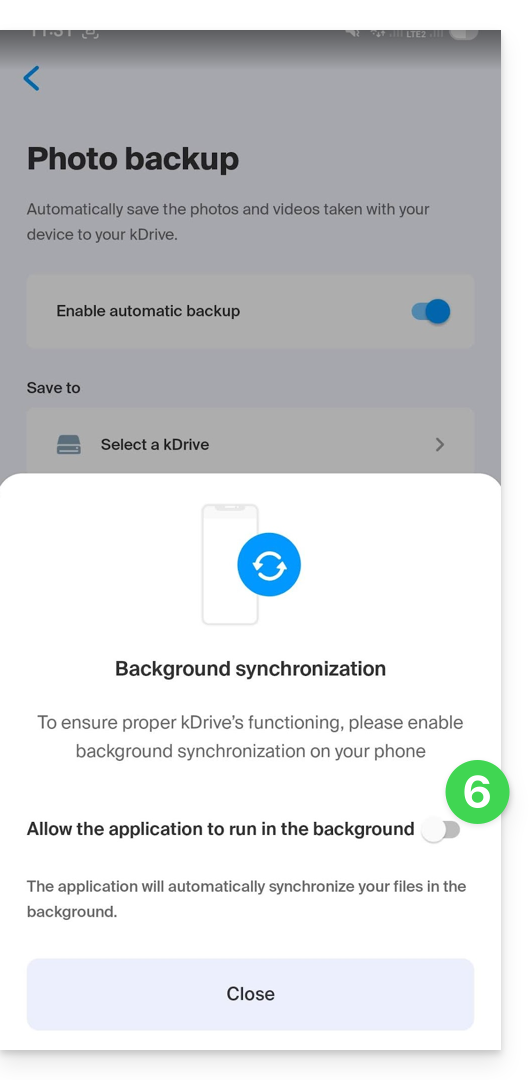
- Se necessário, aceite o pedido de autorização para que o Android aceda a todos os seus ficheiros multimédia e sincronize em segundo plano:
- Toque em Selecionar um kDrive:
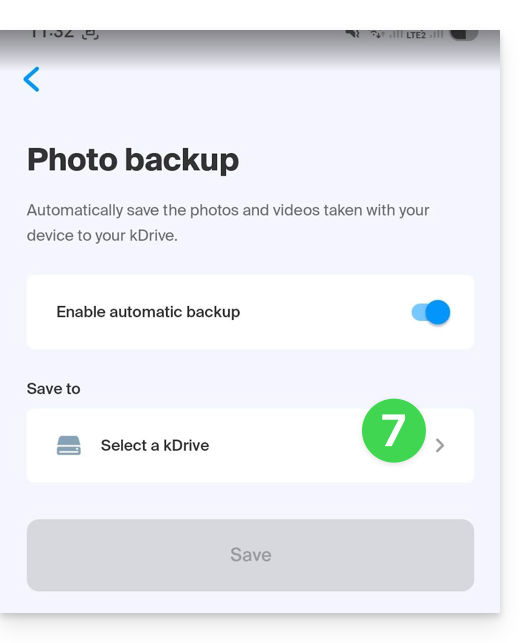
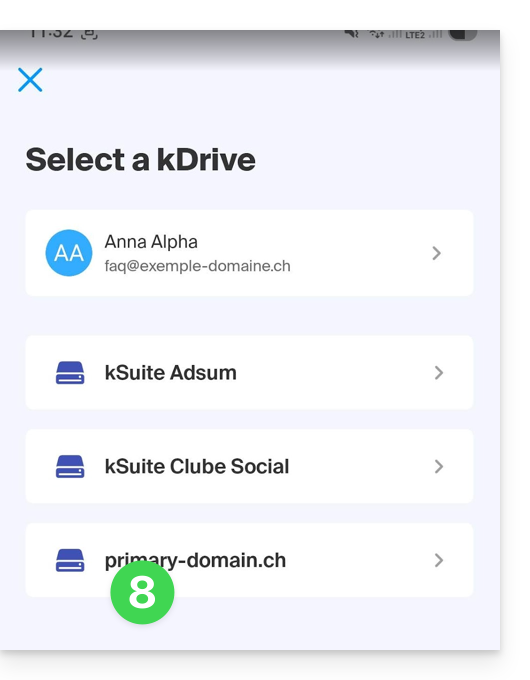
- Escolha a conta Infomaniak e o kDrive de destino:
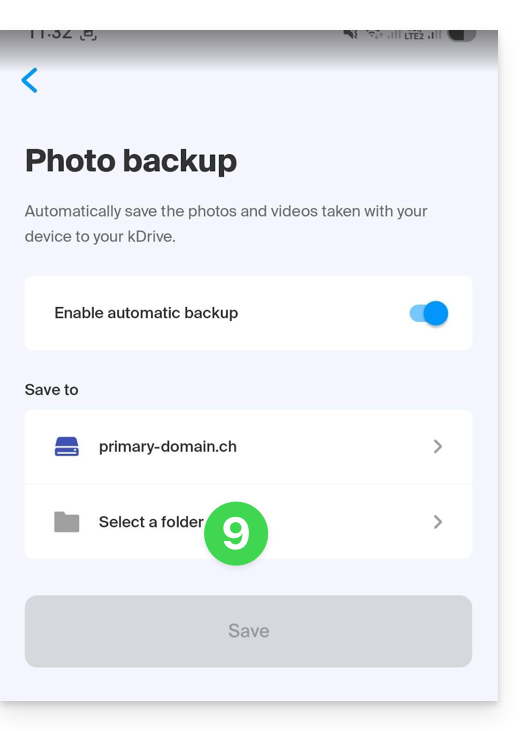
- Toque na seleção da pasta kDrive:
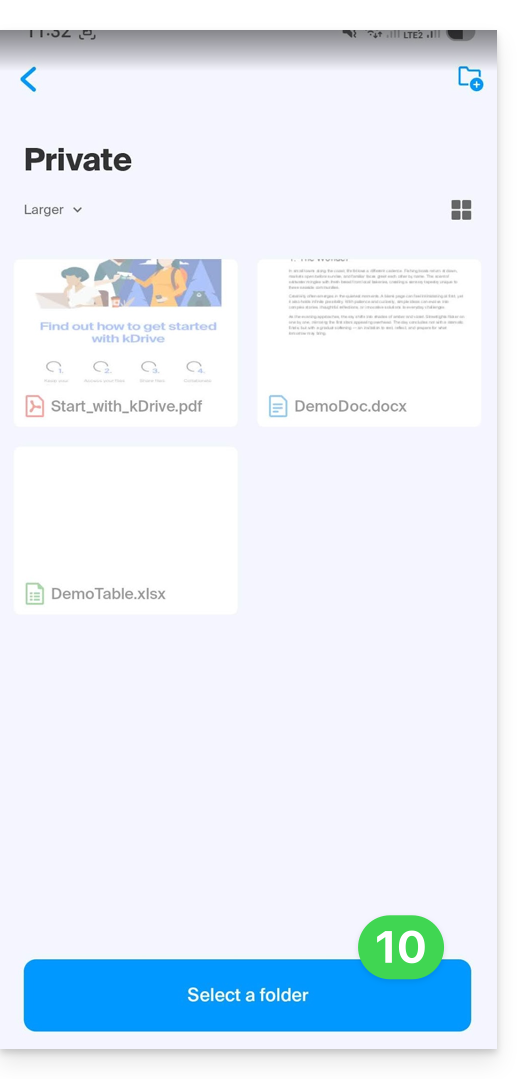
- Depois de estar na pasta de destino no kDrive, pressione Selecionar:
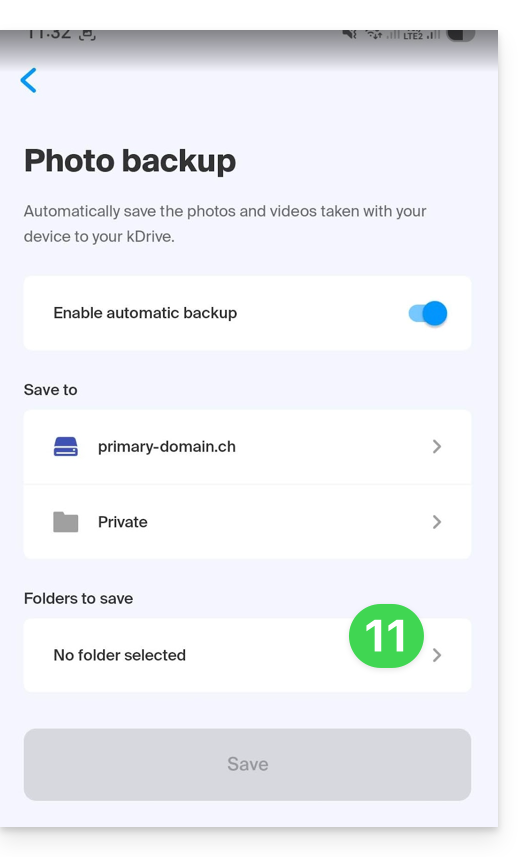
- Pressione nas pastas que devem ser copiadas:
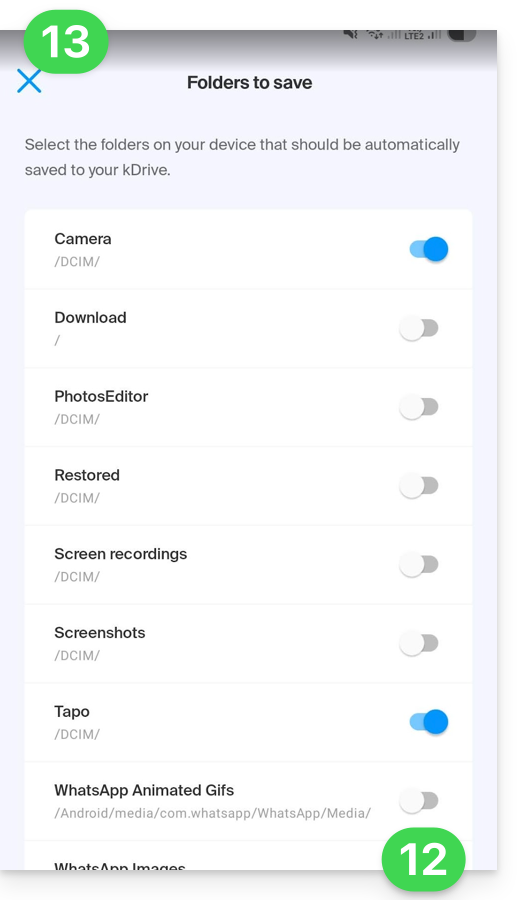
- Ative a(s) pasta(s) do seu dispositivo que deseja sincronizar (por exemplo: DCIM, WhatsApp, etc.).
- Feche a janela de seleção de pastas:
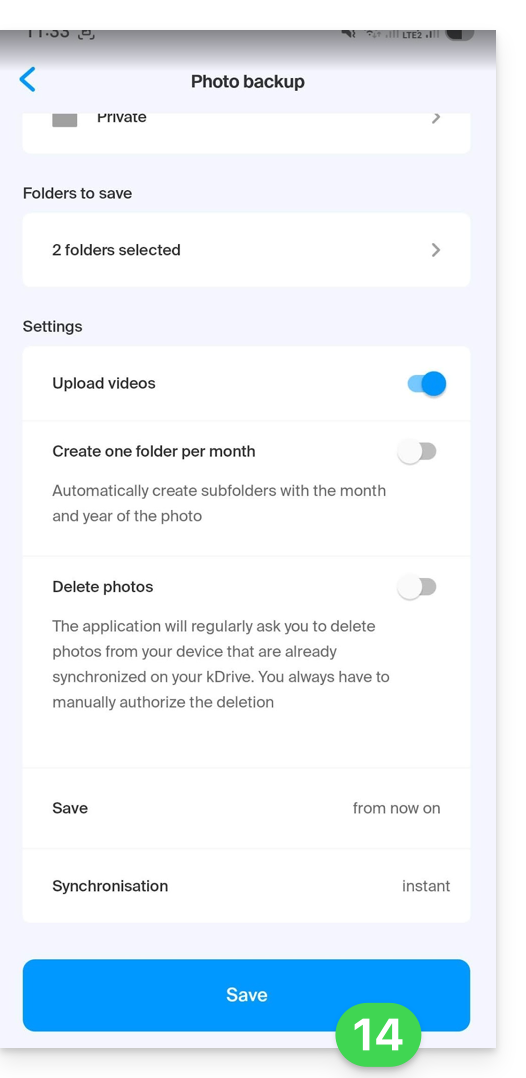
- Ajuste as suas preferências (vídeos, classificação mensal, eliminação após o envio, etc.) e, em seguida, clique em Guardar:
Atenção: Risco de conflito e perda de dados
O aplicativo Android mantém o nome original definido pelo seu dispositivo. Em alguns modelos (como os Sony Xperia), a numeração das fotos é sequencial (ex: DSC_0001.jpg).
Se você ativar a opção de exclusão do conteúdo no dispositivo móvel após o envio, o dispositivo pode redefinir sua numeração. Na próxima sincronização, uma nova foto com o nome DSC_0001.jpg poderá então substituir a anterior no seu kDrive.
Para evitar a perda de dados, recomenda-se configurar a sua aplicação "Câmera" para utilizar uma nomenclatura baseada na data e hora (ex: 20260219_150109.jpg) em vez de uma sequência numérica simples.
Link para esta FAQ: https://faq.infomaniak.com/2514
Esta seção de perguntas frequentes foi útil?