Base de conhecimento
1000 perguntas frequentes, 500 tutoriais e vídeos explicativos. Aqui, você encontra apenas soluções!
Gerenciar as pastas do dispositivo a serem sincronizadas com o kDrive
Este guia explica como selecionar uma ou mais pastas adicionais que serão enviadas e sincronizadas a partir da aplicação desktop (aplicação para macOS / Windows / Linux) para a aplicação Web kDrive (serviço online ksuite.infomaniak.com/kdrive), um processo chamado “sincronização avançada”.
Introdução
- Uma sincronização avançada pode ter sua própria configuração Lite Sync, sem depender da configuração aplicada ao restante da sincronização clássica:
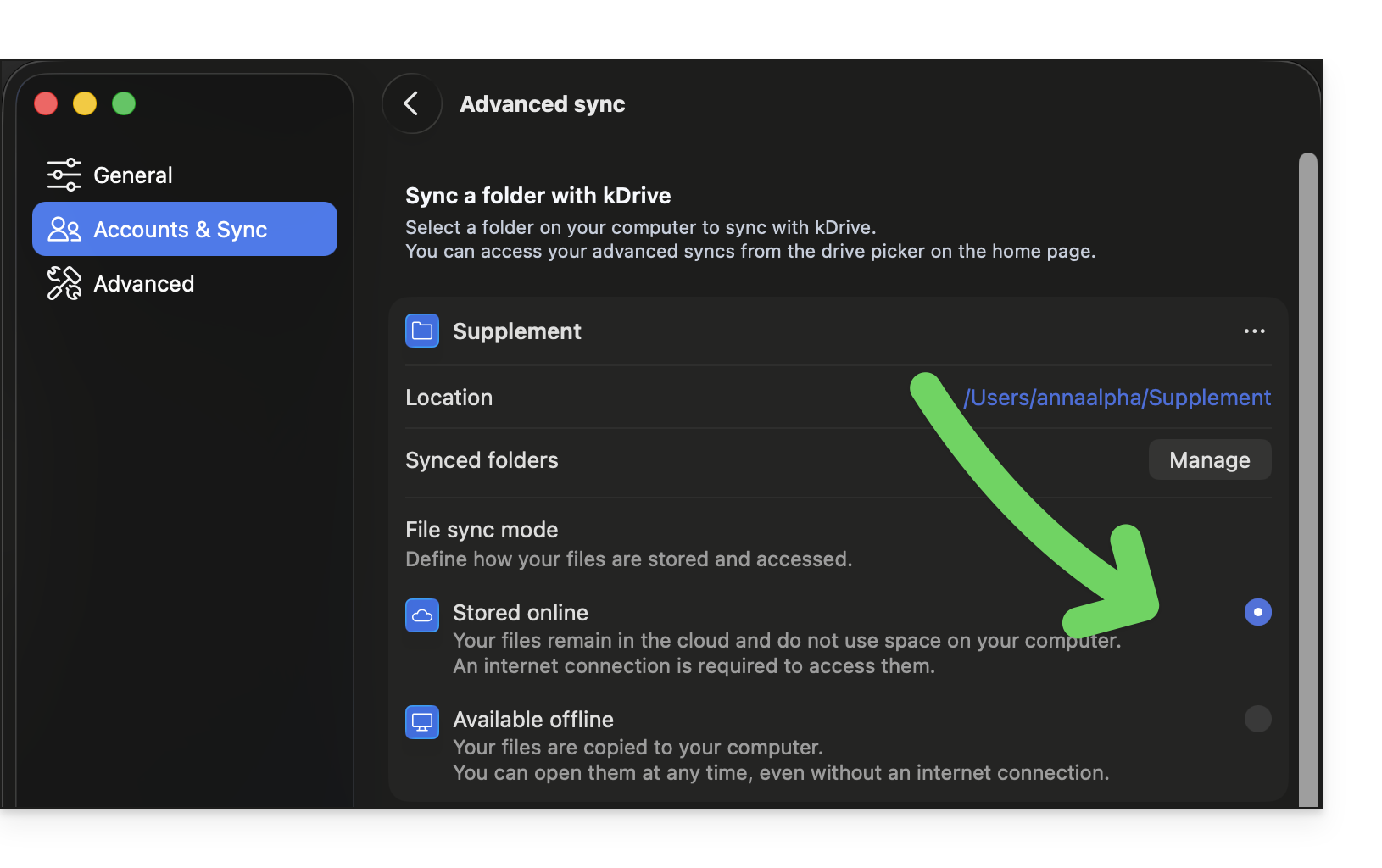
- É importante notar que, uma vez configurada uma sincronização avançada, a pasta que contém sua nova sincronização (sincronização avançada) será de sua propriedade e não será compartilhada automaticamente, mesmo que ela seja criada nas pastas da organização.
- É, no entanto, preferível centralizar tudo na pasta “oficial”
/kdrive(ou/kdrive2, etc.) em vez de distribuir os seus ficheiros por diferentes locais. - E tenha cuidado para não criar cópias duplicadas, pois isso pode ocupar espaço desnecessariamente e complicar a organização dos seus ficheiros (❓: ajuda).
Escolher uma pasta adicional para sincronizar com o kDrive
Pré-requisitos
- Para que a sincronização entre os seus dispositivos funcione quando houver uma atualização dos seus dados no kDrive (novo ficheiro, documento editado, etc.), é obviamente necessário que:
Por padrão, quando você instala a aplicação kDrive no seu dispositivo, tudo o que já está (e que lhe pertence) na aplicação web kDrive (serviço online ksuite.infomaniak.com/kdrive) será transferido e ficará visível no dispositivo numa pasta /kdrive (ou /kdrive2, etc.); e tudo o que estiver em /kdrive (ou /kdrive2, etc.) será transferido para a versão web do kDrive.
No entanto, pode especificar no aplicativo kDrive do seu dispositivo para procurar outras pastas (no disco rígido do computador, por exemplo) fora da estrutura clássica /kdrive (ou /kdrive2, etc.), para que também sejam sincronizadas e enviadas para os servidores Infomaniak.
Aplicativo para desktop v4.x
Para adicionar uma pasta local para sincronização avançada:
- Inicie o kDrive no seu dispositivo: o ícone do aplicativo deve estar visível no canto superior direito no macOS/Linux e no canto inferior direito no Windows (❓: ajuda).
- Clique com o botão direito no ícone e escolha Configurações:

- Acesse Contas e Sincronização e clique em Gerenciar (ou ❯) à direita da sincronização atual:
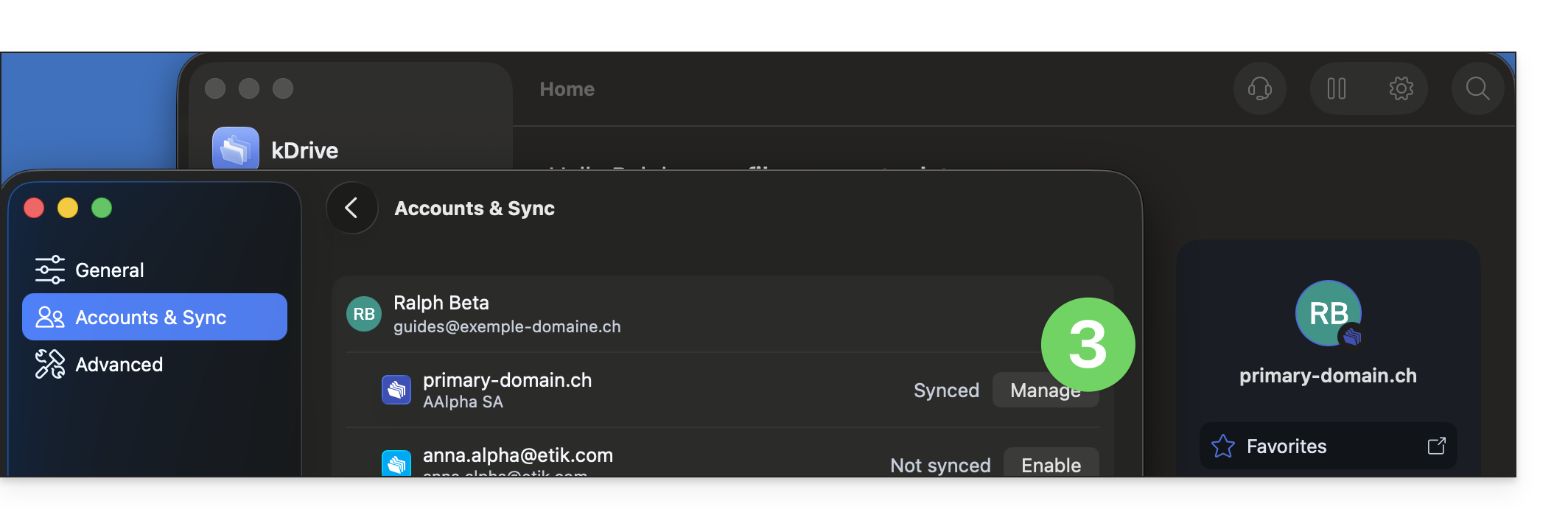
- Clique em Sincronização avançada:
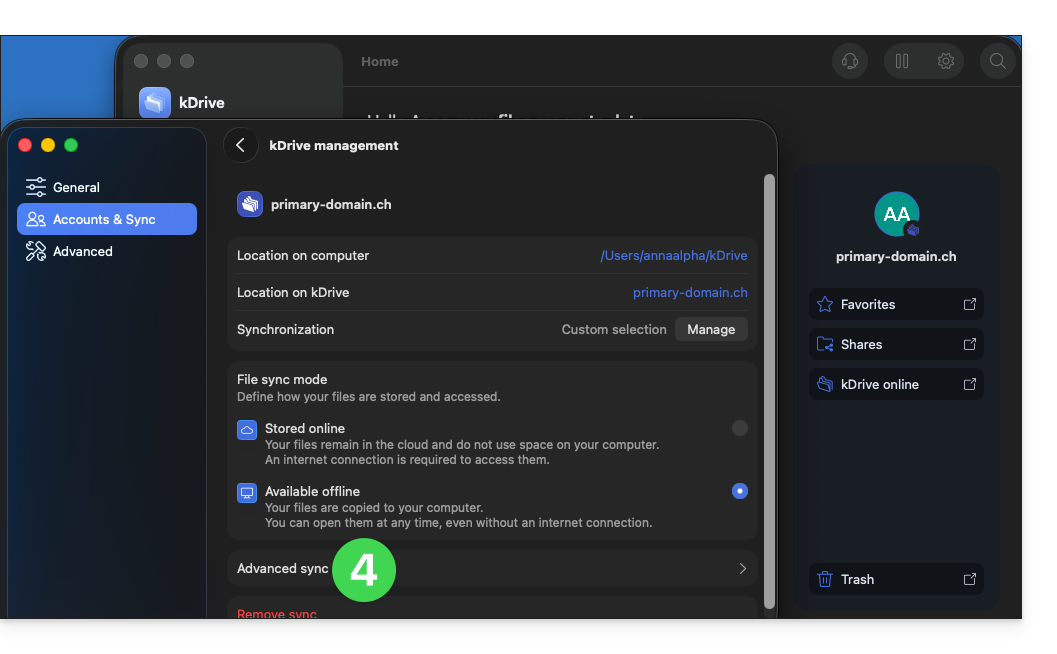
- Clique em Sincronizar uma pasta:
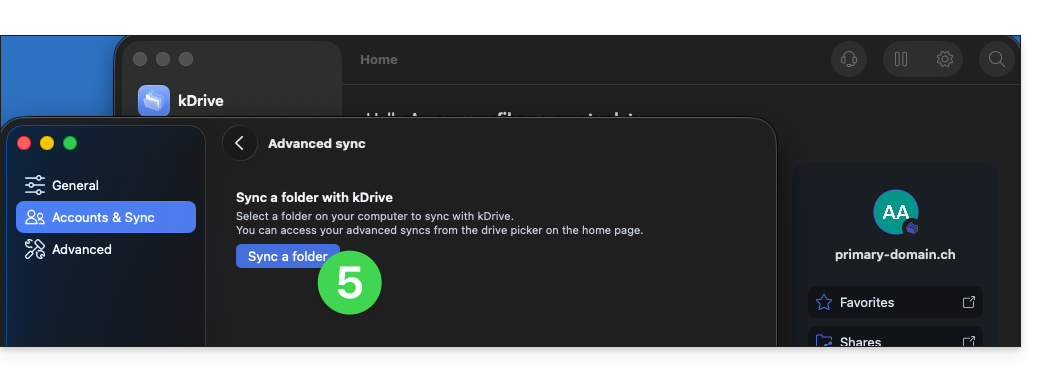
- Clique no botão para Selecionar uma pasta:
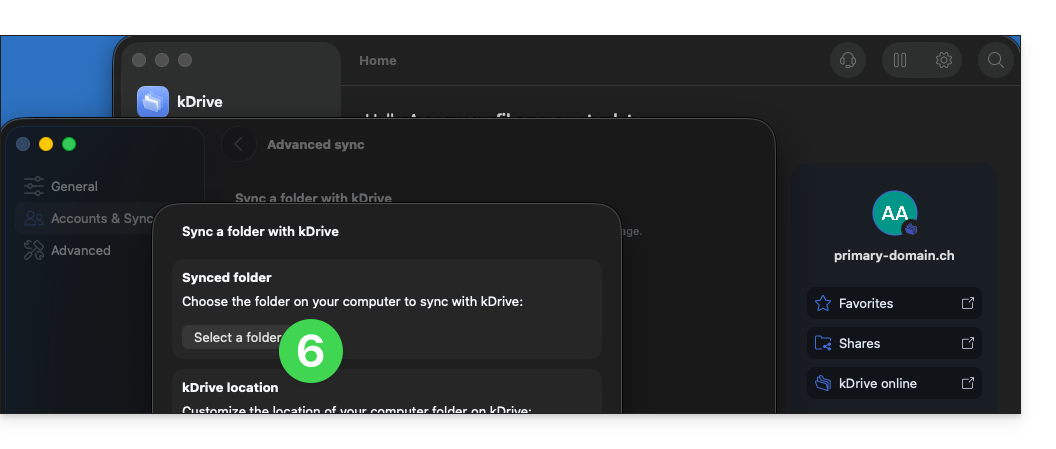
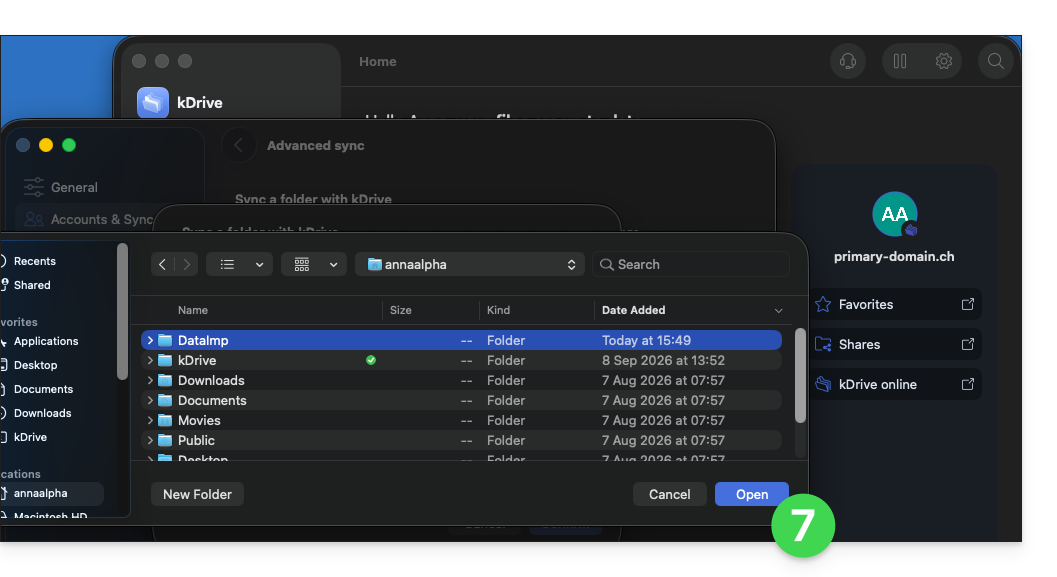
- Procure e selecione a pasta adicional (fora da sua estrutura kDrive existente e já sincronizada) e, em seguida, clique em Abrir:
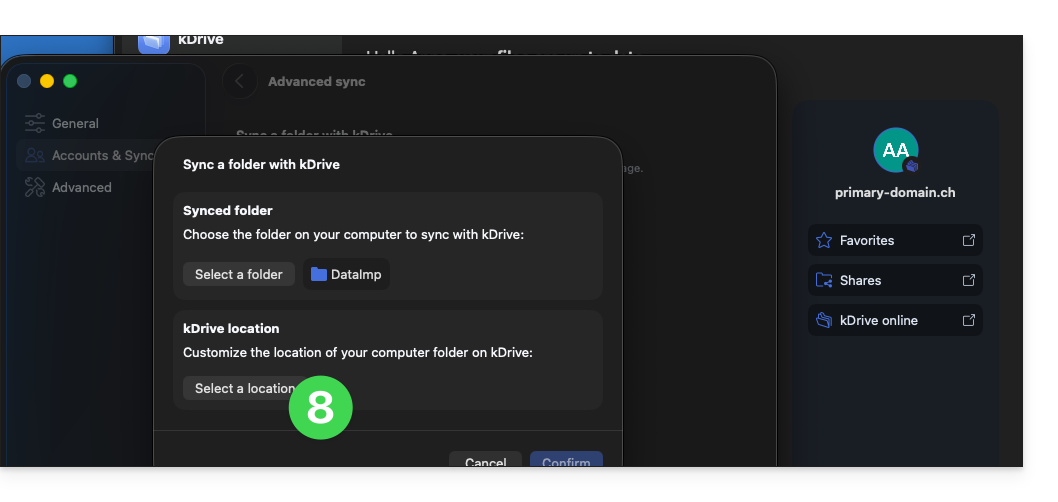
- Clique em seguida para escolher o local no kDrive Web onde a pasta adicional selecionada deverá ser enviada:
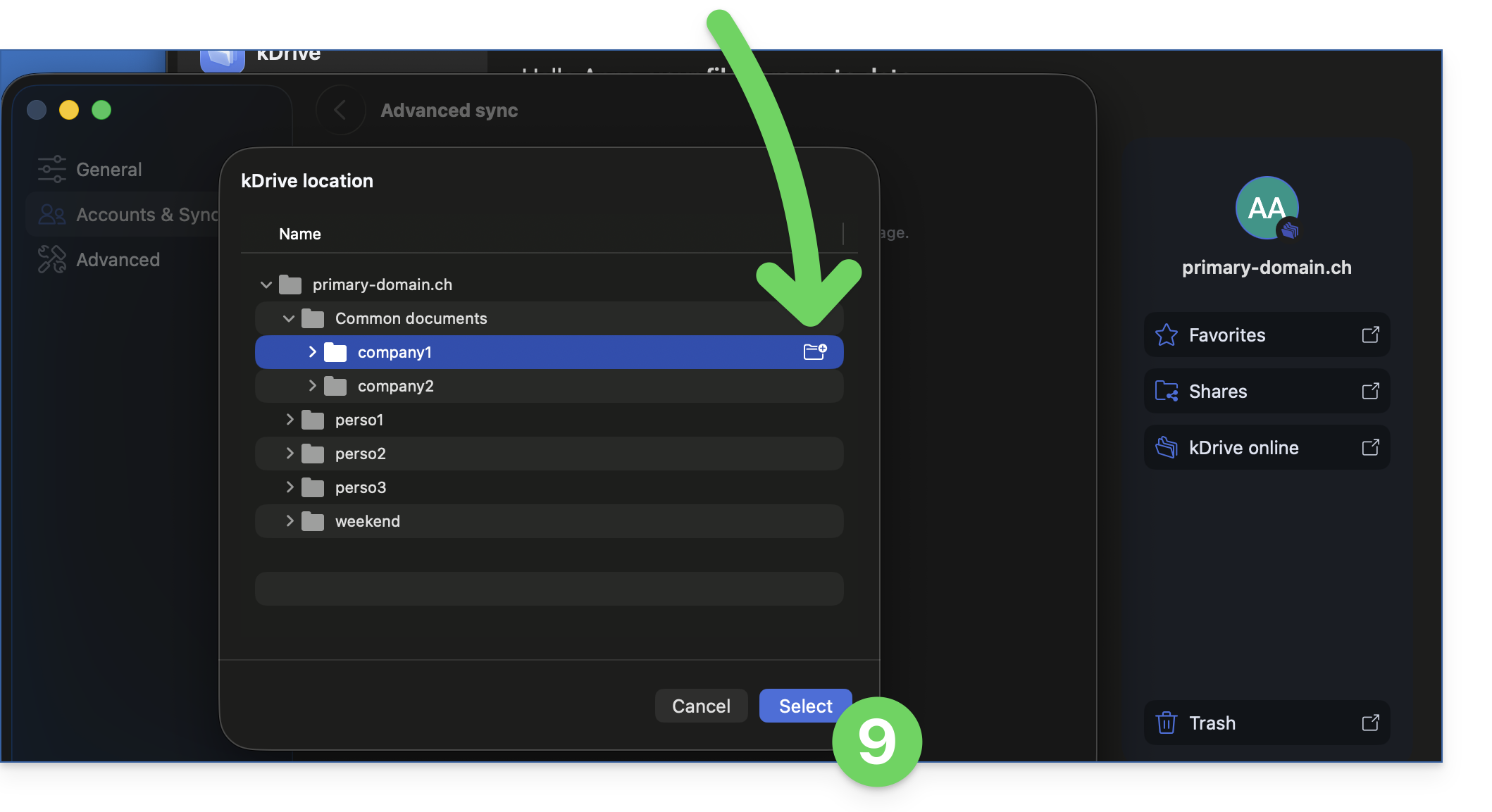
- Procure o local de destino a ser utilizado — recomenda-se criar uma nova pasta (❓: ajuda) — e, em seguida, clique em Selecionar:
- Confirme suas seleções:
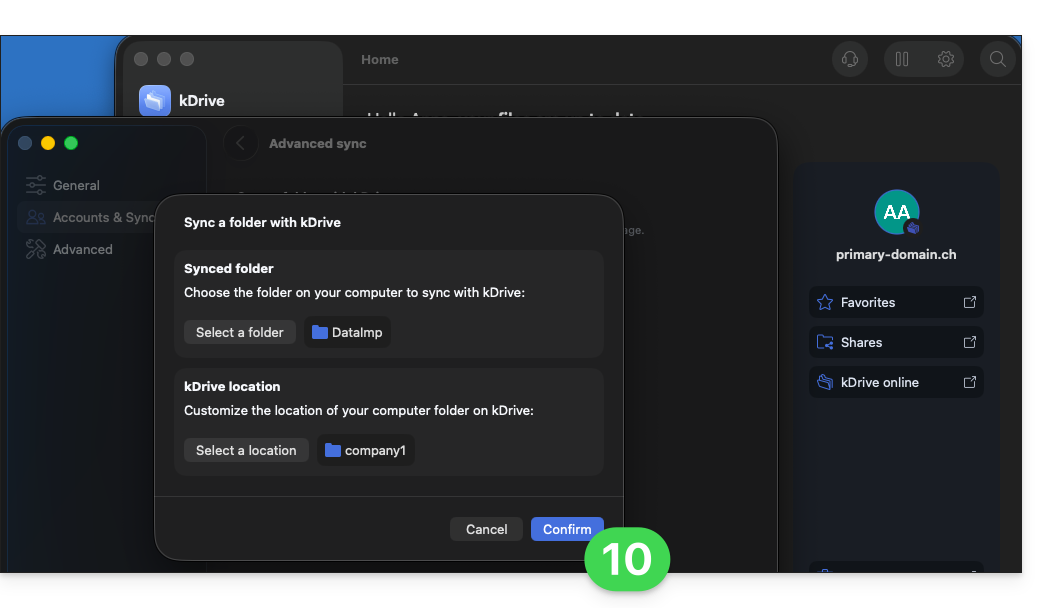
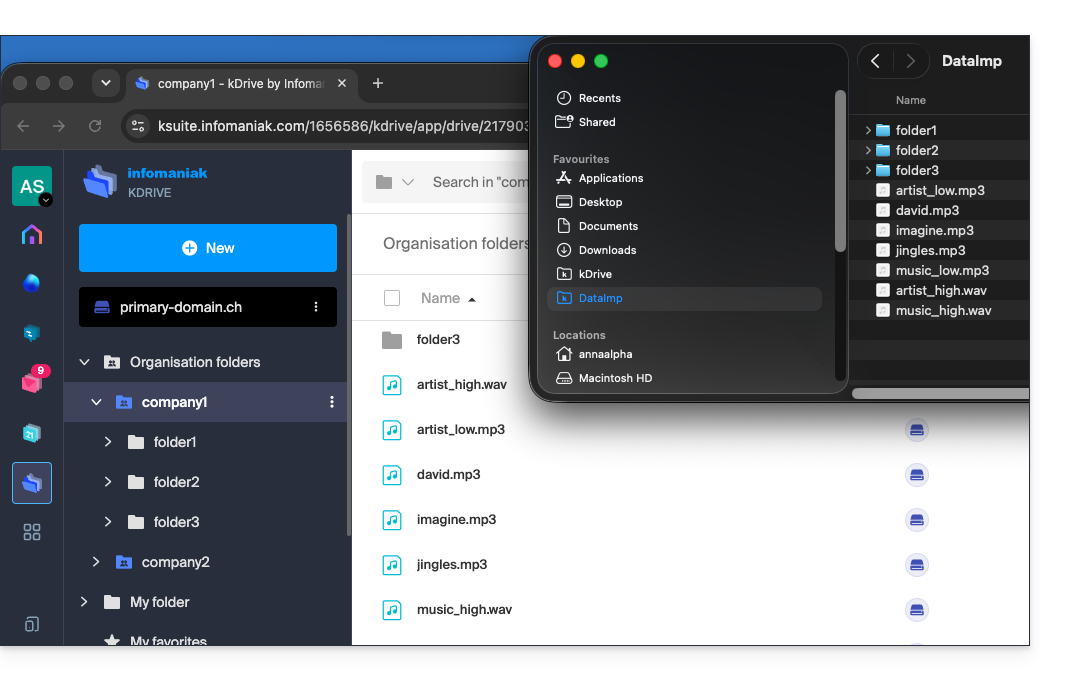
- Pronto, os dados adicionais são enviados para o local definido e são sincronizados entre seus dispositivos:
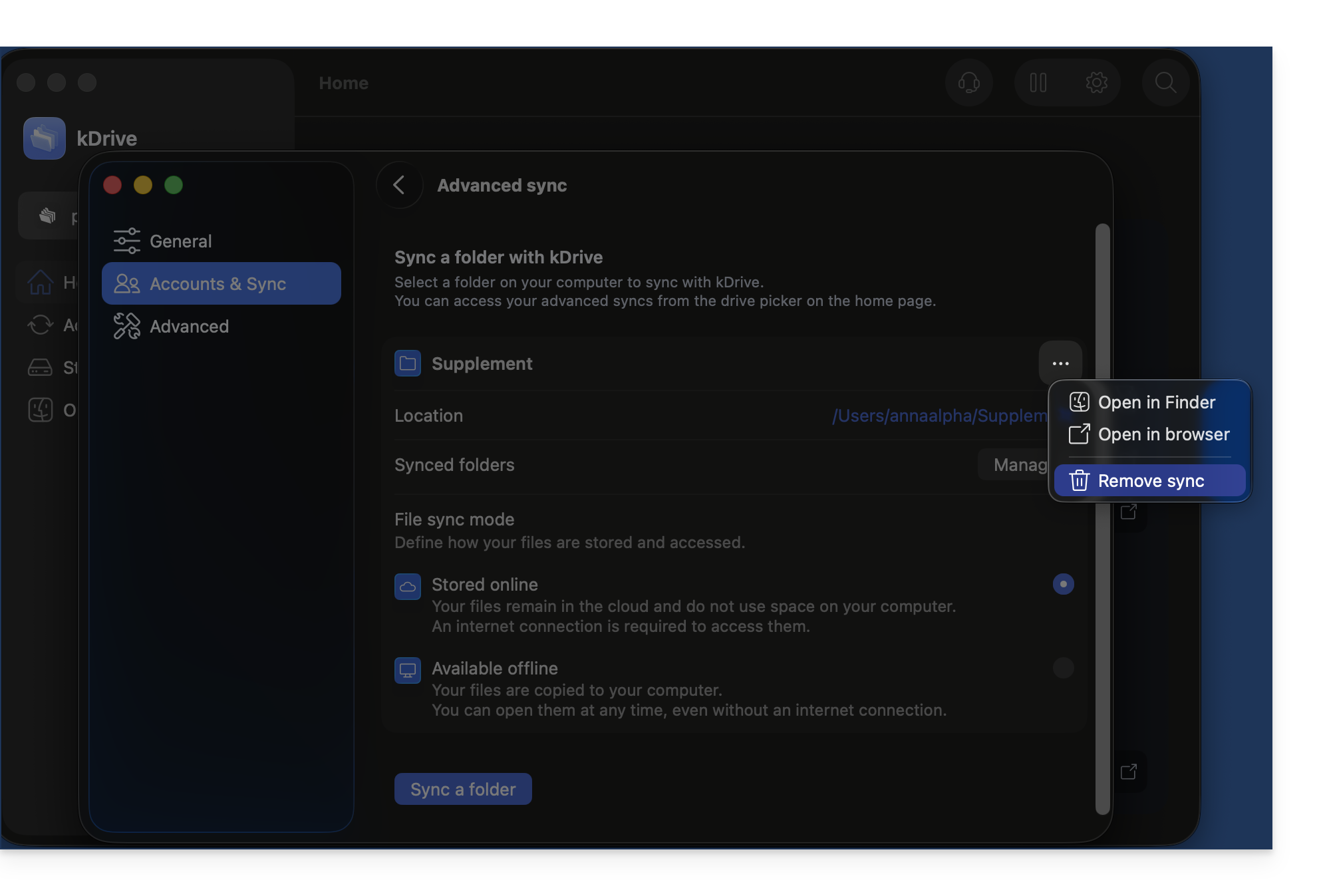
Para interromper e remover uma sincronização avançada:
- No mesmo local acessível seguindo o procedimento acima, clique no ícone •••, no extremo direito:
Aplicativo para desktop v3.x
Para adicionar uma pasta local para sincronização avançada:
- Clique com o botão esquerdo do rato no ícone do aplicativo para desktop na área de notificação do seu computador (no canto superior direito no macOS, no canto inferior direito no Windows e clique duas vezes na barra de tarefas no Linux).
- Clique no menu de ação ⋮, à direita, na janela que aparece.
- Clique em Configurações do kDrive.
- Clique na seta para baixo à esquerda do nome da sua sincronização para exibir a lista de pastas (atualmente armazenadas no kDrive Web).
- Expanda o conteúdo das pastas listadas e marque / desmarque as pastas que deseja sincronizar com o seu computador.
- Clique no botão azul Confirmar.
- Clique em Sincronizar uma pasta local.
- … o que permitirá sincronizar uma ou mais pastas do seu disco rígido com o local de sua escolha no kDrive.
Para interromper e remover uma sincronização:
- No mesmo local acessível seguindo o procedimento acima, clique no ícone ⋮, no extremo direito:
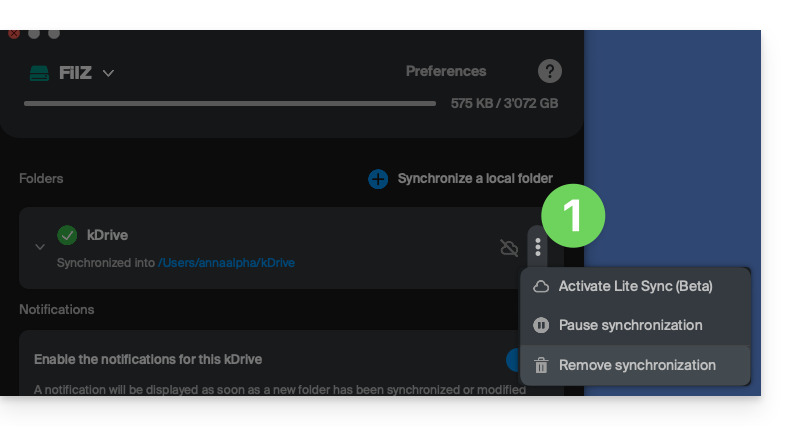
- … o que permitirá que você:
- Ative o Lite Sync
- Pause a sincronização
- Remova a sincronização (apenas do seu dispositivo, sem afetar o seu kDrive) – consulte este outro guia.
Evite duplicatas durante uma sincronização avançada (v4.x)
Ao criar uma sincronização avançada e precisar escolher o destino, crie uma nova pasta dedicada a partir da janela de seleção de localização no kDrive: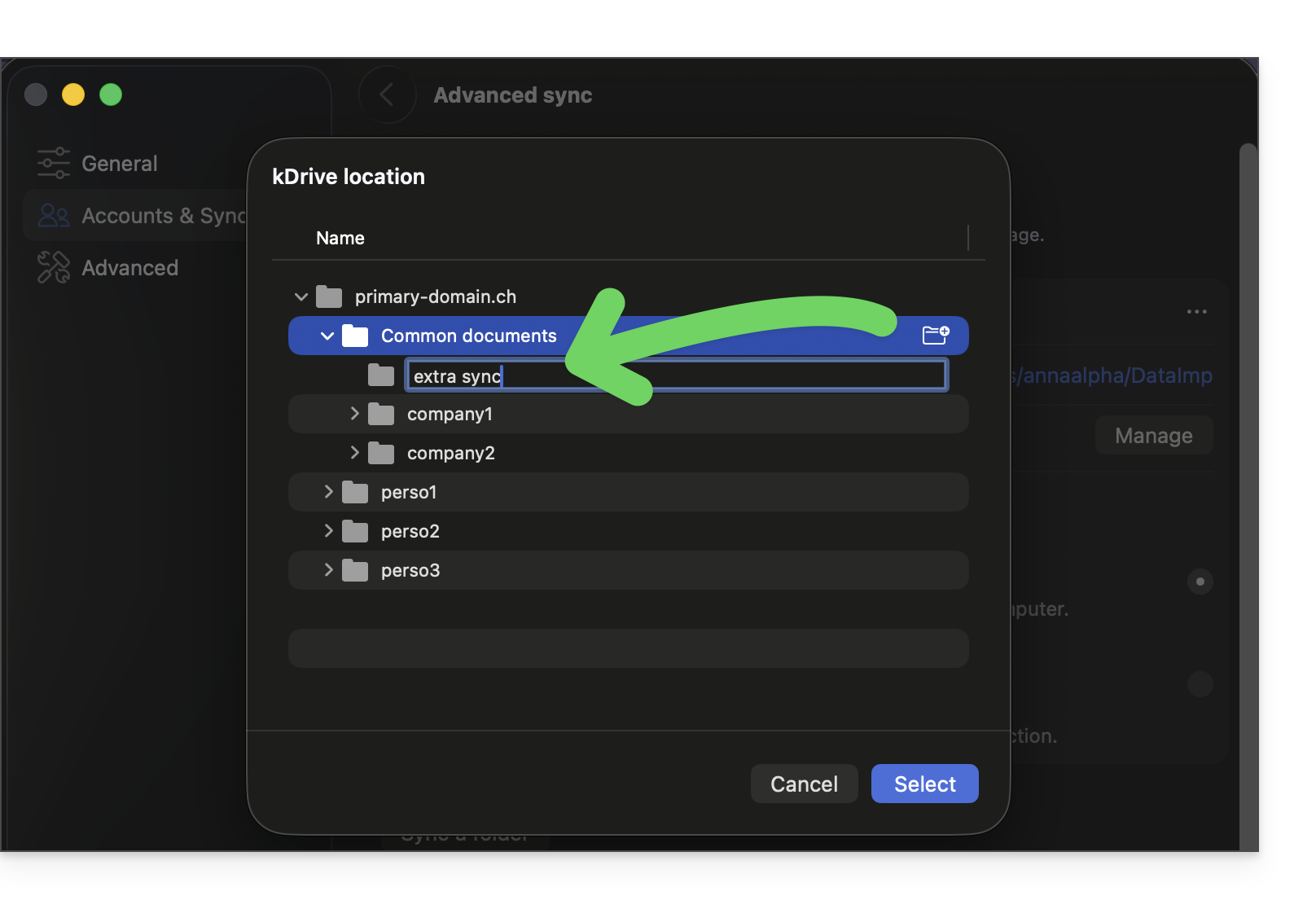
Selecione-a. A pasta criada dessa forma será automaticamente excluída de qualquer outra sincronização existente no kDrive, para evitar dados duplicados: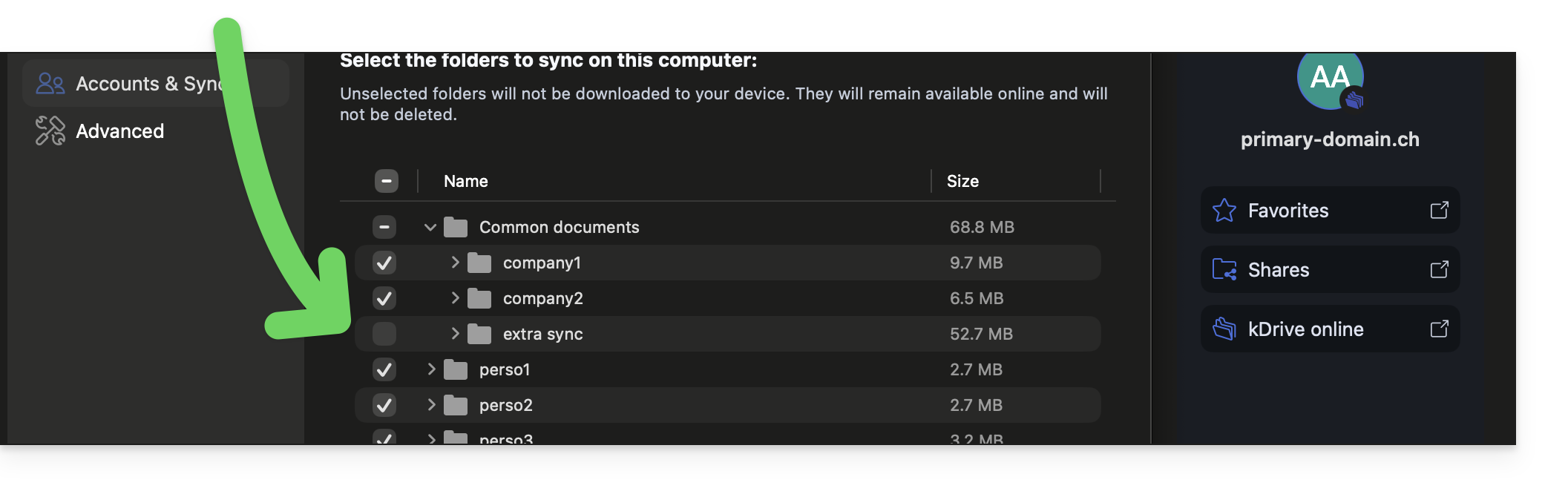
Se não tiver criado uma nova pasta desta forma, recomenda-se queexclua manualmente a sua sincronização avançadacaso contrário, ela será sincronizada em ambos os sentidos por meio da sincronização normal (já que os arquivos agora fazem parte da estrutura do kDrive).
Para isso:
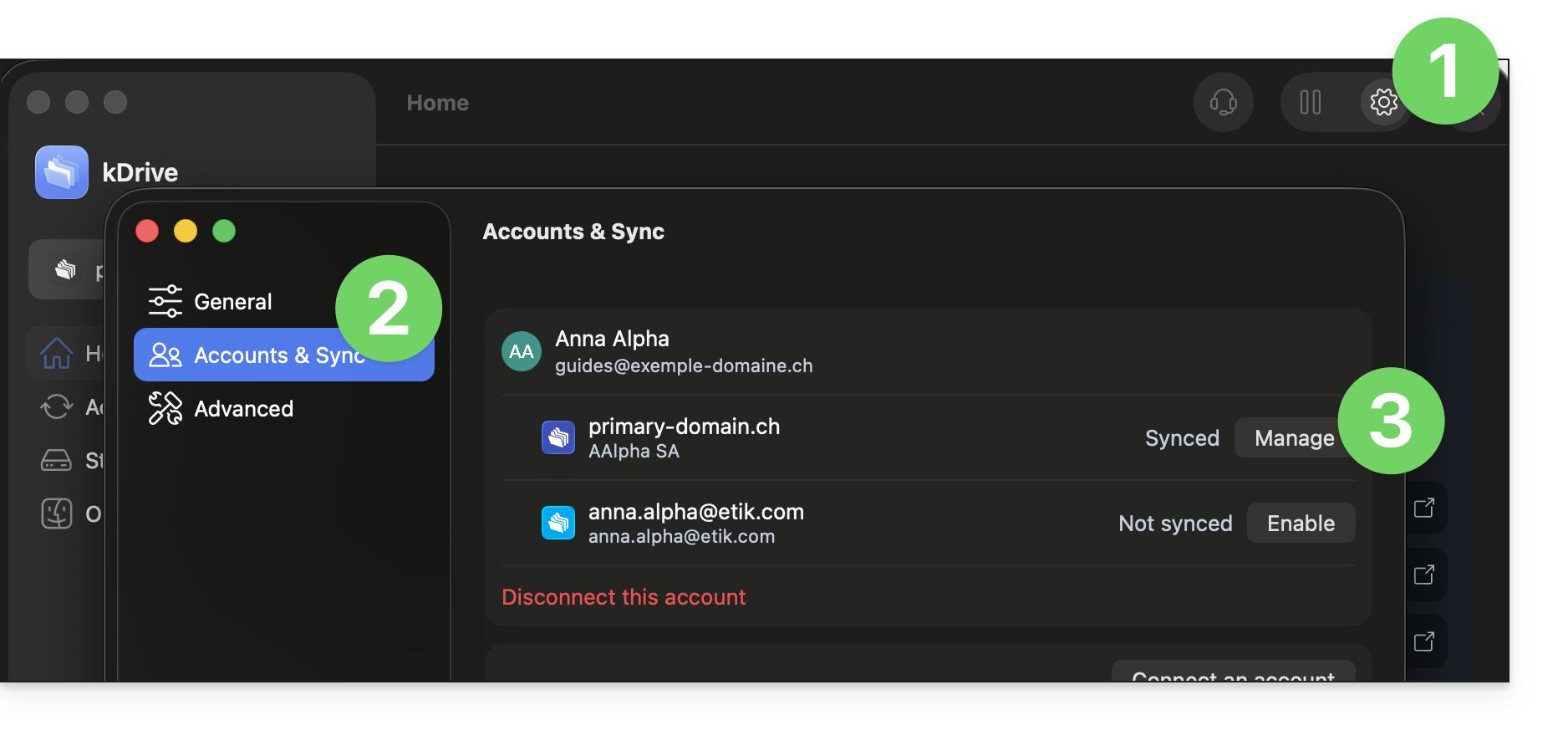
- Clique em Configurações no canto superior direito no macOS.
- Clique em Contas e Sincronização.
- Clique em Gerenciar à direita da sincronização atual:
- Clique em Gerenciar a sincronização:
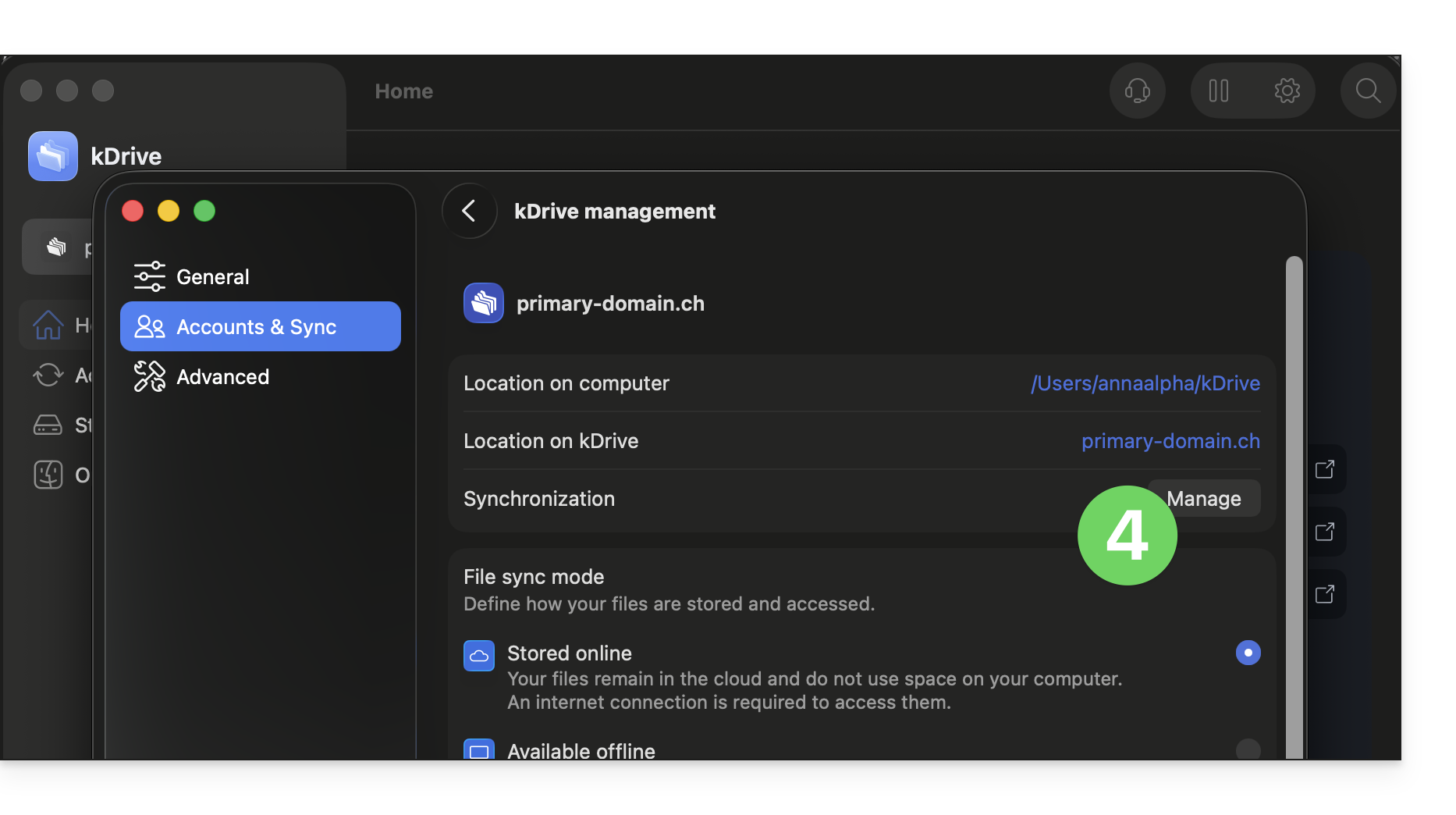
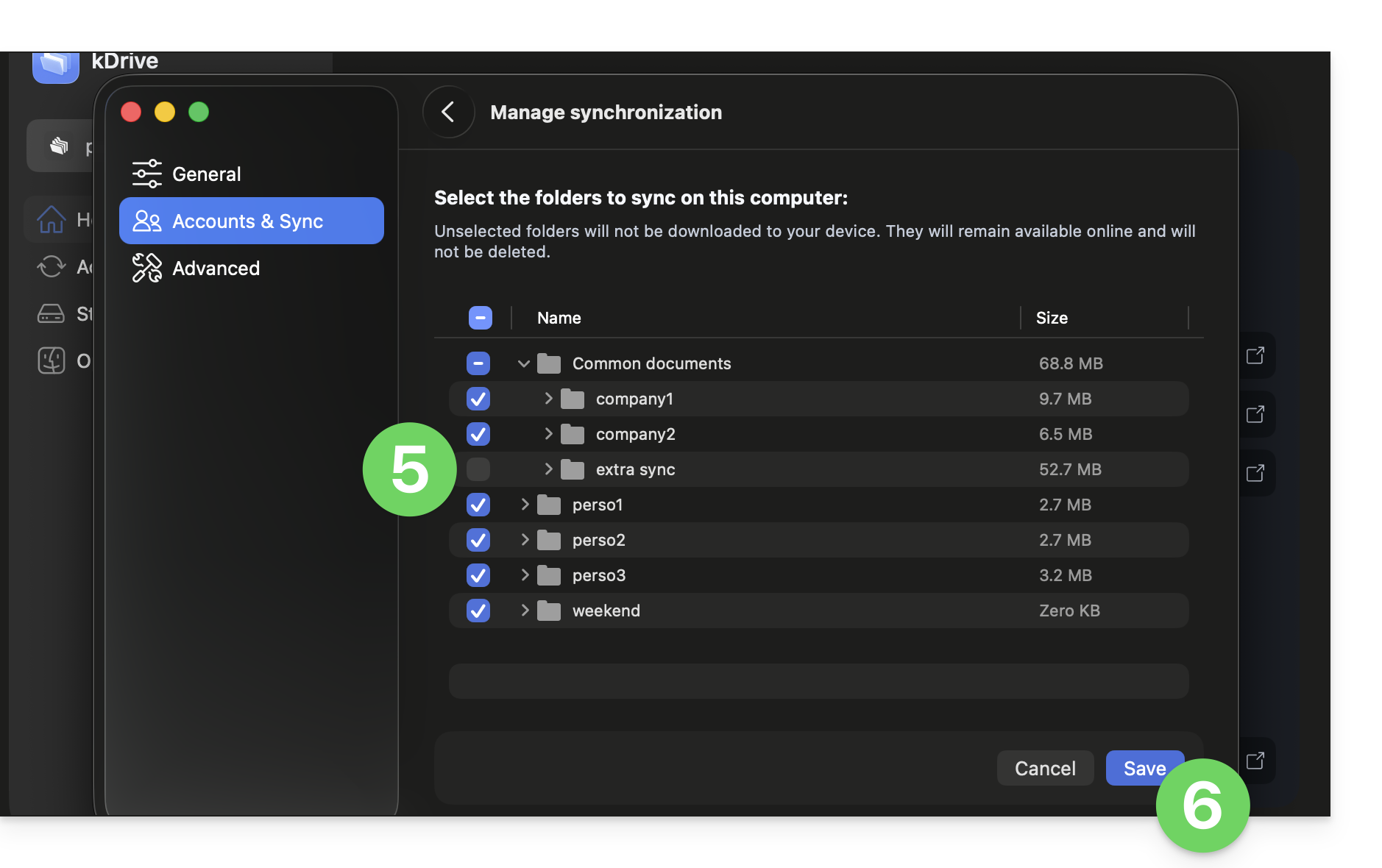
- Ative ou desative as caixas correspondentes aos dados que não devem mais aparecer no seu dispositivo após a próxima sincronização.
- Salve as suas alterações:
Link para esta FAQ: https://faq.infomaniak.com/2510
Esta seção de perguntas frequentes foi útil?