Base de conhecimento
1000 perguntas frequentes, 500 tutoriais e vídeos explicativos. Aqui, você encontra apenas soluções!
Modificar uma oferta my kSuite existente
Este guia explica como fazer a atualização do seu plano my kSuite (ik.me, etik.com, ikmail.com) e migrar para um plano pago.
Introdução
- Para o ajudar a identificar a oferta my kSuite / kSuite mais adequada às suas necessidades, consulte este outro guia.
- Não é necessário alterar uma oferta my kSuite apenas para adicionar serviços: consulte este outro guia sobre as Organizações.
Migrar para o my kSuite+
Para aceder à oferta my kSuite atual e mudar para a oferta superior (❓: ajuda) my kSuite+:
- Clique aqui para acessar o painel de controle da sua oferta my kSuite.
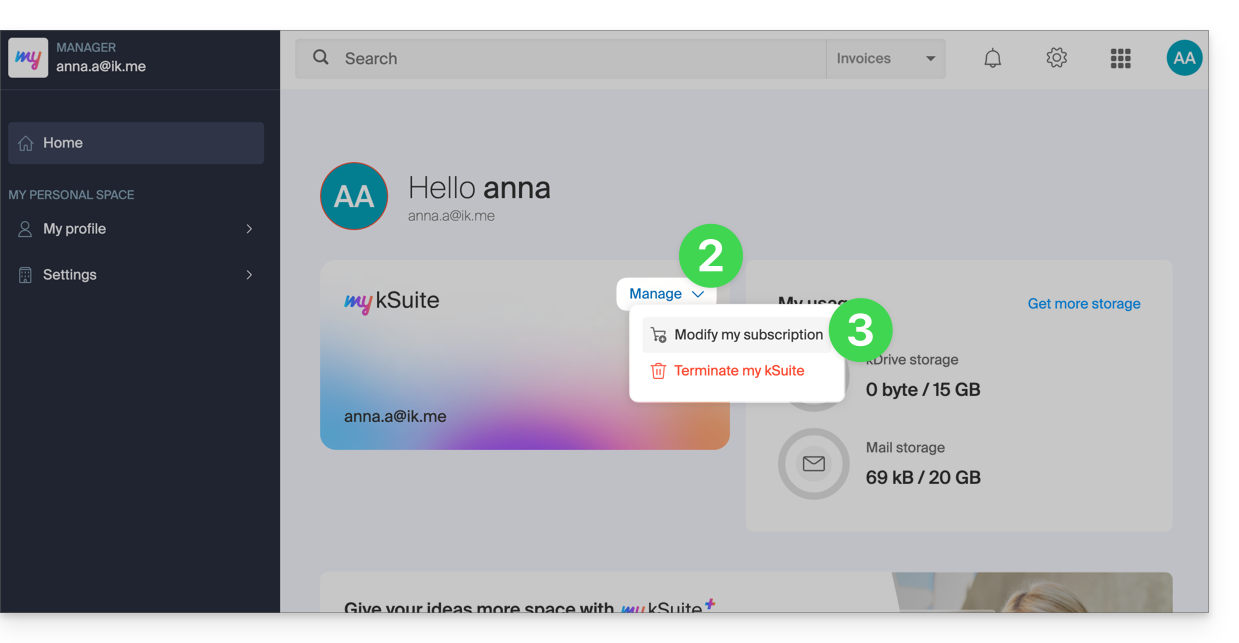
- Clique na seta para baixo à direita de Gerenciar.
- Escolha Alterar o meu plano para converter o plano gratuito em um plano pago e mais completo:
- O inverso (cancelar o my kSuite+ para voltar ao my kSuite) também é possível, no mesmo local, mas as taxas incorridas continuarão a ser cobradas.
Migrar para o kSuite Pro
Pode alterar o seu plano my kSuite / my kSuite+ e o seu endereço de e-mail (…@ik.me/…@etik.com/…@ikmail.com) para ter um endereço de e-mail personalizado (…@o-seu-domínio…) dentro de um kSuite Pro (Free/Standard/Business/Enterprise). O conteúdo presente no kDrive também pode ser migrado.
1. Adicionar uma senha de dispositivo ao endereço my kSuite / my kSuite+
Para permitir a recuperação posterior dos seus e-mails, você deve atribuir uma senha de dispositivo ao endereço de e-mail atual:
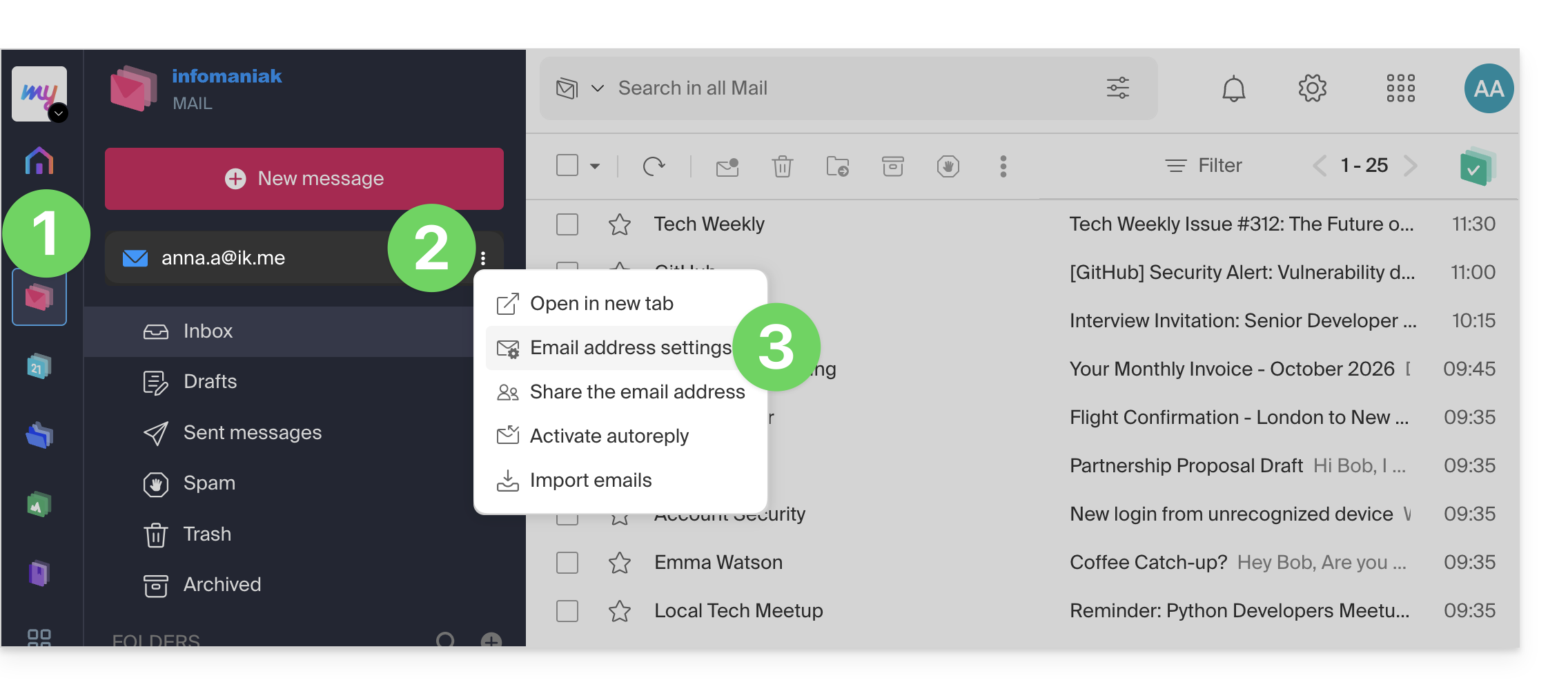
- Clique aqui para aceder aos e-mails na sua conta mykSuite / mykSuite+ Infomaniak (❓: ajuda).
- Clique no botão de ação ⋮ à direita do seu endereço de e-mail.
- Clique em Configurações do endereço de e-mail:
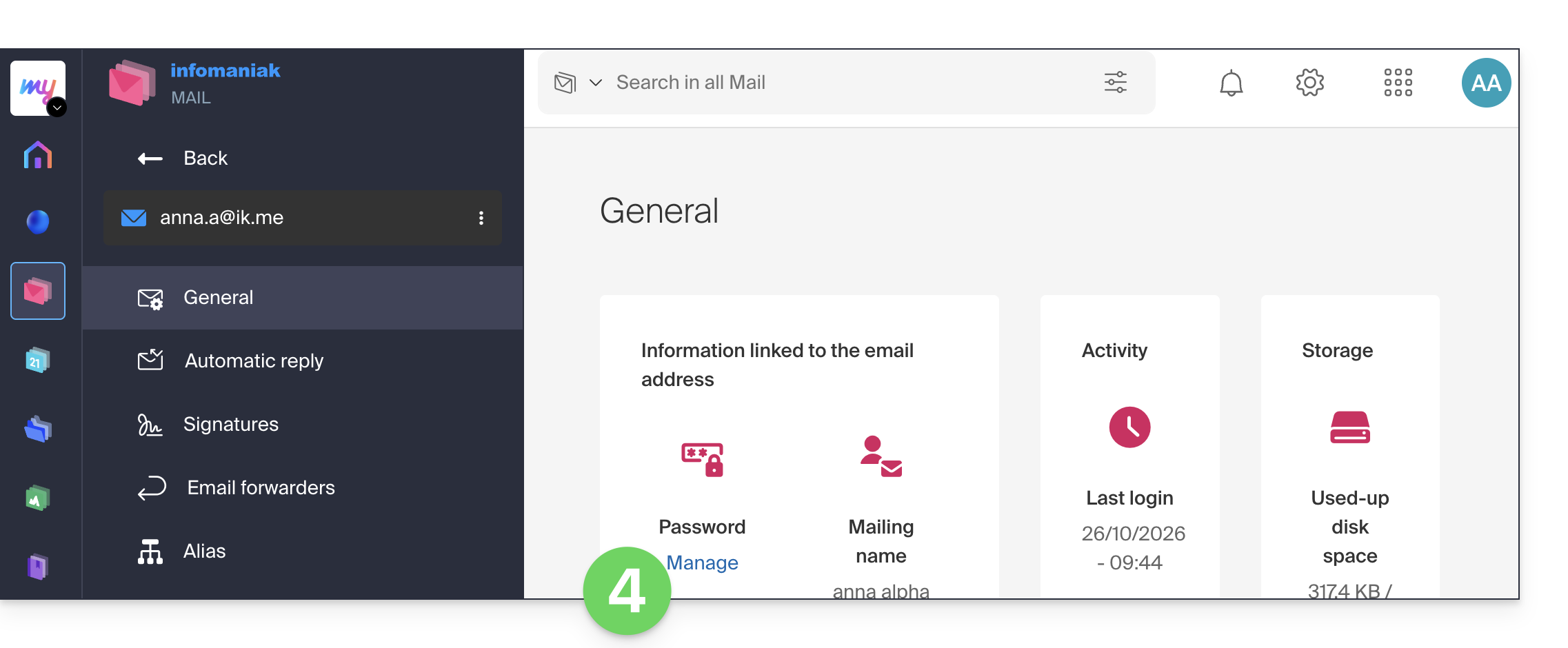
- Clique em Gerenciar senha:
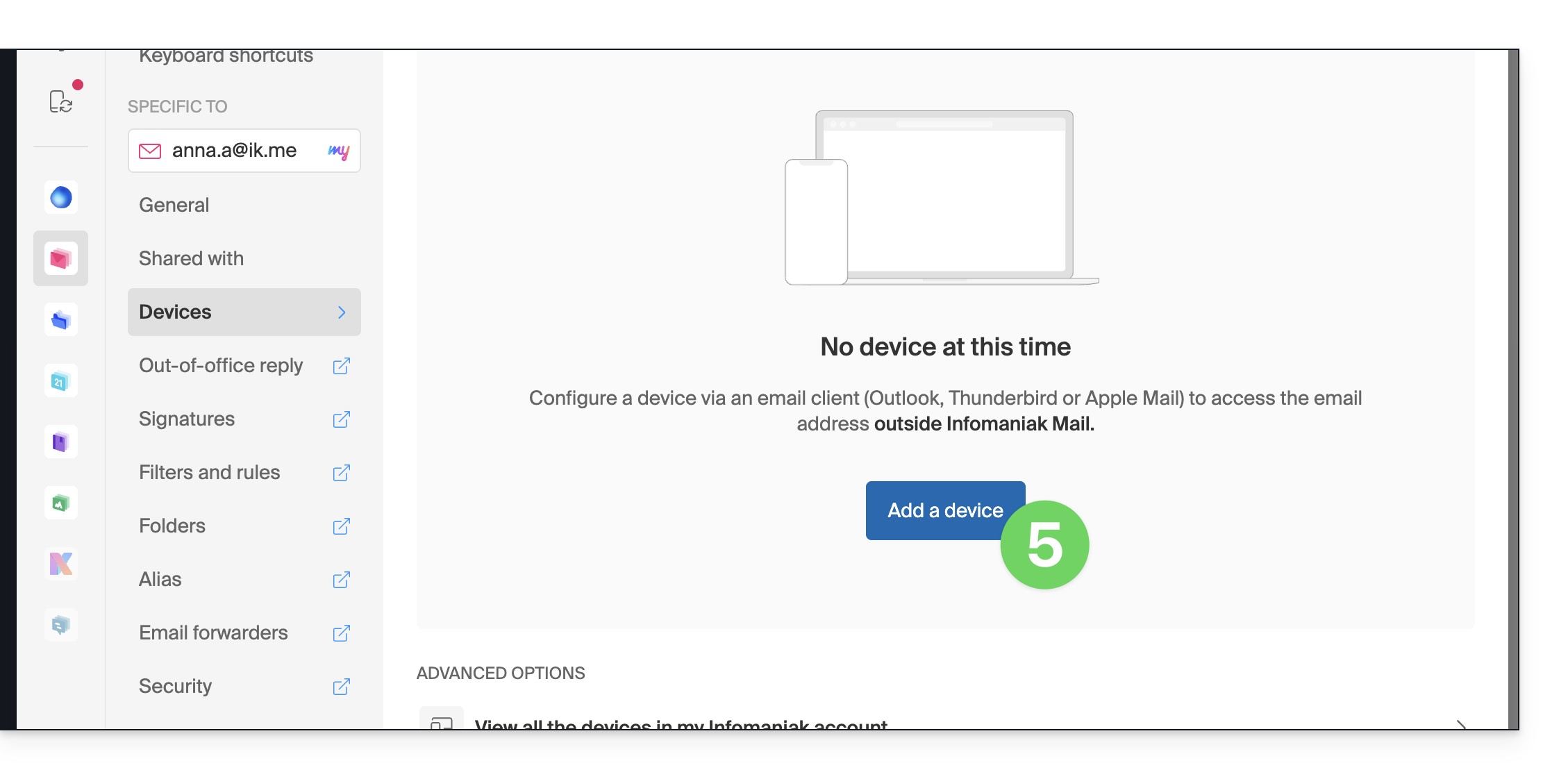
- Clique em Adicionar dispositivo:
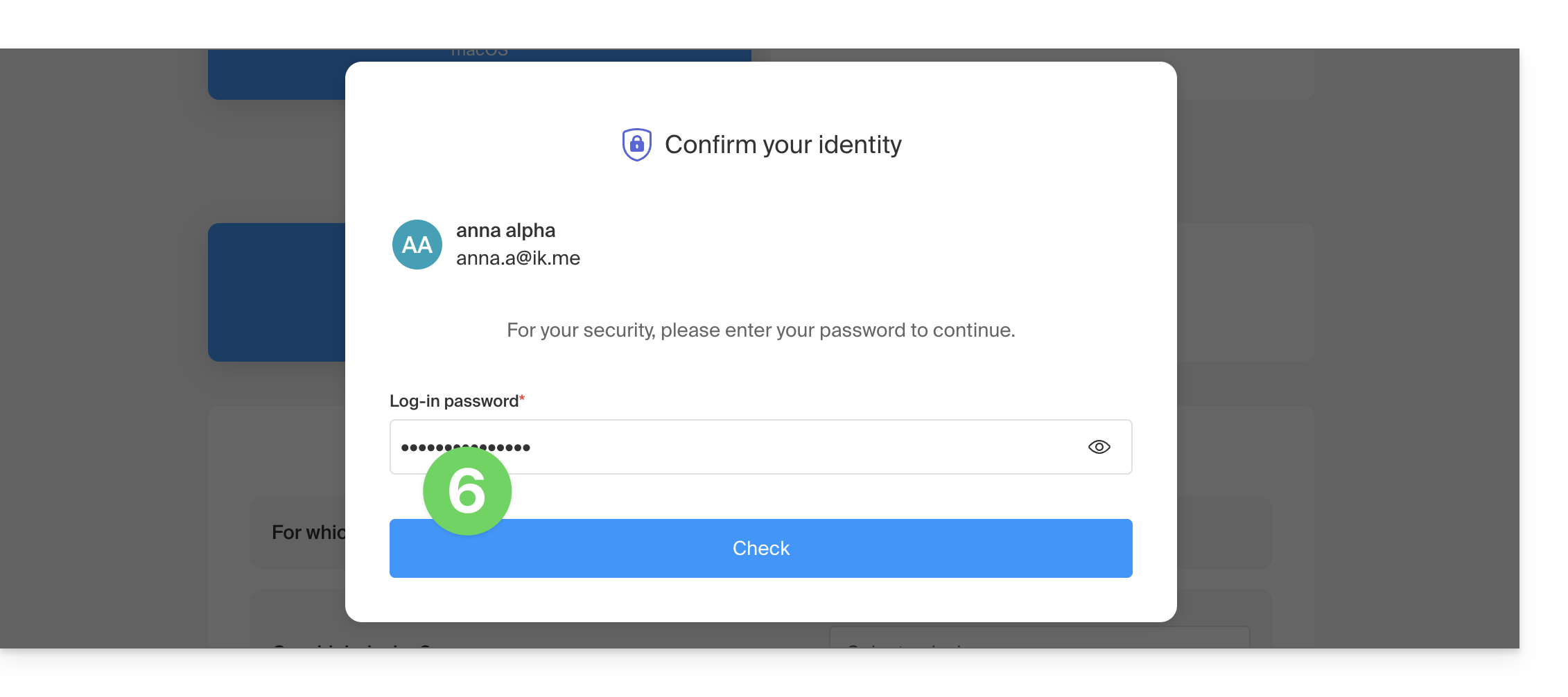
- Insira a senha de login, caso seja solicitada por motivos de segurança:
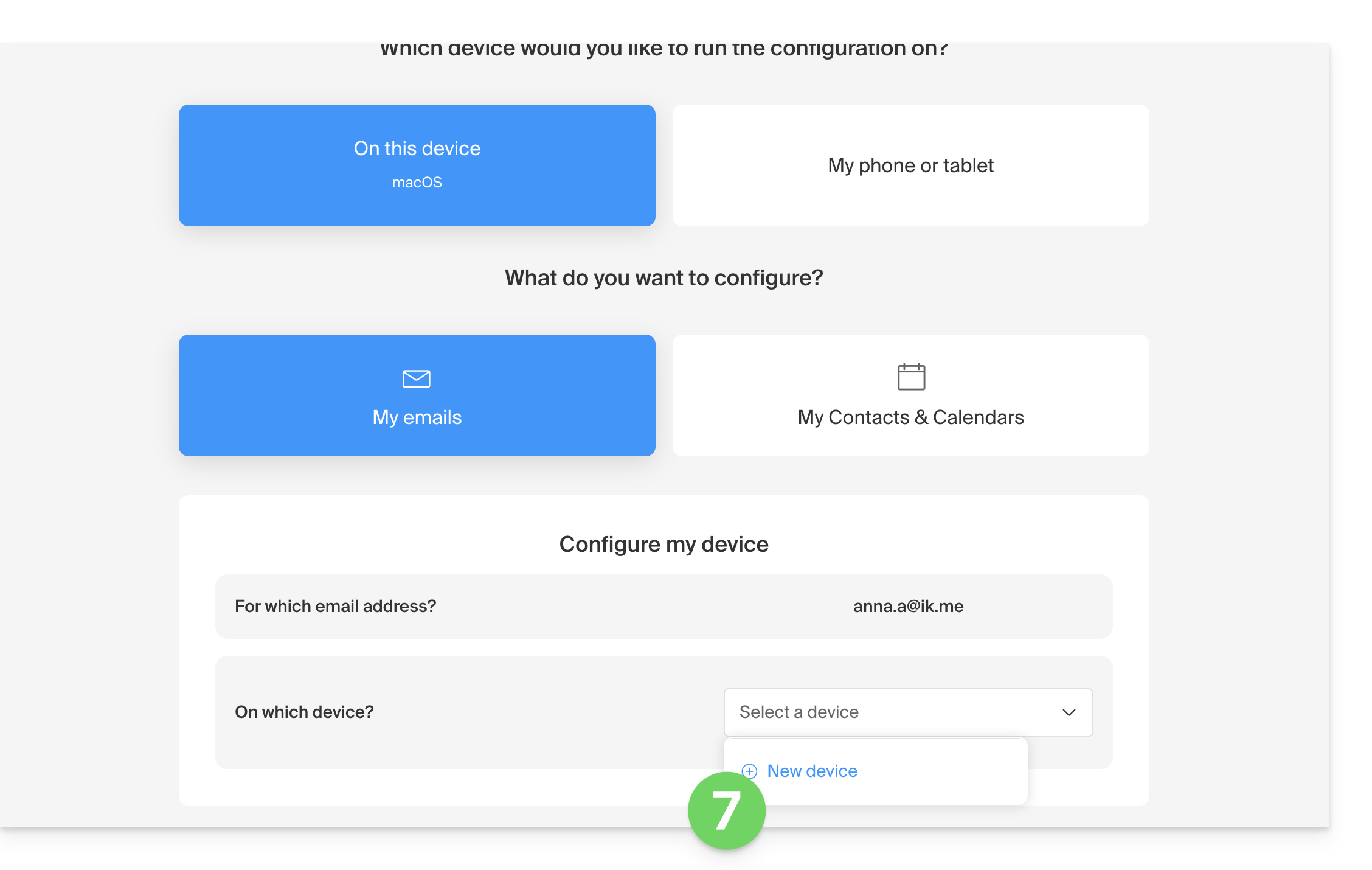
- Siga o assistente de acordo com as suas necessidades, até à criação de um novo dispositivo:
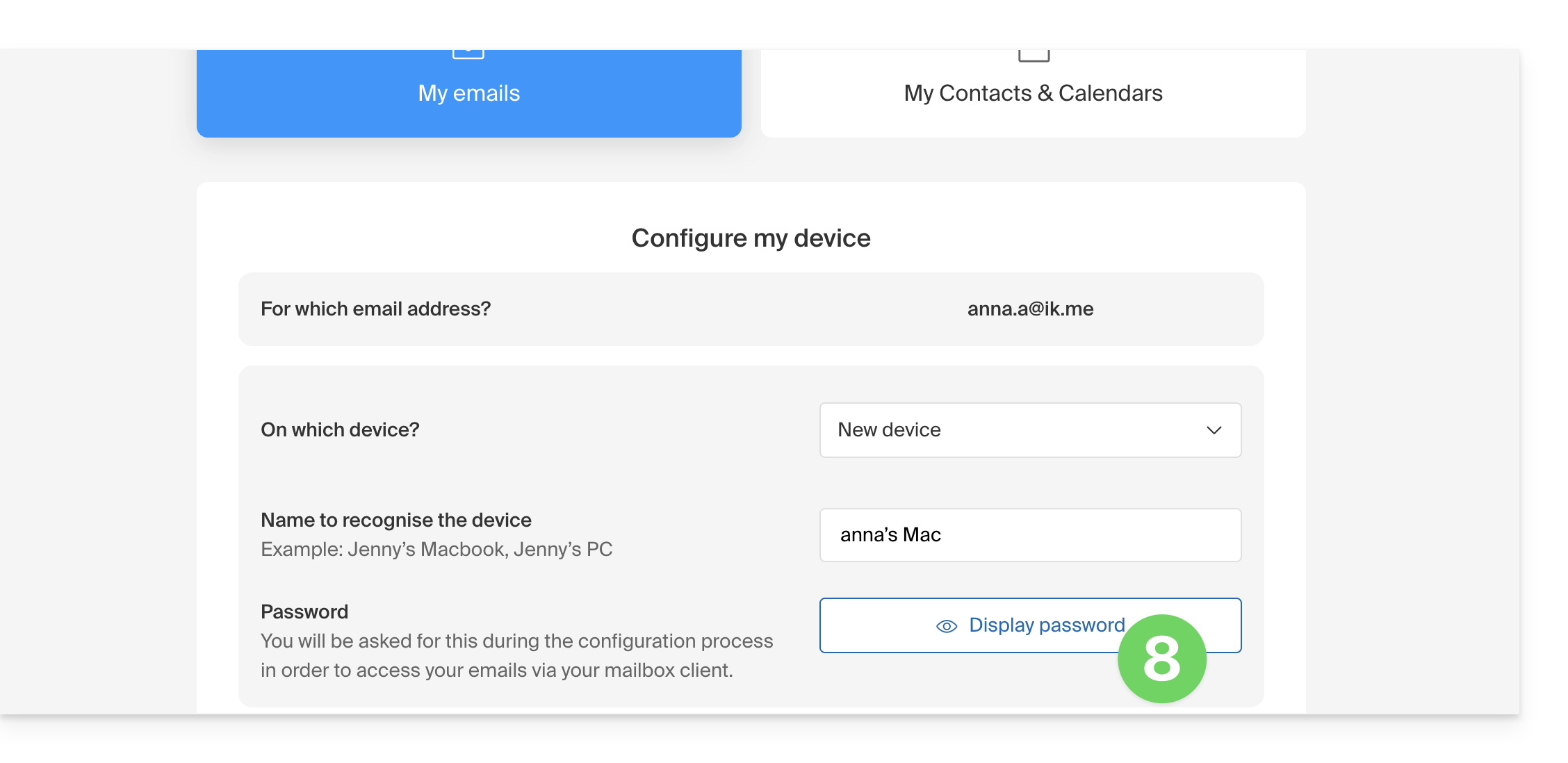
- Desta forma, poderá gerar uma nova palavra-passe segura:
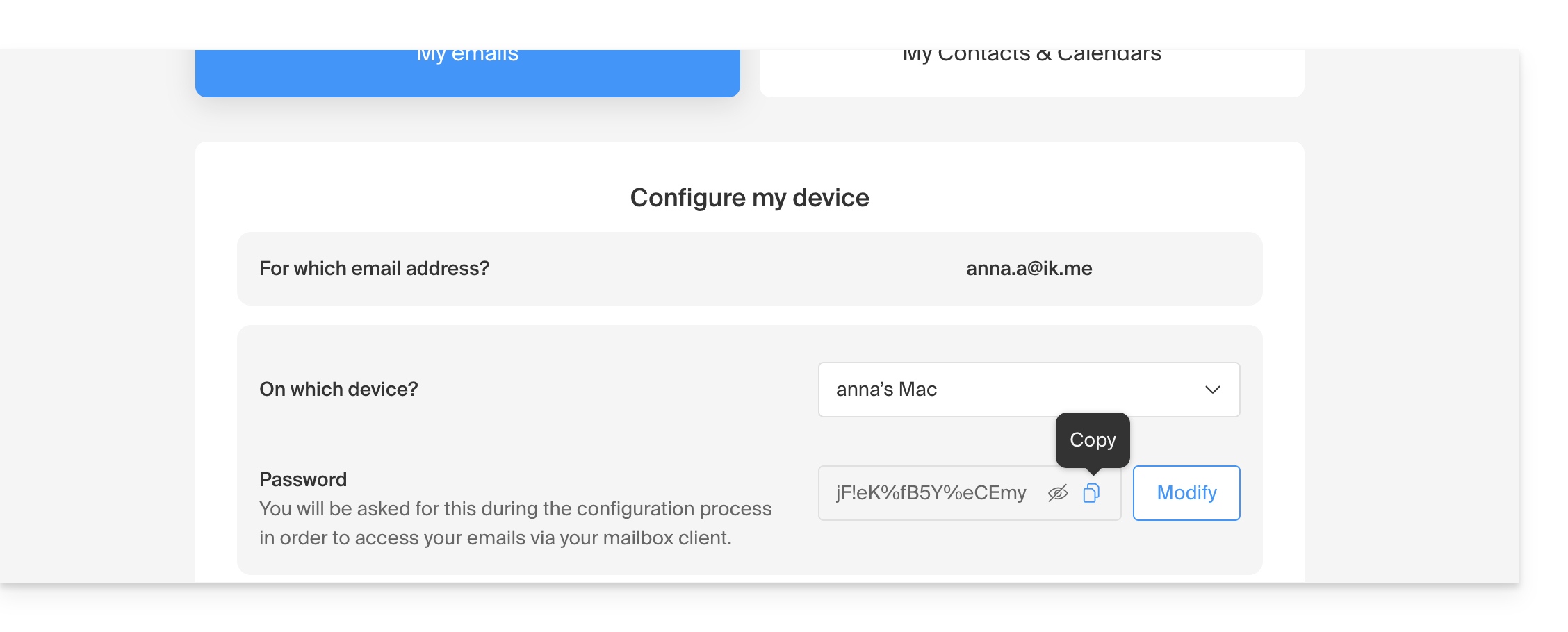
- Copie-o, você precisará dele mais tarde:
2. Adquirir a oferta kSuite Pro
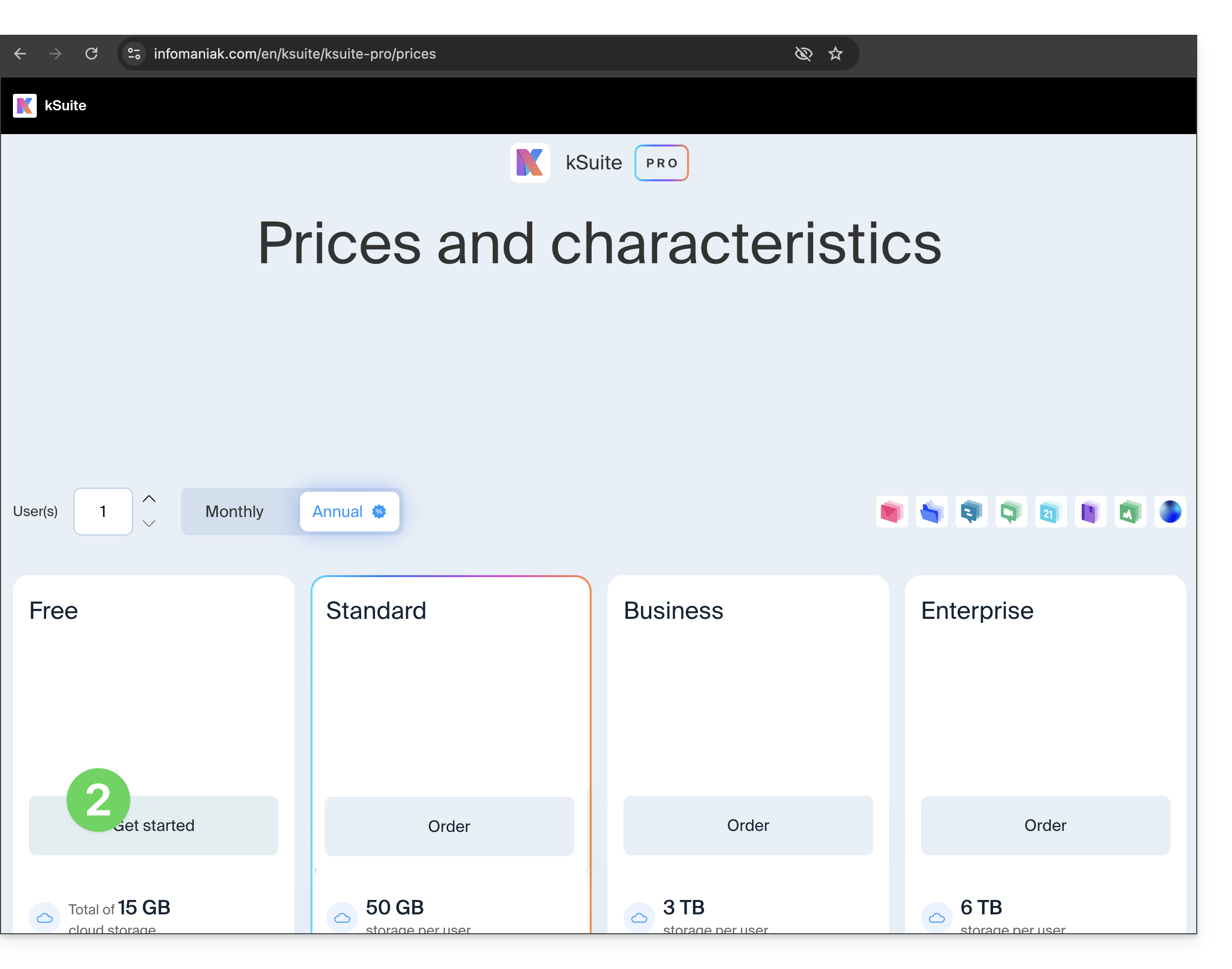
- Clique aqui para acessar as diferentes ofertas kSuite.
- Compare e clique no botão da oferta que melhor lhe convém:
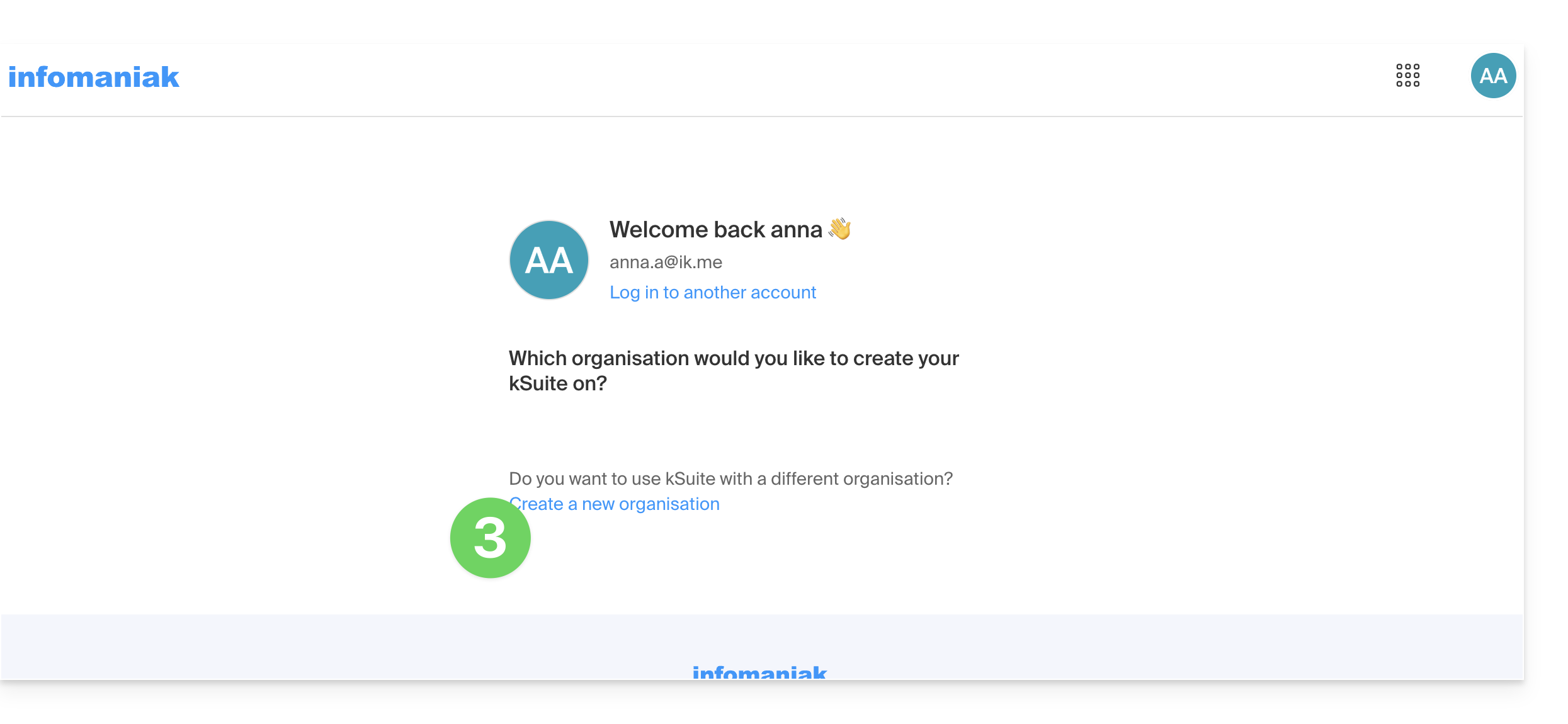
- Clique para criar a Organização que irá hospedar o seu kSuite:
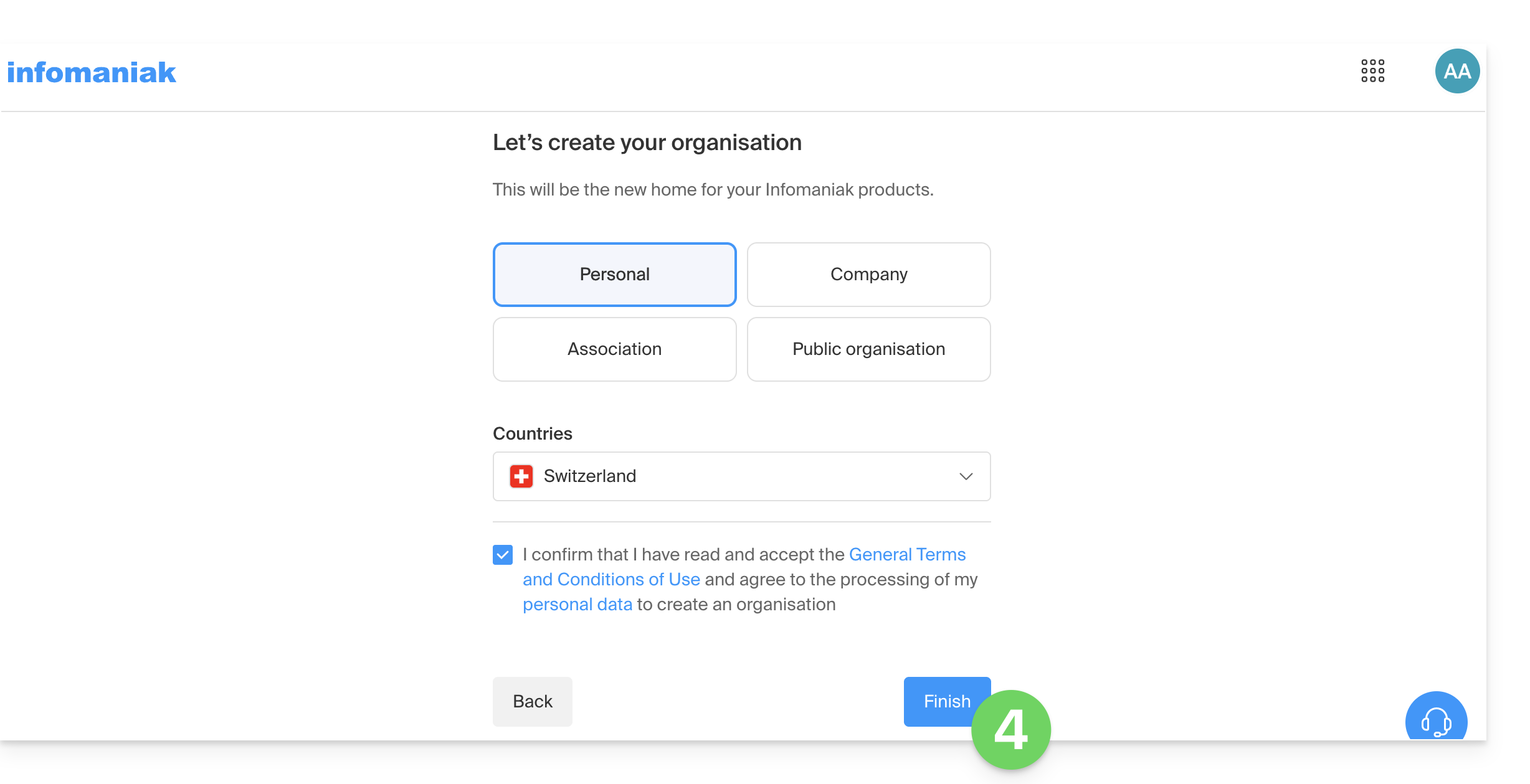
- Preencha as informações relativas à nova Organização:
3. Adicionar/associar um nome de domínio ao kSuite
SE NECESSÁRIO: para retornar ao seu endereço de e-mail atual, a alternância entre organizações é feita a partir do menu no canto superior esquerdo da interface: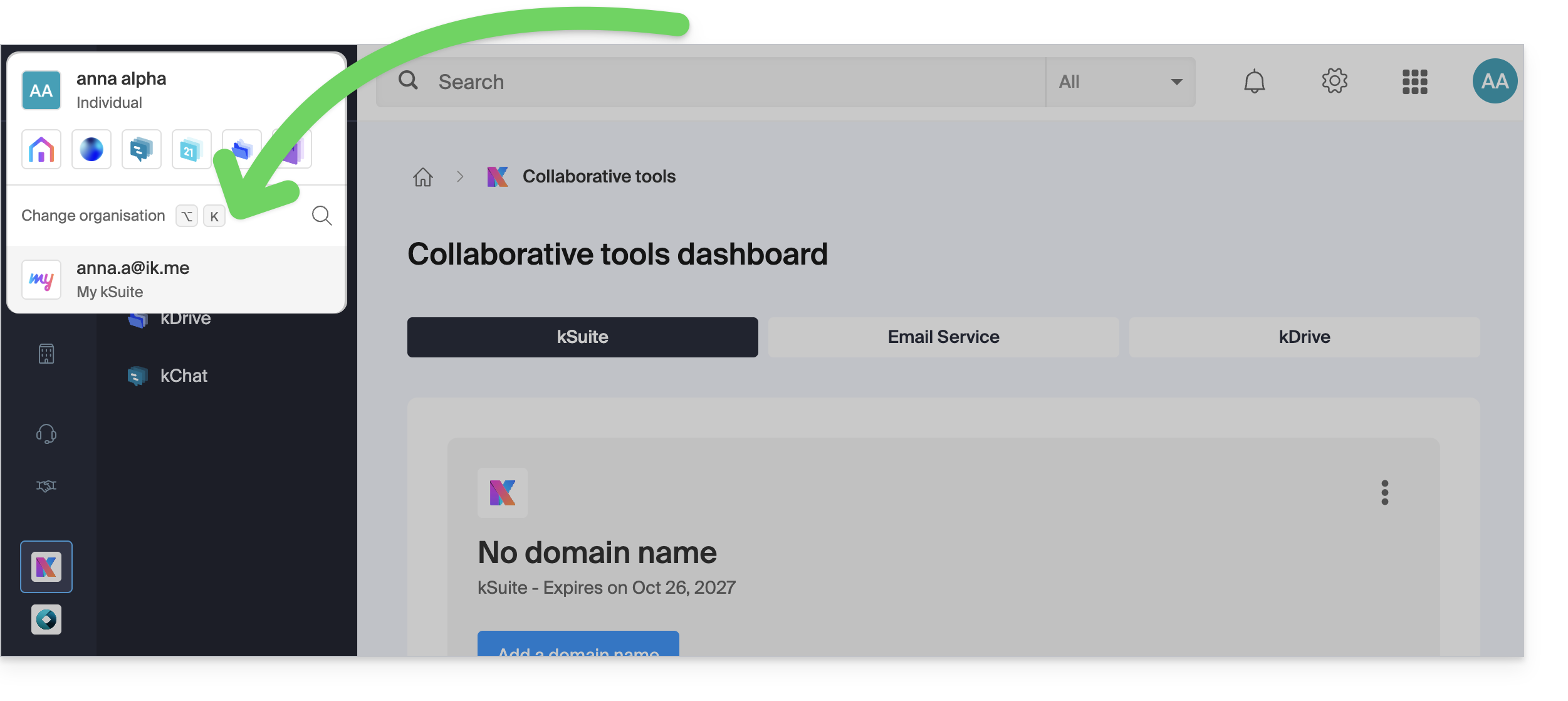
Para gerenciar o domínio a ser associado à sua kSuite:
- Clique aqui para acessar o gerenciamento da sua nova kSuite.
- Clique no botão para adicionar um nome de domínio:
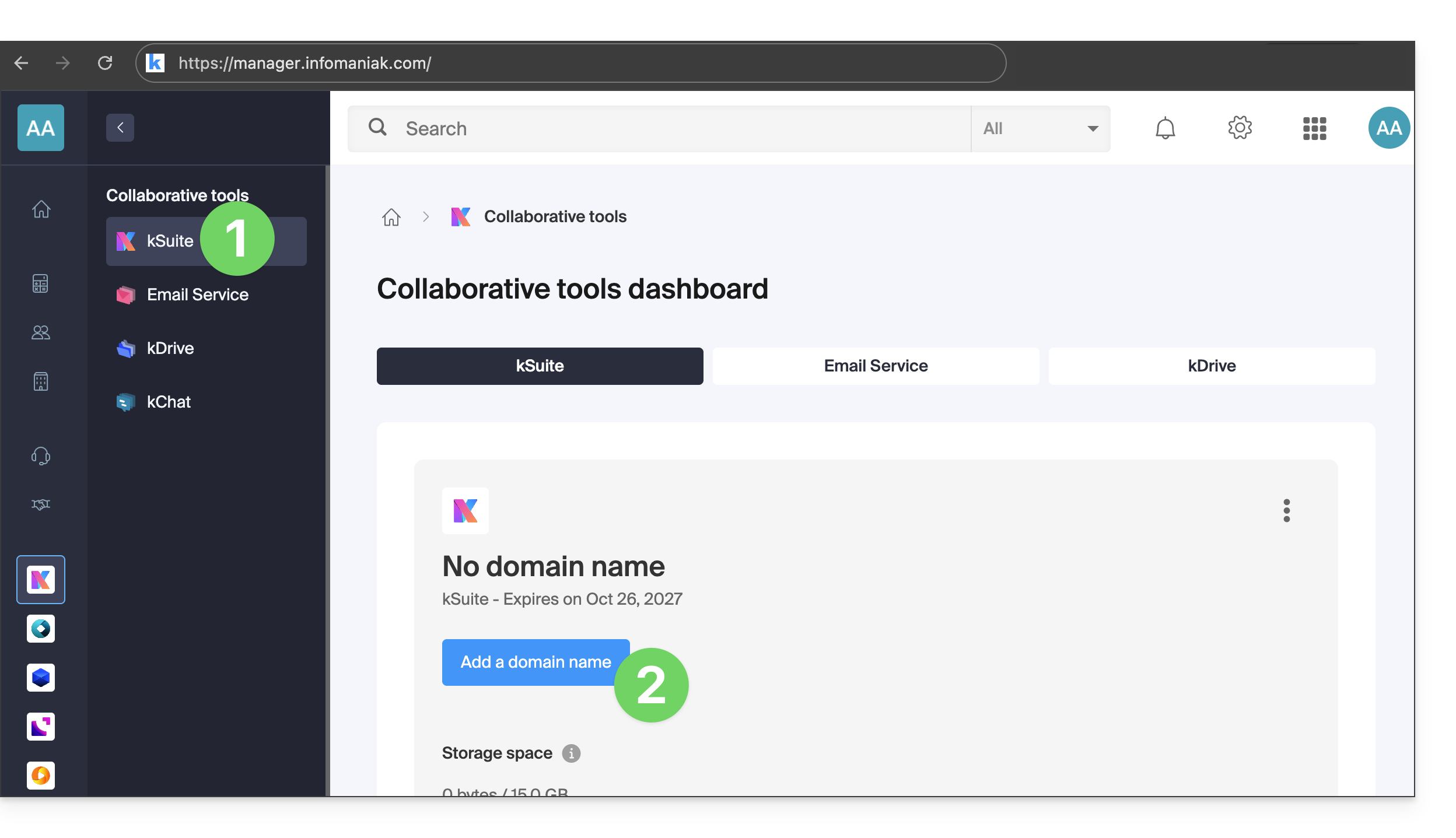
- Clique no botão para adicionar um nome de domínio:
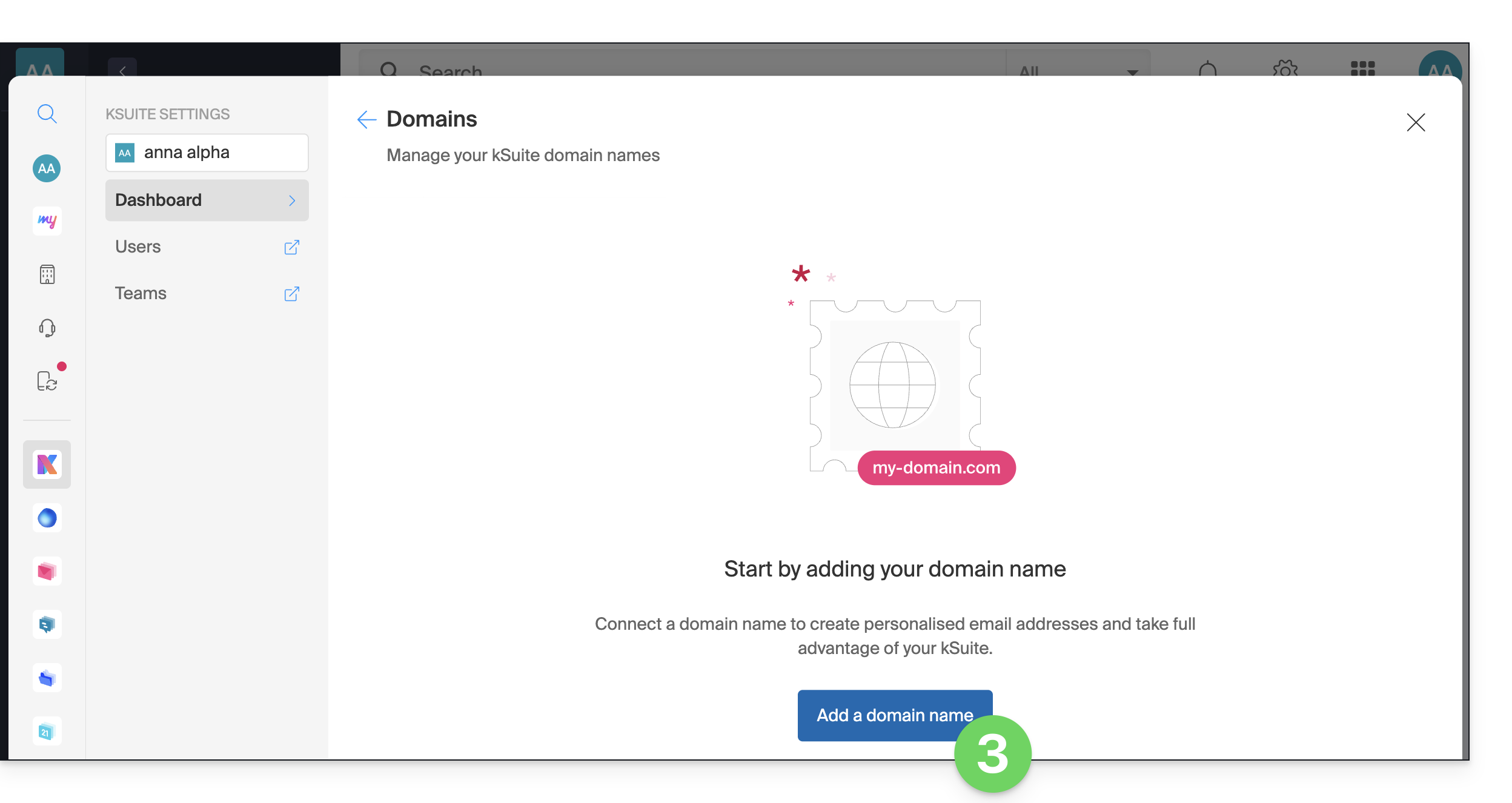
- Insira o nome de domínio desejado (este será o nome que comporá o seu endereço de e-mail após o símbolo "@": exemplo@seu-domínio.aqui).
- Se o domínio estiver disponível, clique no botão para encomendá-lo e conclua o processo de compra:
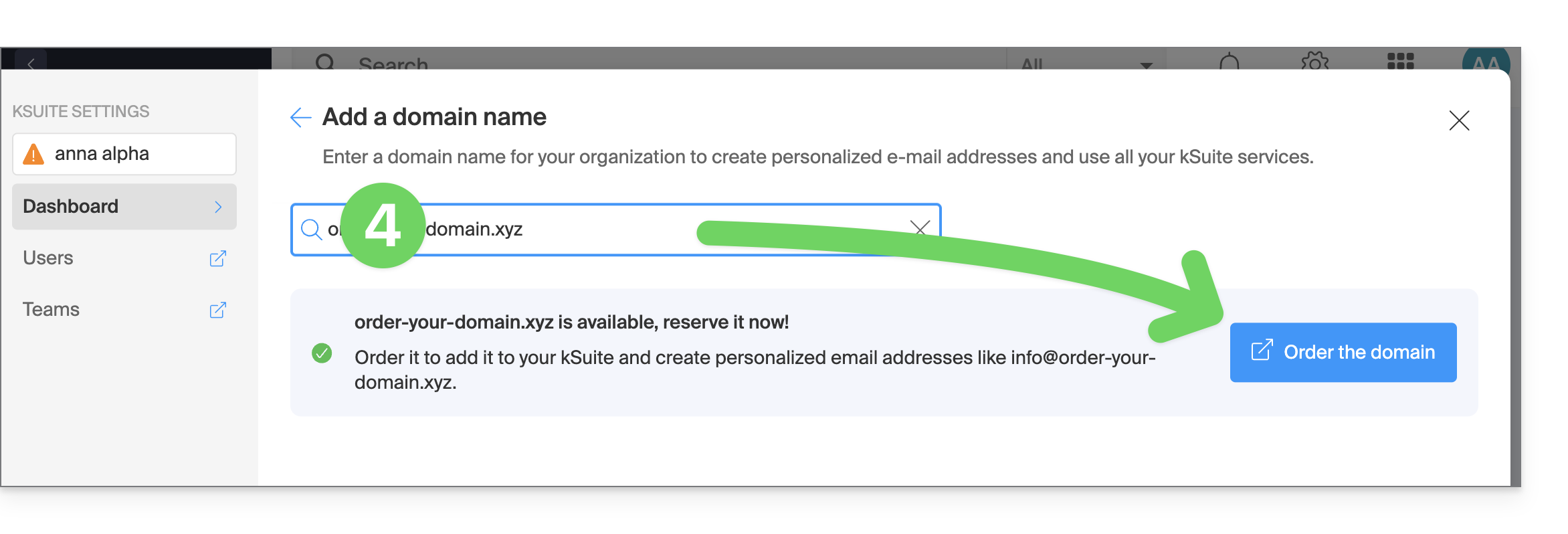
- Se o domínio estiver disponível, clique no botão para encomendá-lo e conclua o processo de compra:
- Se já possuir o domínio, confirme que ele pertence a você e valide na parte inferior da página:
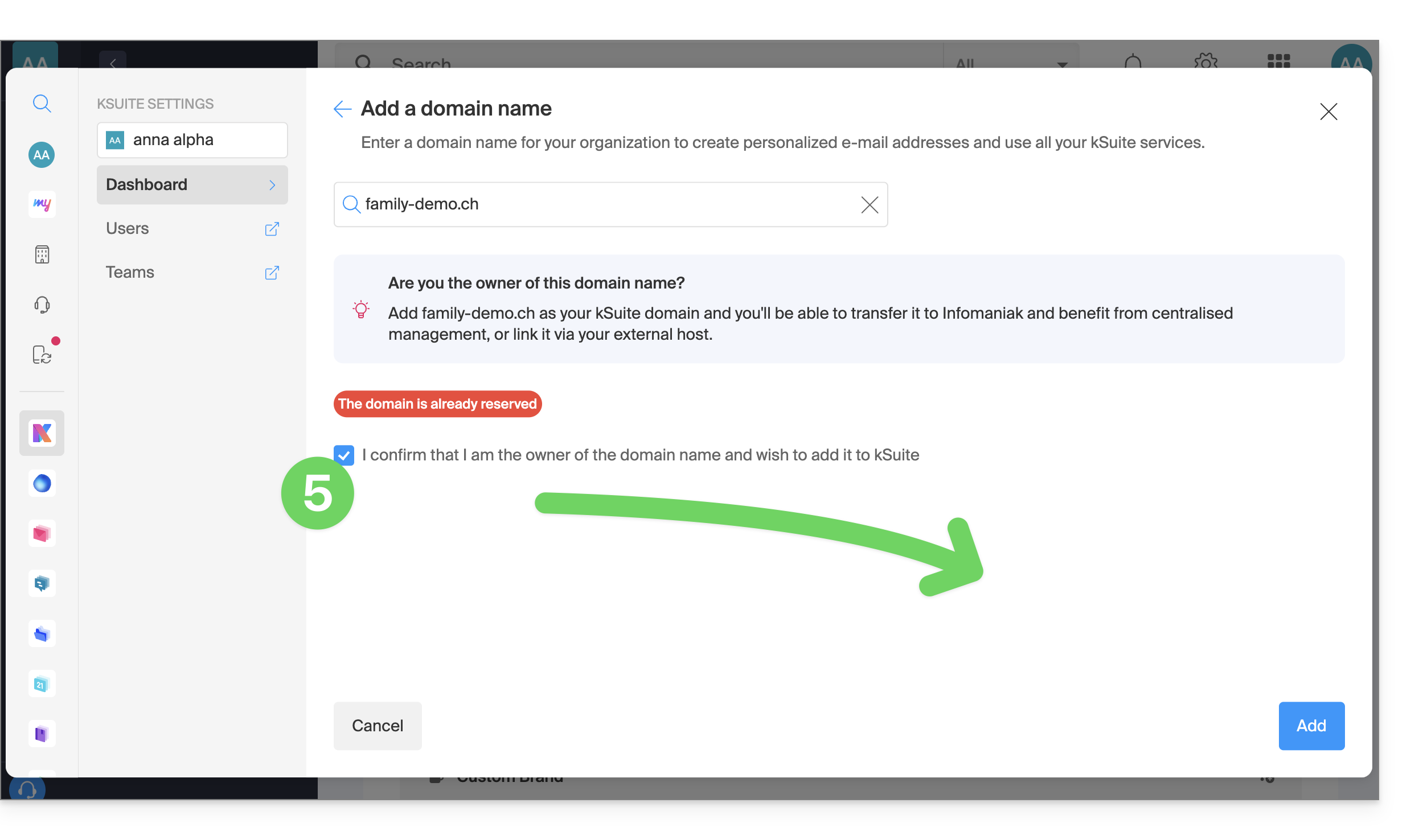
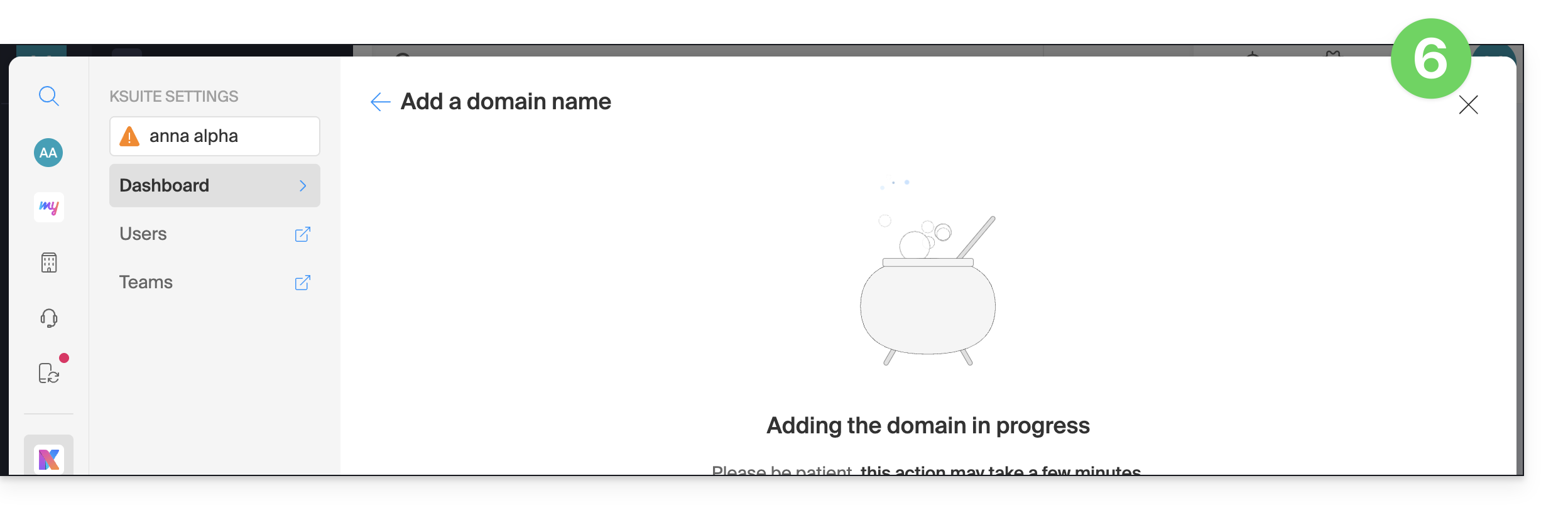
- Feche a janela de configurações, a adição do domínio será processada em segundo plano:
4. Criar o novo endereço de e-mail
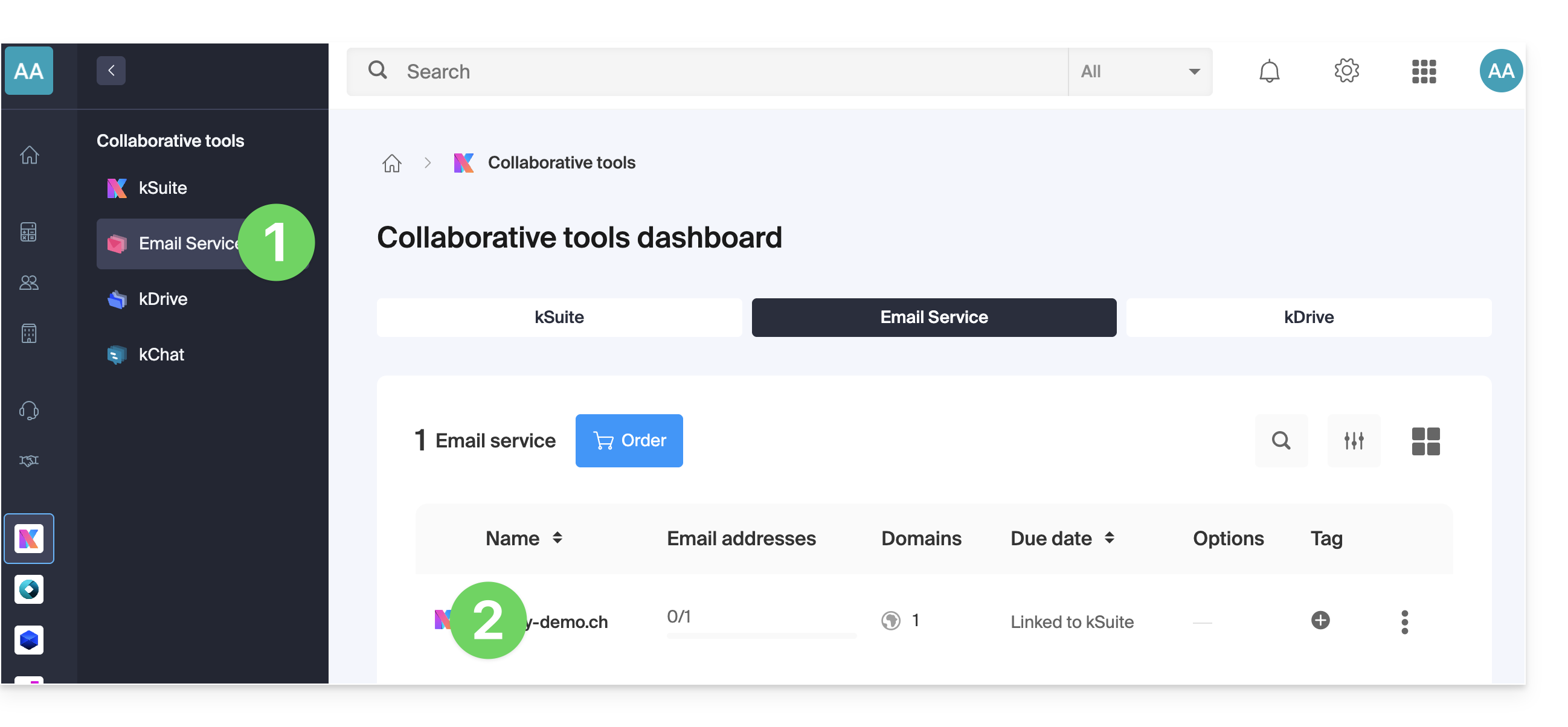
- Clique aqui para acessar o gerenciamento do Serviço de E-mail no seu Painel de Controle Infomaniak (❓: ajuda).
- Clique no nome do Serviço de E-mail desejado:
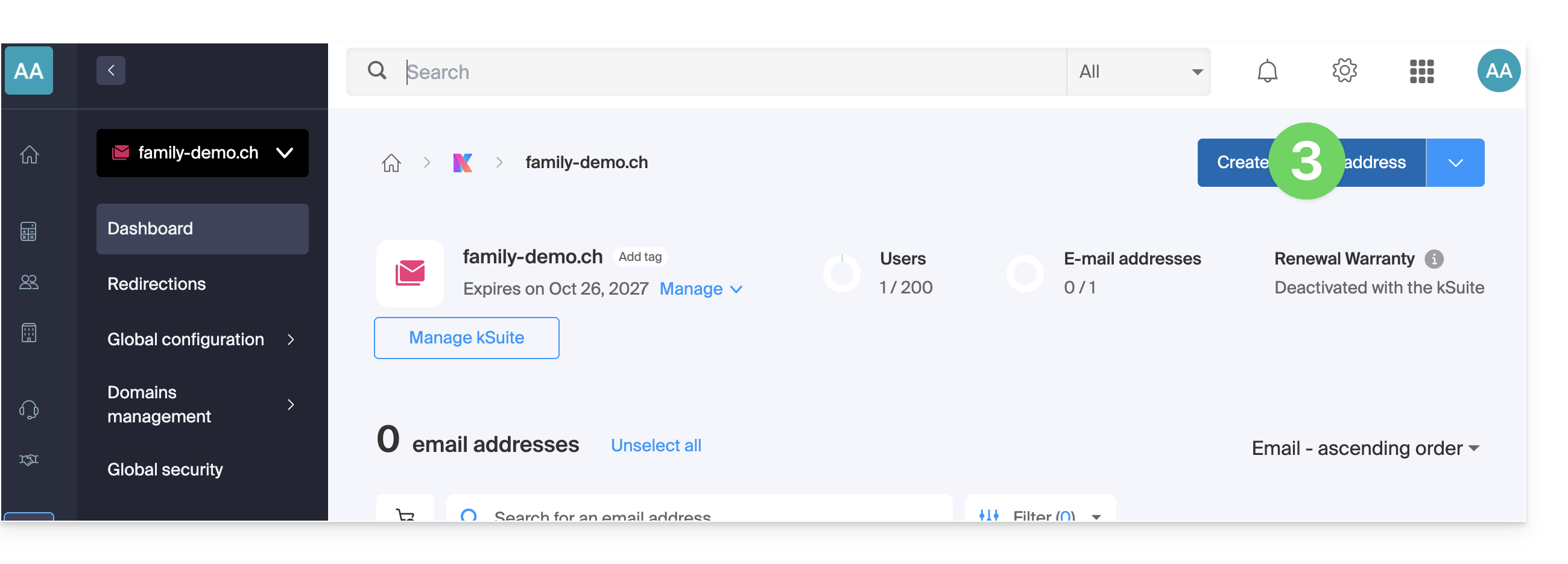
- Clique no botão Criar um endereço de e-mail no canto superior direito:
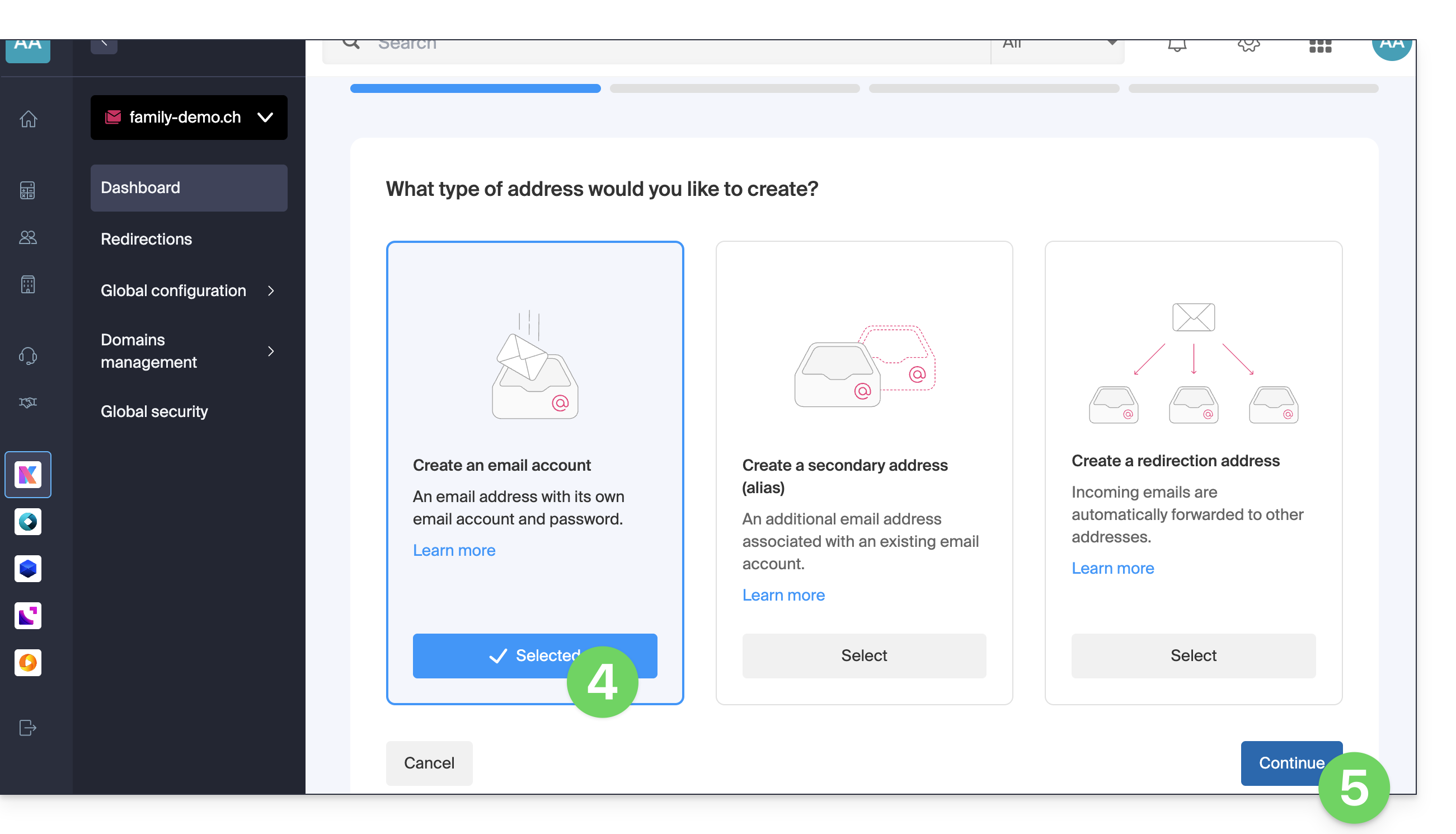
- Selecione o primeiro tipo de endereço de e-mail.
- Clique no botão para continuar:
- Insira o nome que fará parte do endereço de e-mail.
- Clique no botão para continuar:
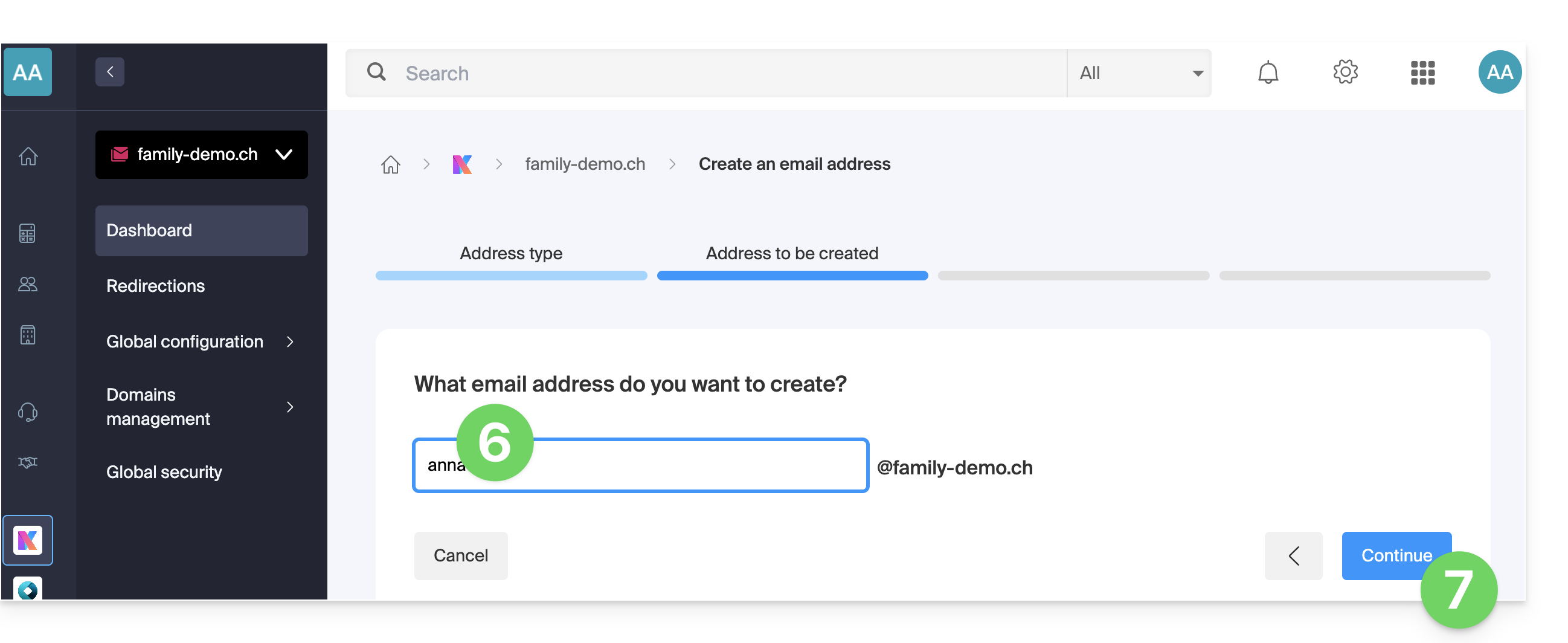
- Adicione-se como utilizador do endereço (isto para que ele seja visível na aplicação Web Mail e para permitir a importação do histórico de e-mails).
- Clique no botão para confirmar:
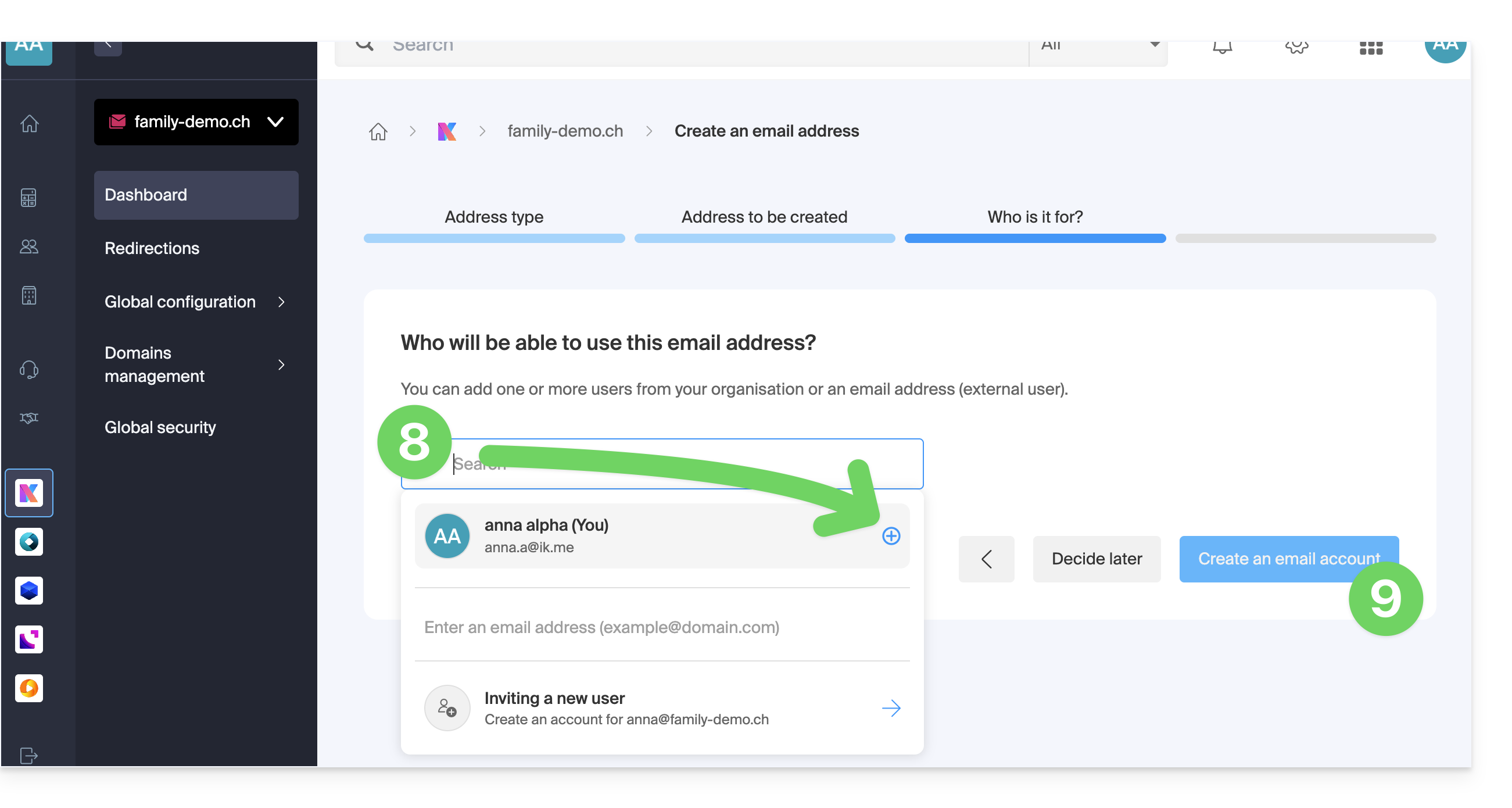
- Neste momento, pode ser necessário inserir novamente a senha de acesso:
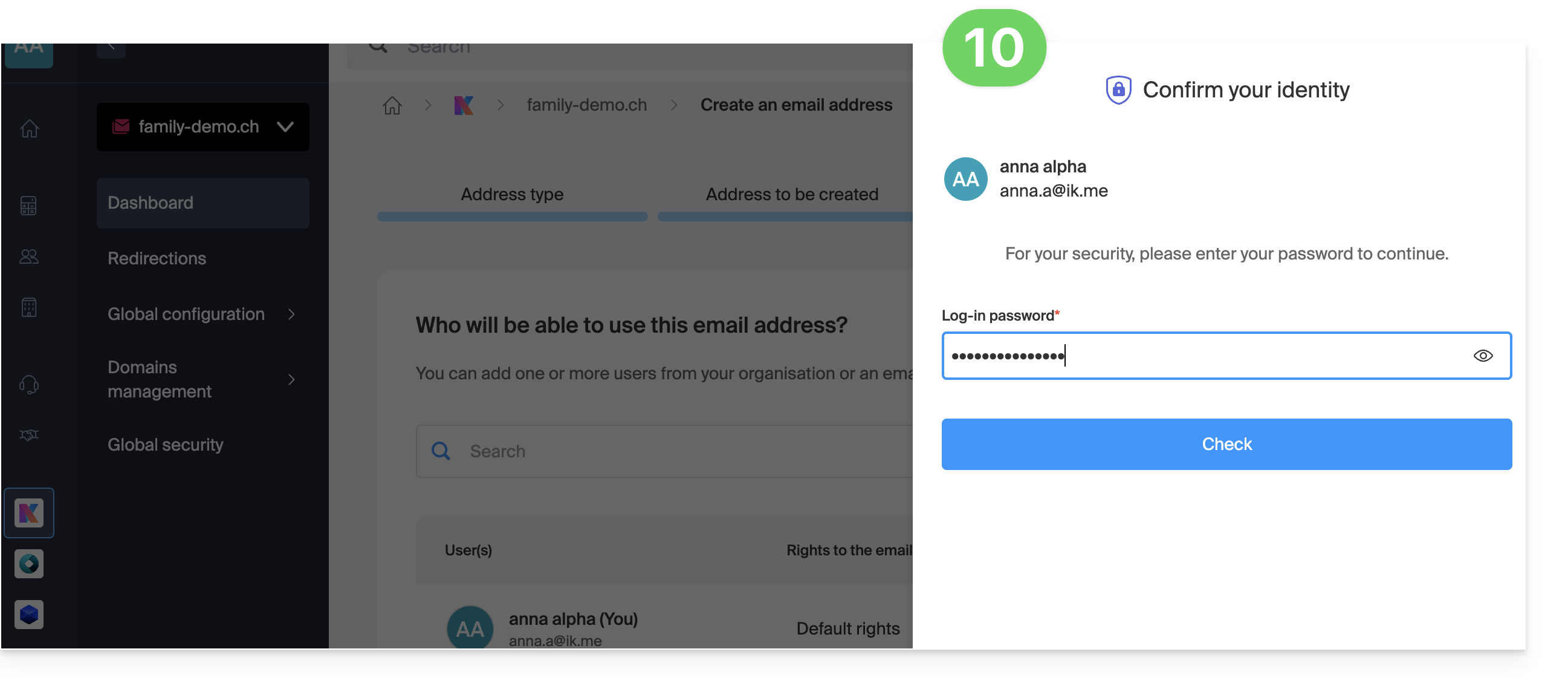
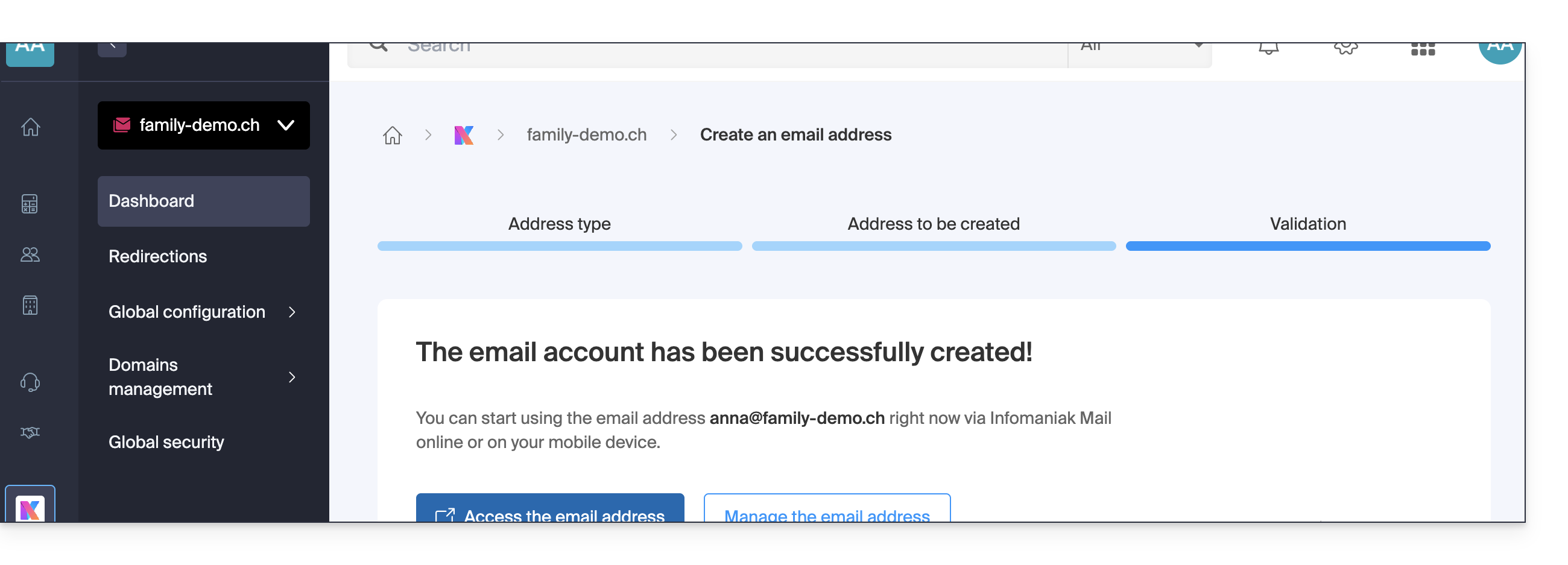
- Pronto, o endereço de e-mail foi criado:
5. Importar o histórico de e-mails do mykSuite/mykSuite+
- Clique aqui para acessar os e-mails na sua nova kSuite Infomaniak (❓: ajuda).
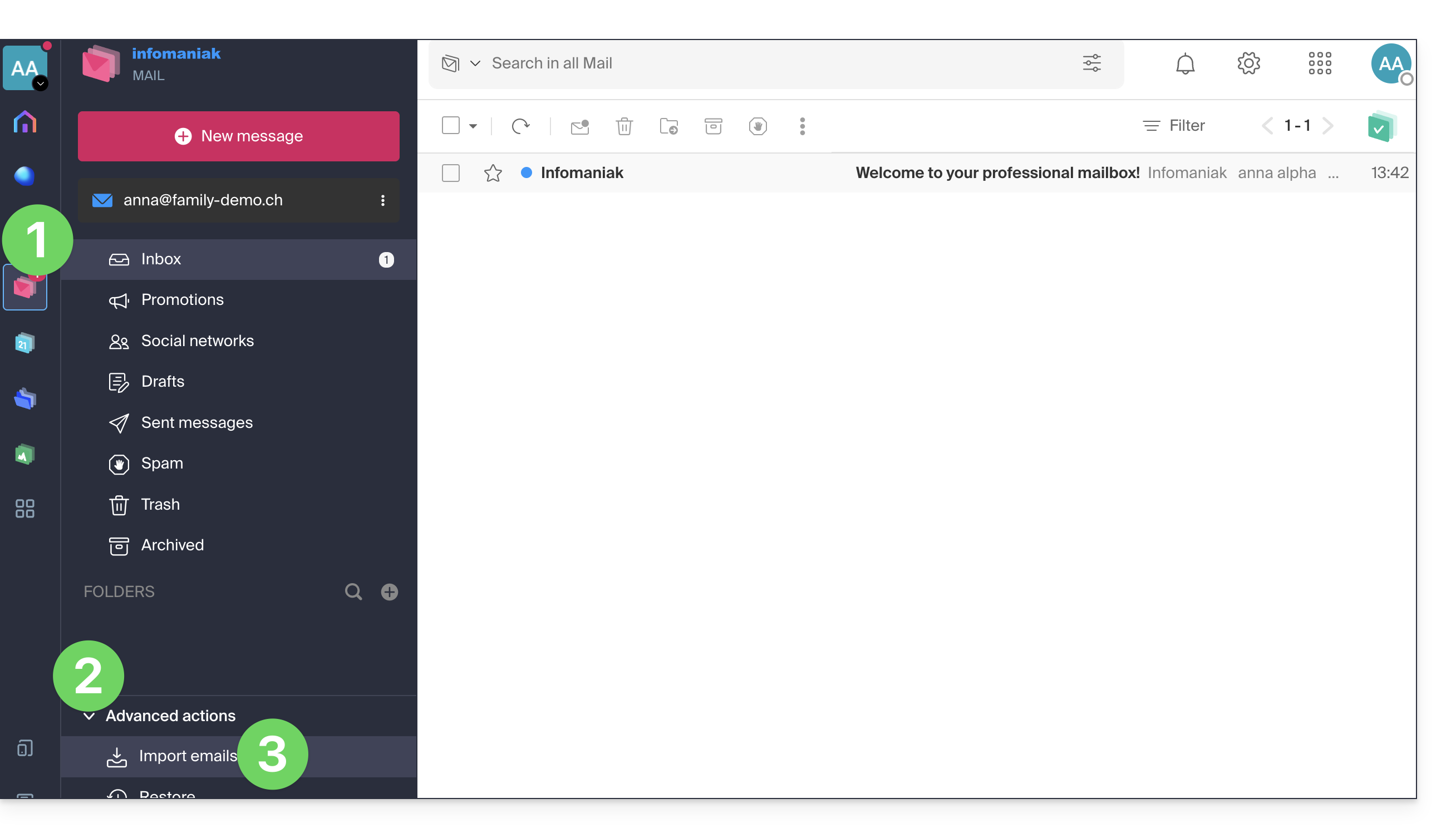
- Clique na seta para baixo para expandir as Ações avançadas no menu lateral esquerdo.
- Clique em Importar:
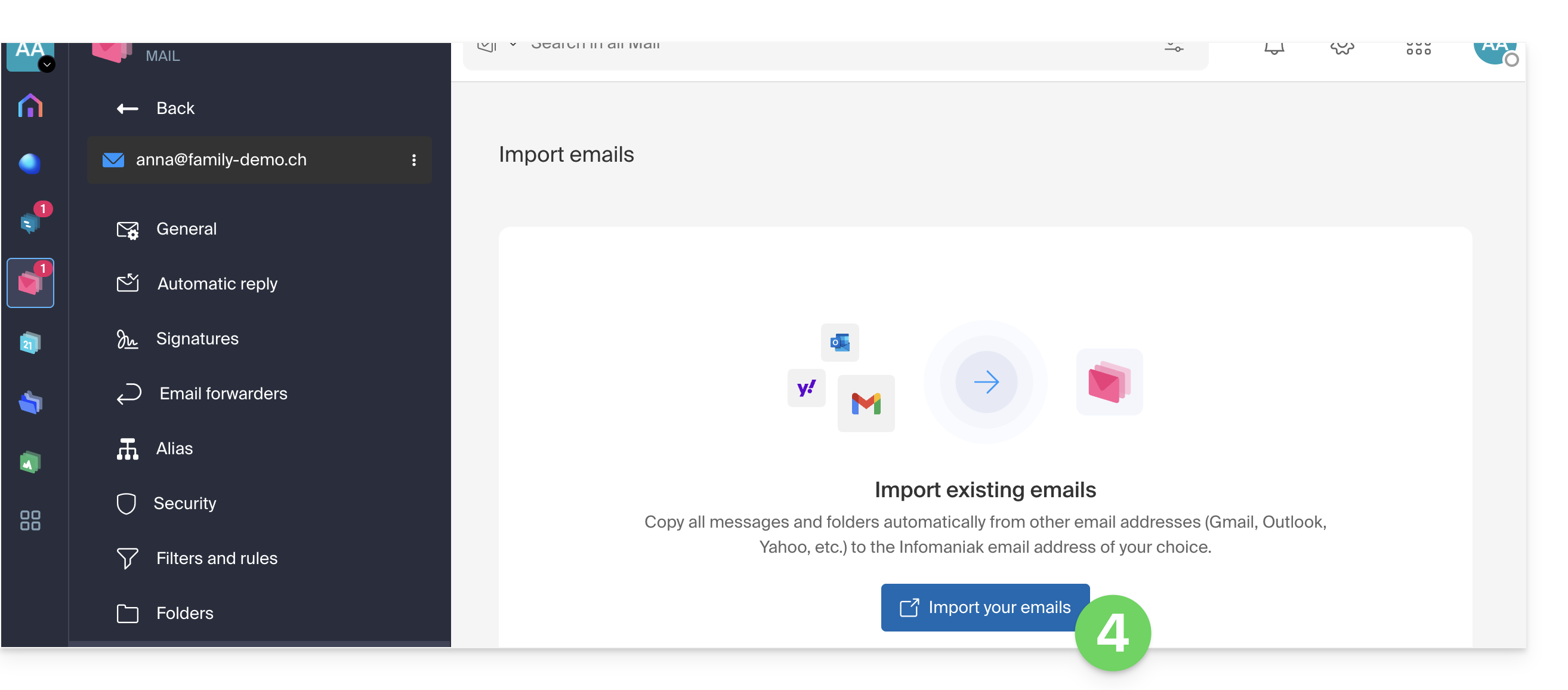
- Clique no botão para Importar seus e-mails:
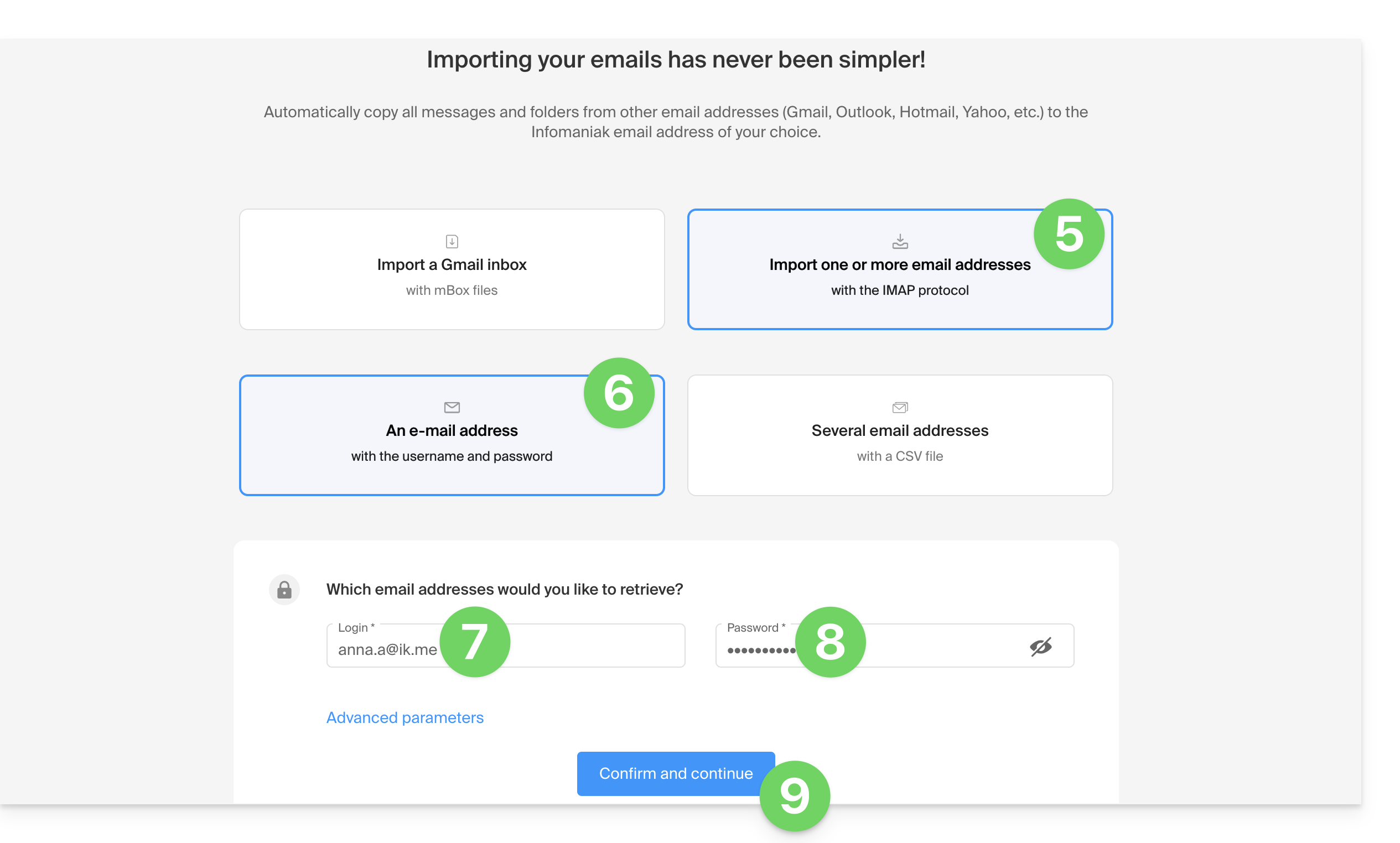
- Clique para importar um endereço de e-mail.
- Clique para importar um endereço de e-mail usando as suas credenciais.
- Insira o endereço de e-mail do mykSuite/mykSuite+.
- Insira a senha do dispositivo criada anteriormente.
- Clique no botão para confirmar:
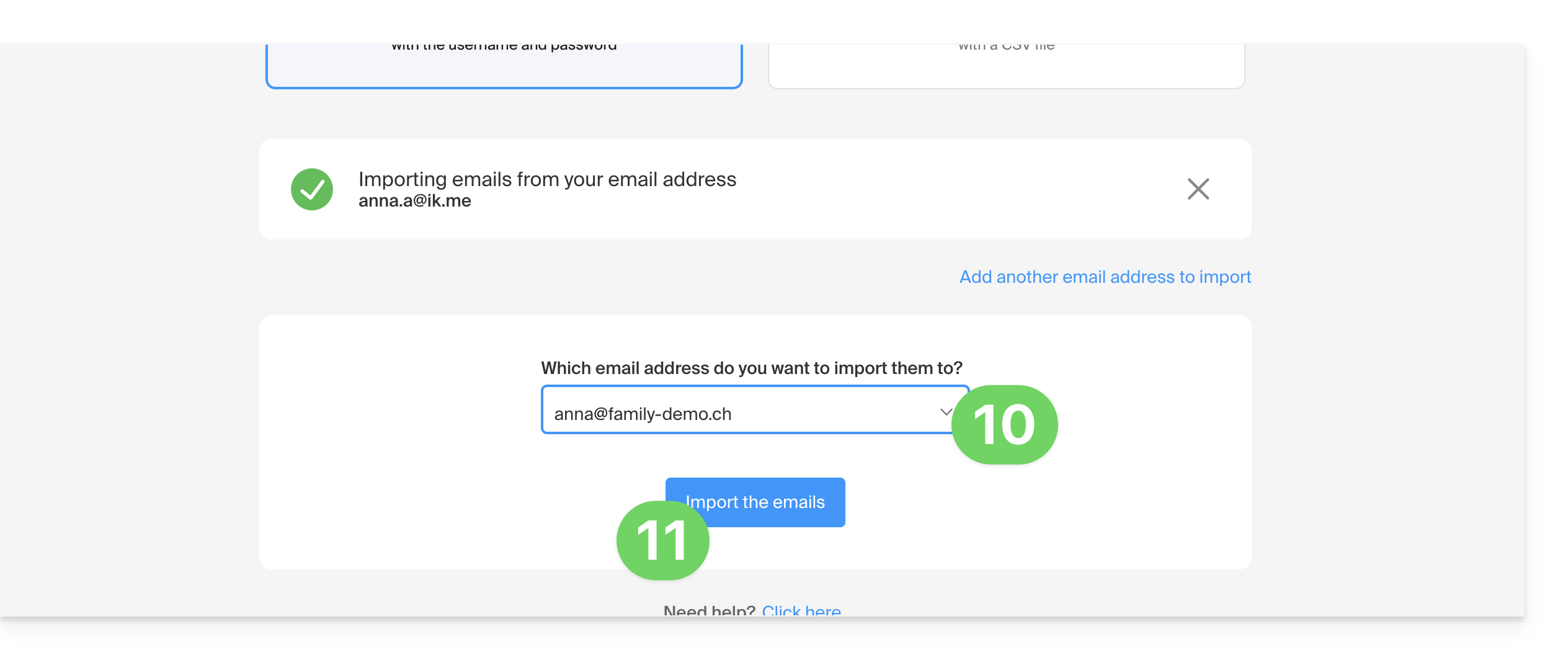
- Escolha o seu novo endereço de e-mail na lista.
- Clique no botão para confirmar a importação:
- Clique no botão para acessar a caixa de entrada, que exibirá os e-mails importados:
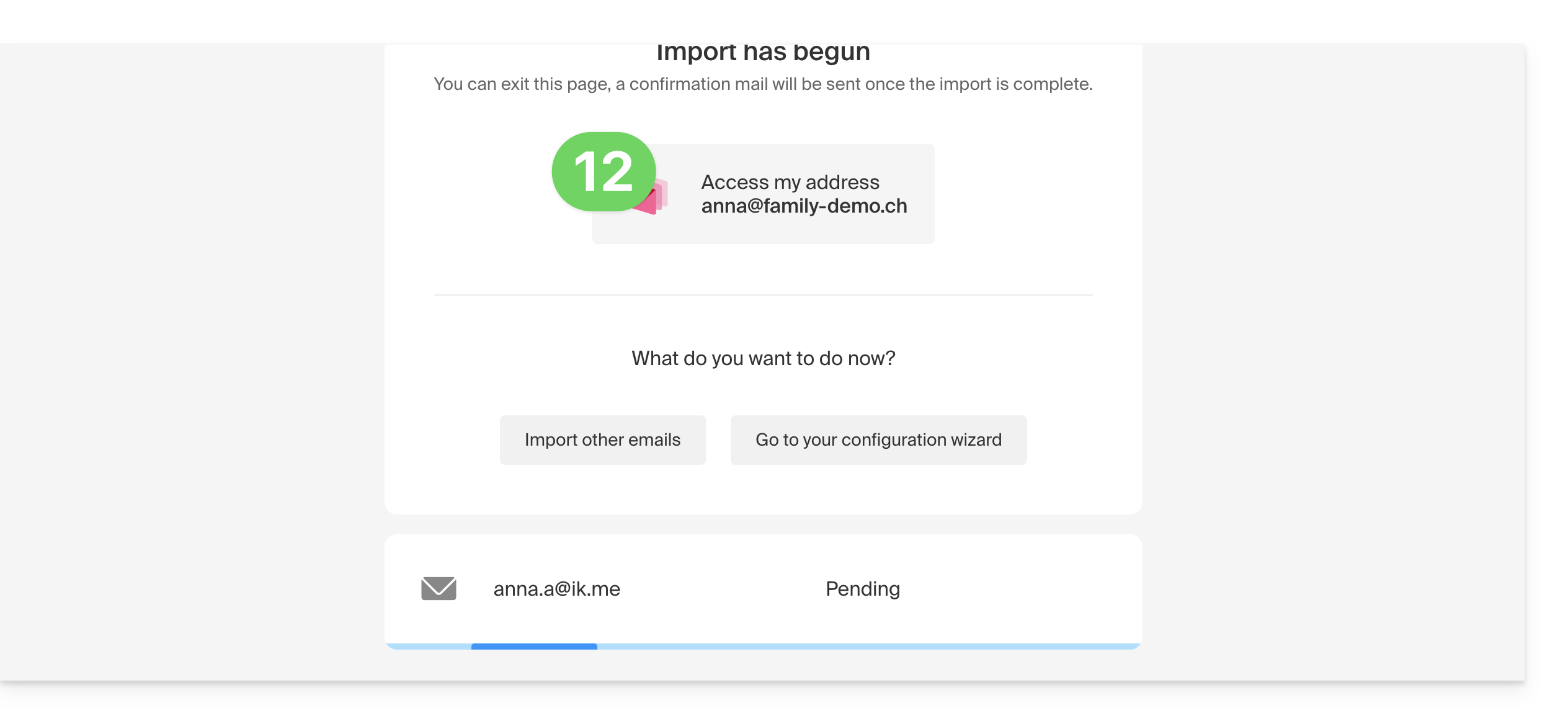
6. Importar os dados do kDrive mykSuite/mykSuite+
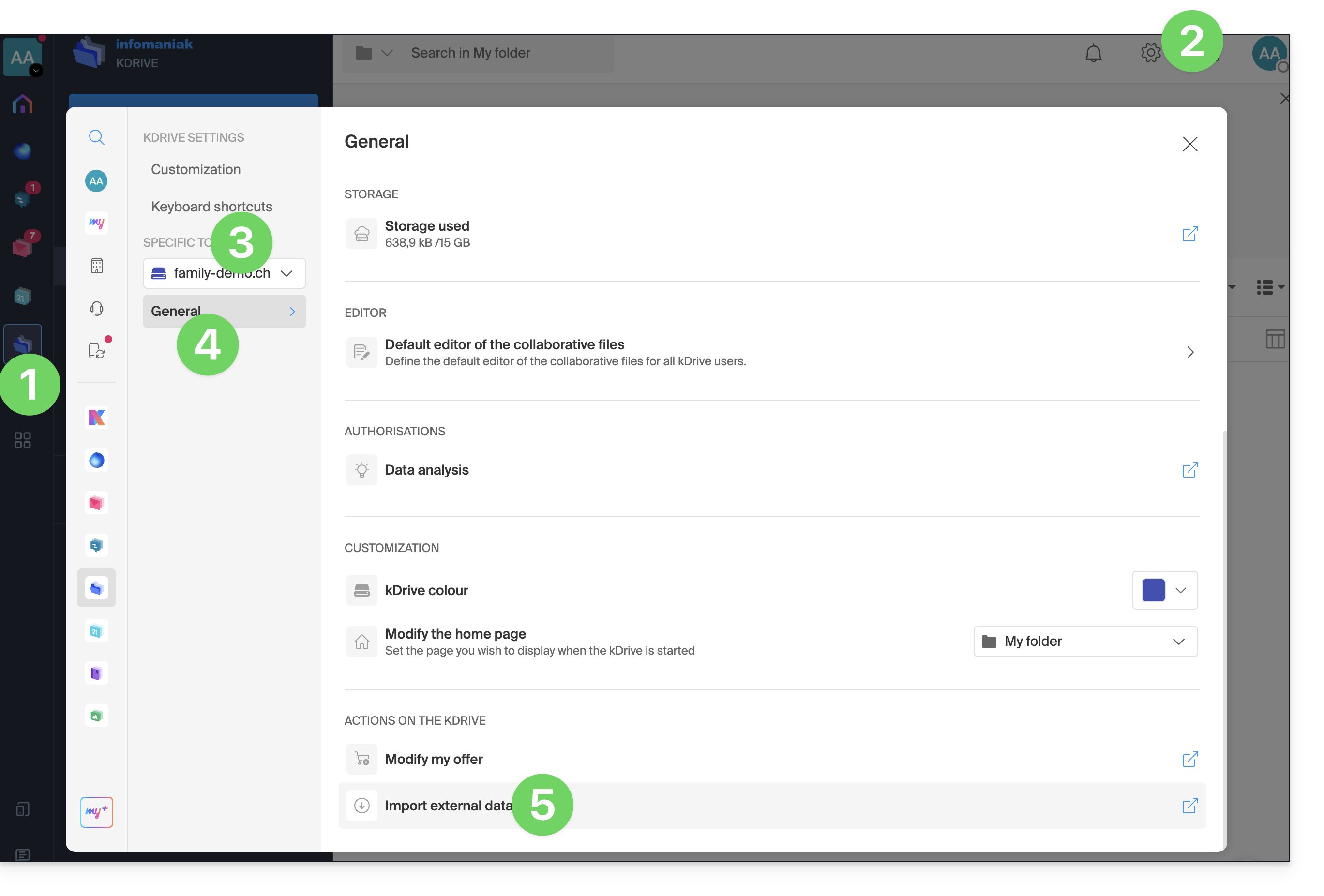
- Clique aqui para acessar o kDrive na sua nova kSuite Infomaniak (❓: ajuda).
- Clique em Configurações no canto superior direito.
- Verifique se o novo kDrive está selecionado no menu suspenso do menu lateral esquerdo.
- Clique em Geral no menu lateral esquerdo.
- Clique em Importar dados externos:
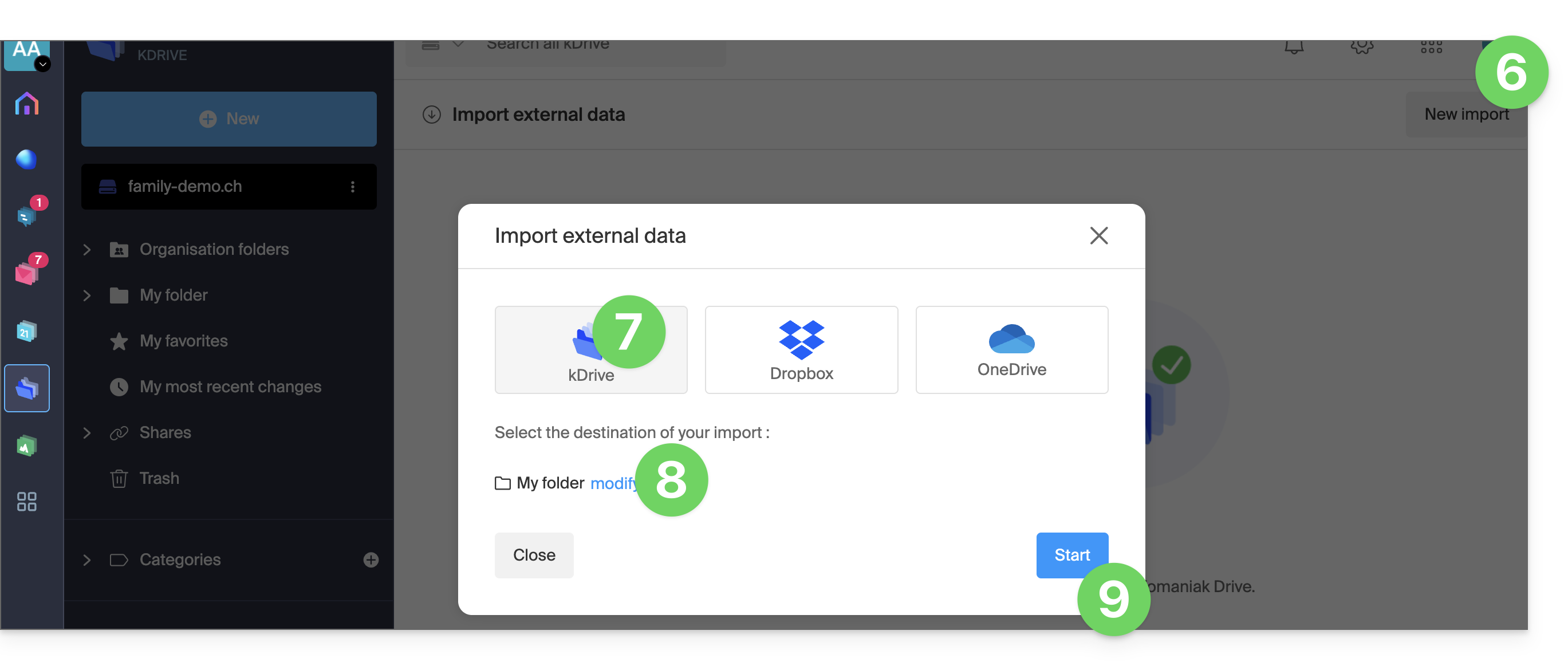
- Clique em Nova importação na parte superior.
- Selecione o kDrive.
- Escolha o local onde os ficheiros importados serão armazenados.
- Clique no botão Iniciar:
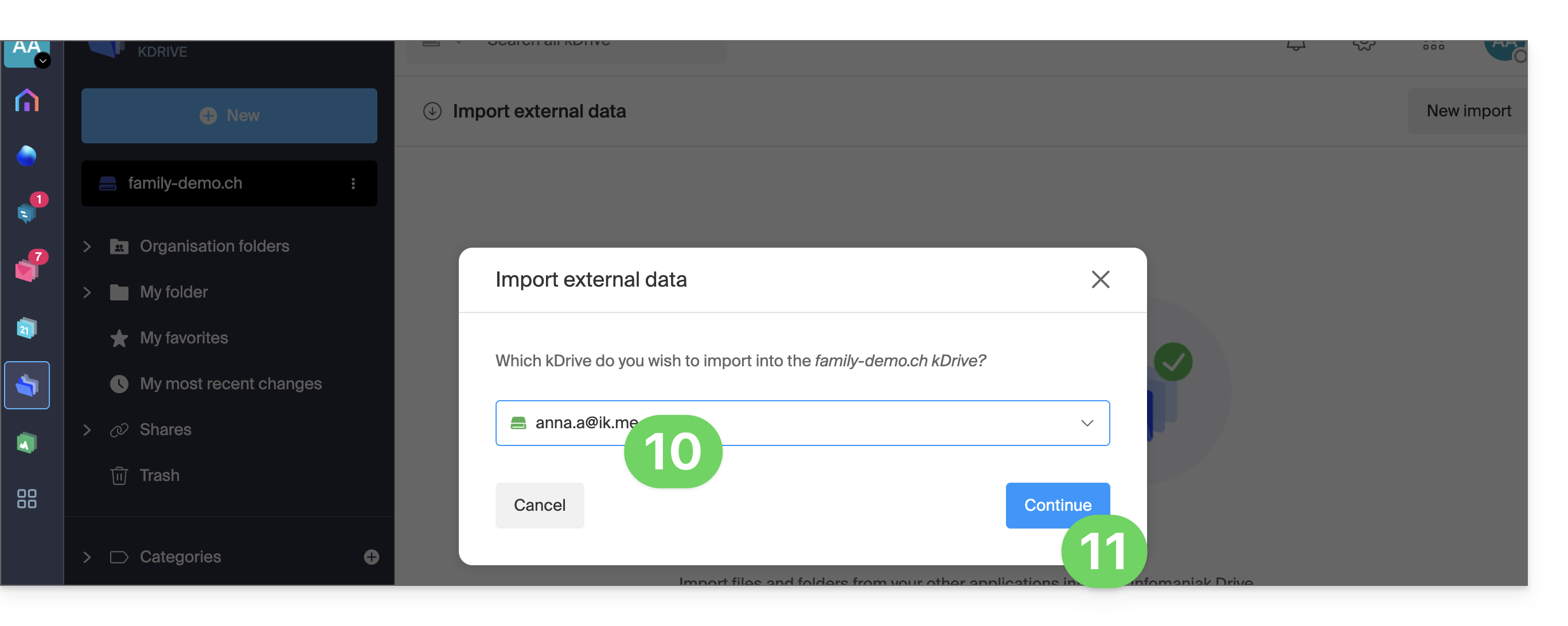
- Verifique se o kDrive mykSuite/mykSuite+ está selecionado no menu suspenso.
- Conclua o assistente:
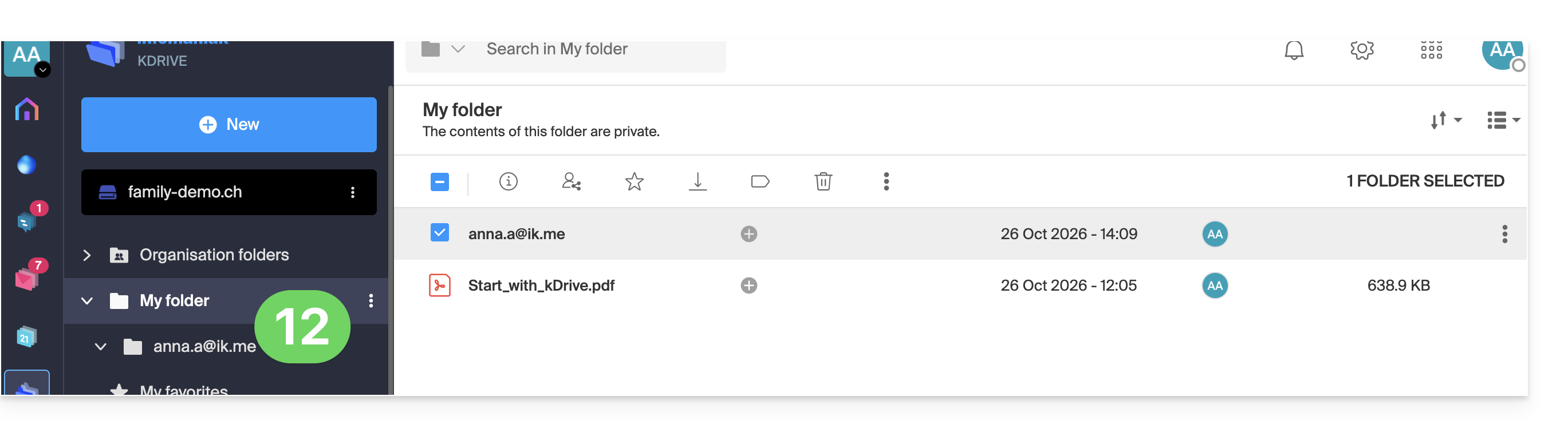
- Aguarde durante a importação dos dados; em seguida, eles estarão visíveis no local escolhido, em uma pasta com o nome do seu kDrive mykSuite/mykSuite+:
Link para esta FAQ: https://faq.infomaniak.com/2496
Esta seção de perguntas frequentes foi útil?