Base de conhecimento
1000 perguntas frequentes, 500 tutoriais e vídeos explicativos. Aqui, você encontra apenas soluções!
Exibir e enviar os logs do kDrive
Este guia explica como recuperar e enviar as informações de depuração (registros, relatórios e arquivos de log de erros) do aplicativo de desktop kDrive (aplicativo para macOS / Windows / Linux) em caso de problemas entre ele e o seu dispositivo.
Introdução
- Em caso de bloqueio da sincronização do aplicativo kDrive com o seu dispositivo, o que pode ter diversas causas (tipo de arquivo, comprimento do nome, etc.), a ativação dos logs permite registrar a atividade do aplicativo a partir desse momento, a fim de facilitar a análise do problema pelo Suporte Infomaniak.
Registrar e compartilhar os logs com o Suporte
Aplicativo para desktop v4.x
Quando solicitado pelo Suporte da Infomaniak:
- Inicie o kDrive no seu dispositivo: o ícone do aplicativo deve estar visível no canto superior direito no macOS/Linux e no canto inferior direito no Windows (❓: ajuda).
- Clique com o botão direito no ícone e escolha Configurações:

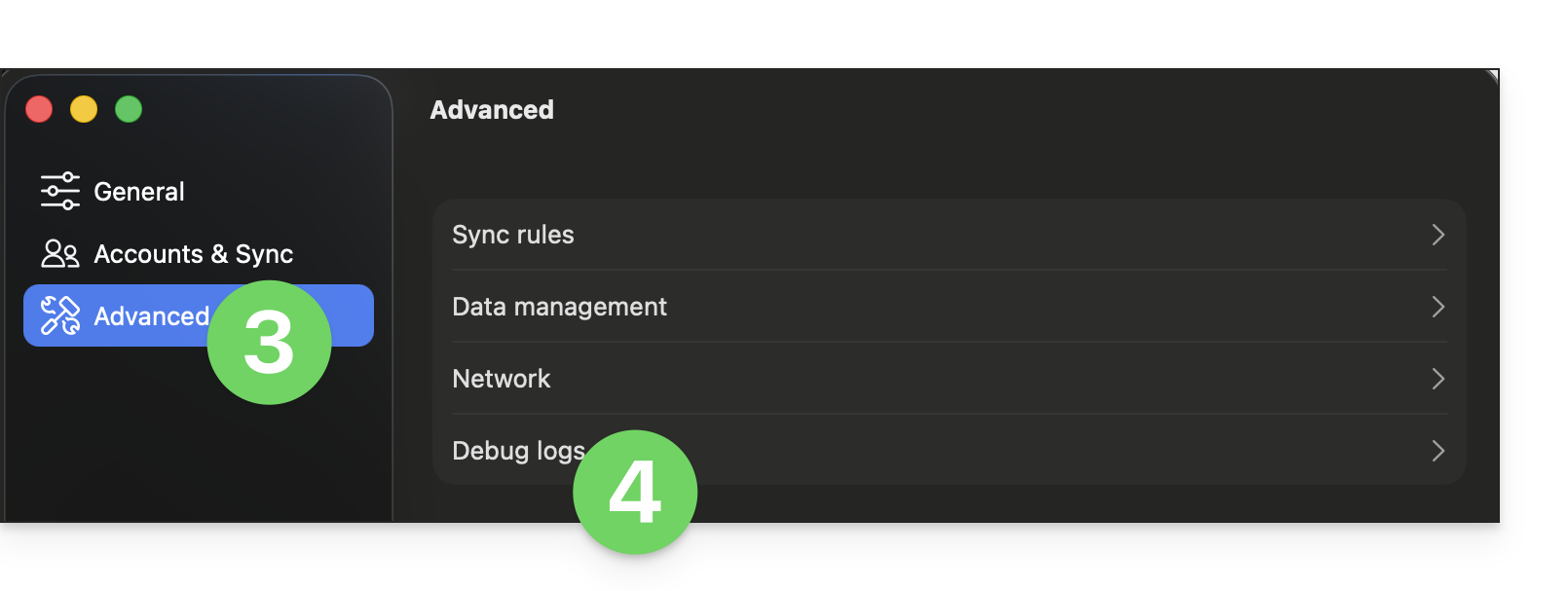
- Acesse Avançado.
- Clique em Informações de depuração:
- Ative os diferentes botões de alternância, conforme mostrado na imagem abaixo:
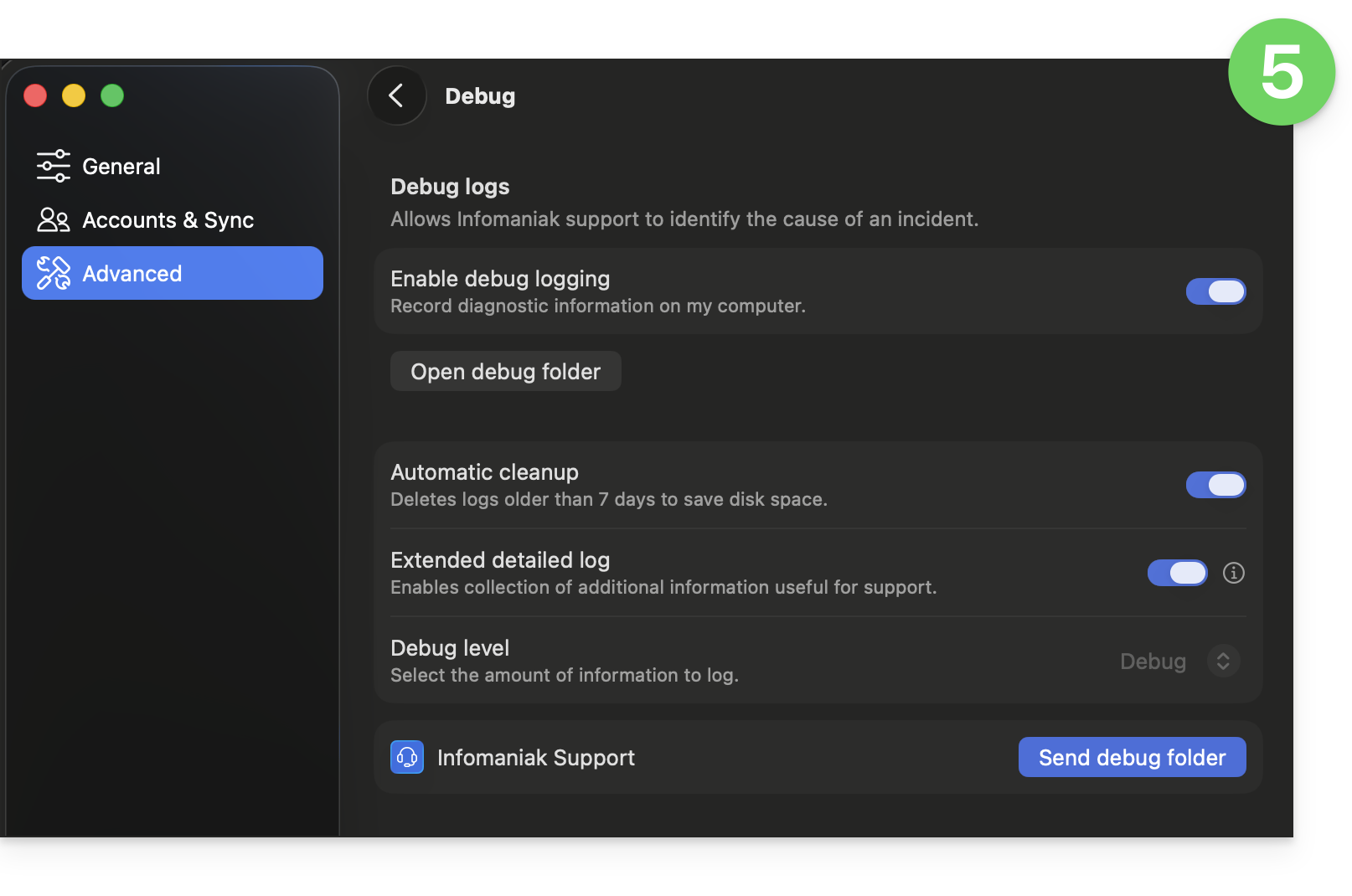
- Deixe o aplicativo em execução por pelo menos 10 minutos.
- Volte ao mesmo local 10 minutos depois e clique no botão azul para compartilhar suas informações de depuração com o Suporte da Infomaniak, informando-o sobre essa ação na conversa em andamento.
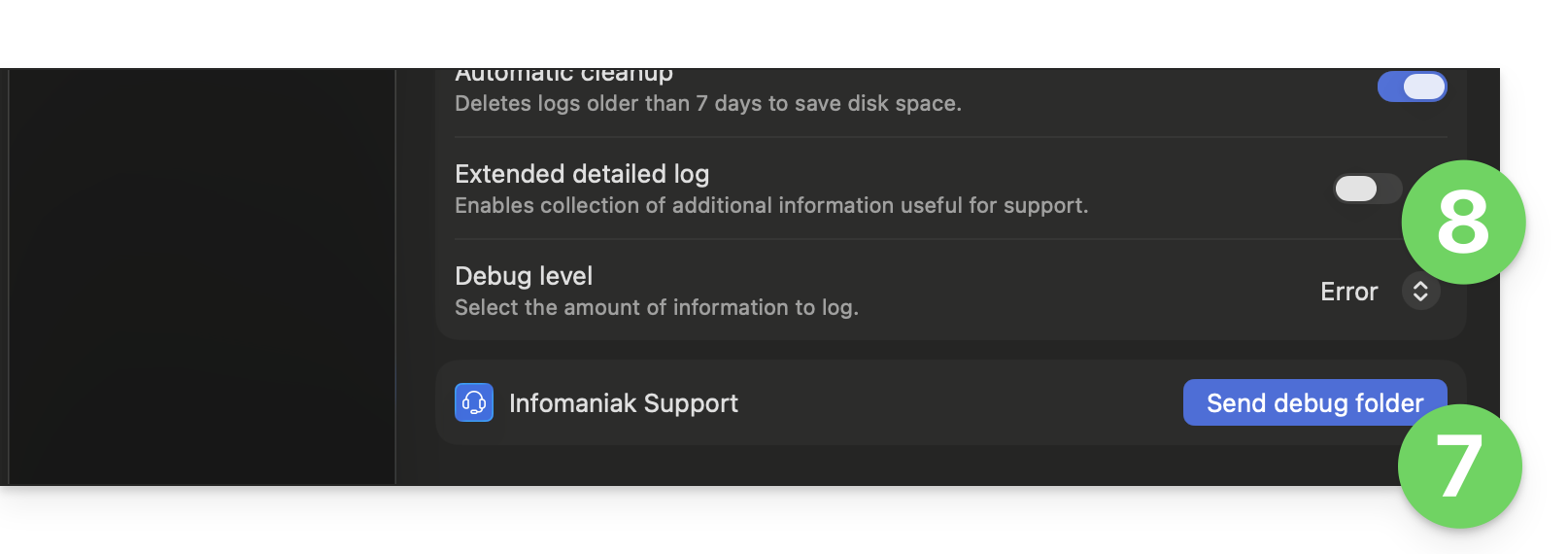
- Desative os logs detalhados e o nível de depuração:
Aplicativo para desktop v3.x
Quando solicitado pelo Suporte da Infomaniak:
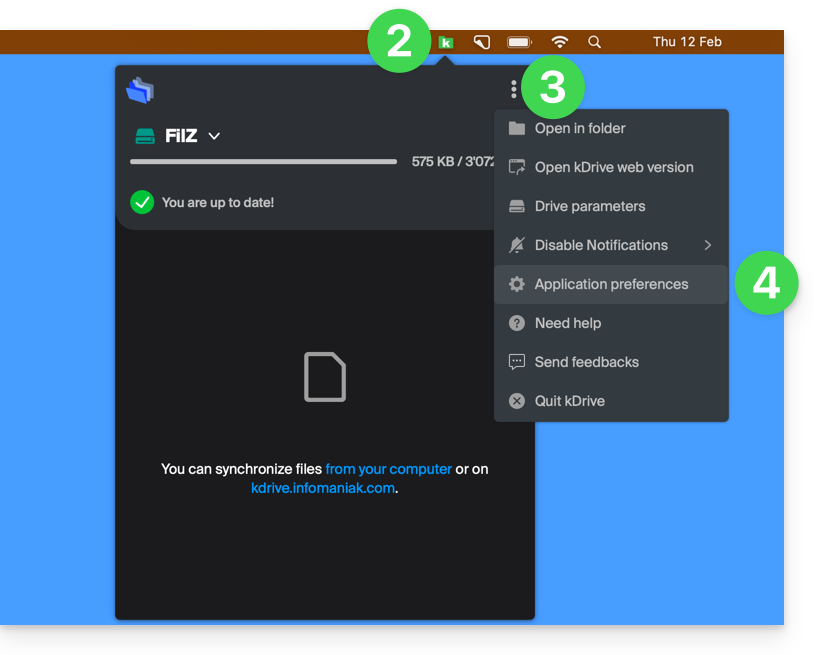
- Abra a aplicação kDrive no seu computador,o ícone da aplicação deve estar visível na área de notificação.
- Clique com o botão esquerdo do mouse no ícone do aplicativo na área de notificação do seu computador (no canto superior direito no macOS, no canto inferior direito no Windows e um clique duplo com o botão esquerdo na barra de tarefas no Linux).
- Clique no menu de ação ⋮, à direita da janela do aplicativo.
- Selecione Preferências do aplicativo:
- Role para baixo até a seção Avançado e clique na seta à direita de informações de depuração:
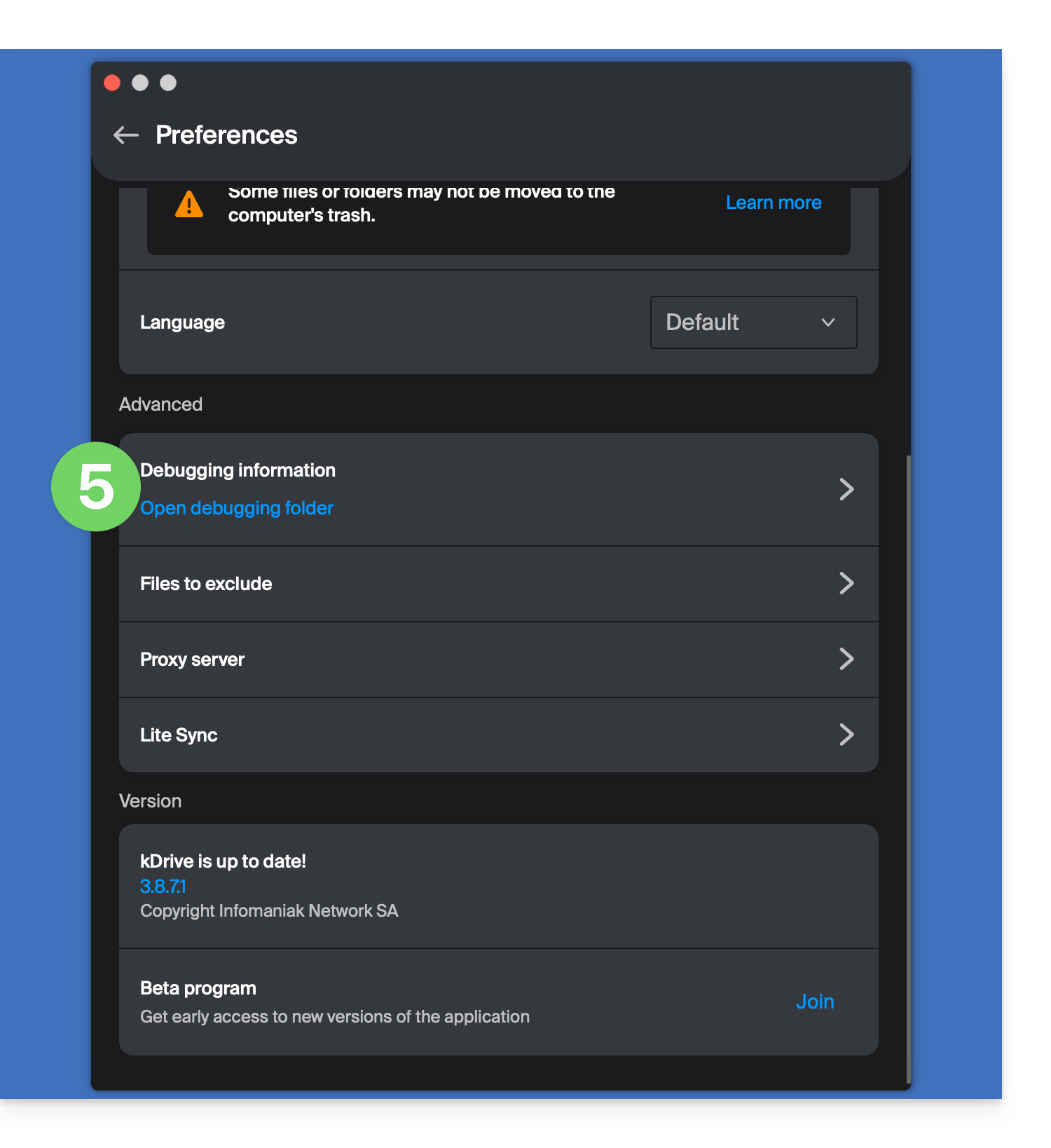
- Marque a caixa de seleção de registros detalhados, como mostrado na imagem abaixo.
- Clique no botão SALVAR edeixe o aplicativo funcionando por pelo menos 10 minutos:
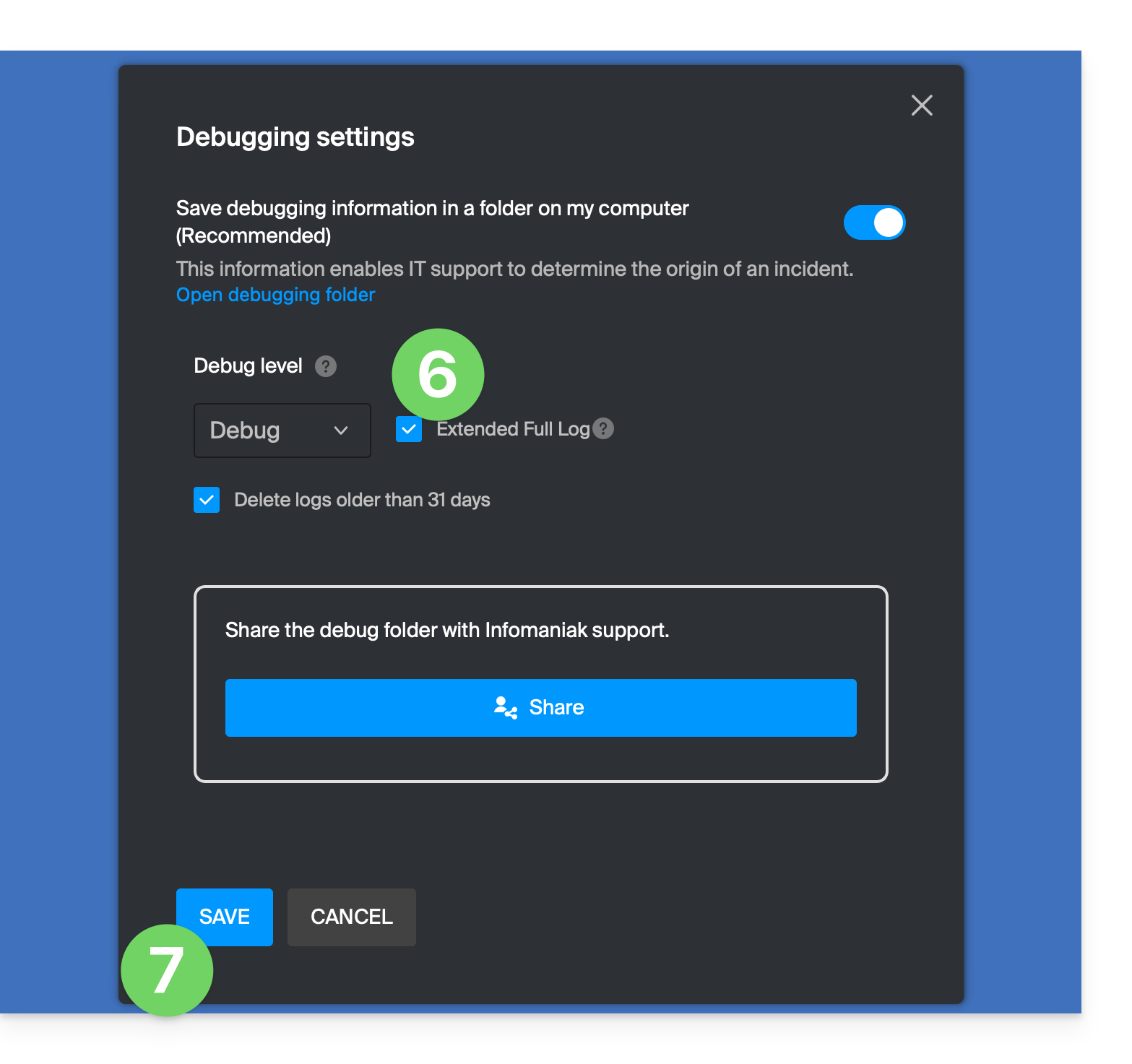
- Volte ao mesmo local (itens 1 a 6 acima) após 10 minutos e clique no botão azul para compartilhar suas informações de depuração com o Suporte da Infomaniak:
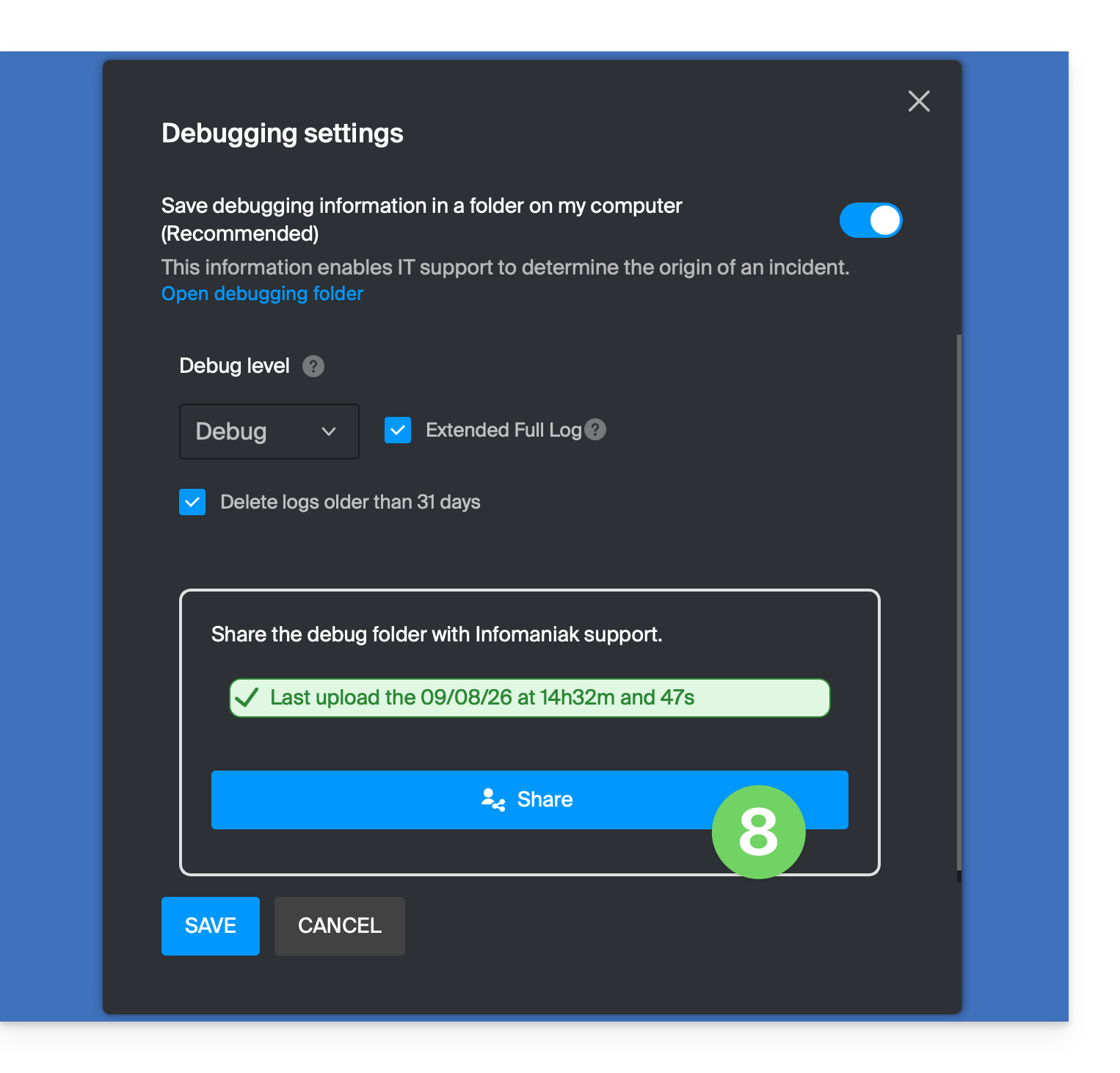
- Informe o Suporte da Infomaniak sobre esta ação no contexto da conversa em andamento.
Métodos alternativos
Em caso de problema com o método acima:
- Clique no link azul à esquerda para Abrir a pasta de depuração.
- A partir desta pasta, terá acesso a todos os relatórios de erros da aplicação kDrive no seu dispositivo:
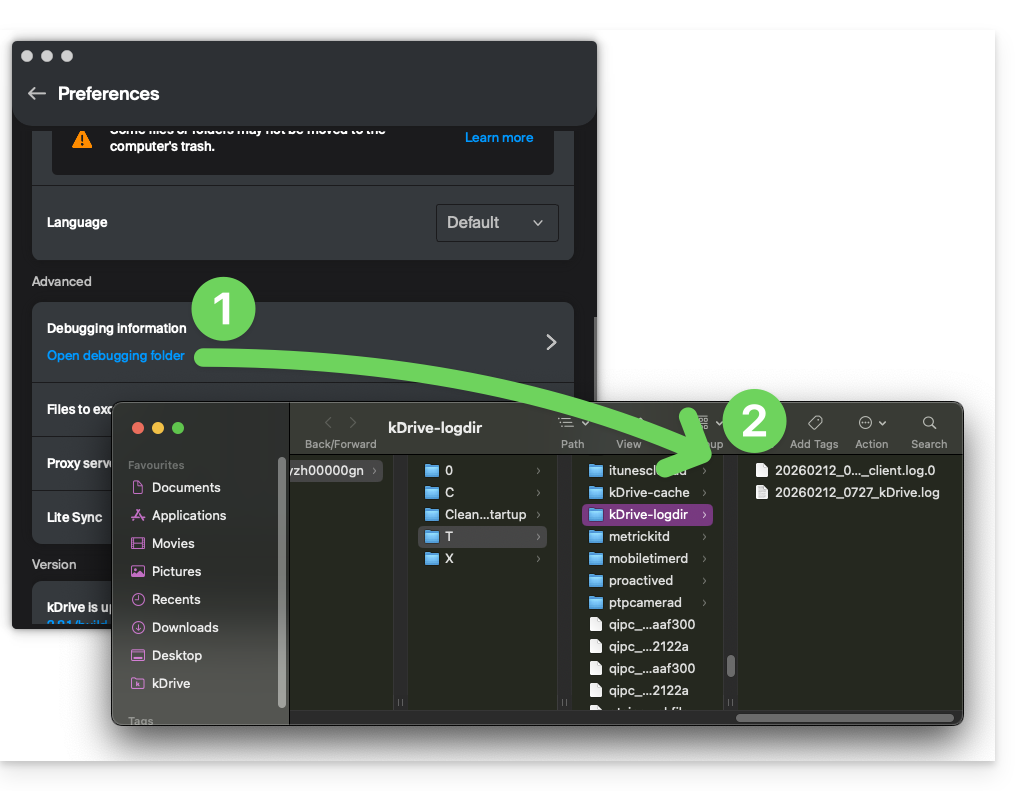
O mesmo princípio se aplica à versão 4.x: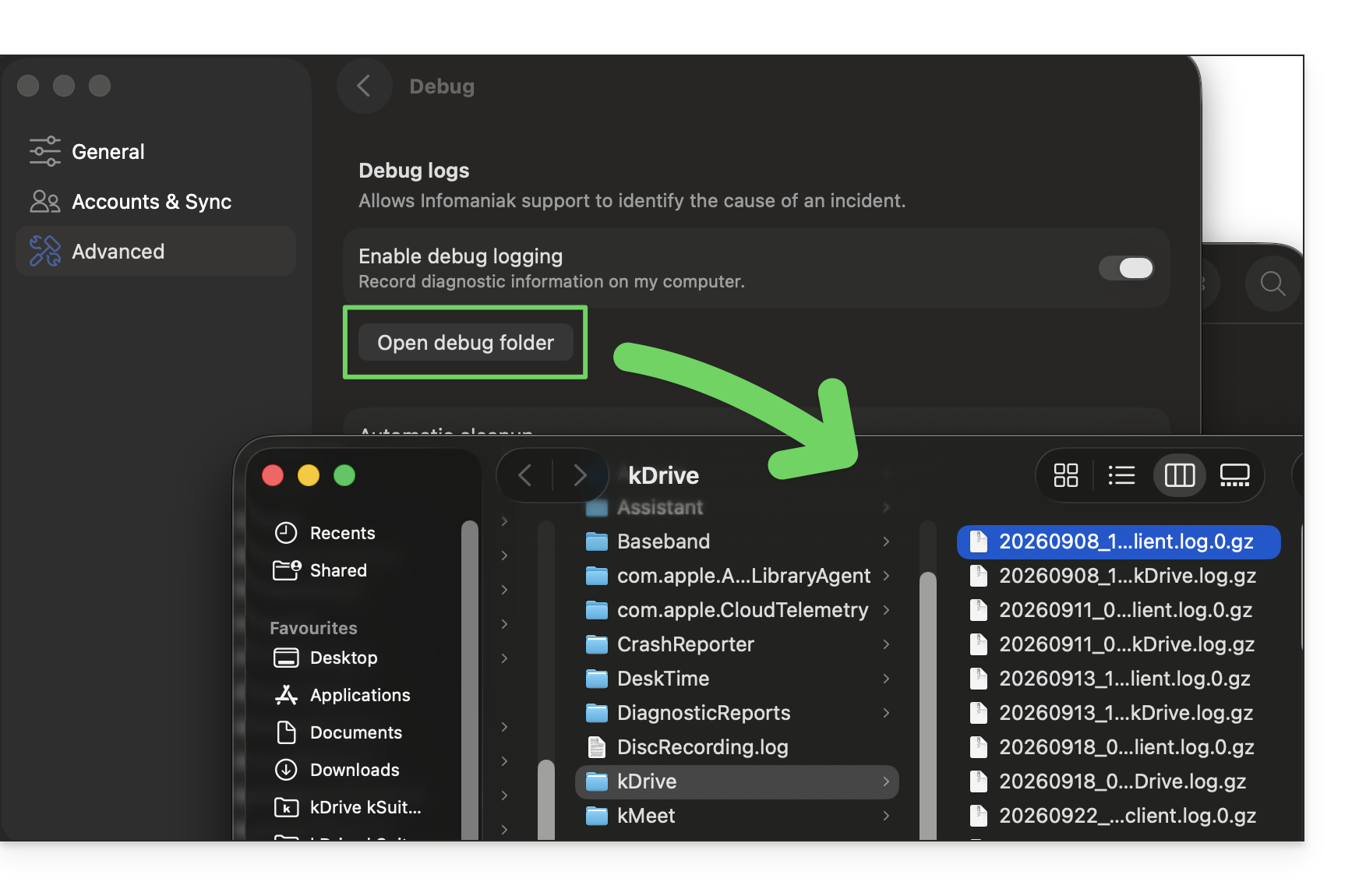
Se a aplicação não abrir, também pode aceder aos registos através dos seguintes caminhos:
- macOS:
/Users//Library/Logs/kDrive - Windows (copiar e colar no explorador de arquivos):
C:\Users\%USERNAME%\AppData\Local\Temp\kDrive-logdir(se necessário, ative a exibição de arquivos e pastas ocultas no explorador do Windows) - Linux:
/home//.local/state/kDrive/logs
Para enviar manualmente os arquivos coletados:
- Se os arquivos não forem grandes, envie-os diretamente ao Suporte da Infomaniak dentro da conversa em andamento.
- Se os arquivos forem grandes, compacte-os no formato .zip e envie-os para o Suporte Infomaniak dentro da conversa em andamento.
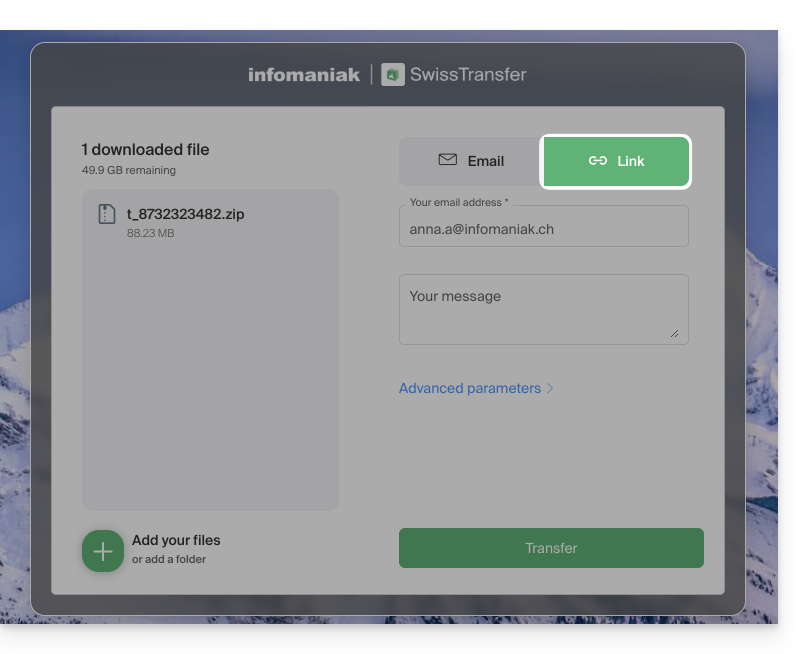
- Se ainda forem muito grandes para permitir o envio por e-mail, envie o arquivo .zip para swisstransfer.com para obter um link de compartilhamento, que deverá ser comunicado ao Suporte Infomaniak dentro da conversa em andamento:
Link para esta FAQ: https://faq.infomaniak.com/2488
Esta seção de perguntas frequentes foi útil?