Base de conhecimento
1000 perguntas frequentes, 500 tutoriais e vídeos explicativos. Aqui, você encontra apenas soluções!
Gerenciar o armazenamento kDrive do my kSuite
Este guia explica como controlar o espaço de armazenamento utilizado na sua oferta de nuvem gratuita my kSuite (ik.me, etik.com, ikmail.com) e como liberar espaço.
Introdução
- A oferta de nuvem gratuita my kSuite inclui um armazenamento máximo de 15 GB.
Consultar o espaço de armazenamento gratuito
Para aceder à oferta my kSuite atual e consultar o espaço de armazenamento utilizado:
- Clique aqui para aceder ao kDrive na sua my kSuite Infomaniak (❓: ajuda).
- O espaço de armazenamento utilizado é exibido na parte inferior do menu lateral esquerdo.
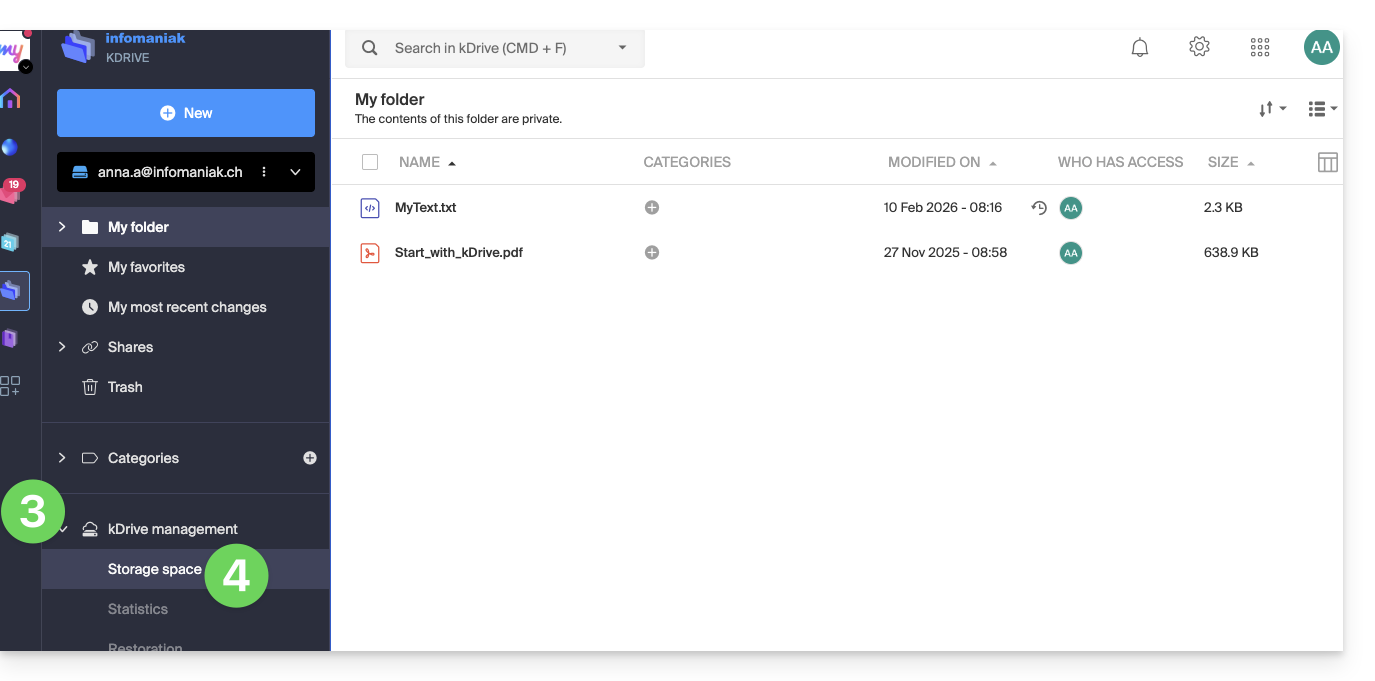
- Clique na seta para baixo para expandir a seção Gerenciar o kDrive no menu lateral esquerdo.
- Clique em Espaço de armazenamento no menu lateral esquerdo para obter uma visão geral mais detalhada:
Liberar espaço de armazenamento
Para liberar espaço no seu kDrive gratuito, não basta excluir arquivos grandes (vídeos, etc.), pois os arquivos continuam ocupando espaço mesmo depois de serem movidos para a lixeira. Eles permanecem lá por um certo período.
Esvaziar a lixeira do kDrive
É necessário esvaziar manualmente a lixeira para eliminar definitivamente os ficheiros que nela se encontram:
- Clique aqui para aceder ao kDrive na sua my kSuite Infomaniak (❓: ajuda).
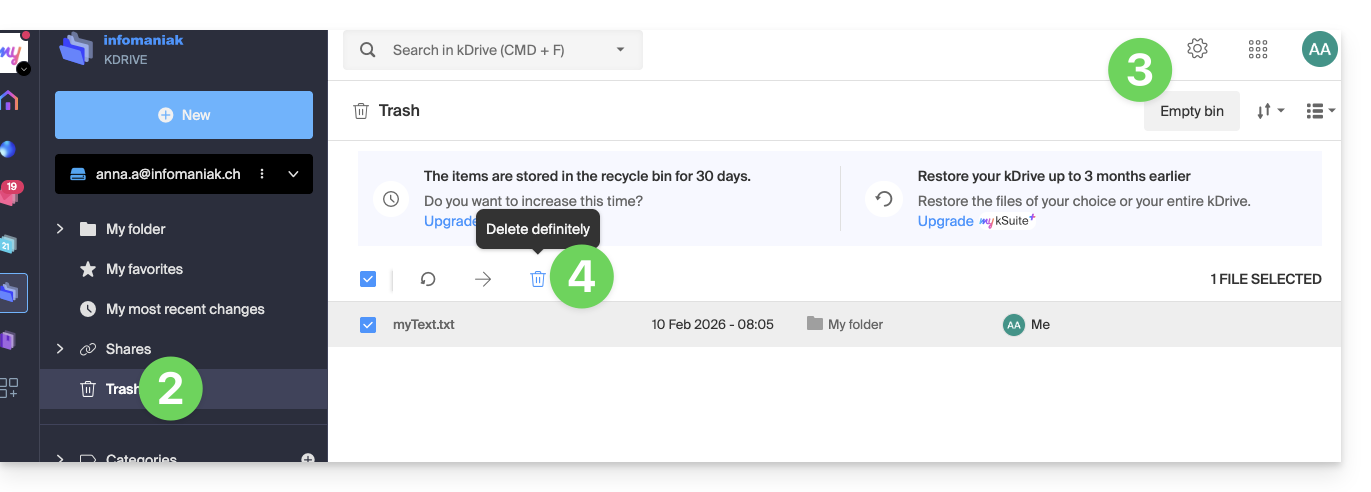
- Clique em Lixeira no menu lateral esquerdo.
- Clique no botão Esvaziar a lixeira para eliminar todos os arquivos da lixeira…
- … ou selecione arquivos individualmente e clique no ícone da lixeira acima da tabela:
Importante: sempre que uma modificação for feita em um de seus arquivos, o kDrive (my kSuite) faz um backup de até 30 versões durante 30 dias. Isso permite que você navegue entre várias versões de um arquivo e restaure uma versão anterior, se necessário.
É possível eliminar todas as versões do documento clicando no botão Eliminar todas as versões ou eliminar versões individualmente, clicando no ícone ⋮ e, em seguida, em Eliminar, mas isso não libera muito espaço, pois este sistema de versionamento não é contabilizado no seu espaço de armazenamento kDrive: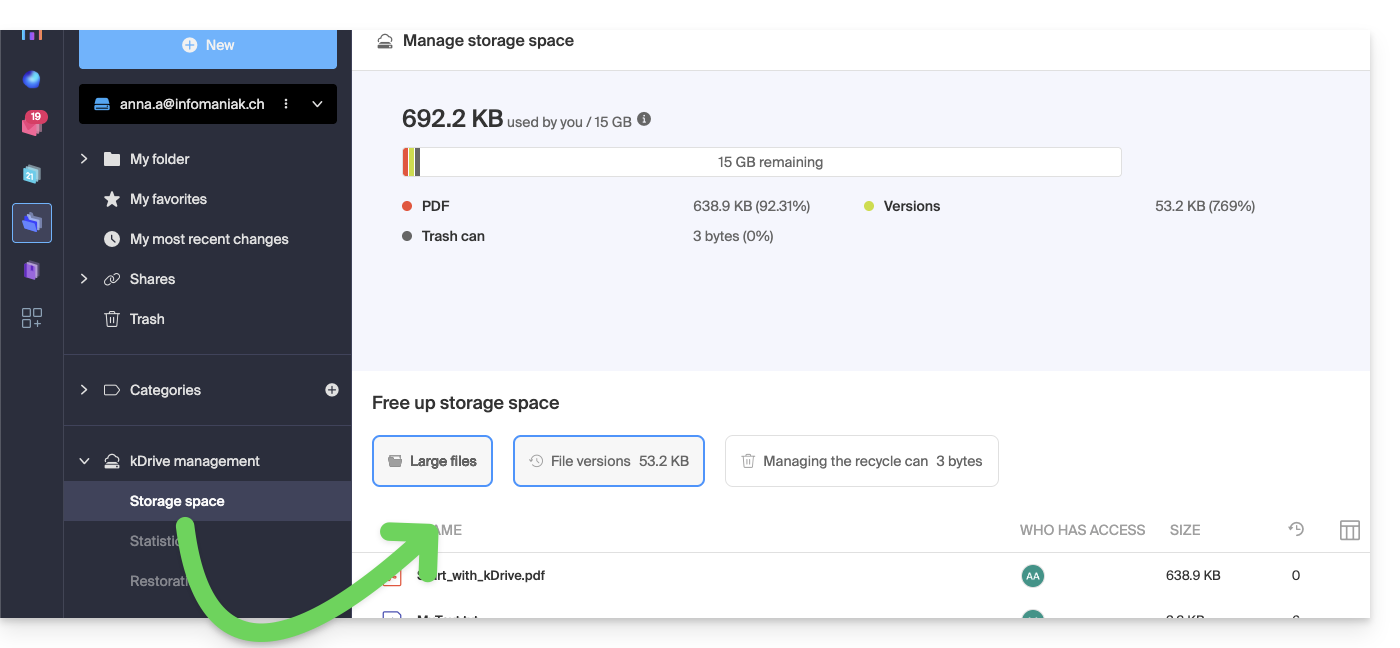
Link para esta FAQ: https://faq.infomaniak.com/2487
Esta seção de perguntas frequentes foi útil?