Base de conhecimento
1000 perguntas frequentes, 500 tutoriais e vídeos explicativos. Aqui, você encontra apenas soluções!
Personalizar o Mail Infomaniak
Este guia explica como configurar e personalizar a aparência geral do aplicativo web Mail da Infomaniak (serviço online ksuite.infomaniak.com/mail) usando diferentes opções.
Introdução
- As configurações gerais afetam todos os endereços de e-mail atualmente associados à sua conta no aplicativo Mail.
- Eles são exclusivos do seu usuário e não afetam outros usuários (de uma mesma Organização, por exemplo).
- O mesmo endereço de e-mail configurado no aplicativo Mail de outro usuário terá suas próprias configurações, independentemente das suas.
Aceder às configurações gerais
Para tal:
- Clique aqui para acessar os e-mails no seu kSuite Infomaniak (❓: ajuda).
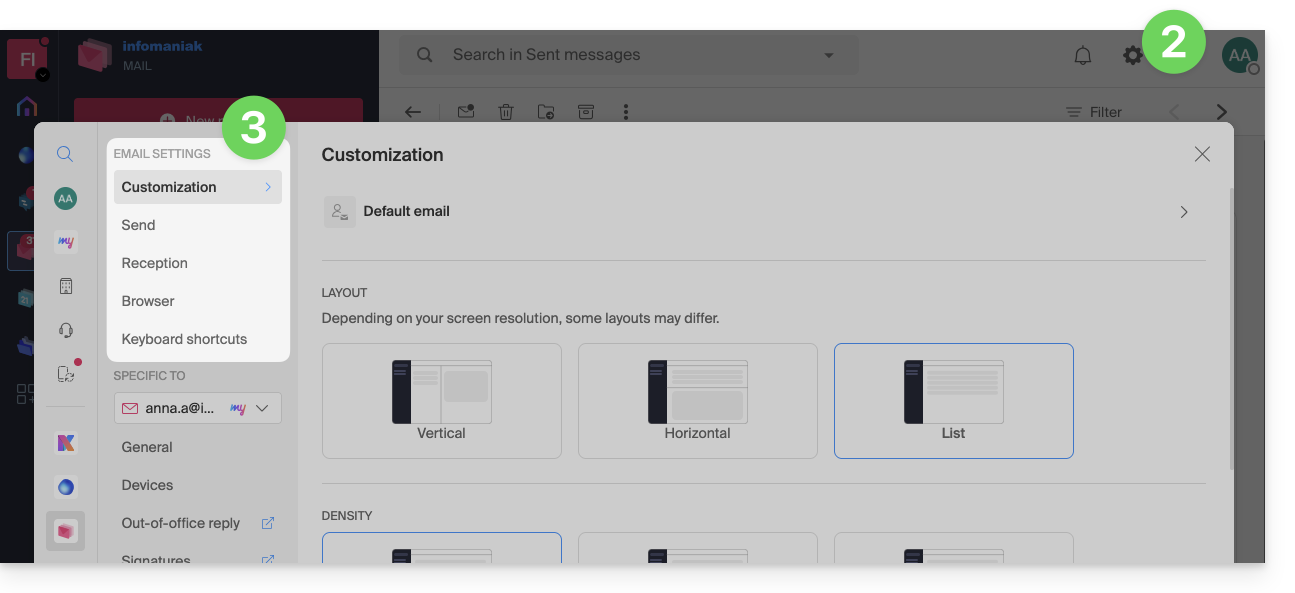
- Clique em Configurações no canto superior direito.
- Navegue pelos diferentes menus gerais no lado esquerdo:
Para gerenciar o tema claro / escuro da interface: consulte este outro guia sobre o assunto.
Personalização: endereço de e-mail padrão
Esta seção permite escolher qual endereço de e-mail, entre todos os seus endereços associados, deve ser considerado o principal e ser aberto por padrão ao acessar o aplicativo web Mail Infomaniak (serviço online ksuite.infomaniak.com/mail):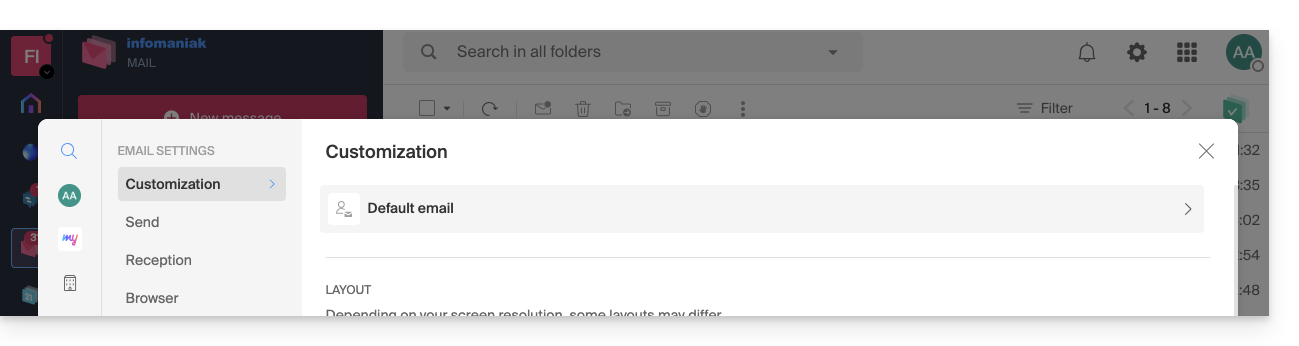
Personalização: altere a densidade da exibição da sua caixa de correio
Pode alterar a apresentação da sua caixa de correio, dividindo-a em várias secções que apresentam os seus e-mails, ou simplesmente utilizando uma versão em lista. A escolha da densidade permite aproximar ou espaçar os seus e-mails: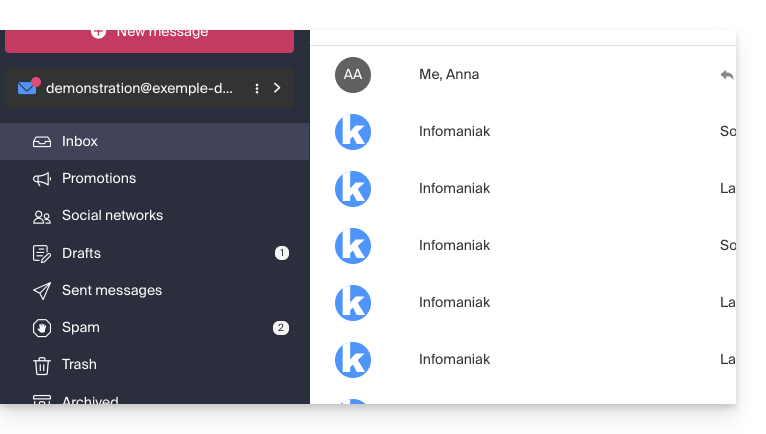
Personalização: gerenciar os botões visíveis na página de um e-mail
Esta seção permite escolher os ícones que serão exibidos na janela de leitura de um e-mail, permitindo que você execute ações rapidamente, em vez de usar o menu suspenso: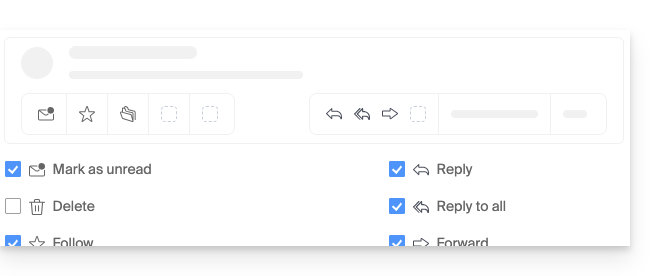
- Marcar como não lido
- Eliminar
- Seguir
- Traduzir
- Lembrar mais tarde
- Organizar um evento
- Denunciar como spam
- Carregar no kDrive
- Arquivar
- Responder
- Responder a todos
- Encaminhar
- Responder no kChat
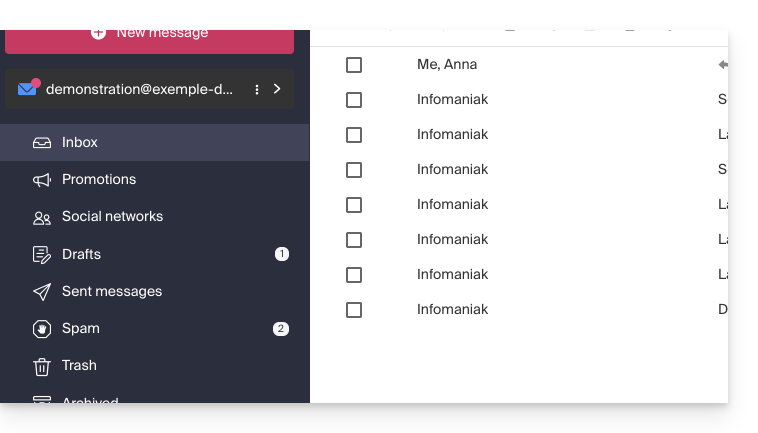
Personalização: gerenciar os botões visíveis ao passar o mouse sobre uma lista de e-mails
Esta secção permite escolher os ícones que serão exibidos quando passar o rato sobre um e-mail numa lista(e-mails da caixa de entrada, por exemplo):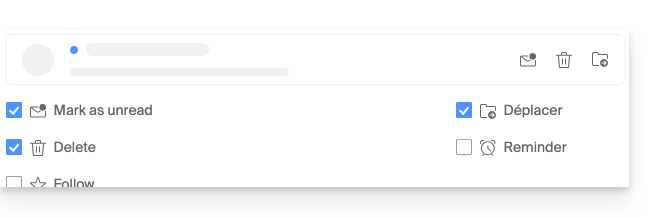
- Marcar como não lido
- Excluir
- Acompanhar
- Mover
- Lembrar mais tarde
Personalização: gerenciar os botões visíveis ao selecionar um texto
Esta seção permite escolher as ações visíveis quando um texto é selecionado:
Personalização: defina a fonte padrão para todas as suas novas mensagens
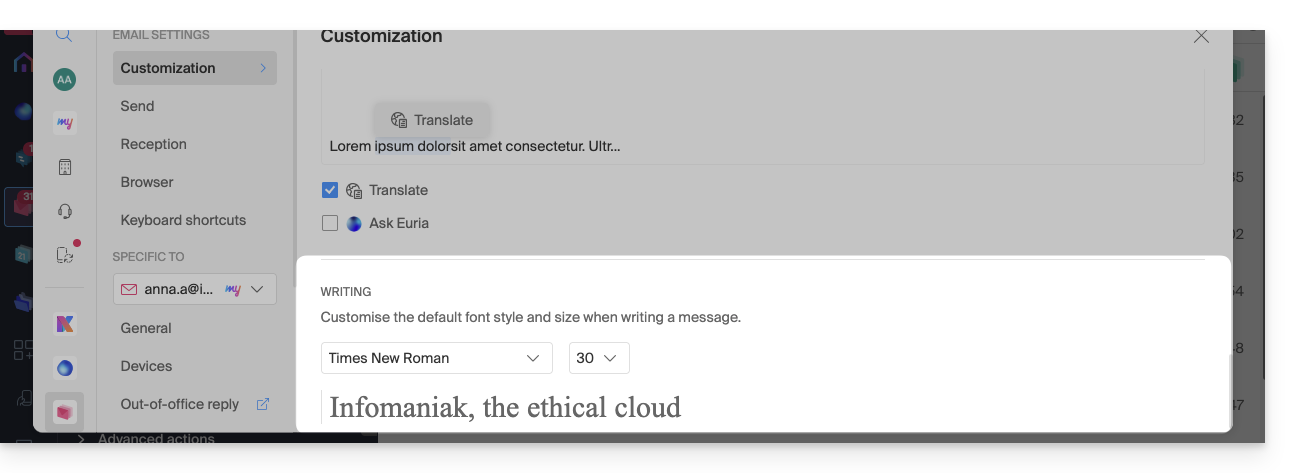
- Escolha a fonte desejada, bem como o tamanho do texto, para todas as novas mensagens que for redigir:
Envio: prazo para cancelar o envio
Envio: transferir os e-mails para o corpo da mensagem ou como anexo
Envio: incluir a mensagem original ao responder
Envio: sempre escrever em uma janela de tela cheia
Ative o botão de alternância (toggle switch) à direita do item “Redigir e-mails em tela cheia” para sempre escrever em uma janela grande, em vez da caixa inferior direita habitual.
Envio: solicitar confirmação de leitura
Envio: incluir uma pré-visualização dos links do site
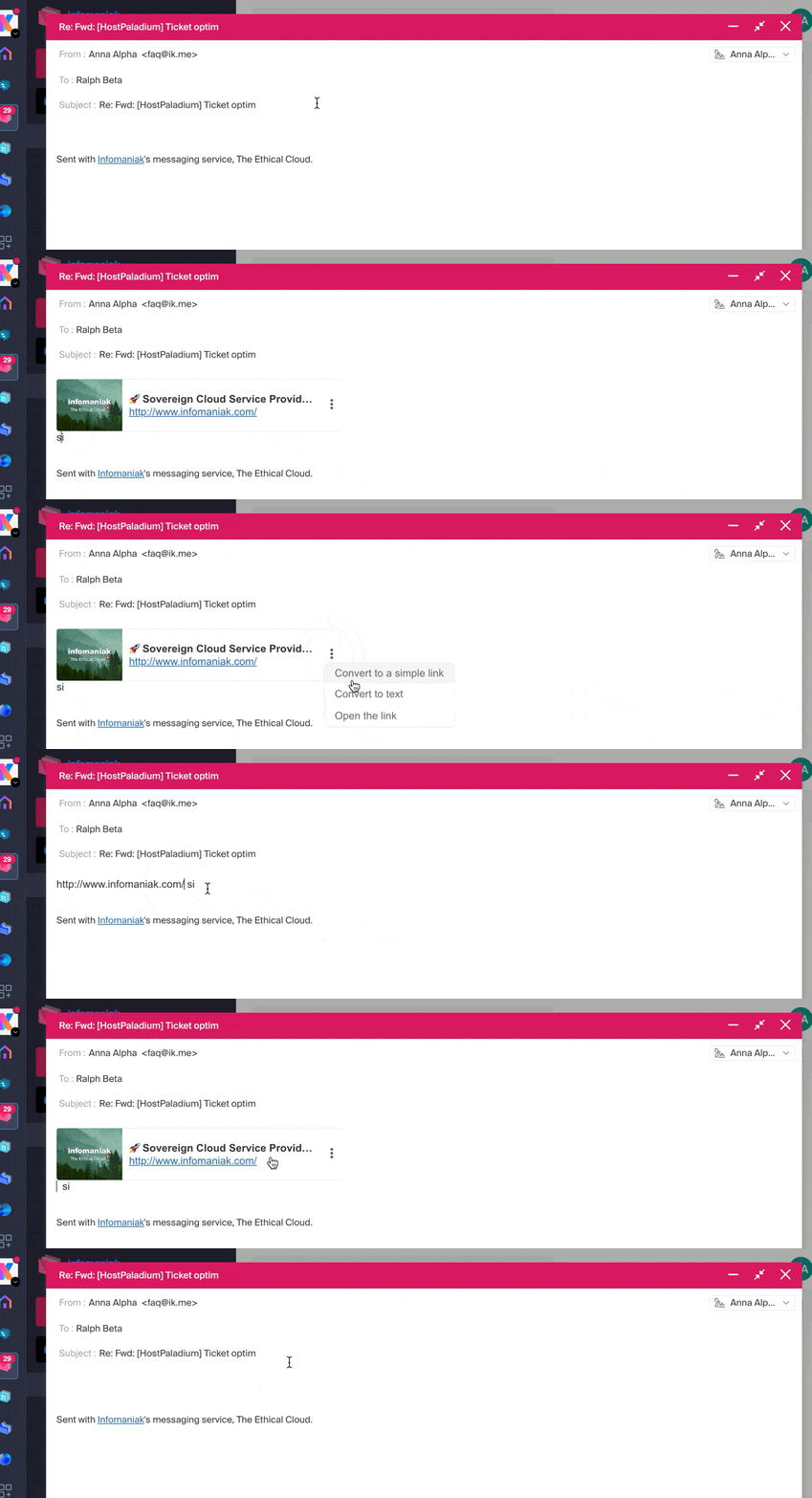
Para ativar ou desativar a pré-visualização de links (funcionalidade que gera automaticamente uma caixa visual (com título, descrição e imagem) quando você insere uma URL em um e-mail), ative o botão de alternância (toggle switch) à direita do item “Incluir uma pré-visualização dos links do site”.
Uma vez ativada, veja o resultado ao redigir um conteúdo com URL:
Receção: modo de visualização das mensagens
Este modo permite agrupar os seus e-mails por assunto/remetente, ou seja, agrupa os e-mails recebidos de acordo com o assunto da discussão, tornando a visualização da caixa de receção mais organizada e facilitando o acompanhamento das mensagens dos diferentes participantes da conversa:
- Clique aqui para acessar os e-mails no seu kSuite Infomaniak (❓: ajuda).
- Clique em Configurações no canto superior direito.
- Clique em Receber no menu lateral esquerdo.
- Escolha um Modo de exibição das mensagens:
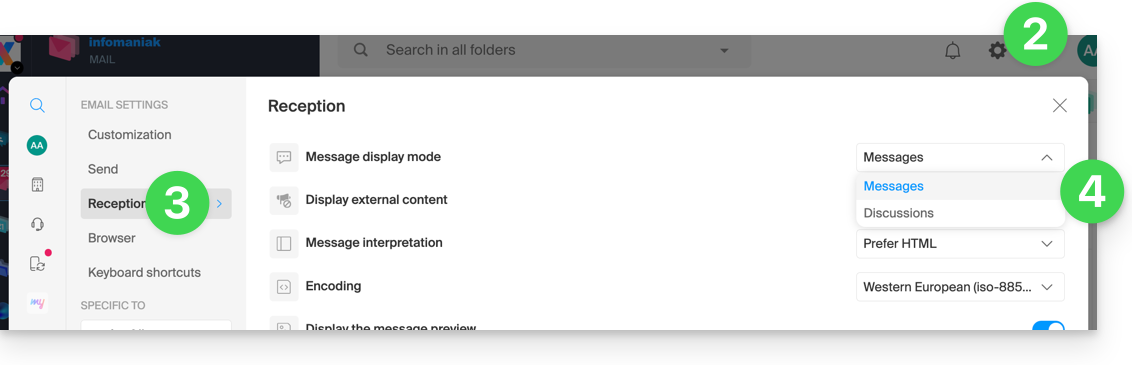
Quando o modo Conversas não está ativado, você lê seus e-mails um por um:
Quando está ativado, você lê as diferentes mensagens na mesma janela, em ordem cronológica, uma abaixo da outra:
Na sua caixa de entrada, você vê diretamente o número de e-mails contidos em uma única conversa:
Receção: exibir conteúdo externo
Esta secção permite escolher se deve exibir automaticamente todo o conteúdo externo presente num e-mail que está a ler, ou se prefere ocultá-lo e exibi-lo apenas quando solicitado: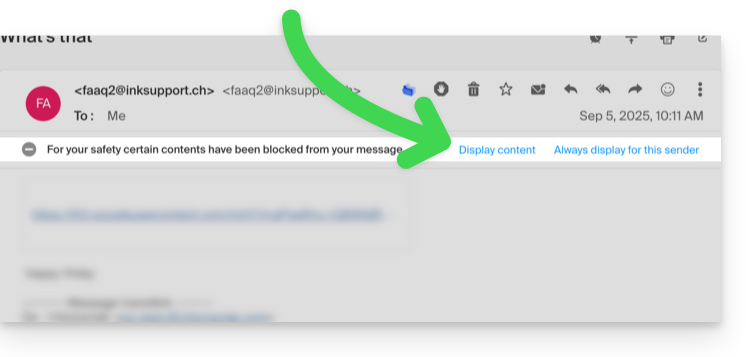
Receção: interpretação das mensagens
Esta secção permite definir a prioridade de visualização de uma mensagem recebida: seja na sua versão simplificada em texto simples, seja na sua versão enriquecida em HTML (esta configuração só tem efeito quando ambos os formatos estão presentes no e-mail; se apenas uma versão estiver disponível, ela será exibida por padrão).
Receção: codificação
Esta secção permite modificar a codificação das mensagens recebidas (recomenda-se deixar Unicode (utf-8)).
Receção: exibir a pré-visualização das mensagens
Esta secção permite exibir ou ocultar as primeiras palavras contidas no e-mail em todas as listas de mensagens (por exemplo, na caixa de receção). Exemplo com a pré-visualização ativada: o início da mensagem é visível na mesma linha, ao lado do seu assunto: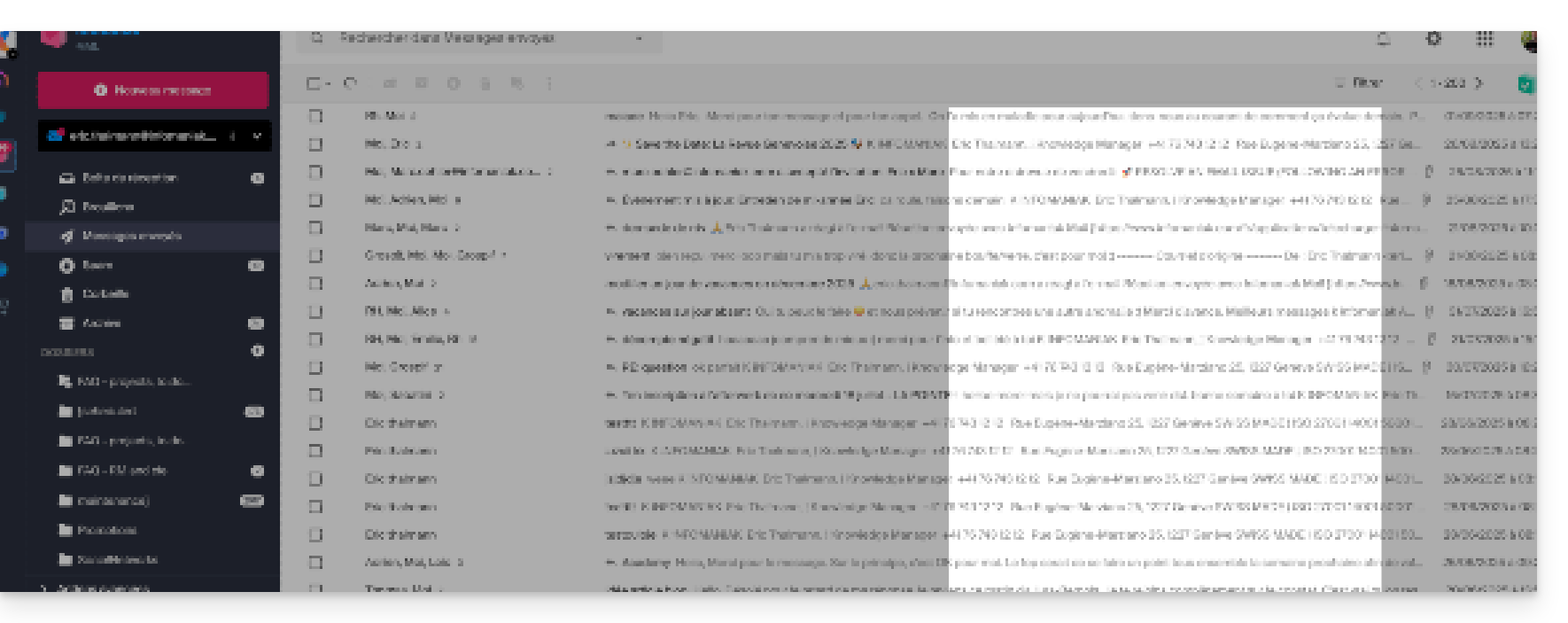
Se a pré-visualização estiver oculta, apenas o assunto de cada e-mail é exibido: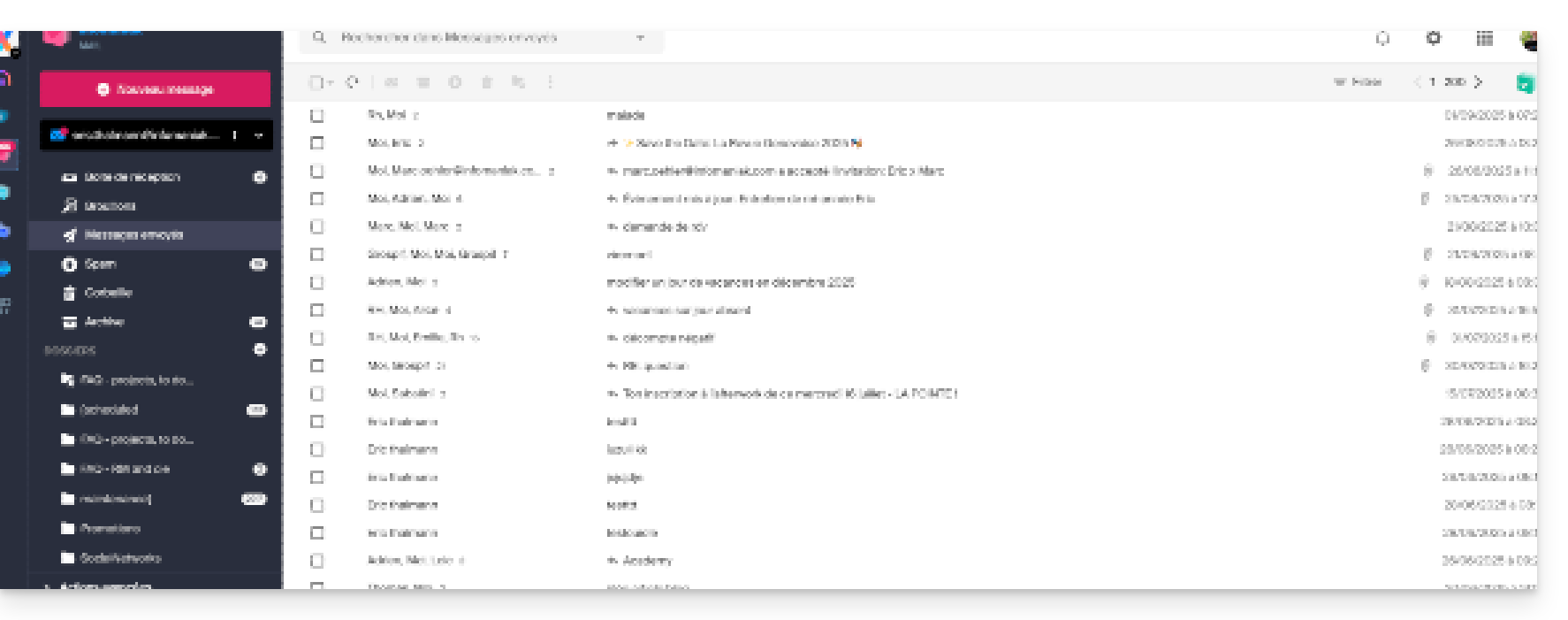
Nota para os utilizadores do serviço de Newsletter Infomaniak: podem gerir o conteúdo que será exibido quando a pré-visualização estiver ativada, através das informações a preencher, conforme indicado no ponto 1.4 deste outro guia.
Receção: Marcar um e-mail como lido…
Esta secção permite escolher após quanto tempo de leitura uma mensagem deve ser considerada como lida (imediatamente, após 3 segundos, ou 5, ou 20, ou nunca).
Receção: Quando uma mensagem é arquivada ou eliminada…
Esta seção permite escolher a ação a ser executada após o arquivamento ou a exclusão de um e-mail: abrir a próxima mensagem, ou a mensagem anterior, ou retornar à lista de mensagens.
Receção: número de e-mails exibidos em uma única página
Escolha o número de itens a serem exibidos para aumentar ou diminuir o número de e-mails exibidos em uma única página, até um máximo de 200 itens.
Navegador: definir o Infomaniak como serviço de e-mail padrão
Navegador: endereço de e-mail em uma nova aba
Navegador: notificação de recebimento de mensagem
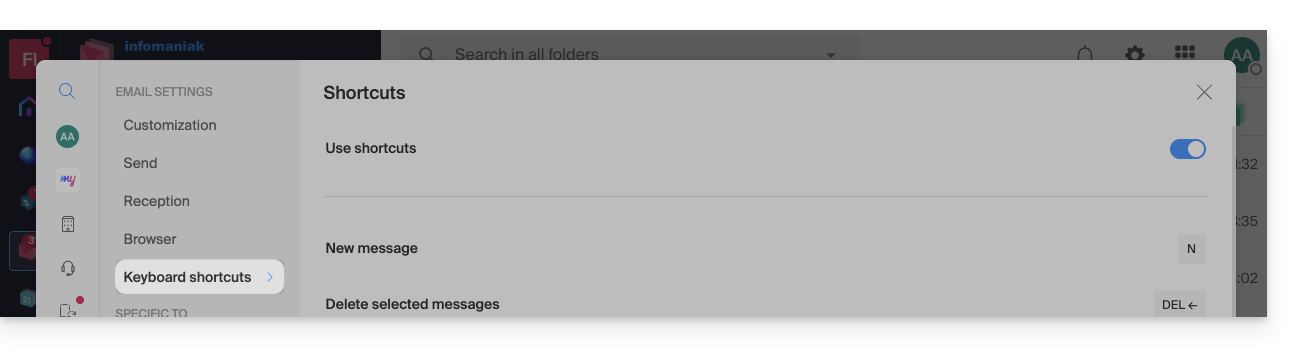
Atalhos de teclado
Modificar as configurações específicas para os endereços de e-mail
Para acessar as configurações de assinatura, alias, etc., relativas a cada um dos seus endereços de e-mail Infomaniak:
- Clique aqui para acessar os e-mails no seu kSuite Infomaniak (❓: ajuda).
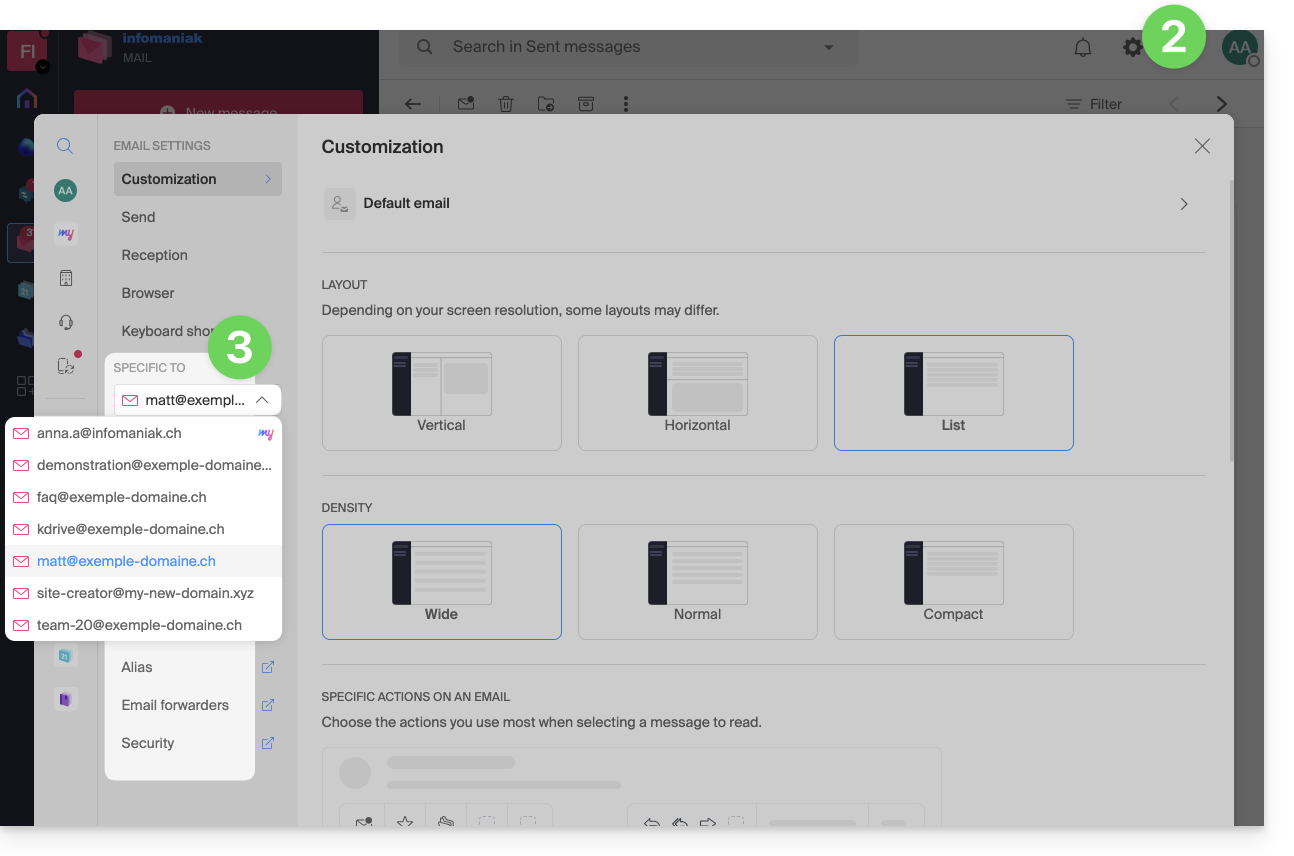
- Clique em Configurações no canto superior direito.
- Verifique ou selecione o endereço de e-mail correspondente no menu suspenso do menu lateral esquerdo:
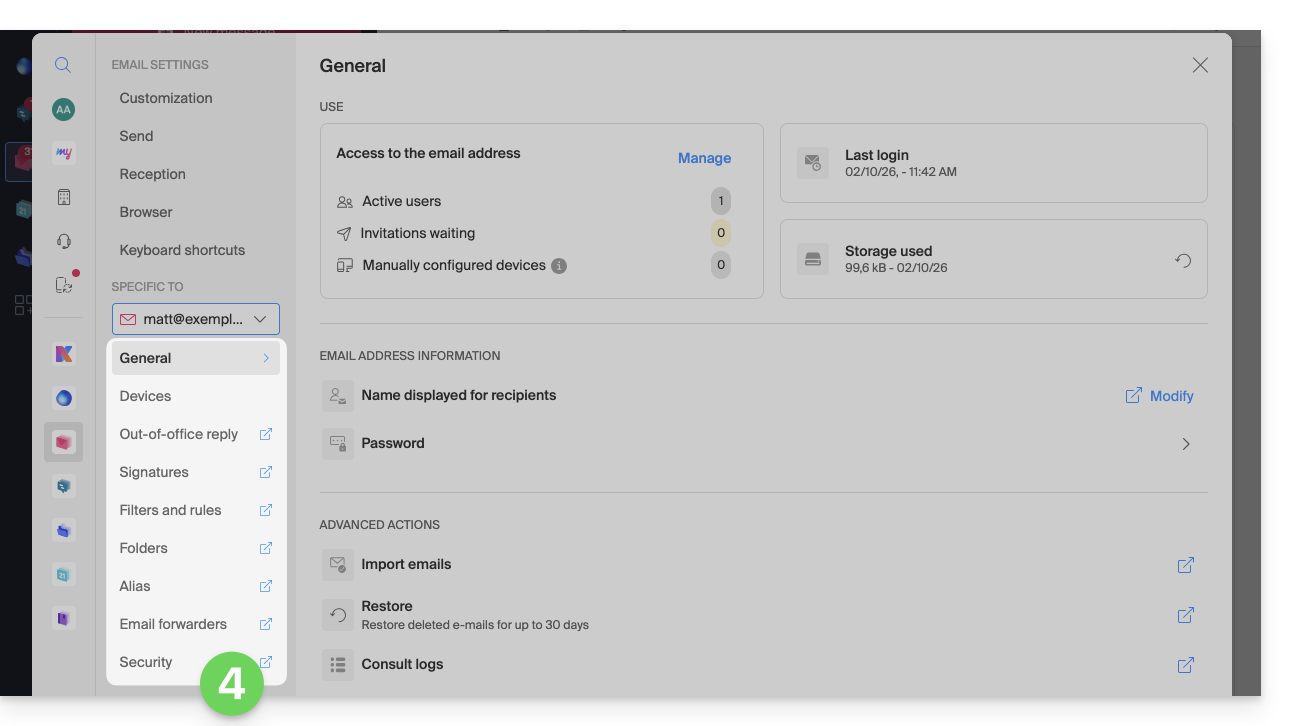
- Clique nos diferentes elementos do menu lateral esquerdo secundáriopara configurar o seu endereço de e-mail:
Não hesite em consultar as Perguntas Frequentes para encontrar os guias correspondentes.
Link para esta FAQ: https://faq.infomaniak.com/2481
Esta seção de perguntas frequentes foi útil?