Base de conhecimento
1000 perguntas frequentes, 500 tutoriais e vídeos explicativos. Aqui, você encontra apenas soluções!
Gerenciar os participantes do kMeet
Atualização 13/10/2026
Este guia explica como autorizar ou recusar manualmente participantes em uma reunião kMeet.
Introdução
- Depois de ativar a opção, cada participante pode aprovar a entrada dos participantes seguintes.
- Se uma reunião for criada a partir do calendário Infomaniak, um link kMeet pode ser adicionado, e este estará acessível a todos os participantes do evento. Por isso, recomenda-se que o criador do evento se conecte um pouco antes dos participantes, caso deseje configurar a sua reunião (adicionar uma sala de espera ou uma senha, etc.).
Aprovar ou rejeitar participantes
Para isso:
- Clique aqui para acessar o kMeet em seu kSuite Infomaniak (ou inicie o aplicativo móvel/desktop — ❓: ajuda).
- Inicie uma reunião (❓: ajuda).
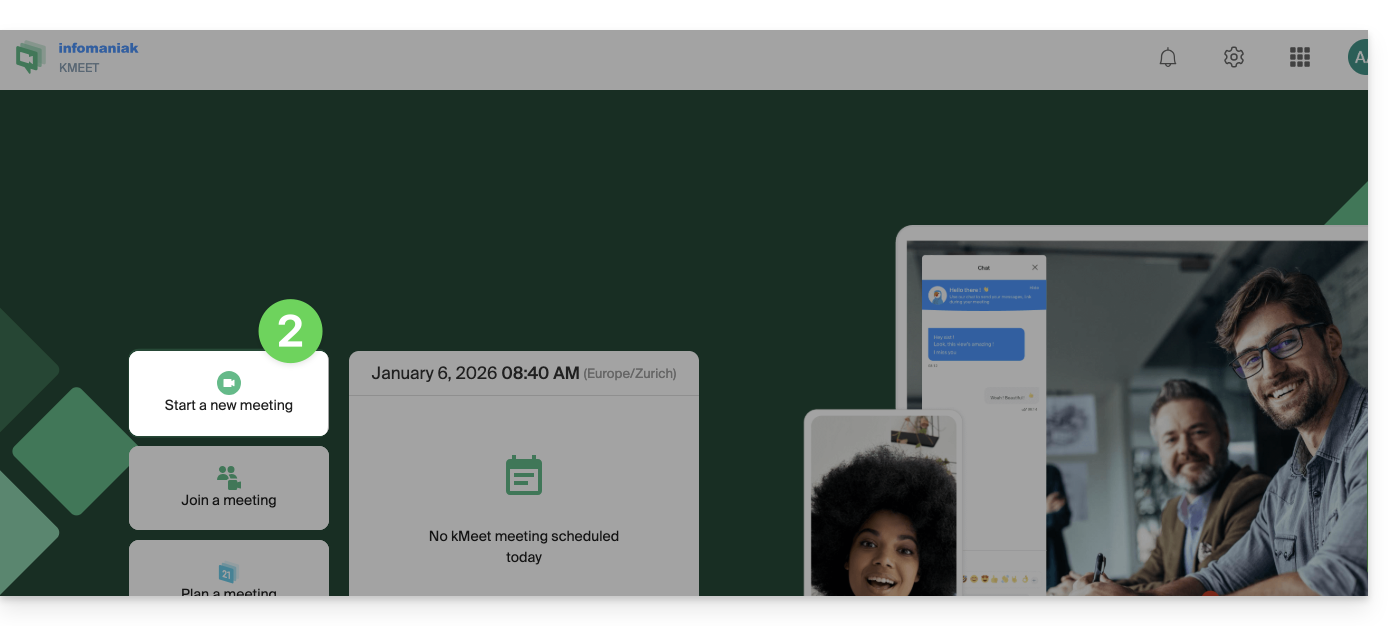
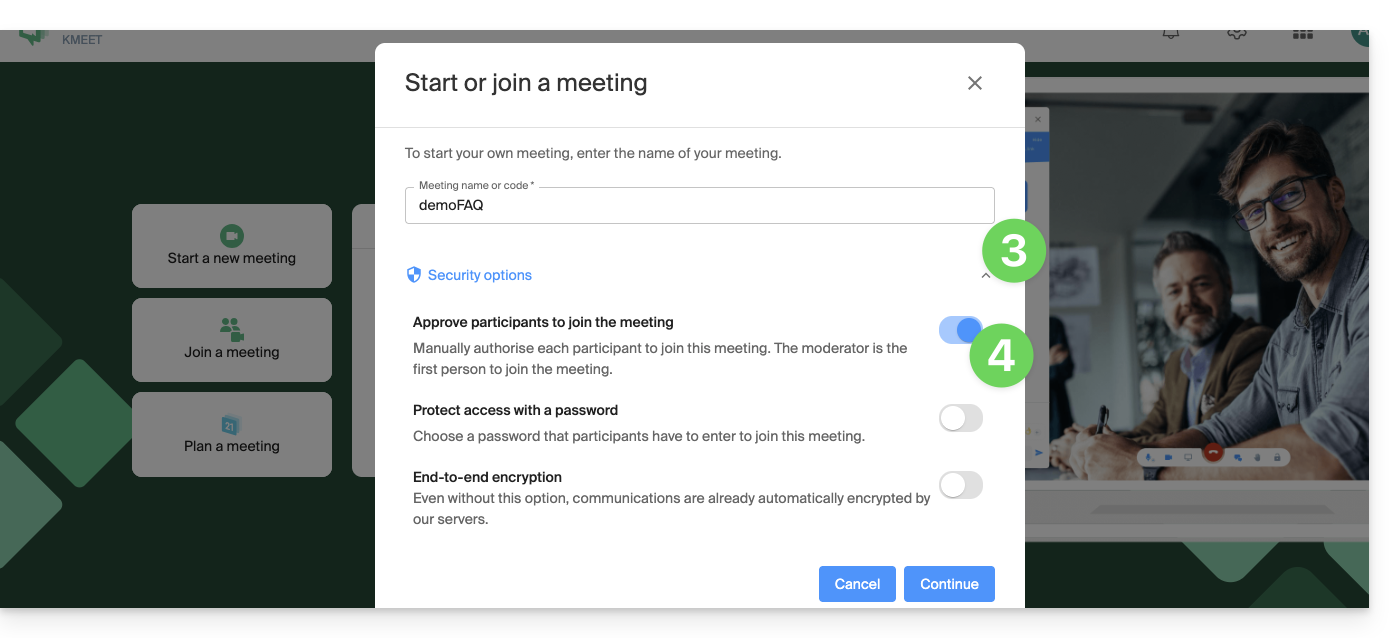
- Clique no ícone de seta para baixo abaixo do nome da reunião para expandir as opções avançadas.
- Ative o controle dos participantes:
- Inicie a reunião.
- Compartilhe o link ou o código da reunião e, se necessário, a senha e/ou a chave de criptografia com os participantes.
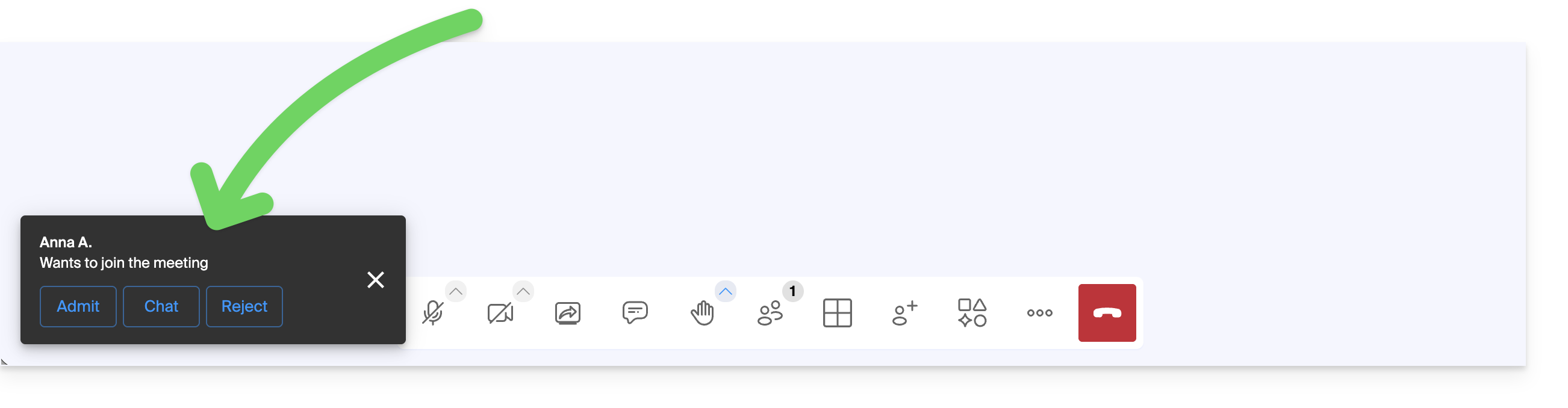
- Quando os participantes tentarem entrar na reunião, uma notificação sonora o(a) convida a autorizá-los ou não a entrar na sala:
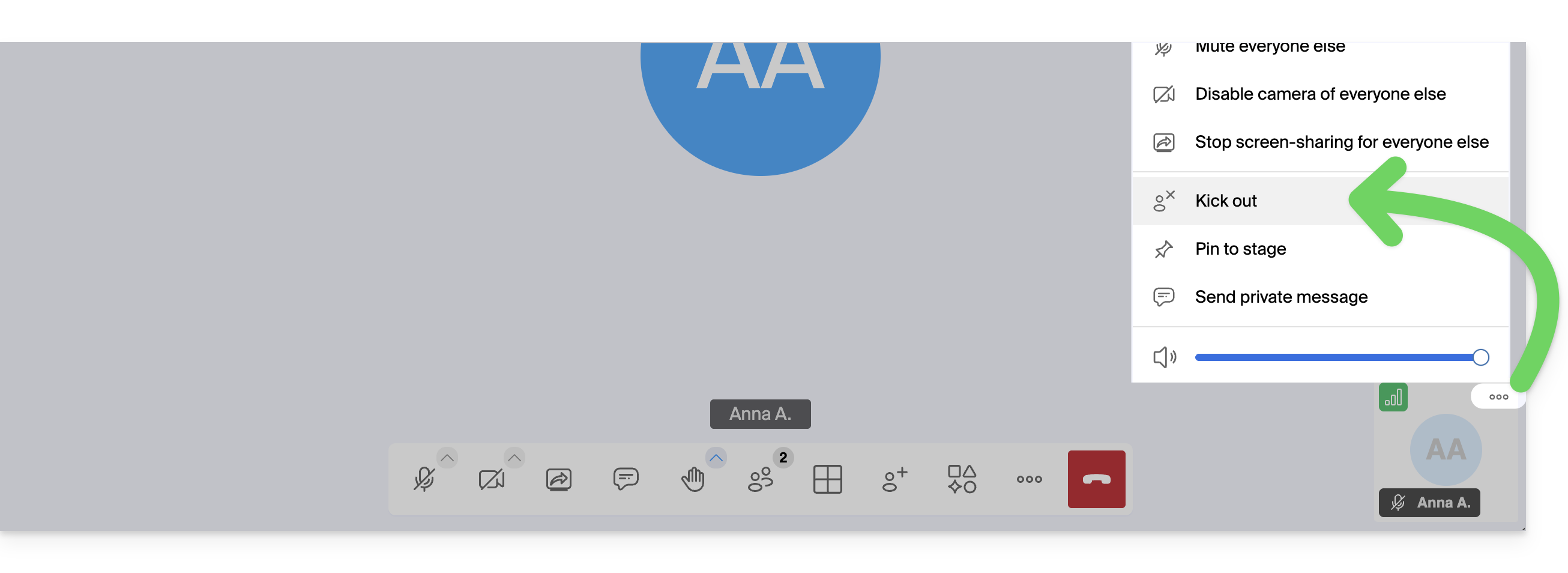
- Pode excluir um participante, que já foi aceito, durante a reunião:
- O moderador também pode desativar a "sala de espera" ativada no ponto 4 acima, após o início da reunião:
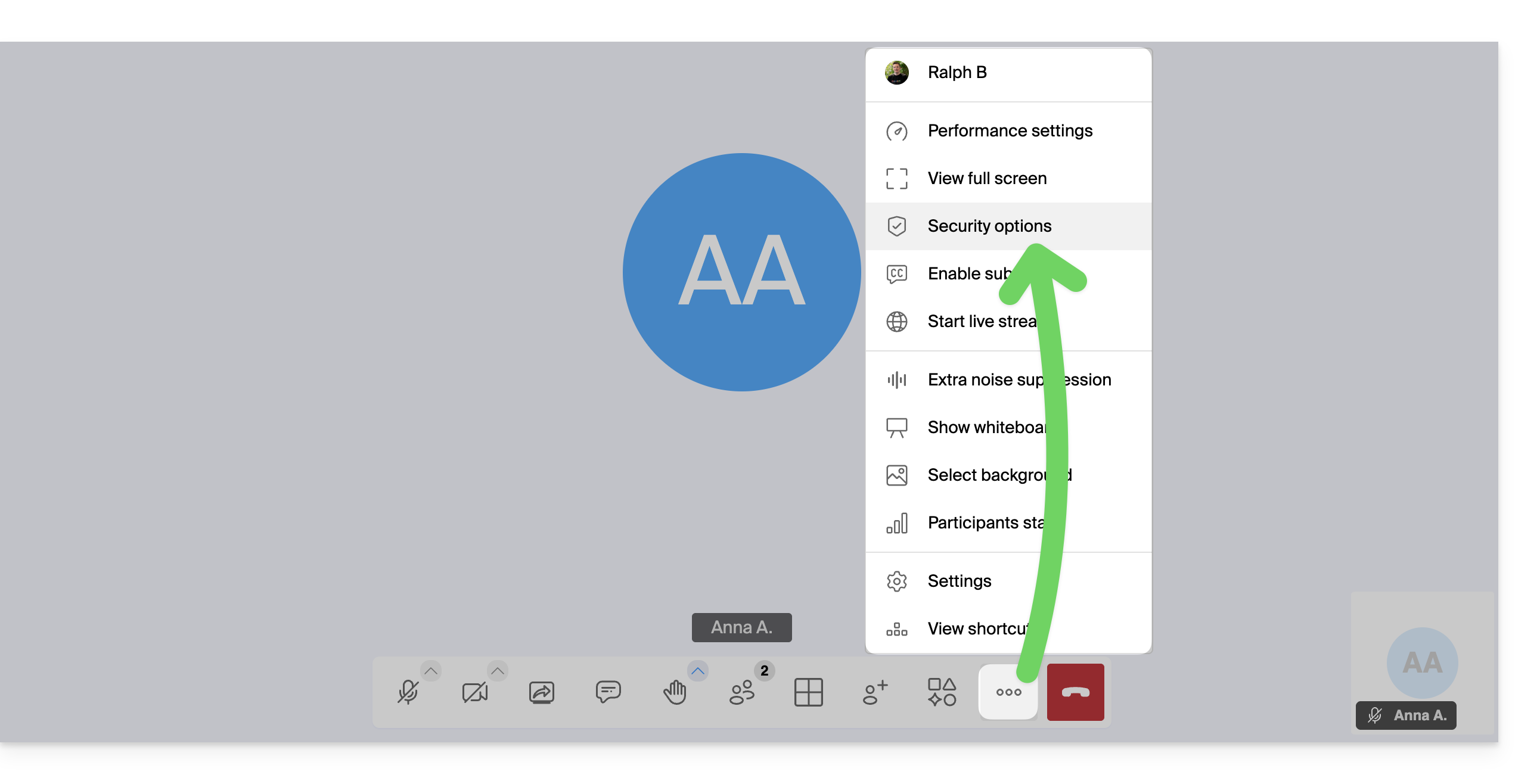
- Clique no ícone ○○○ na barra de ferramentas.
- Clique em Opções de segurança:
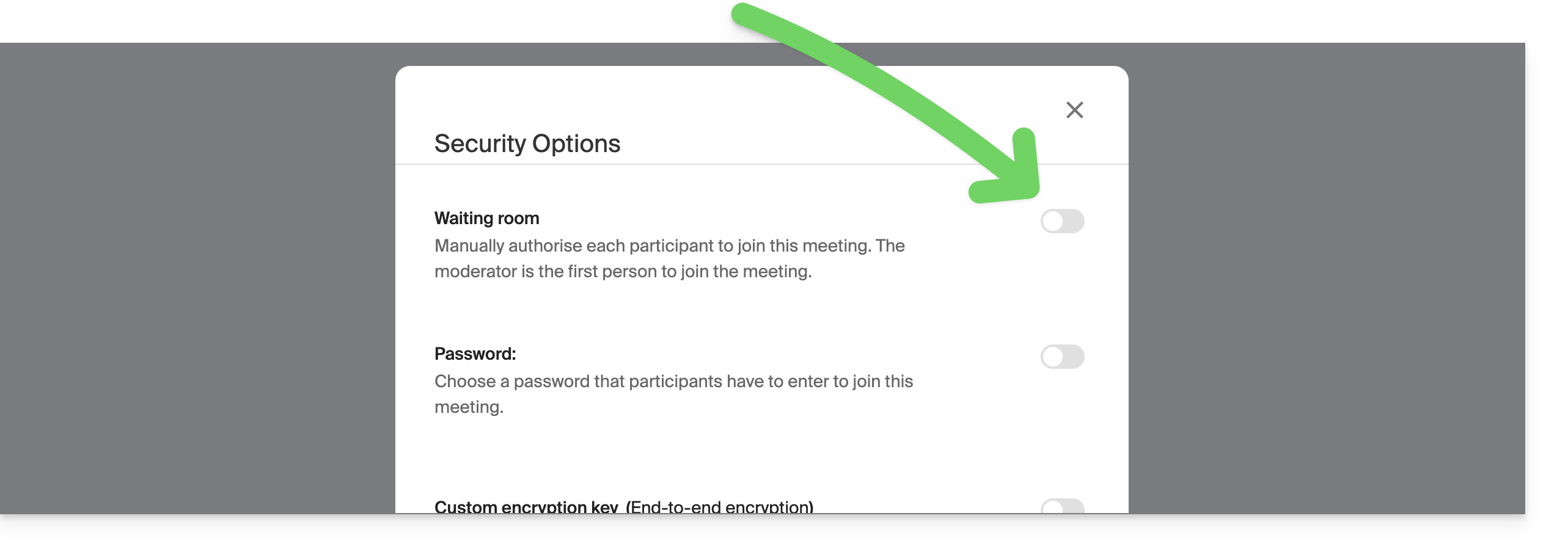
- Desative a opção para não precisar mais gerenciar as novas entradas na reunião:
Opções de moderação
Outras opções de moderação estão disponíveis:
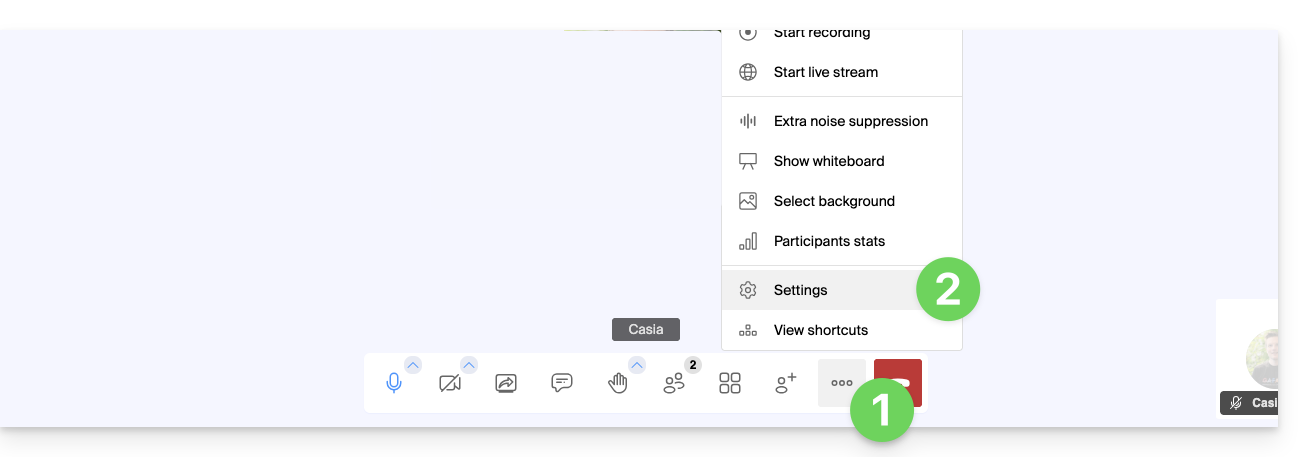
- Clique no ícone ○○○ na barra de ferramentas.
- Clique em Configurações:
- Clique em Moderação.
- As opções permitem gerir o comportamento esperado durante as conexões de novos participantes:
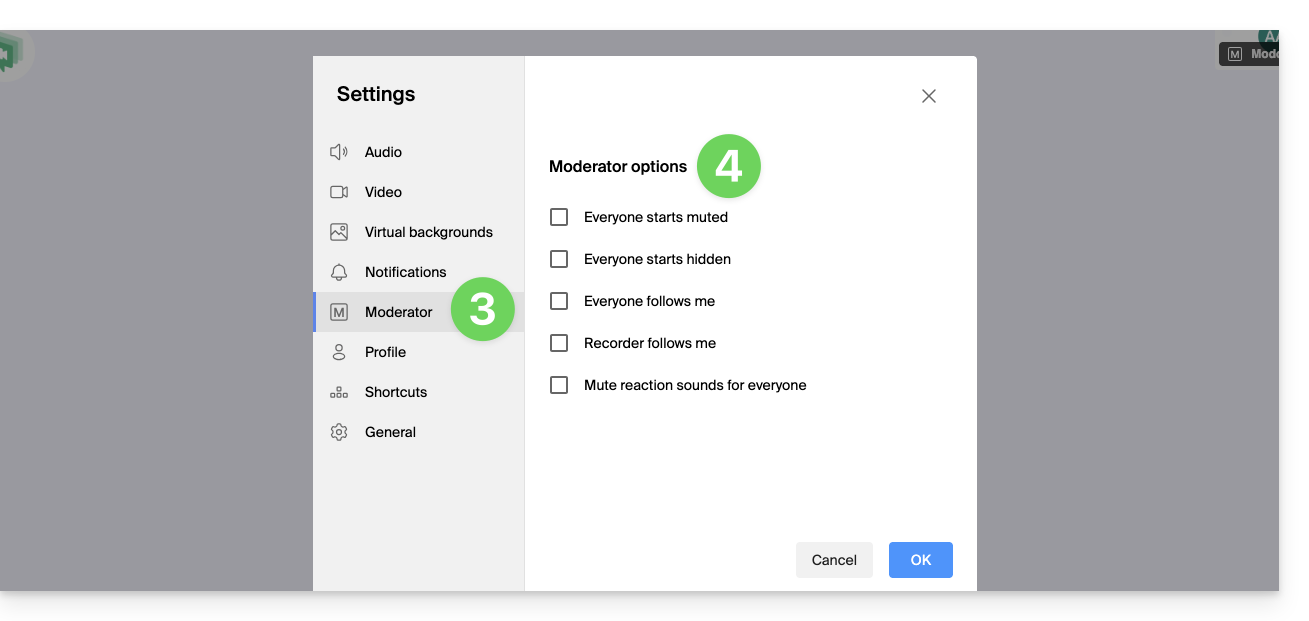
- todos os participantes iniciam com o microfone desativado
- todos os participantes iniciam com a câmara desativada
- todos os participantes têm a mesma visualização da interface que o moderador (visualização de um determinado participante em destaque no layout, etc.), que pode ser modificada a qualquer momento pelos utilizadores, mas o moderador pode atualizá-la a qualquer momento para forçar o acompanhamento
- a gravação utilizará a mesma visualização da interface que o moderador (visualização de um determinado participante em destaque no layout, etc.)
- os emojis de reação não produzem qualquer som
Link para esta FAQ: https://faq.infomaniak.com/2476
Esta seção de perguntas frequentes foi útil?