Base de conhecimento
1000 perguntas frequentes, 500 tutoriais e vídeos explicativos. Aqui, você encontra apenas soluções!
Salvar uma reunião do kMeet no kDrive
Atualização 08/10/2026
Este guia explica como iniciar a gravação de uma reunião online organizada com kMeet, a solução ética de videoconferência gratuita da Infomaniak, para obter um vídeo da apresentação armazenado no kDrive da Infomaniak.
Introdução
- O registo do vídeo
- é feito no servidor
- não gera qualquer carga para o computador do participante que o iniciou
- está no formato de vídeo
.mp4 - tem uma duração máxima de 3 horas.
- O vídeo não estará disponível até que alguém interrompa a gravação manualmente.
Gravar uma reunião kMeet no kDrive em vídeo
Pré-requisitos
- Possuir um kDrive (autónomo/independente ou integrado numa oferta kSuite, my kSuite, etc.).
- Não criar uma videoconferência cifrada com uma chave personalizada (❓: ajuda).
Para gravar a reunião no kDrive:
- Clique aqui para acessar o kMeet na sua kSuite Infomaniak (ou inicie o aplicativo móvel/desktop — ❓: ajuda).
- Inicie uma reunião (❓: ajuda).
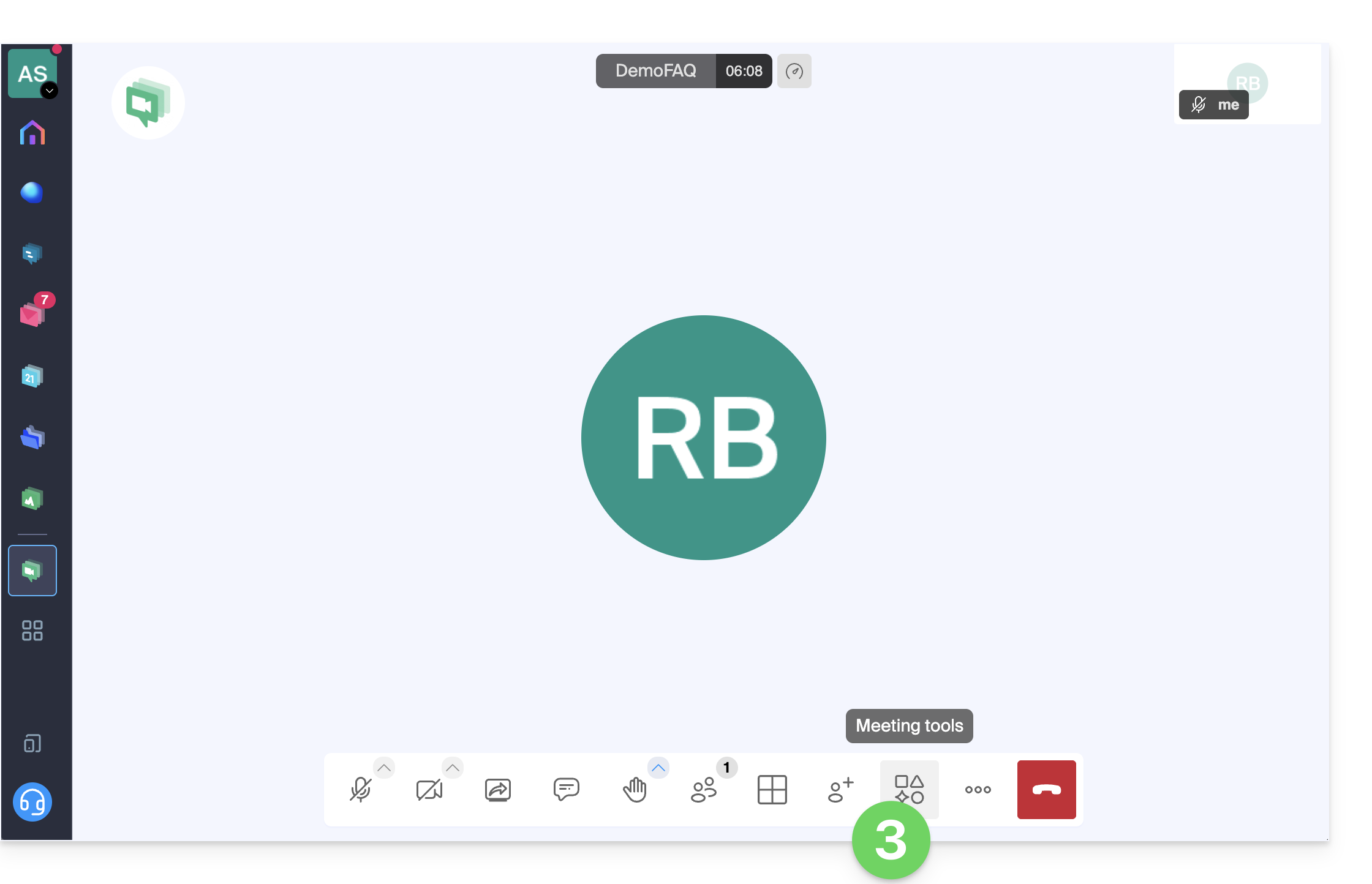
- Clique em Ferramentas de reunião na barra de ferramentas inferior:
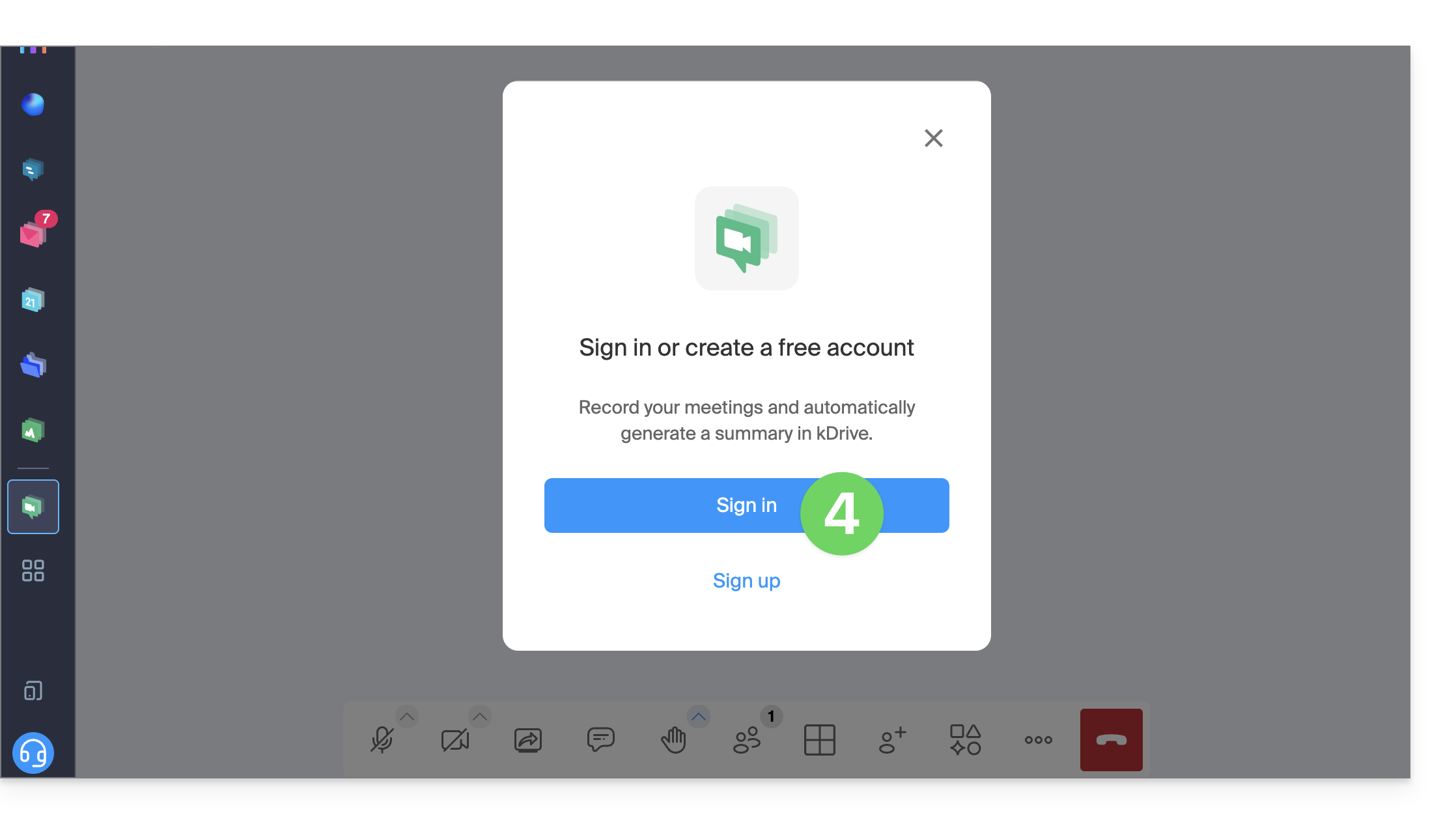
- Se necessário, clique para fazer login:
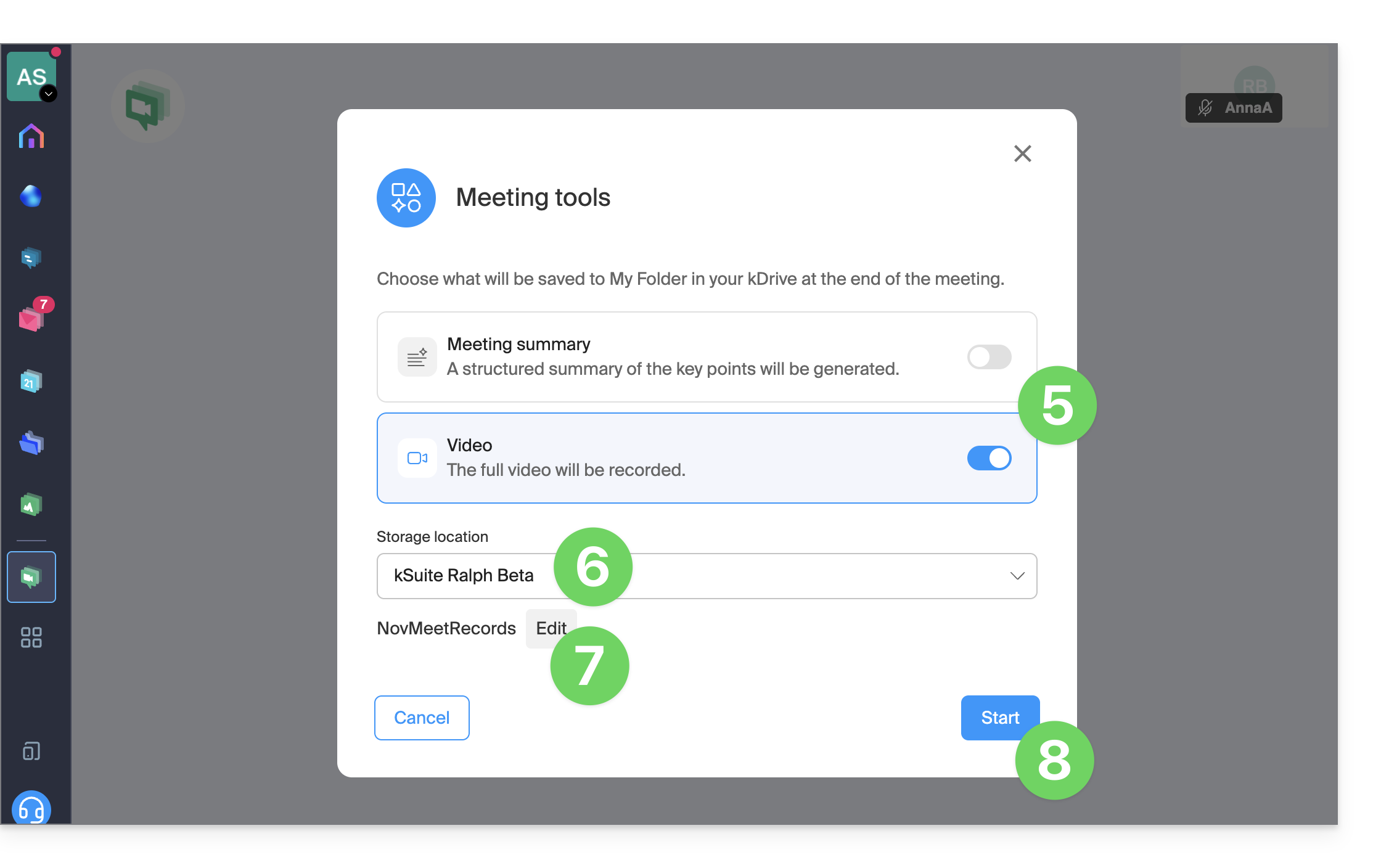
- Ative a gravação de vídeo (e/ou a função de resumo de texto —❓: ajuda).
- Selecione um kDrive para salvar a videoconferência.
- Edite o local no kDrive onde os futuros vídeos serão salvos.
- Clique no botão para iniciar a gravação. Uma mensagem sonora indicará aos participantes o início da gravação:
- Se um participante entrar na reunião posteriormente, ele também receberá uma mensagem sonora ao se conectar, alertando sobre a gravação em andamento.
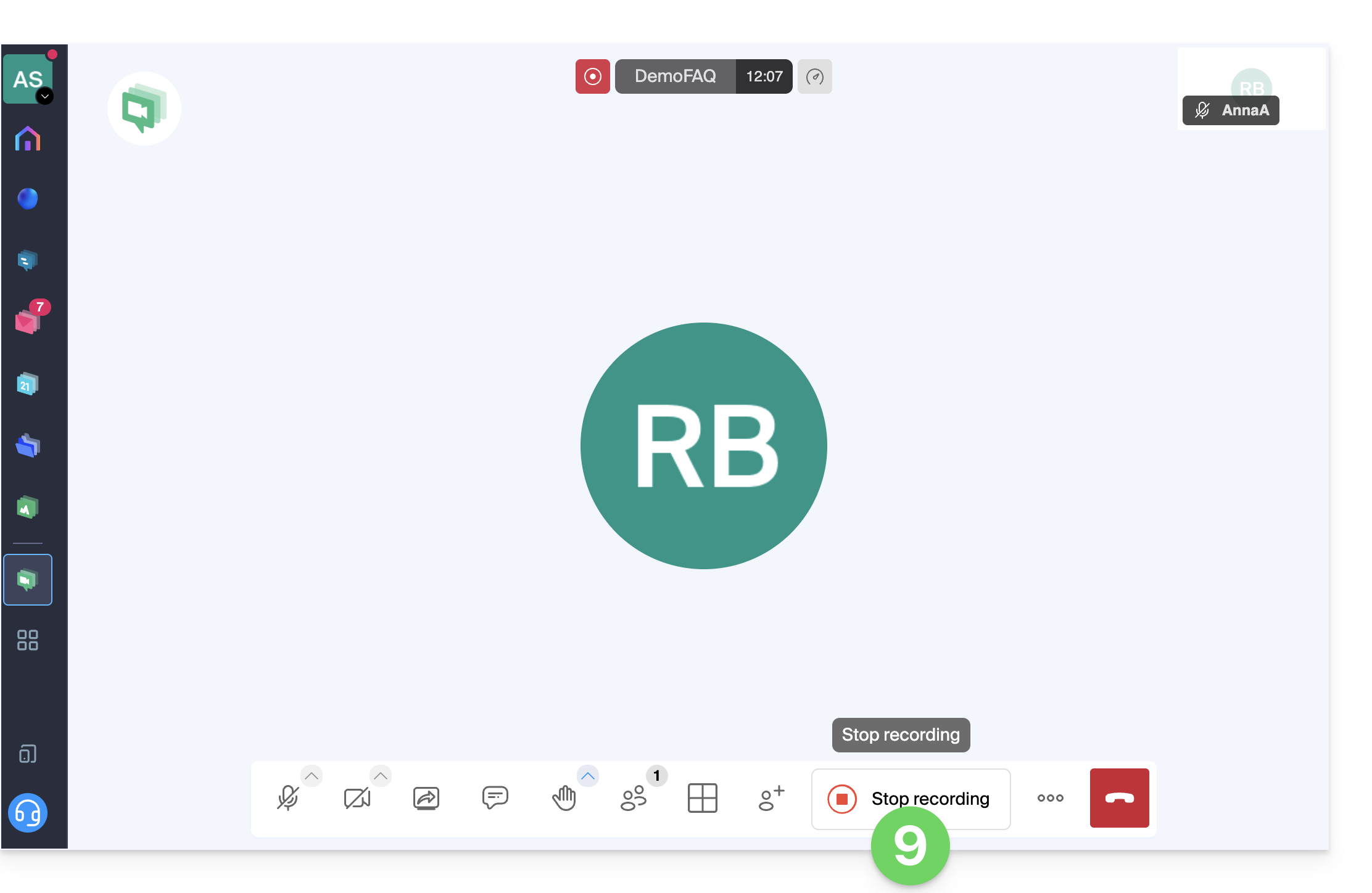
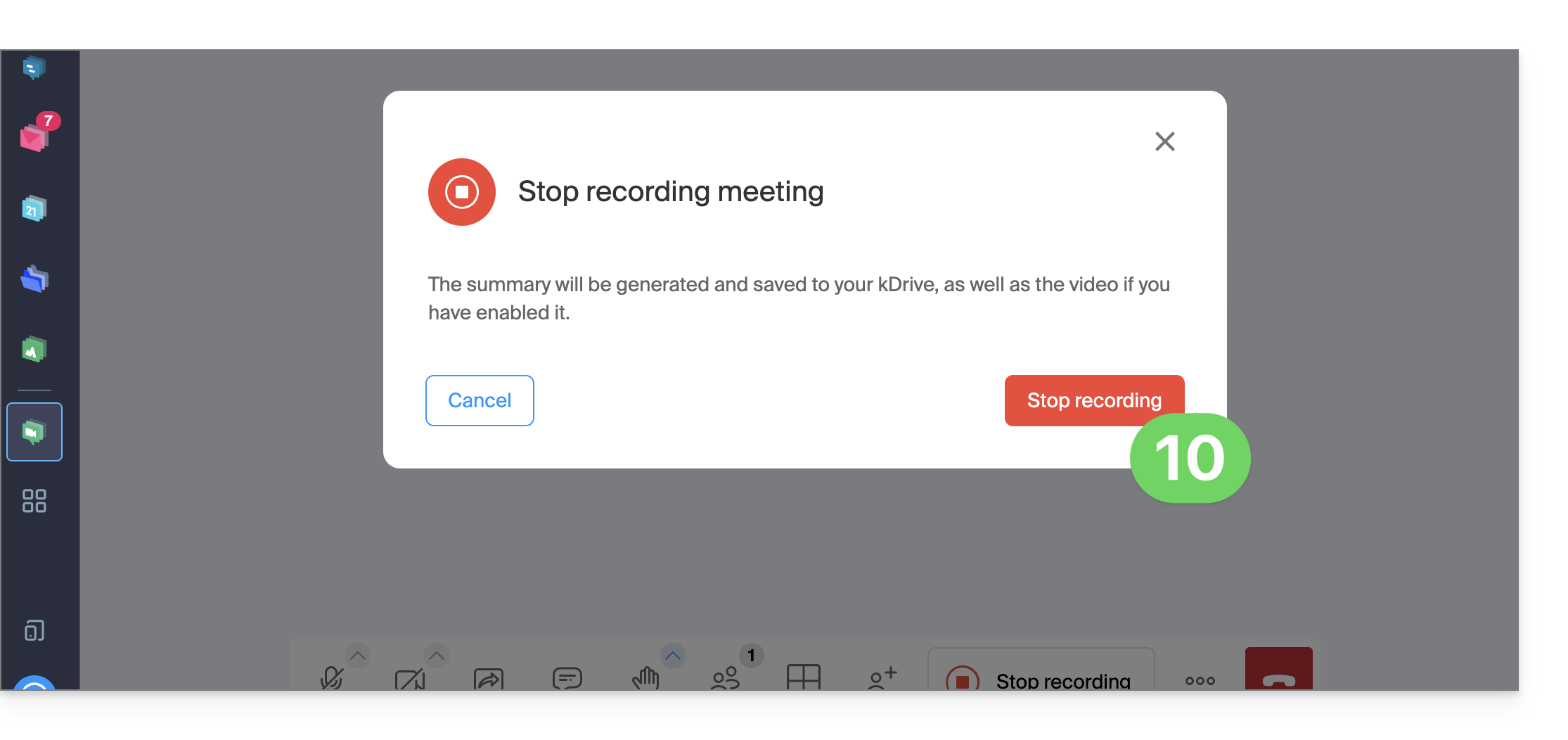
- Para parar a gravação do vídeo, clique em Parar gravação:
- Confirme:
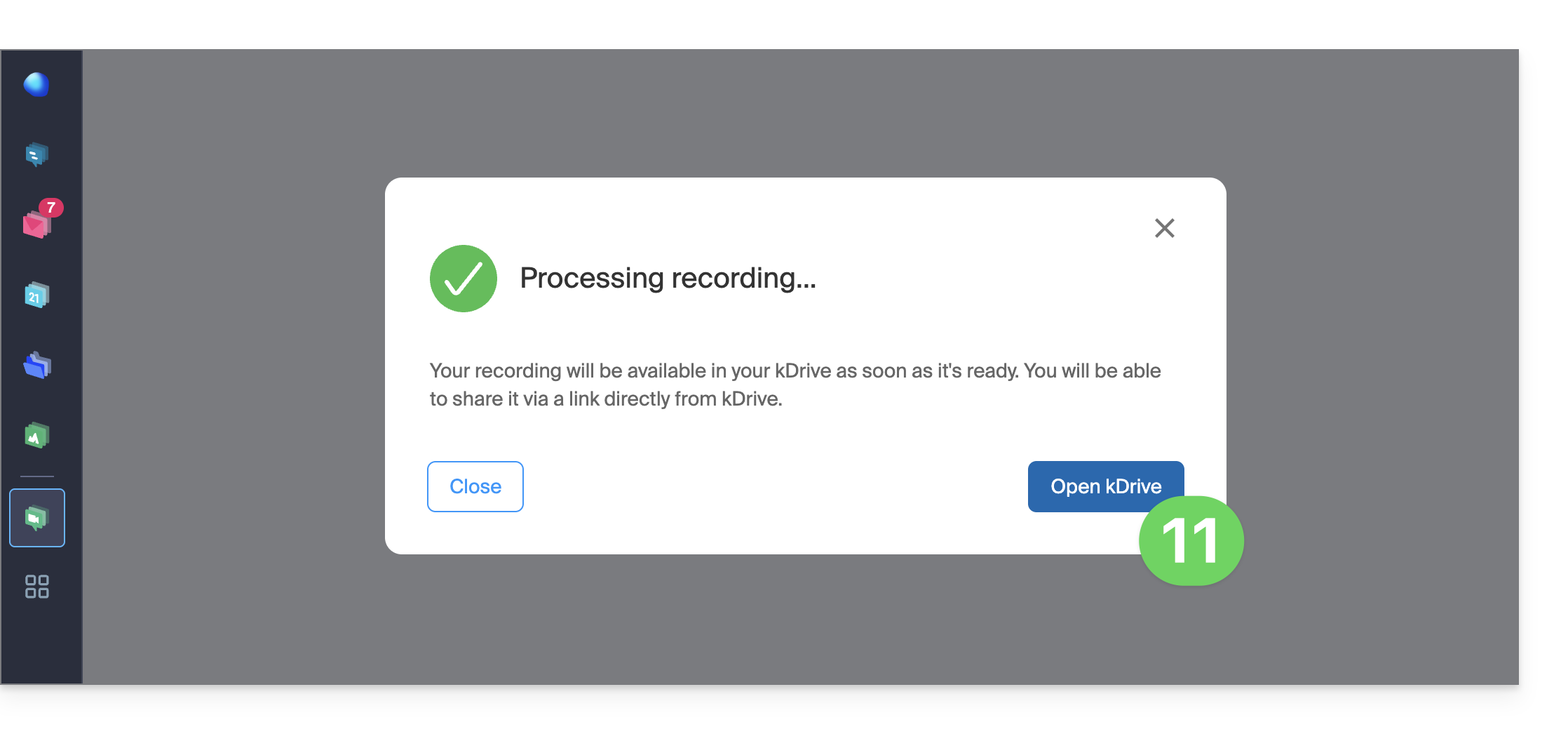
- Escolha se deseja ir para o local do arquivo no kDrive:
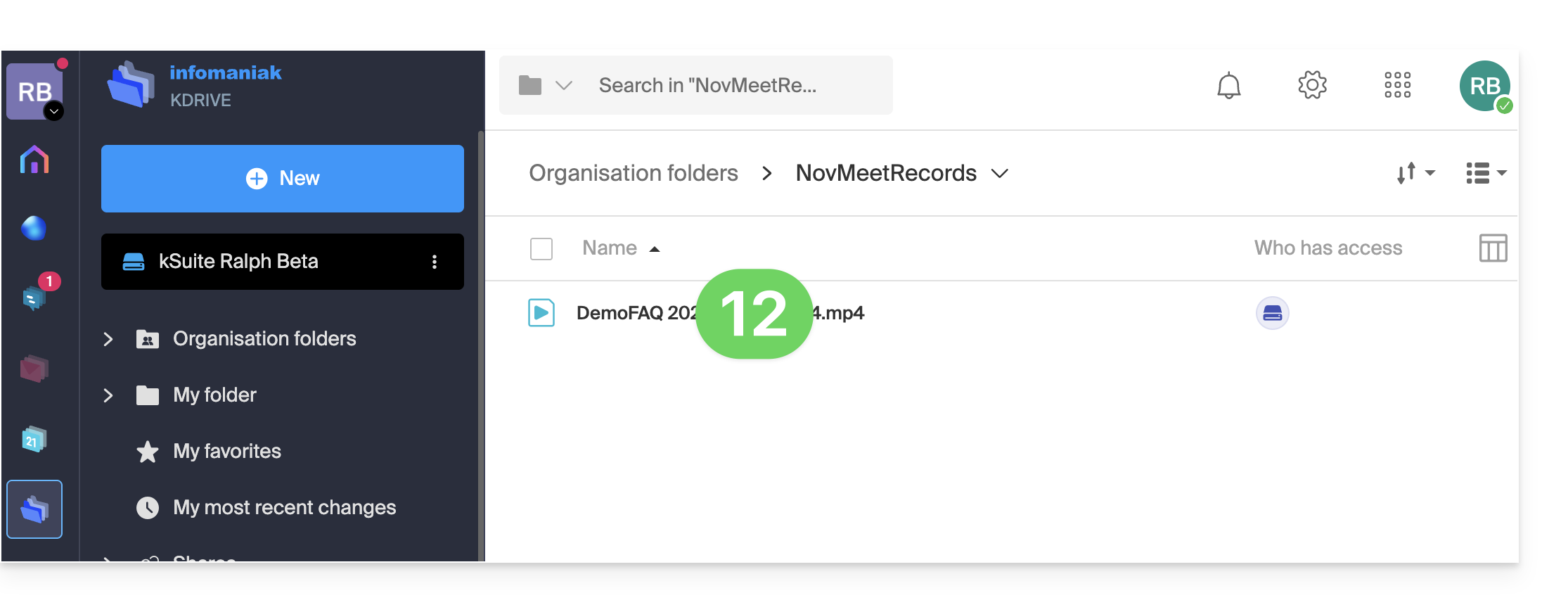
- O ficheiro é guardado na pasta raiz do kDrive selecionado:
Link para esta FAQ: https://faq.infomaniak.com/2472
Esta seção de perguntas frequentes foi útil?