Base de conhecimento
1000 perguntas frequentes, 500 tutoriais e vídeos explicativos. Aqui, você encontra apenas soluções!
Proteger uma reunião kMeet com senha e criptografia de ponta a ponta
Atualização 13/10/2026
Este guia explica como adicionar uma senha e uma criptografia de ponta a ponta a uma reunião kMeet, a solução ética de videoconferência gratuita da Infomaniak.
Proteger uma reunião com uma senha
Ao criar a sua sala de reunião, pode protegê-la com uma palavra-passe que deverá transmitir a todos os participantes para que possam aceder à sala:
- Clique aqui para aceder ao kMeet na sua kSuite Infomaniak (ou inicie a aplicação móvel/desktop —❓: ajuda).
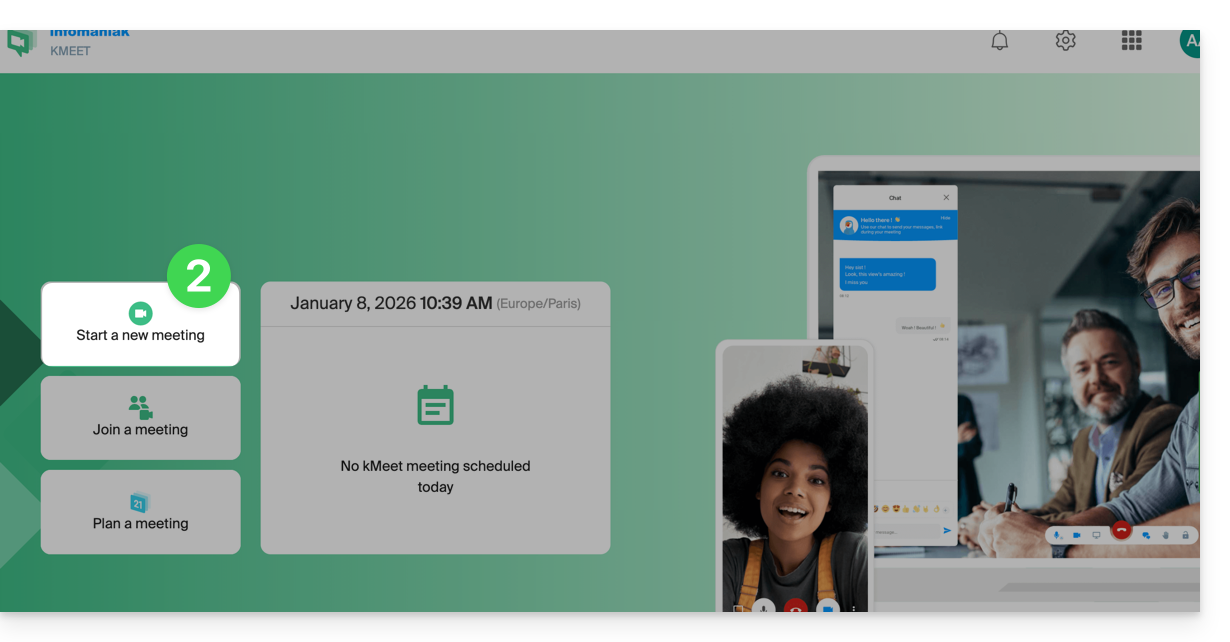
- Inicie uma reunião (❓: ajuda).
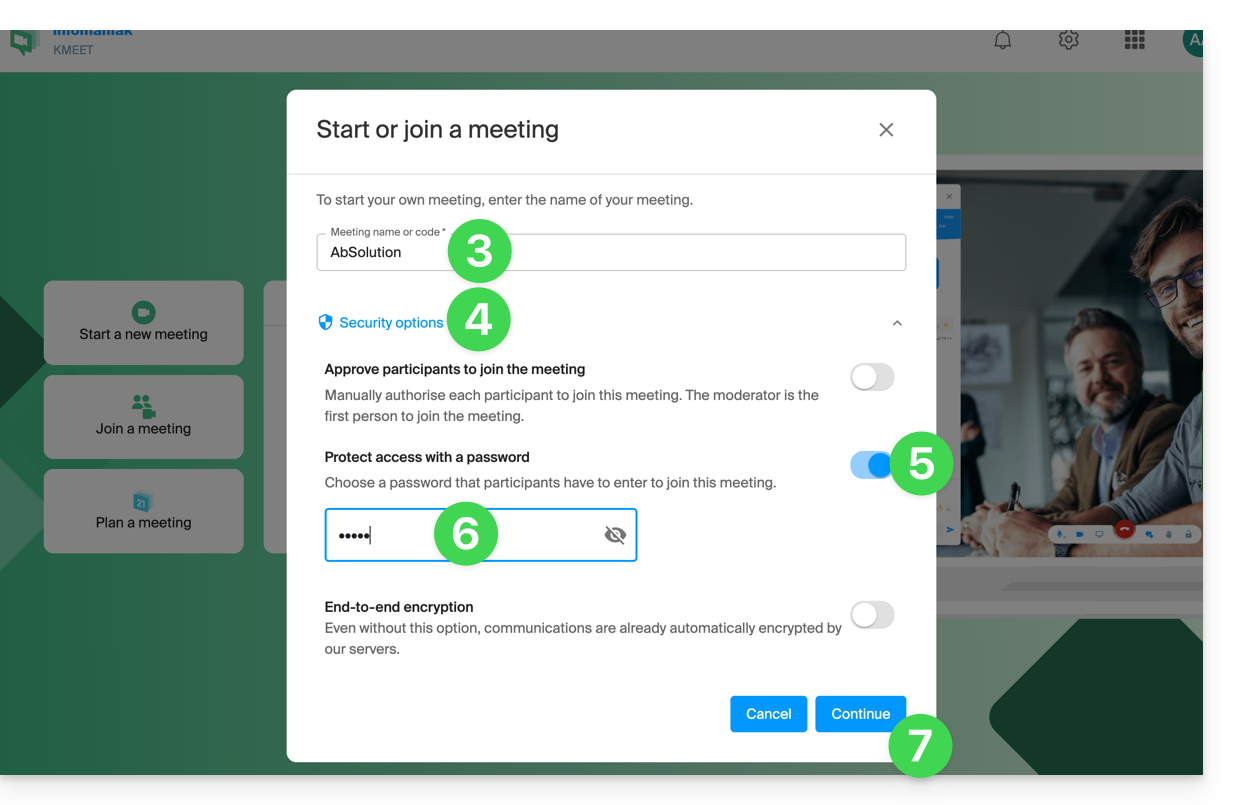
- Indique um nome para a sua sala de reunião.
- Clique em Opções de segurança.
- Ative o botão para Proteger o acesso.
- Crie a senha.
- Continue para iniciar a reunião:
- Especifique o nome que deseja usar como participante da reunião.
- Compartilhe o link ou o código da reunião, bem como a senha, com seus participantes:
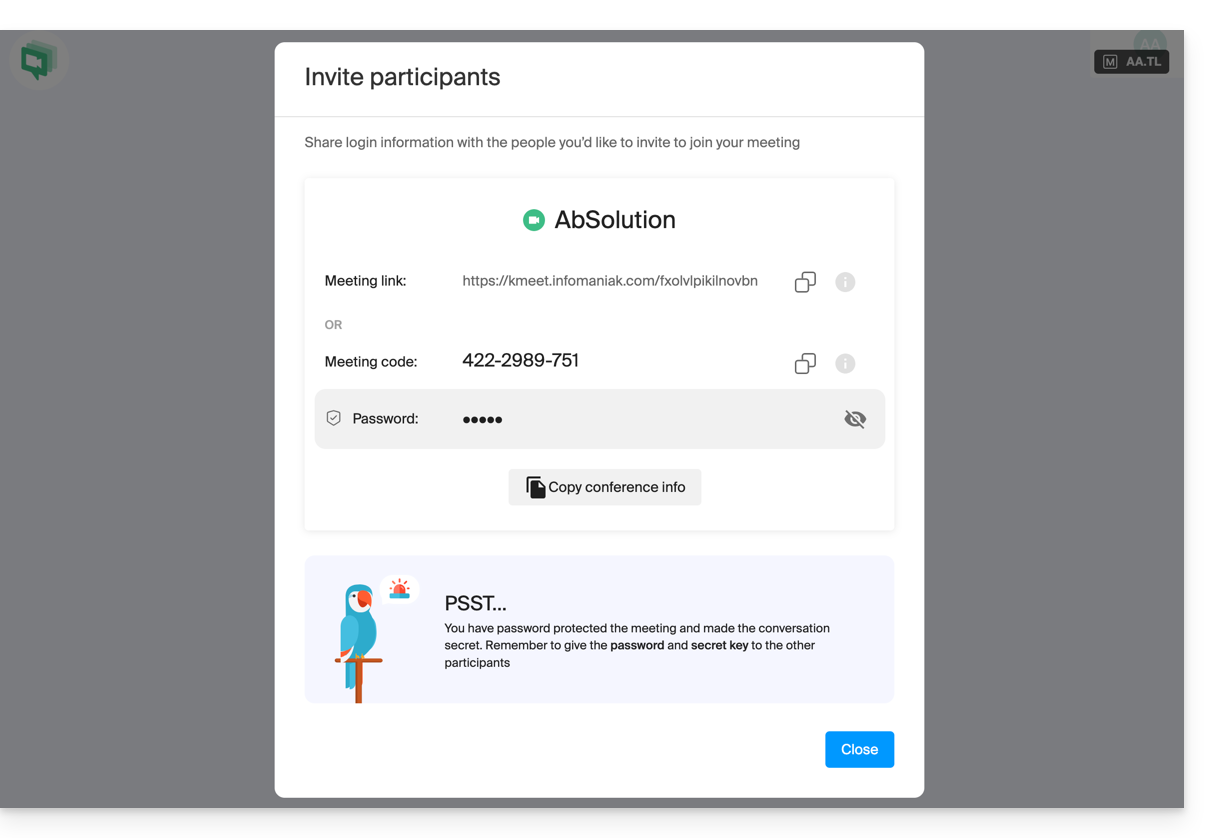
- Você poderá revisar a senha, se necessário, ao convidar participantes por meio do botão dedicado:
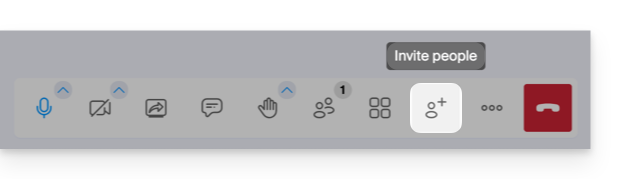
- Você poderá revisar a senha, se necessário, ao convidar participantes por meio do botão dedicado:
Proteger uma sala de conferência com criptografia de ponta a ponta (E2E)
Pré-requisitos
- Funcionalidade experimental: a criptografia de ponta a ponta está atualmente em fase experimental.
- A sua ativação desativa os serviços fornecidos pelo servidor, como a participação através de dispositivos móveis.
- Navegadores compatíveis: esta opção requer um navegador baseado em Chromium 83 ou superior (Chrome, Edge, Opera, Brave) que suporte os insertable streams.
- A criptografia E2E não funciona no Firefox, nem nas aplicações móveis, nem na aplicação de ambiente de trabalho kMeet no Linux.
- As pessoas que participarem na reunião com um navegador ou dispositivo não compatível não poderão ver nem ouvir.
Para ativar a criptografia, siga o procedimento de criação de sala descrito acima até o passo 4. Uma vez nas opções de segurança:
- Ative o botão de alternância (toggle switch) para criptografar de ponta a ponta:
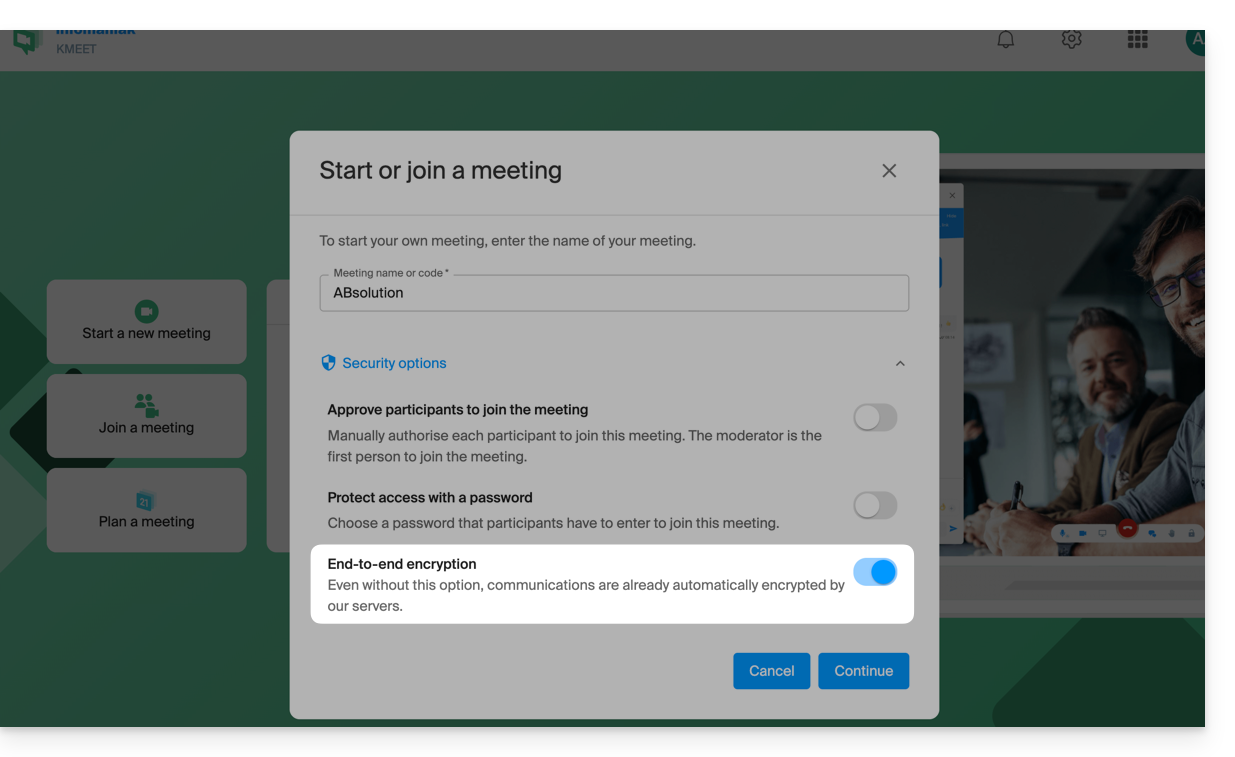
- Ao iniciar a videoconferência, uma mensagem de áudio será reproduzida para anunciar a ativação da criptografia de ponta a ponta.
Link para esta FAQ: https://faq.infomaniak.com/2464
Esta seção de perguntas frequentes foi útil?