Base de conhecimento
1000 perguntas frequentes, 500 tutoriais e vídeos explicativos. Aqui, você encontra apenas soluções!
Gerenciar vários kDrives (macOS / Windows)
Este guia explica como conectar e gerenciar vários kDrive no computador (macOS / Windows). Esta funcionalidade permite, por exemplo, acessar os arquivos de um kDrive pessoal e de um kDrive profissional.
Pré-requisitos
- Ter uma oferta kDrive ou kSuite.
- Ter a aplicação de ambiente de trabalho kDrive (aplicação para macOS / Windows / Linux).
Aceder aos diferentes kDrive a partir do computador
Um utilizador conectado à aplicação kDrive no computador já pode ter acesso a vários kDrive se já estiver a trabalhar com vários kDrive fora da aplicação, se tiver sido adicionado a outros kDrive, etc. Todos eles são acessíveis a partir do momento em que o utilizador está conectado com a identificação correspondente a esses kDrive.
Aceder e gerir outros kDrive…
Para se conectar com uma conta diferente e, assim, aceder a outros kDrive:
… a partir do aplicativo de desktop kDrive (aplicativo para computador em macOS / Windows / Linux)
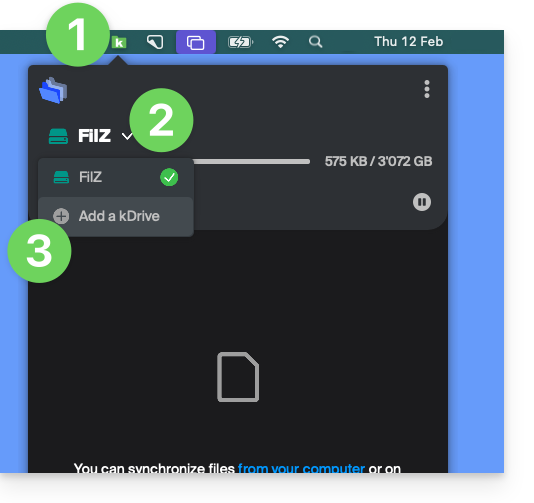
- Clique com o botão esquerdo do mouse no ícone do aplicativo de desktop na área de notificação do seu computador (no canto superior direito no macOS, no canto inferior direito no Windows e clique duas vezes na barra de tarefas no Linux).
- Clique no ícone de seta para baixo à direita do nome do kDrive (os kDrives aos quais você já tem acesso com seu usuário serão exibidos).
- Clique em Adicionar um kDrive:
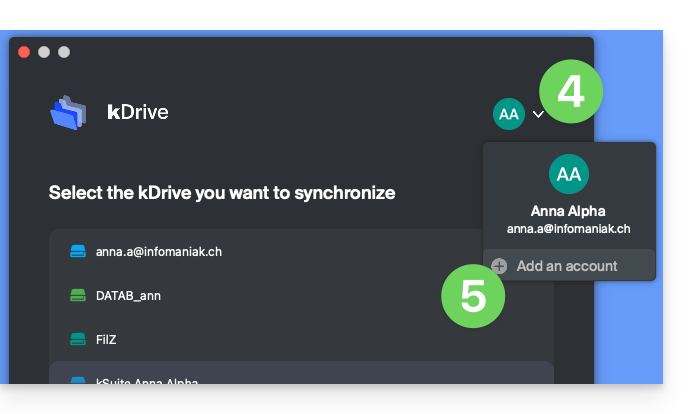
- Clique no ícone com suas iniciais ou avatar no canto superior direito.
- Clique em Adicionar conta:
- Insira as credenciais da sua conta Infomaniak — consulte este outro guia, se necessário.
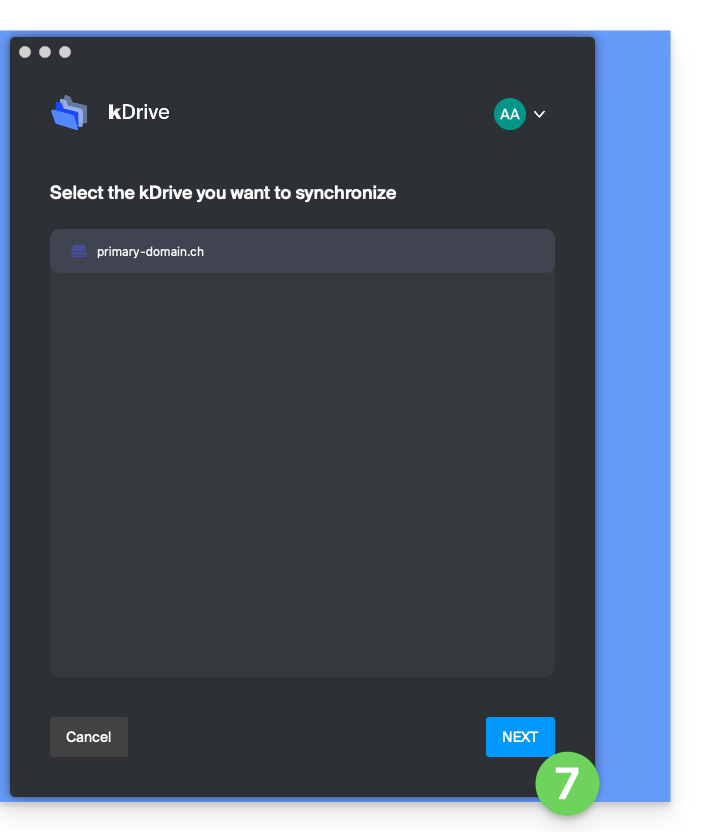
- Escolha e configure o kDrive a adicionar (Sincronização Lite, diretório a ser usado no computador, etc.):
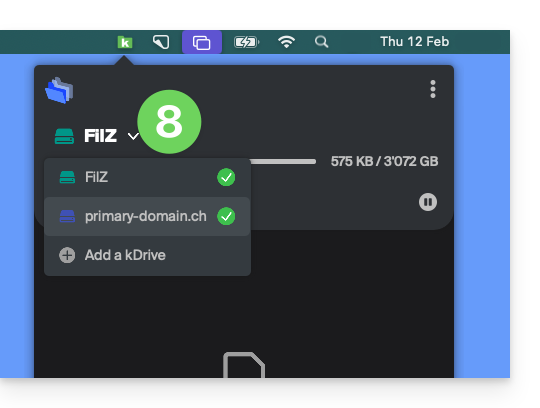
- Agora é possível alternar entre diferentes kDrives ao clicar no ícone kDrive e, em seguida, na seta para baixo na janela que se abre:
… a partir do aplicativo web kDrive (serviço online ksuite.infomaniak.com/kdrive)
- Clique aqui para acessar o aplicativo web kDrive da Infomaniak (serviço online ksuite.infomaniak.com/kdrive).
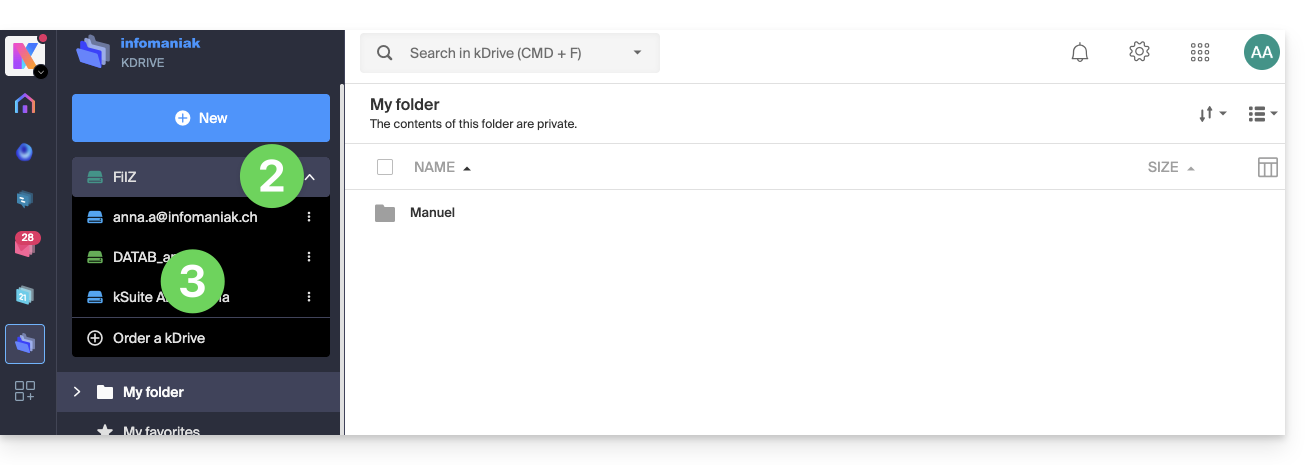
- Clique na seta para baixo para expandir a lista no canto superior esquerdo da interface do kDrive.
- Clique no kDrive que deseja utilizar
Desconectar um kDrive a partir do aplicativo para desktop
Para acessar as configurações do aplicativo kDrive no seu dispositivo:
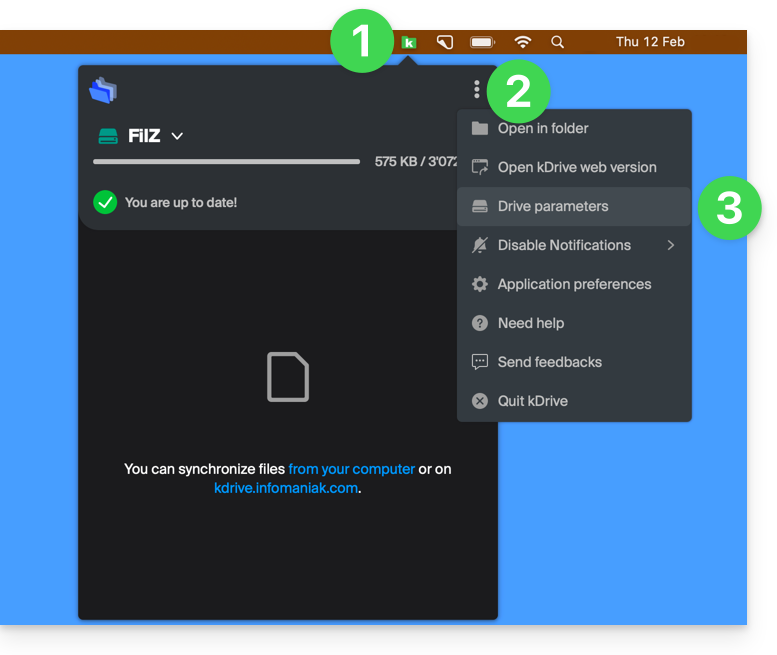
- Clique com o botão esquerdo do mouse no ícone do aplicativo para desktop na área de notificação do seu computador (no canto superior direito no macOS, no canto inferior direito no Windows e clique duas vezes na barra de tarefas no Linux).
- Clique no ícone ⋮ no canto superior direito do aplicativo.
- Clique em Configurações do kDrive:
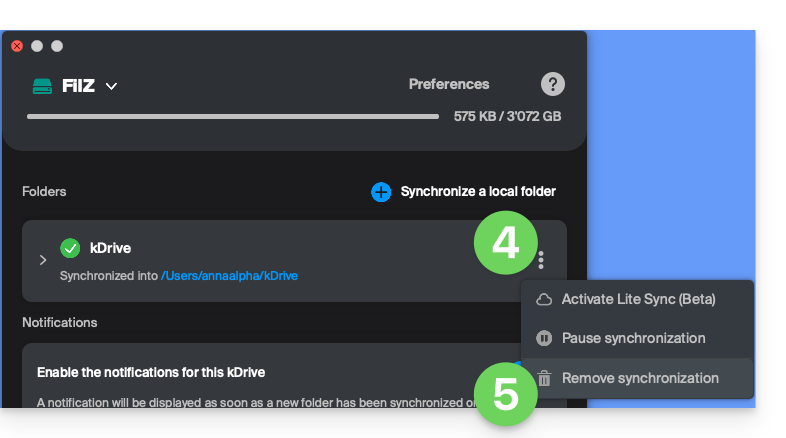
- Clique no ícone ⋮ à direita do kDrive sincronizado, em Pastas.
- Escolha Remover sincronização (apenas do seu dispositivo, sem afetar o kDrive):
Link para esta FAQ: https://faq.infomaniak.com/2458
Esta seção de perguntas frequentes foi útil?