Base de conhecimento
1000 perguntas frequentes, 500 tutoriais e vídeos explicativos. Aqui, você encontra apenas soluções!
Gerenciar as pastas do kDrive a serem transferidas para o seu dispositivo
Este guia explica como selecionar as pastas que serão sincronizadas entre o aplicativo web kDrive (serviço online ksuite.infomaniak.com/kdrive) e o aplicativo desktop (aplicativo para computador em macOS / Windows / Linux).
Pré-requisitos
- Ter uma oferta kDrive / kSuite.
- Ter o aplicativo kDrive no dispositivo a ser sincronizado.
Não sincronizar tudo em um único dispositivo
Ao instalar a aplicação kDrive no seu computador, tudo o que já se encontra na aplicação web kDrive (serviço online ksuite.infomaniak.com/kdrive) ficará visível no seu computador numa pasta /kdrive (ou /kdrive2, etc.):
- seja virtualmente, caso escolha ativar o Lite Sync (por exemplo, 10 GB no lado da web serão reduzidos a apenas alguns MB no lado do computador),
- seja fisicamente com o mesmo tamanho de armazenamento (10 GB no Web exigirão 10 GB no seu computador).
Mas você pode especificar no aplicativo kDrive do seu dispositivo para que ele não exiba tudo, assim, parte dos seus dados permanecerá no kDrive (Web) e não será transferida, visualizada ou sincronizada no seu dispositivo. Isso é particularmente útil, especialmente durante a sincronização avançada (❓: ajuda).
Aplicativo para desktop v4.x
Para escolher quais pastas você deseja visualizar no seu computador e excluir algumas, partindo do princípio de que, atualmente, sua sincronização é completa entre o kDrive Web e o computador: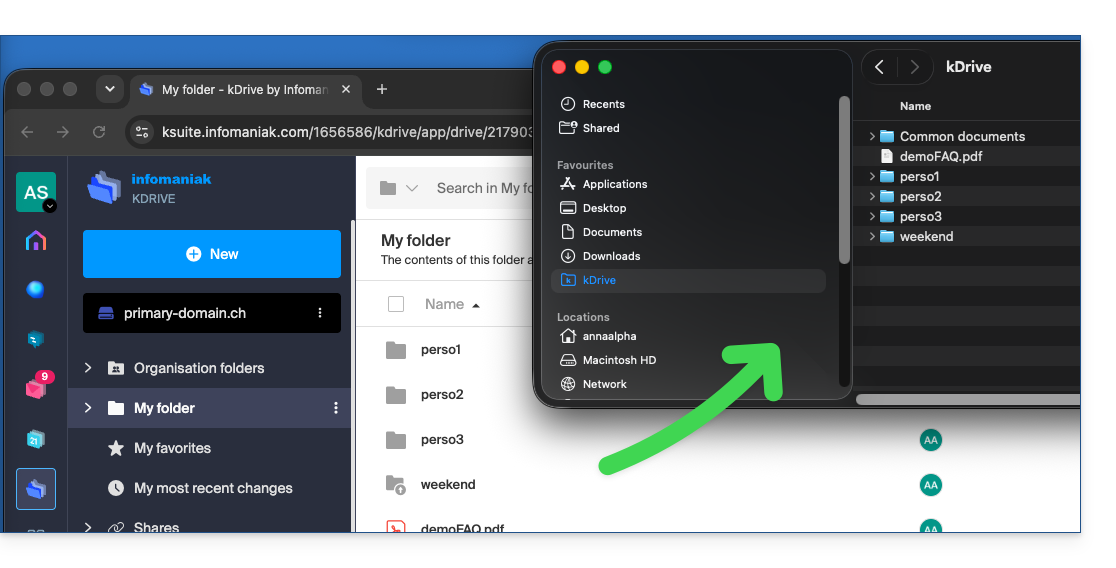
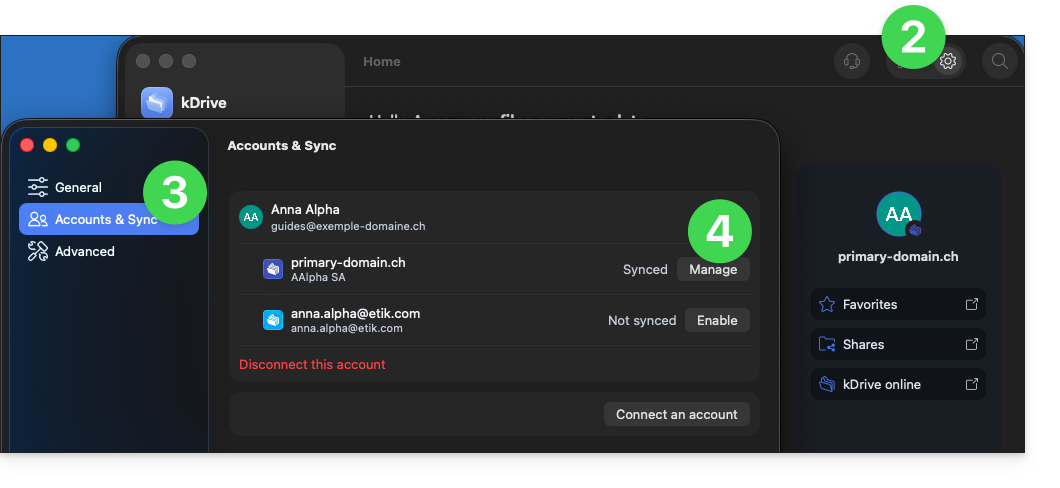
- Inicie o kDrive no seu dispositivo: o ícone do aplicativo deve estar visível no canto superior direito no macOS/Linux e no canto inferior direito no Windows (❓: ajuda).
- Clique com o botão direito no ícone e escolha Configurações:

- Acesse Contas e Sincronização.
- Clique em Gerenciar (ou ❯) à direita da sincronização atual:
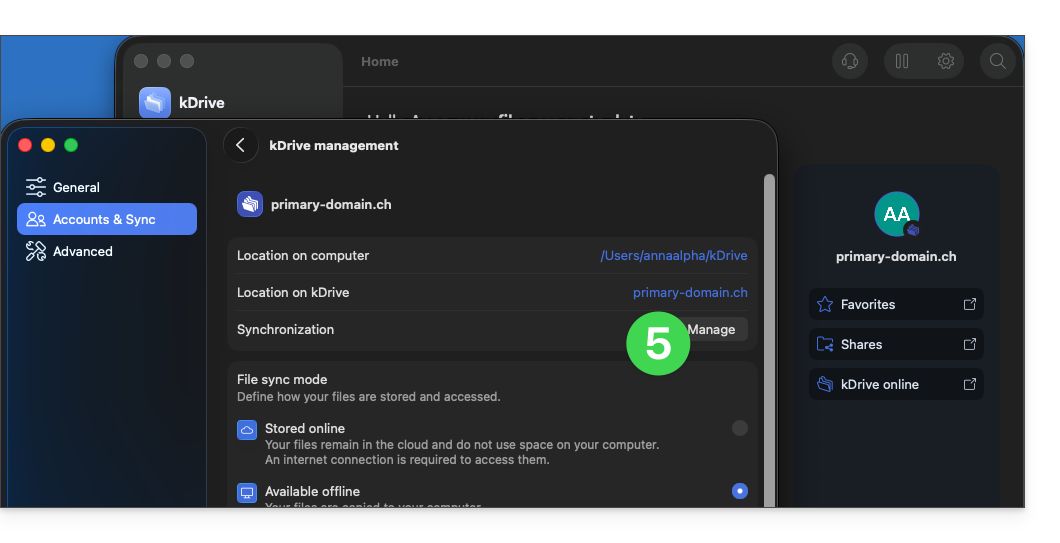
- Clique em Gerenciar a sincronização:
- Ative ou desative as caixas correspondentes aos dados que não devem mais aparecer no seu dispositivo após a próxima sincronização.
- Salve as suas alterações:
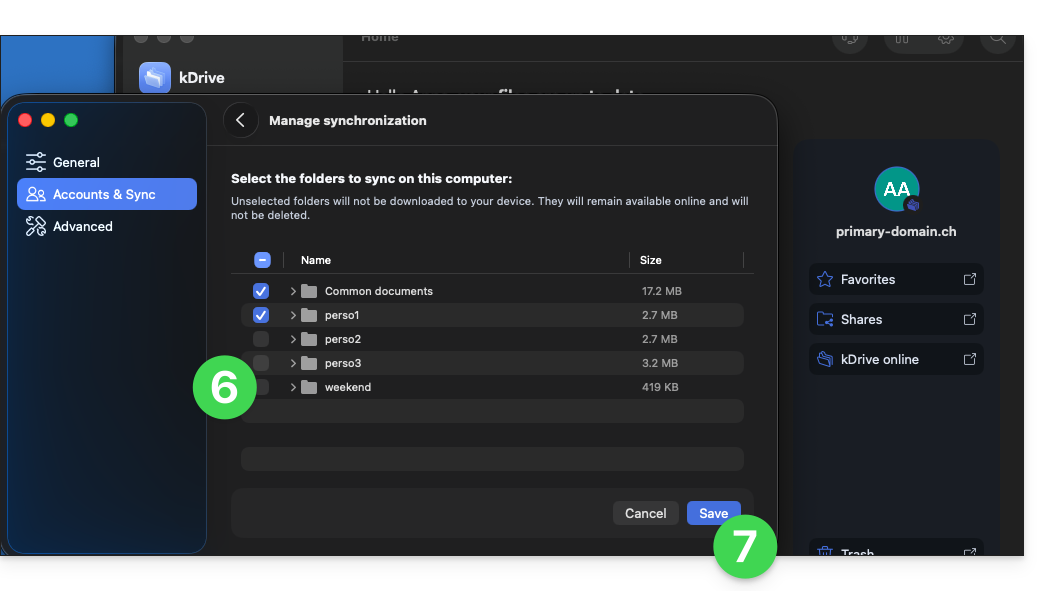
- O efeito é imediato; apenas os ficheiros selecionados na lista permanecem sincronizados com o seu dispositivo, o restante é excluído e deixa de ser sincronizado:
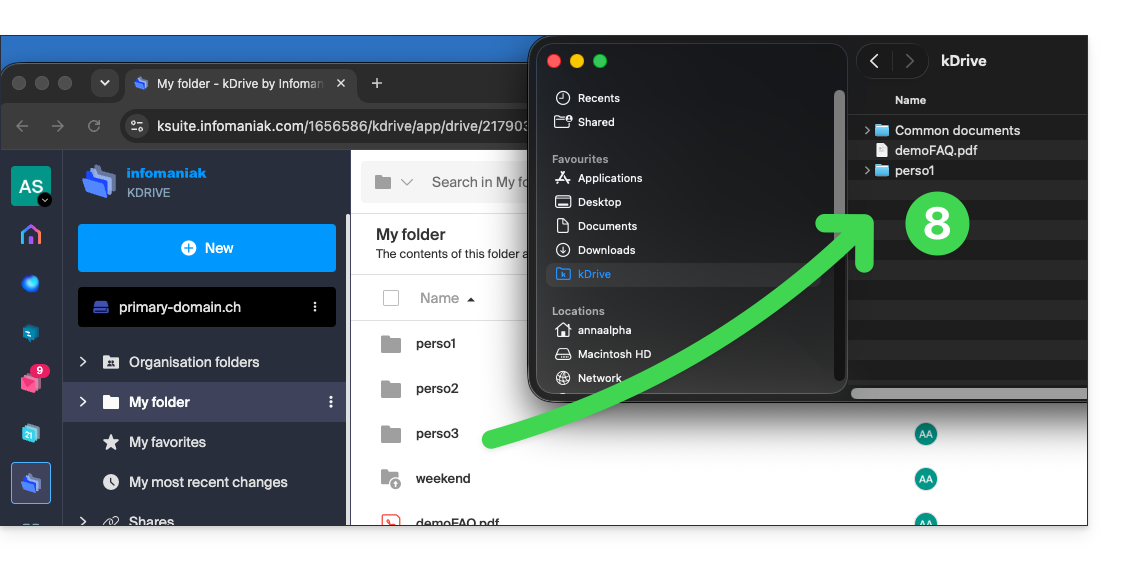
- As pastas kDrive na versão online, acessível através de um navegador como Brave, Chrome, Edge, Firefox, Opera, Safari…, não serão afetadas, mas certifique-se, antes da operação, de que a pasta em questão estava devidamente sincronizada e presente na totalidade nesta versão online (especialmente se a tiver colocado recentemente na sua pasta sincronizada).
- Os dados removidos da sincronização serão enviados para a lixeira do seu dispositivo:
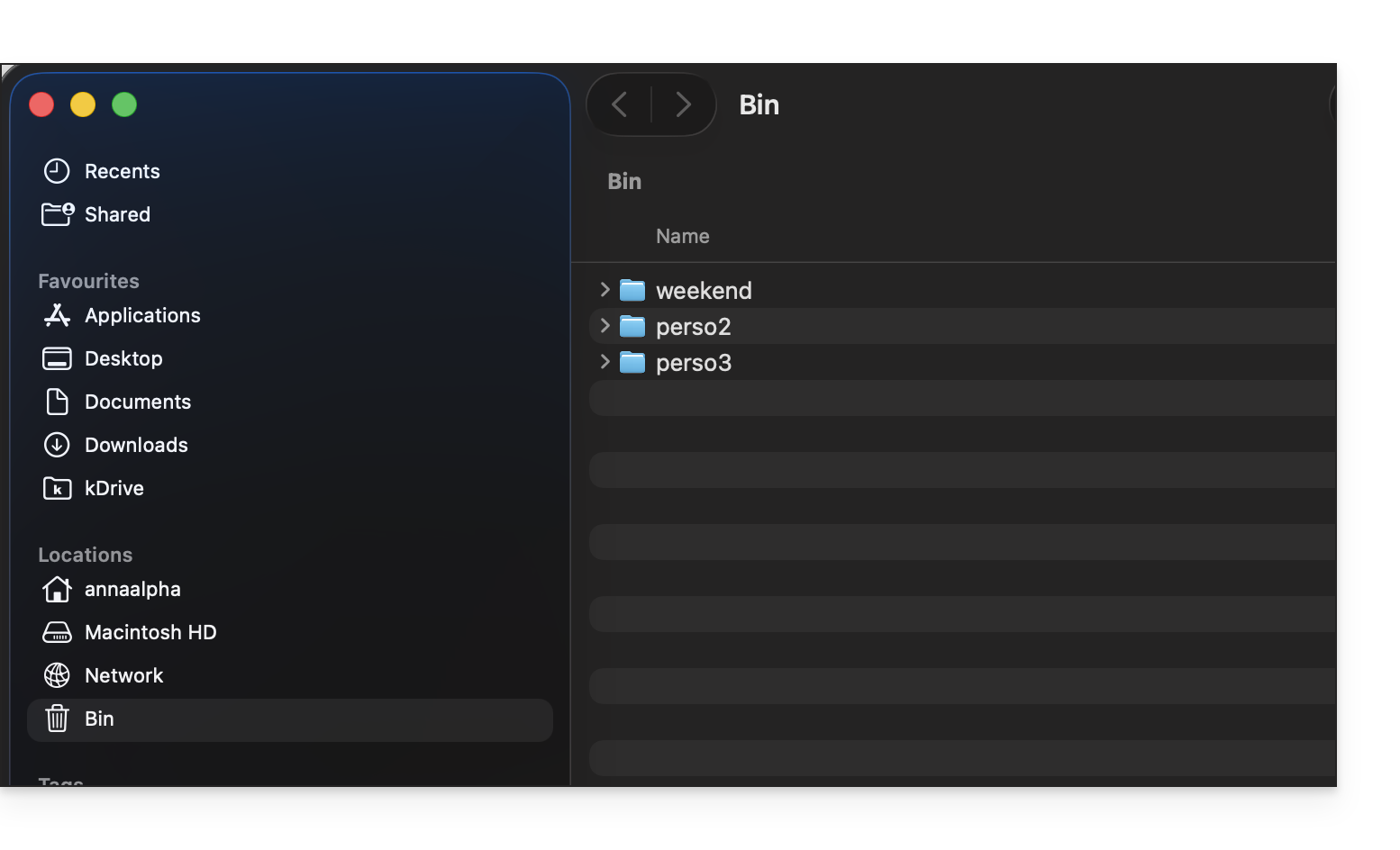
- Em caso de dúvida, certifique-se também de que o seu computador não elimina instantaneamente os elementos muito grandes quando são colocados na lixeira, devido ao tamanho da lixeira do Windows, por exemplo:

Aplicativo para desktop v3.x
Para escolher quais pastas você deseja ter acesso no seu computador, acesse as configurações do aplicativo kDrive no seu computador:
- Clique com o botão esquerdo do rato no ícone do aplicativo para desktop na área de notificação do seu computador (no canto superior direito no macOS, no canto inferior direito no Windows e um duplo clique com o botão esquerdo na barra de tarefas no Linux).
- Clique no menu de ação ⋮, à direita, na janela que aparece.
- Clique em Configurações do kDrive.
- Clique na seta para baixo à esquerda do nome da sua sincronização para exibir a lista de pastas (atualmente armazenadas no kDrive Web).
- Expanda o conteúdo das pastas listadas e marque / desmarque as pastas que deseja sincronizar com o seu computador.
- Clique no botão azul Confirmar.
Mas atenção:
- Ao desmarcar uma pasta que estava selecionada na lista, uma mensagem ao lado do botão (ponto 6 acima) avisa que Este ficheiro será movido para a lixeira do seu computador.
- Este é o ficheiro que estava na sua estrutura kDrive no seu computador.
- Os diretórios kDrive na versão online acessível através do navegador não serão afetados, mas certifique-se, antes da operação, de que o diretório em questão estava devidamente sincronizado e presente na íntegra nesta versão online (especialmente se você o tiver colocado recentemente dentro do seu diretório sincronizado).
- Em caso de dúvida, verifique também se o seu computador não elimina instantaneamente os elementos muito grandes quando são colocados na lixeira, devido ao tamanho da lixeira do Windows, por exemplo:
Link para esta FAQ: https://faq.infomaniak.com/2454
Esta seção de perguntas frequentes foi útil?