Base de conhecimento
1000 perguntas frequentes, 500 tutoriais e vídeos explicativos. Aqui, você encontra apenas soluções!
Resolver um problema de vídeo no kMeet
Este guia ajuda a resolver eventuais problemas de acesso à câmara com o kMeet, a solução de videoconferência ética oferecida pela Infomaniak.
Com as normas de segurança atuais, um navegador como Brave, Chrome, Edge, Firefox, Opera, Safari… ou uma aplicação instalada num sistema operativo como Windows ou macOS deverá obrigatoriamente solicitar a sua autorização para aceder ao microfone e à câmara assim que uma videoconferência for iniciada.
Autorizar o acesso à câmera
Para isso:
- Clique aqui para acessar o kMeet em seu kSuite Infomaniak (ou inicie o aplicativo móvel/desktop — ❓: ajuda).
- Inicie uma reunião (❓: ajuda).
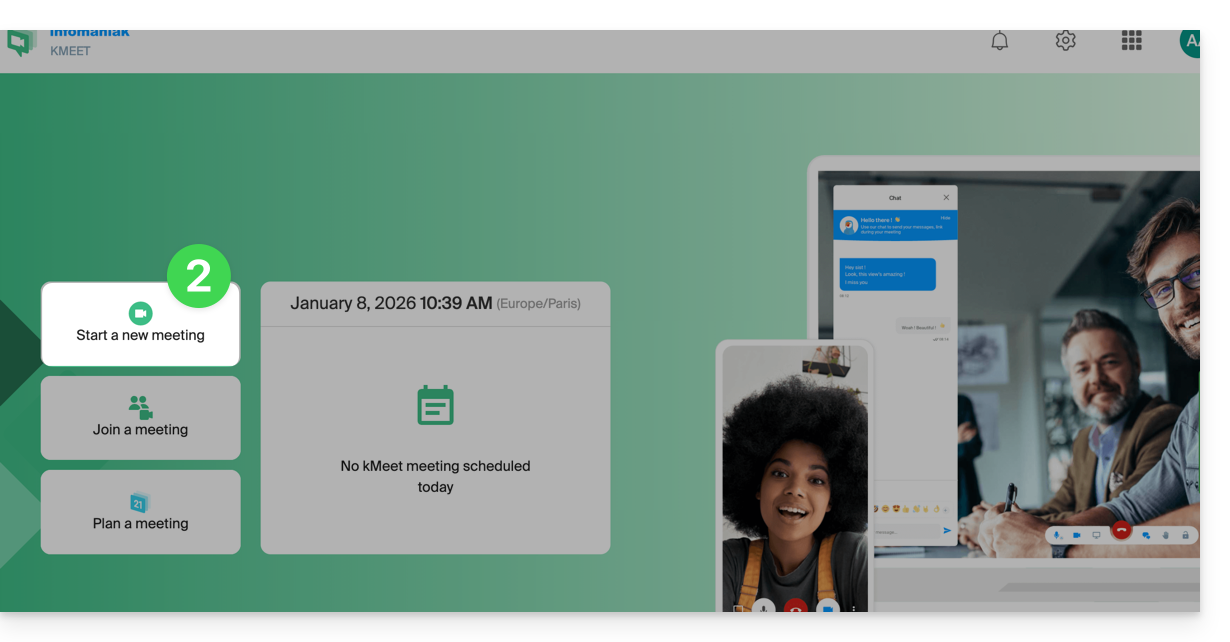
- Indique um nome para a sua sala de reunião.
- Continue, uma janela pop-up deverá solicitar que autorize o navegador a aceder ao seu microfone e à sua câmara:
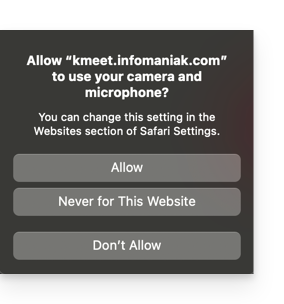
- Se a janela pop-up não aparecer automaticamente, verifique os ícones presentes na barra de cabeçalho do seu navegador:
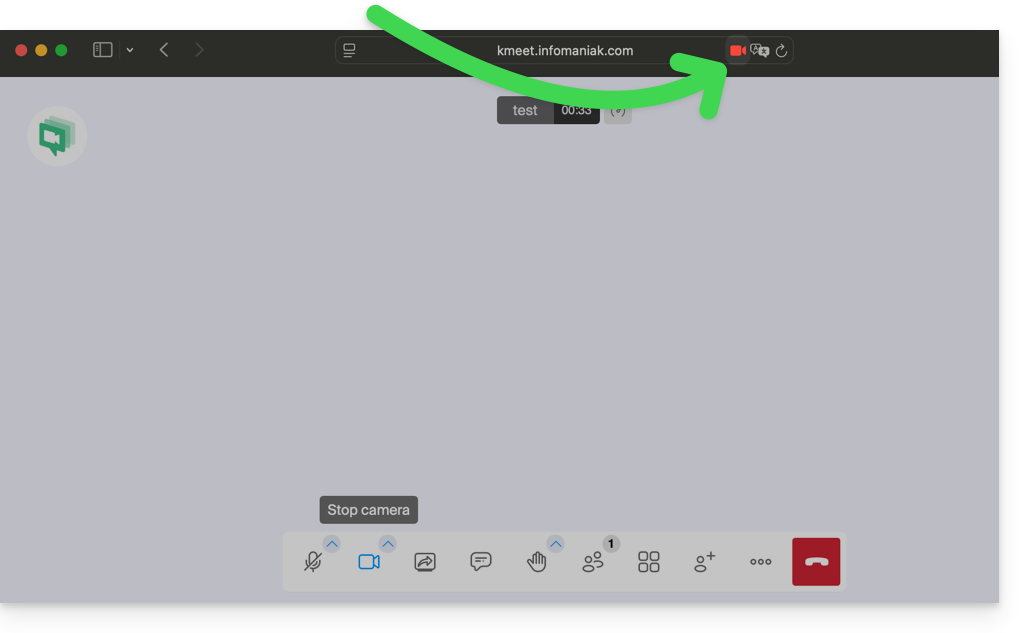
ou aqui: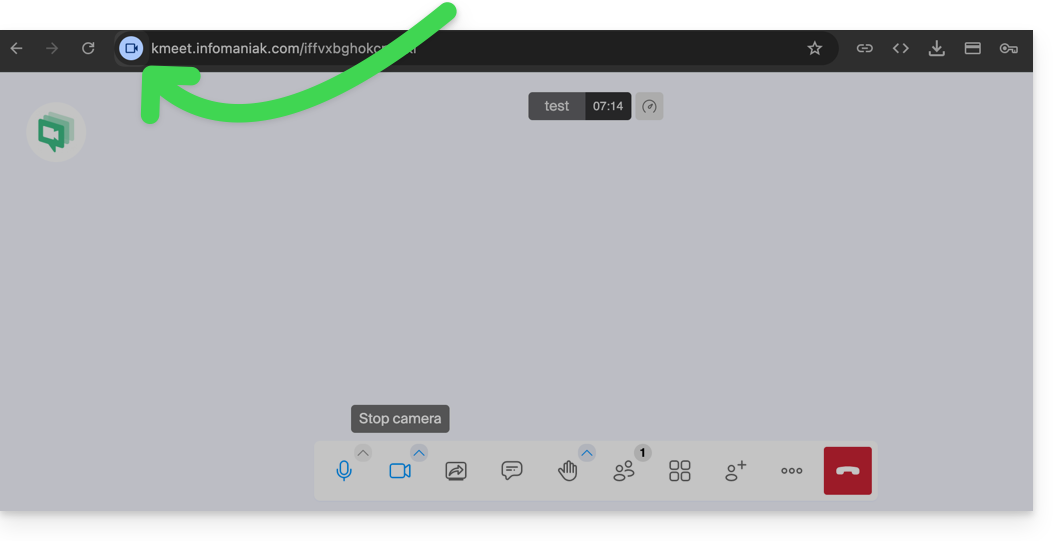
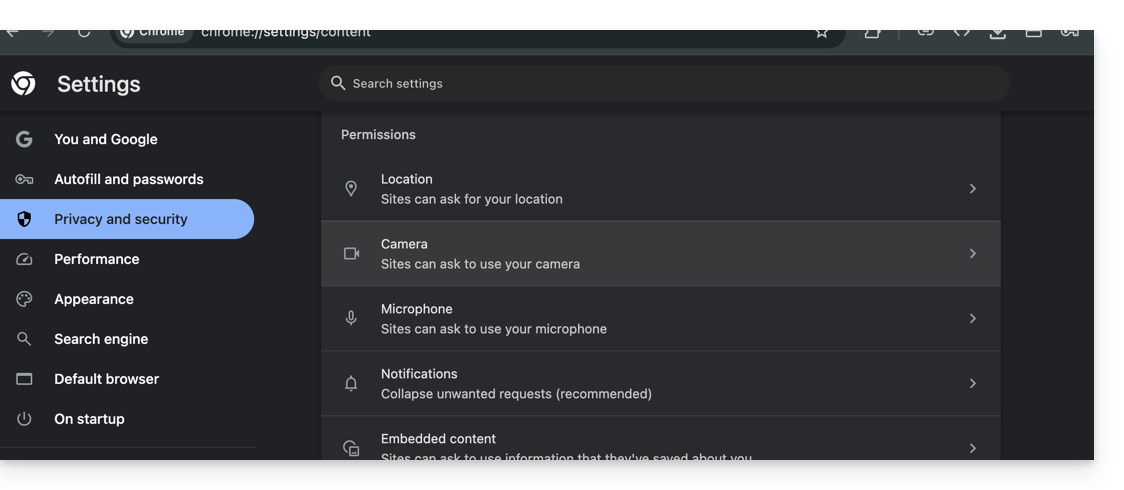
- As configurações do seu navegador (neste caso, o Chrome) também podem permitir que você ajuste as configurações de permissão e escolha a câmera, caso haja várias disponíveis:
A sua câmara não funciona? Verifique a proteção física.
Se a imagem permanecer escura, mesmo com a câmara ativada, é possível que a lente esteja coberta por uma proteção de privacidade integrada.
Muitos computadores portáteis têm um pequeno cursor mecânico acima do ecrã:
- Observe a lente da câmara na parte superior do seu ecrã.
- Se vir um ponto vermelho ou uma pastilha opaca na lente, a proteção está fechada.
- Deslize o cursor lateralmente para libertar a imagem.
Observação: como este dispositivo é mecânico, nenhum ajuste de software poderá ativar a imagem enquanto o mecanismo não for acionado manualmente.
Link para esta FAQ: https://faq.infomaniak.com/2452
Esta seção de perguntas frequentes foi útil?