Base de conhecimento
1000 perguntas frequentes, 500 tutoriais e vídeos explicativos. Aqui, você encontra apenas soluções!
Configurar o Apple Mail (macOS) manualmente usando IMAP (e-mail)
Este guia explica como conectar o aplicativo para desktop Apple Mail macOS (MacBook Pro, Neo…) a um endereço de e-mail hospedado na Infomaniak.
Introdução
- Em vez da configuração manual abaixo, recomenda-se usar os perfis de configuração .mobileconfig fornecidos pela Apple (❓: ajuda).
Adicionar manualmente o endereço de e-mail ao aplicativo
Pré-requisitos
- Criar o endereço de e-mail (❓: ajuda my kSuite | Serviço de E-mail/kSuite).
- Criar uma senha para o dispositivo (❓: ajuda my kSuite | Serviço de e-mail/kSuite).
- Verificar se a configuração do domínio está correta (❓: ajuda).
Para configurar o aplicativo de e-mail:
- Abra o aplicativo.
- Se você já configurou um endereço, clique no menu E-mail e, em seguida, em Adicionar conta:
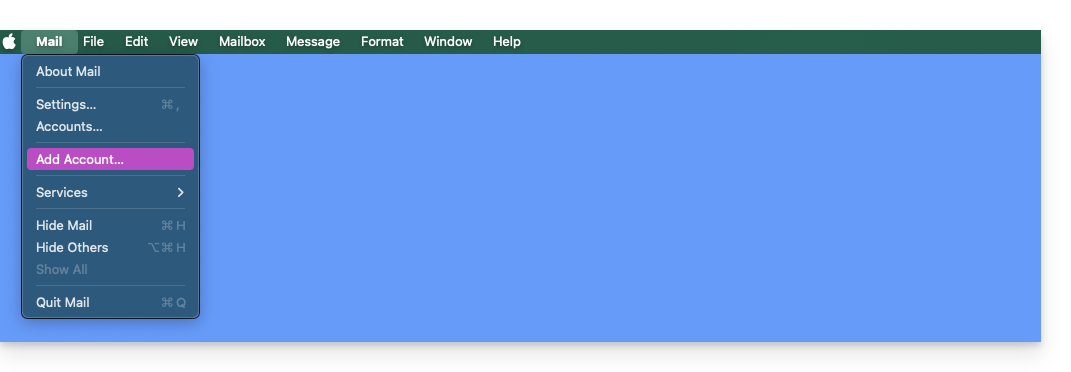
- Se você já configurou um endereço, clique no menu E-mail e, em seguida, em Adicionar conta:
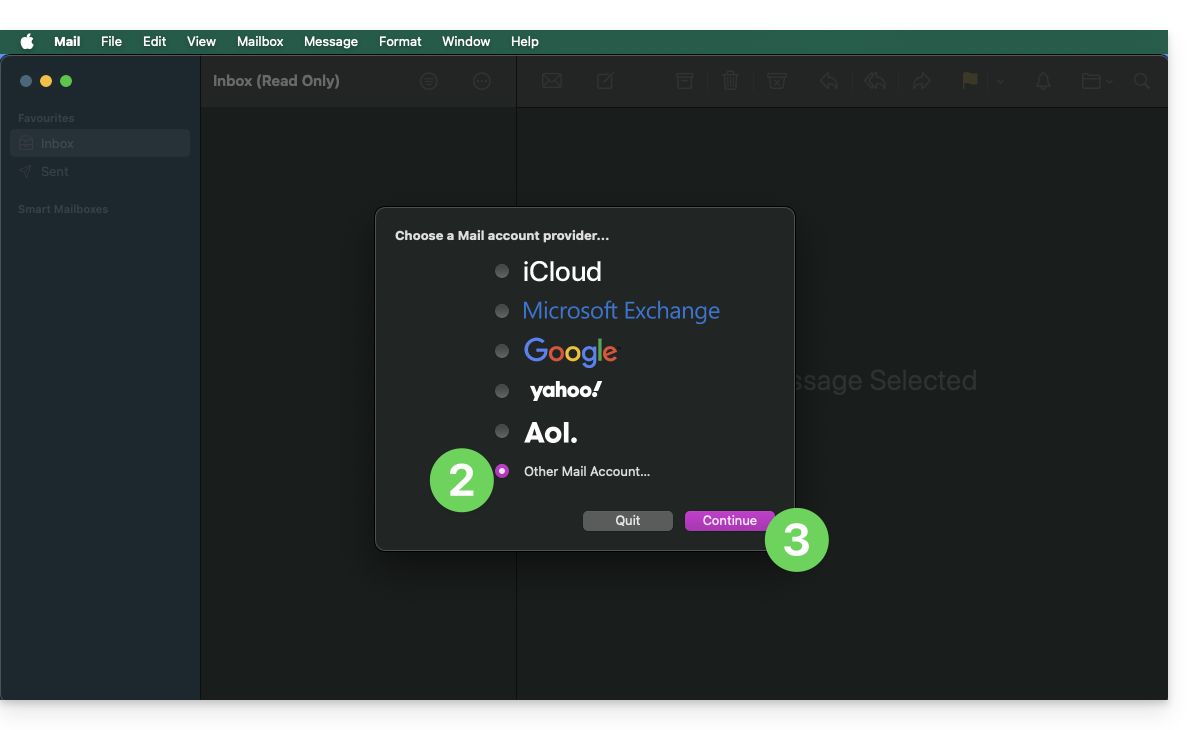
- Clique em Outra conta.
- Clique em Continuar:
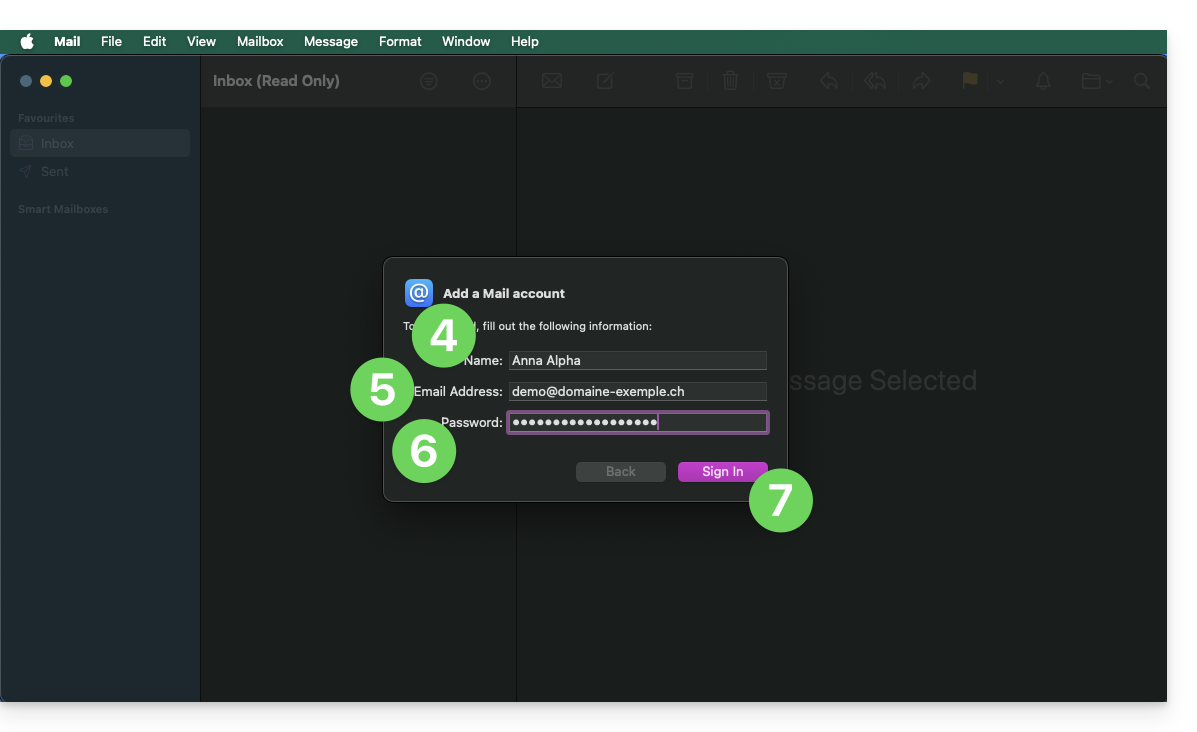
- Insira o nome da conta.
- Insira o endereço de e-mail a ser associado.
- Cole a senha do endereço de e-mail gerada no painel de controle Infomaniak (❓: ajuda).
- Clique no botão azul Conectar:
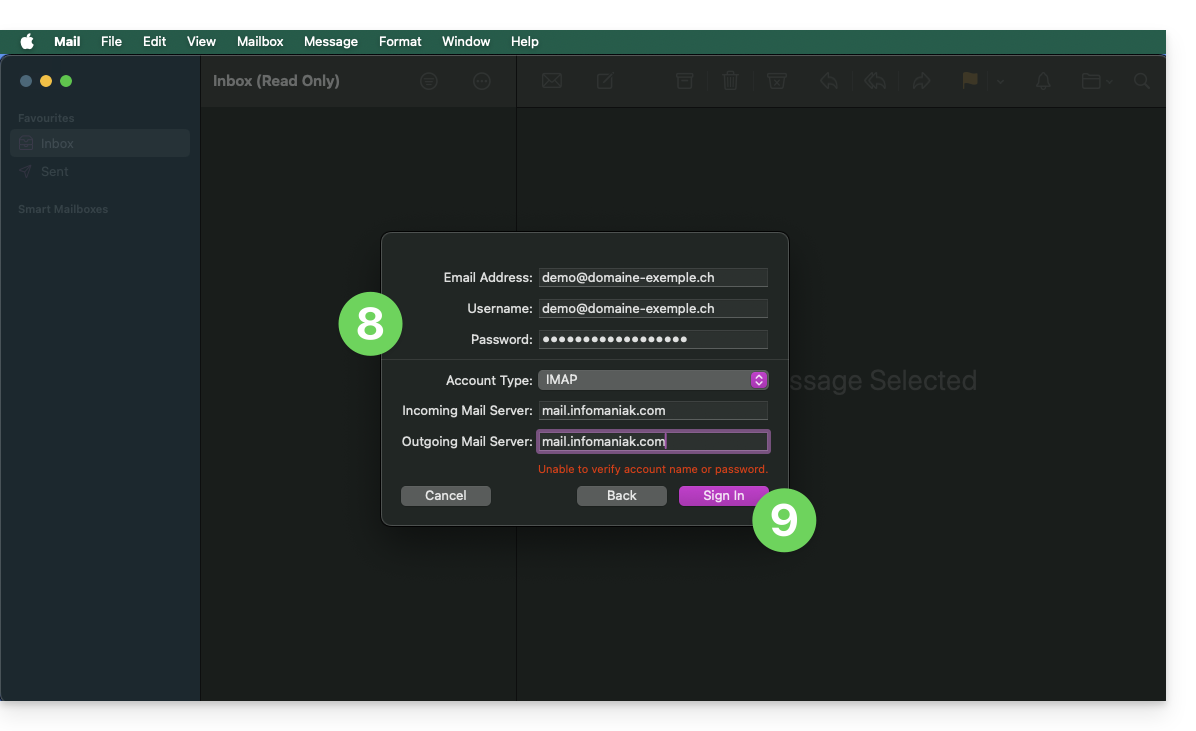
- Verifique e complete as informações que estão faltando (❓: ajuda).
- Clique em Iniciar sessão:
- Pressione o botão para confirmar:
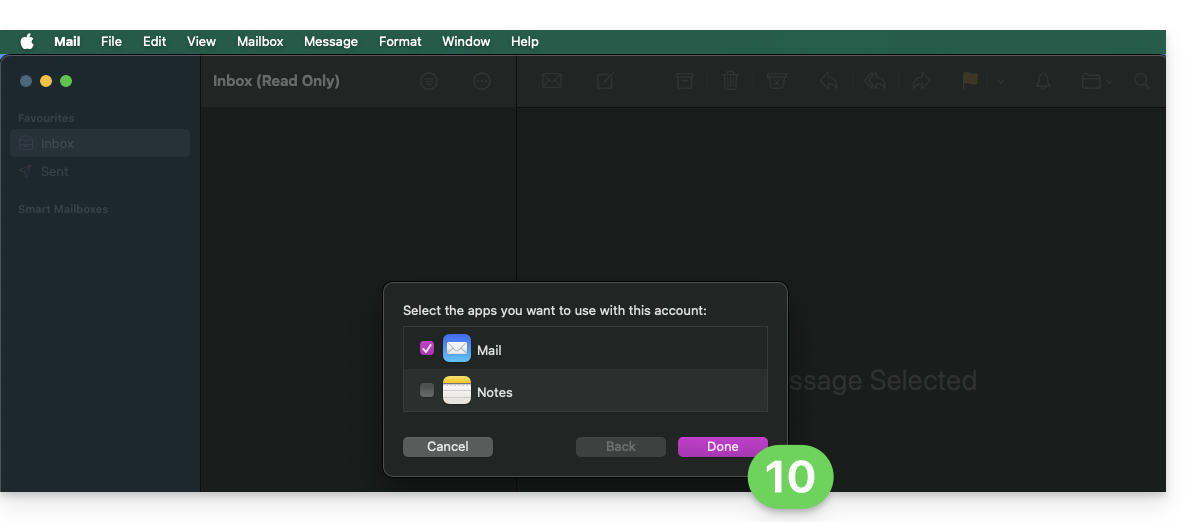
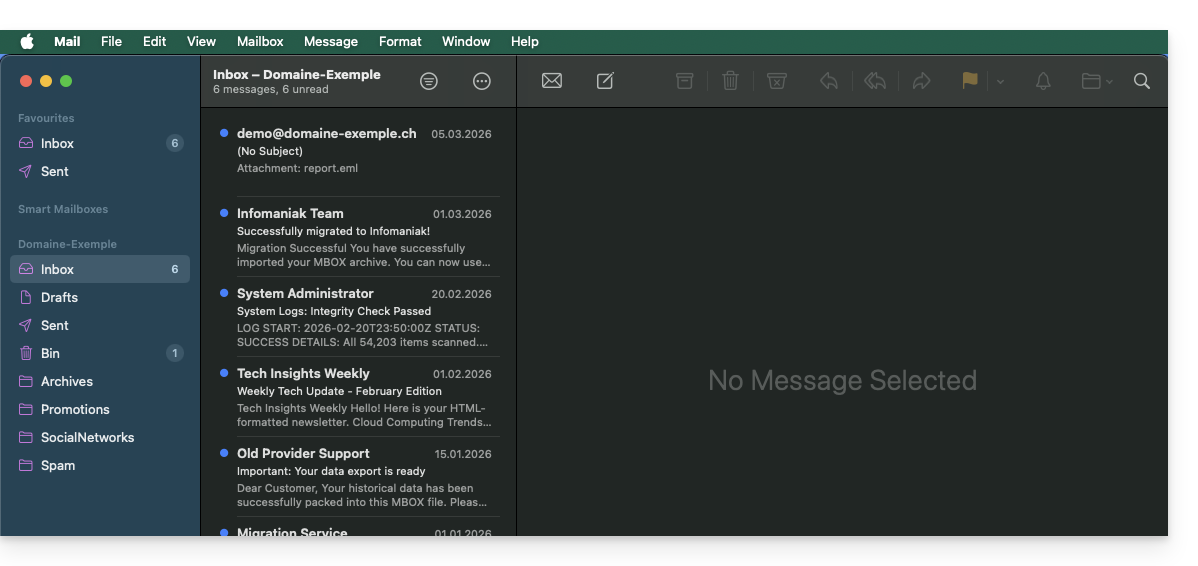
- Pronto, seu endereço de e-mail agora está configurado no aplicativo:
Parâmetros recomendados
- Servidor IMAP de entrada =
mail.infomaniak.com - Porta IMAP =
993(com SSL) - Servidor SMTP de saída =
mail.infomaniak.com - Porta SMTP e protocolo de criptografia e comando/método para ativar este protocolo:
587+ STARTTLS - Nome de utilizador/username = o endereço de e-mail completo e integral (❓: ajuda)
- Senha/password = a senha gerada para o endereço de e-mail que você deseja consultar (❓: ajuda my kSuite | Serviço de e-mail/kSuite).
- Autenticação obrigatória para o envio de e-mails:
- Ative-a nas configurações SMTP do seu aplicativo.
- Marque "usar as mesmas configurações do servidor de entrada" ou, dependendo do software/cliente de e-mail, insira um nome de usuário (= endereço de e-mail completo) e a senha gerada.
Consulte este outro guia se precisar de informações sobre outras portas e protocolos de e-mail compatíveis (SSL/TLS, por exemplo).
Em caso de problemas
Não é necessário entrar em contato com o Suporte Infomaniak se o seu endereço de e-mail funcionar corretamente fora do aplicativo. O erro mais comum está relacionado ao uso de uma senha incorreta. A ferramenta disponível no Apple Mail pode indicar isso: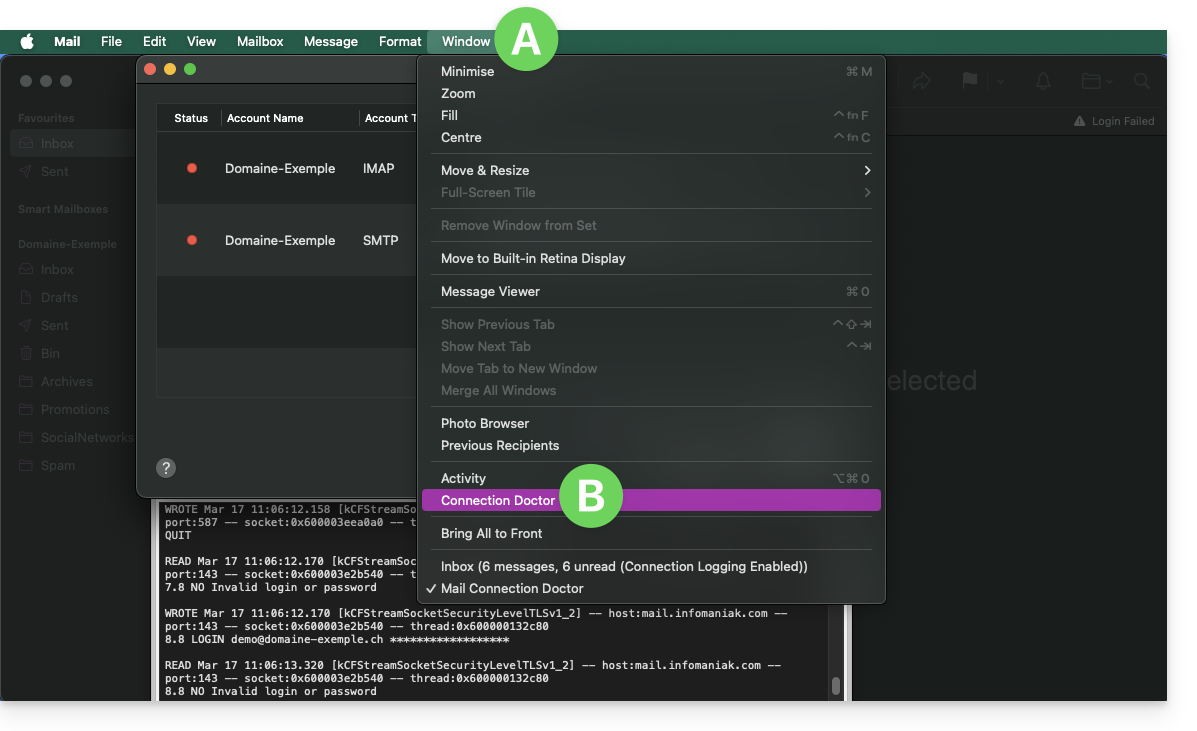
Crie uma nova senha no Serviço de E-mail (❓: ajuda) e reinicie a configuração da sua conta no aplicativo de e-mail.
Os guias de resolução de problemas ajudam a solucionar qualquer problema:
- Consulte as soluções apresentadas neste outro guia sobre o serviço de e-mail em geral.
- Remova quaisquer perfis de configuração da Apple (❓: ajuda) relacionados com a sua conta de e-mail Infomaniak antes de reiniciar a configuração.
E se o seu Apple Mail deixou de funcionar após uma alteração de palavra-passe, consulte este outro guia.
Link para esta FAQ: https://faq.infomaniak.com/2442
Esta seção de perguntas frequentes foi útil?