Base de conhecimento
1000 perguntas frequentes, 500 tutoriais e vídeos explicativos. Aqui, você encontra apenas soluções!
Resolver um problema de áudio no kMeet
Este guia ajuda a resolver os problemas de áudio (microfone e alto-falantes) com o kMeet, a solução de videoconferência ética da Infomaniak.
Introdução
- Para funcionar, o kMeet precisa, obrigatoriamente, obter sua permissão para acessar o microfone.
- Essa solicitação geralmente aparece por meio de uma janela pop-up no canto superior esquerdo de um navegador como Brave, Chrome, Edge, Firefox, Opera, Safari… ou durante o primeiro lançamento do aplicativo.
- Um problema de áudio pode ser de dois tipos:
- ou os outros não conseguem ouvi-lo (problema do microfone),
- ou você não consegue ouvir os outros (problema dos alto-falantes/saída).
Possíveis soluções para problemas de áudio
1. Verificar o hardware e as configurações básicas
- O botão "Mudo": verifique se o seu microfone não está desativado na interface kMeet (ícone do microfone vermelho) ou através de um botão físico no seu auscultador/microfone:
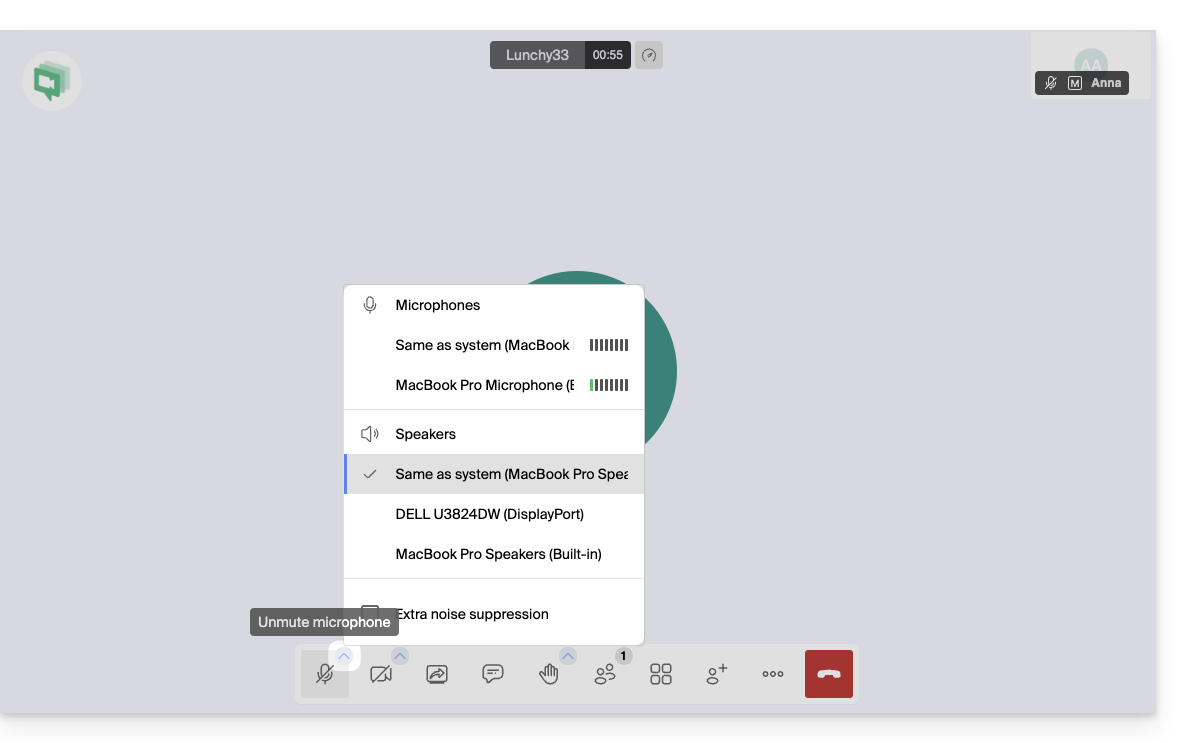
- Conexões: se estiver a usar um auscultador ou microfone externo, desligue-o e volte a ligá-lo (dê preferência às portas USB diretas em vez de hubs).
- Volume do sistema: verifique se o volume do seu computador ou dispositivo móvel não está em zero ou no modo "Não perturbar".
2. Configurar as configurações de áudio no kMeet (Computador)
Tanto na aplicação quanto no navegador, você pode escolher precisamente seus dispositivos:
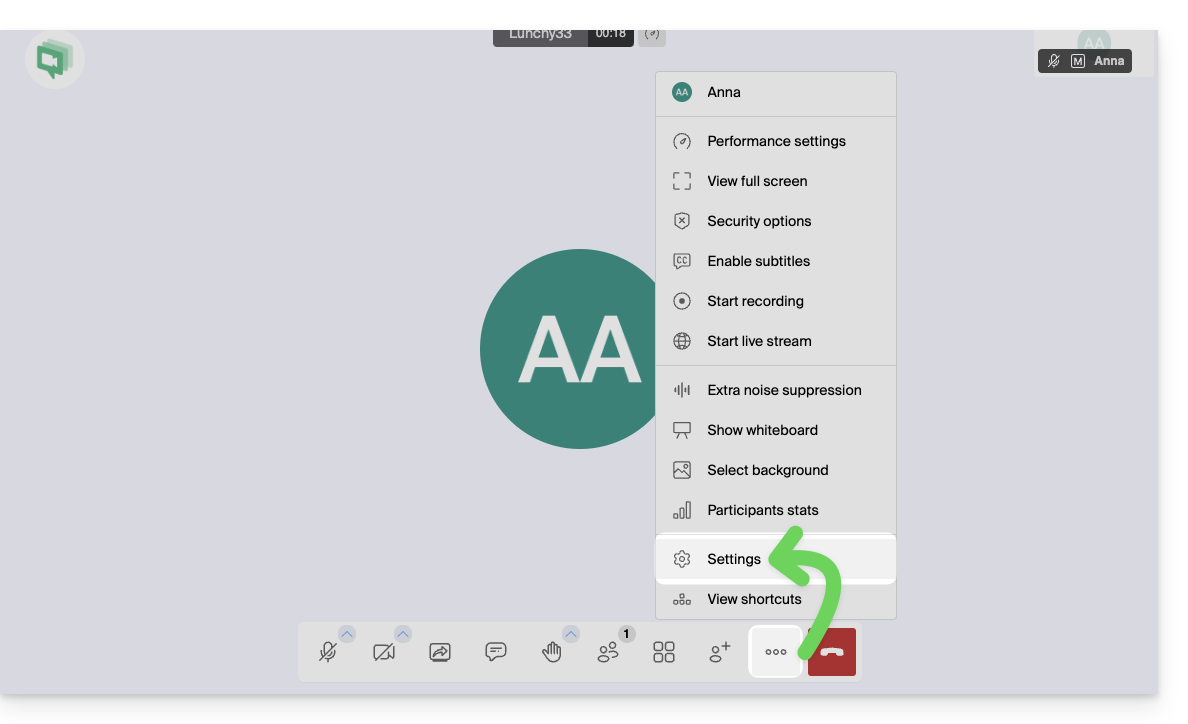
- Acesse as Configurações:
- Vá para a aba Áudio:
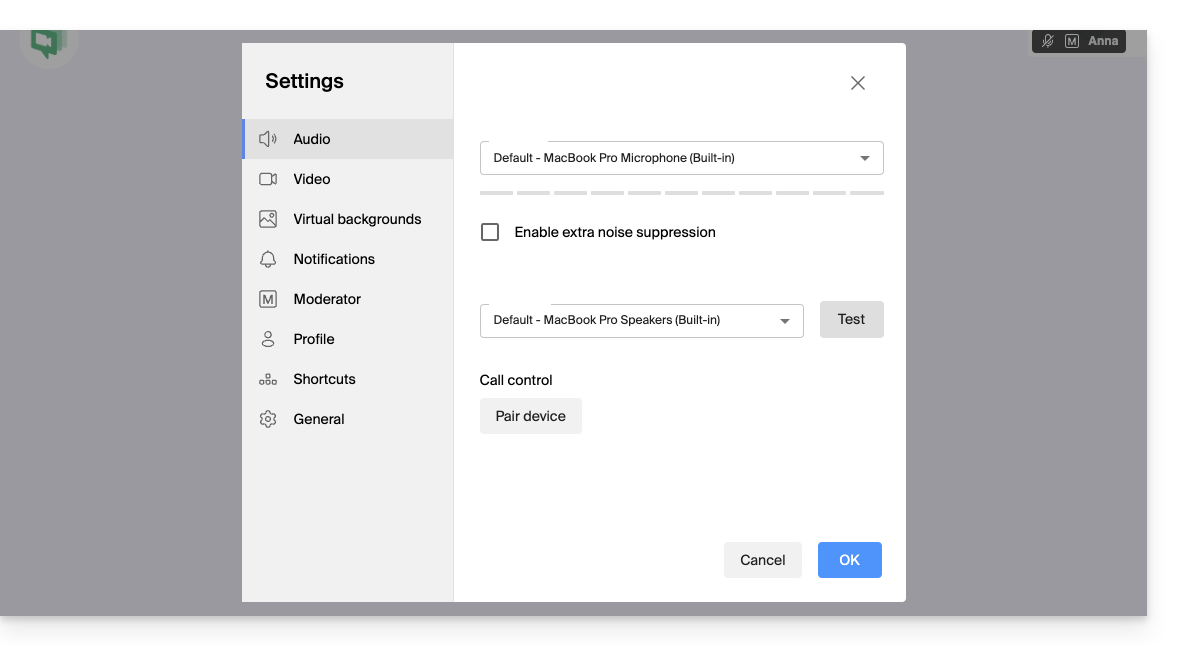
- Microfone: selecione o dispositivo correto na lista.
- Fale: uma barra de volume azul deve se mover se o microfone captar som.
- Saída de áudio: selecione os seus alto-falantes ou o seu fone de ouvido.
- Clique em "Testar" para verificar se consegue ouvir o som de teste.
3. (Re)autorizar o microfone no navegador
Se você usa o kMeet através de um navegador como Brave, Chrome, Edge, Firefox, Opera, Safari…:
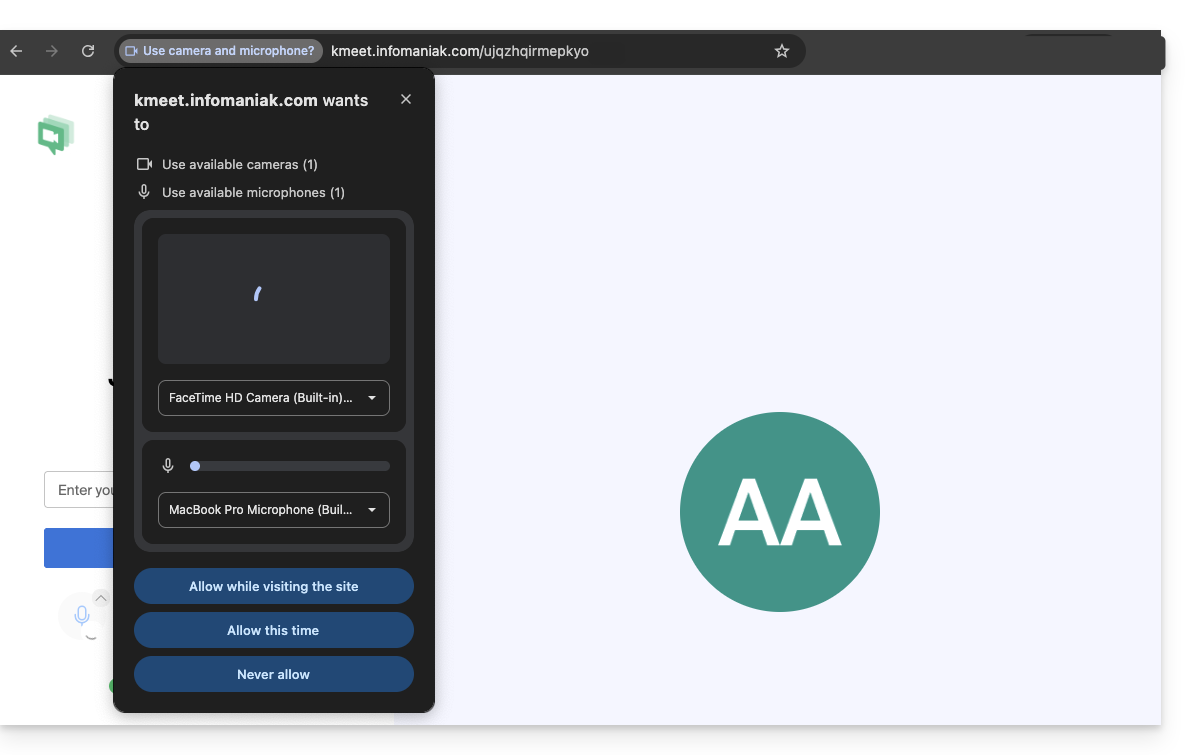
- Clique no ícone de cadeado (ou nas configurações do site) à esquerda do endereço URL (kmeet.infomaniak.com).
- Verifique se a opção "Microfone" está definida como Permitir.
- Se alterar esta configuração, mas não notar nenhuma alteração, atualize a página (F5).
4. Verificar as permissões do sistema (Windows, macOS, dispositivos móveis)
No macOS (frequentemente esquecido):
- Acesse o menu Apple > Preferências do Sistema > Privacidade e Segurança.
- Clique em Microfone.
- Verifique se o seu navegador ou a aplicação kMeet está devidamente selecionado.
No Windows:
- Acesse Configurações > Privacidade e segurança > Microfone.
- Verifique se a opção "Acesso ao microfone" está ativada.
- Verifique se "Permitir que os aplicativos de desktop acessem seu microfone" também está ativado para o kMeet ou seu navegador.
No dispositivo móvel (iOS e Android):
- iOS: Definições > kMeet > Verifique se a opção Microfone está ativada. Verifique também em Definições > Privacidade > Microfone.
- Android: Configurações > Aplicações > kMeet > Permissões > Microfone > Permitir quando a aplicação estiver em uso.
5. Caso particular: Desativar as extensões de bloqueio
Algumas extensões de navegador (bloqueadores de anúncios, extensões de proteção de privacidade como uBlock Origin ou Privacy Badger) podem, por vezes, bloquear os fluxos de áudio/vídeo.
- Tente desativar as suas extensões ou abrir o link kMeet numa janela de navegação privada para testar.
6. Sobre o Firefox e o WebRTC
Pode tentar desativar o WebRTC no Firefox para testar (através de media.peerconnection.enabled = false), mas não é recomendado: o kMeet utiliza a tecnologia WebRTC para funcionar; se a desativar, a videoconferência poderá deixar de funcionar completamente.
Se o Firefox estiver apresentando problemas:
- Verifique nas configurações do Firefox > Privacidade e segurança > Permissões.
- Ao lado de "Microfone", clique em Configurações e verifique se o endereço kmeet.infomaniak.com não está na lista "Bloquear".
- Verifique também se a Reprodução automática está permitida para o áudio no kMeet.
7. Em último caso: Mude de dispositivo
Se o problema persistir, provavelmente trata-se de uma falha de hardware ou de um conflito de drivers no dispositivo:
- Participe da reunião a partir de outro dispositivo (mude do computador para o smartphone usando o aplicativo kMeet).
- Obtenha o link/código da reunião por meio dos compartilhamentos/convites:

Link para esta FAQ: https://faq.infomaniak.com/2441
Esta seção de perguntas frequentes foi útil?