Base de conhecimento
1000 perguntas frequentes, 500 tutoriais e vídeos explicativos. Aqui, você encontra apenas soluções!
Descubra a interface do Serviço de E-mail Infomaniak
Atualização 12/10/2026
Este guia apresenta as principais funcionalidades de um Serviço de Email Infomaniak. Descubra a interface de administração dos seus endereços de email criados e alojados na Infomaniak.
Aceder ao Serviço de Email
Para aceder ao Serviço de Email:
- Clique aqui para acessar o gerenciamento do seu produto no Manager Infomaniak (precisa de ajuda?):
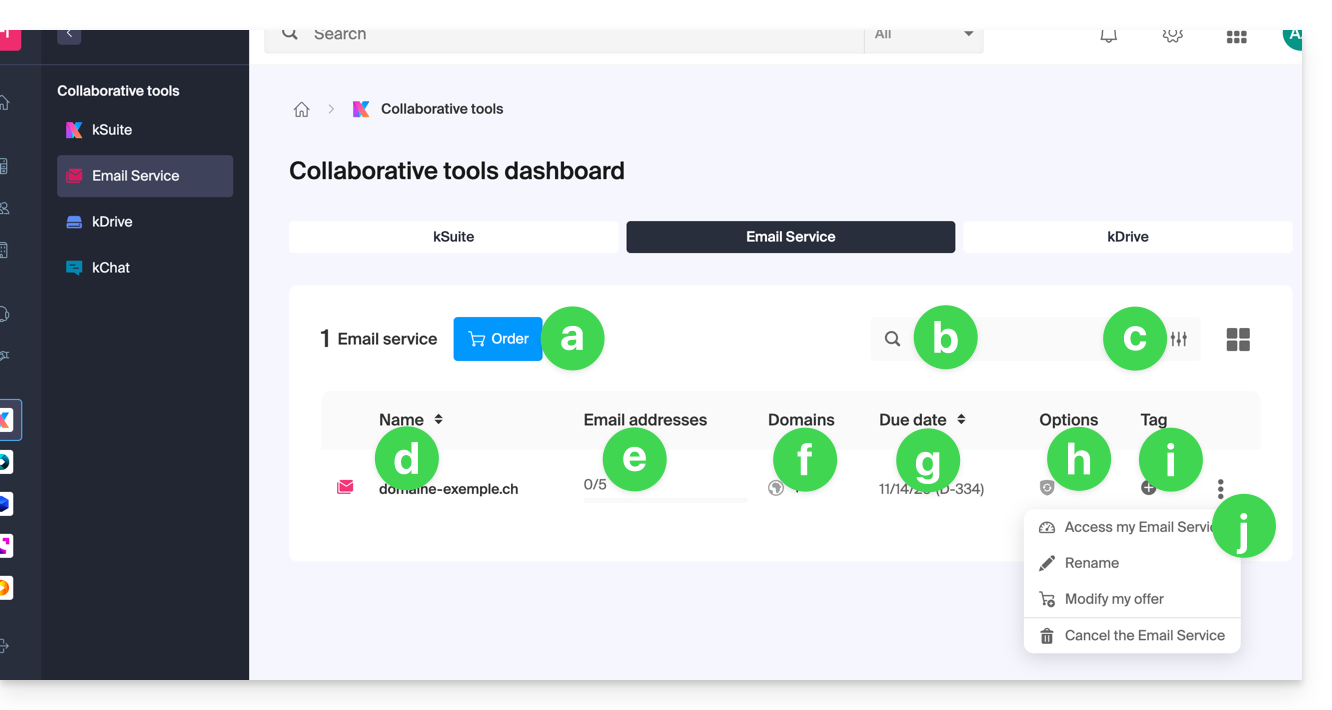
- Encomendar um novo Serviço de Email (para obter endereços de email em um novo nome de domínio, por exemplo).
- Pesquisar entre seus nomes de Serviços de Email.
- Opções de filtragem/ordenação e de apresentação da tabela.
- O nome do seu Serviço de Email (atenção, ele pode ser renomeado (ver ponto j) para facilitar sua organização, mas o domínio associado e visível ao passar o mouse (ver ponto f) permanecerá o mesmo).
- O número de endereços de email criados e disponíveis (aqui a cota é de 5, mas nenhum endereço foi criado).
- O(s) domínio(s) associado(s) ao seu Serviço de Email; consulte este outro guia para alterar o nome de domínio do seu Serviço de Email.
- Data de expiração do serviço (pode estar relacionada ao kSuite).
- Opção(ões) eventual(is) como Renewal Warranty, por exemplo.
- Etiqueta(s)/Tag(s) eventual(is).
- Menu de ação que permite, entre outras coisas, renomear o Serviço de Email ou modificar a oferta.
Aceder aos endereços de e-mail
Para aceder aos endereços de e-mail contidos neste Serviço de E-mail:
- Clique diretamente no nome do Serviço de Email correspondente na tabela (ver ilustração acima).
- Você acessará um tipo de página como este:
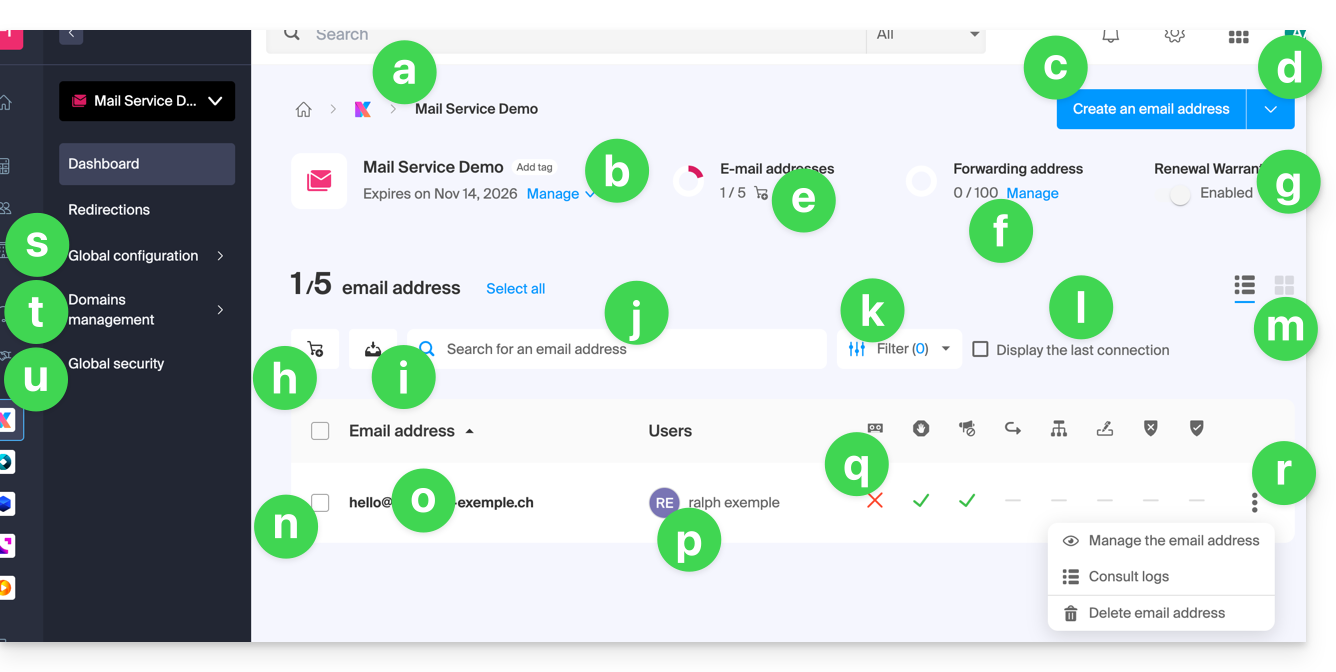
- Barra de navegação e denominação do Serviço de E-mail (possivelmente renomeado, como neste exemplo).
- Menu de gestão do Serviço de E-mail, que permite ações que o item j da tabela anterior não permite.
- Criar endereços de e-mail adicionais (ou solicitar primeiro, se a cota não for suficiente) no mesmo domínio.
- Menu adicional para, entre outras coisas, criar endereços em lote ou genéricos.
- Cota atual (você pode modificá-la).
- Criar endereços virtuais (endereços de redirecionamento).
- Consulte o item h da tabela anterior.
- Solicitar endereços de e-mail adicionais.
- Baixar a lista de endereços em um arquivo CSV (formato
.csv). - Pesquisar entre os endereços do Serviço de E-mail (ao contrário da barra de pesquisa acima, que permite pesquisar entre todos os produtos da Organização).
- Filtrar a exibição com base em diferentes critérios, incluindo as datas de conexão dos usuários.
- Exibir na tabela a última conexão de um usuário na interface do E-mail Infomaniak, à qual o endereço de e-mail em questão está vinculado.
- Opções de apresentação da tabela.
- À frente de cada endereço de e-mail, há um pequeno quadrado que pode ser clicado e permite selecionar vários endereços ao mesmo tempo para realizar ações (propostas na parte inferior da página após a seleção).
- Clique diretamente na denominação do endereço de e-mail para poder configurá-lo (consulte a tabela a seguir).
- O(s) usuário(s) da interface do E-mail Infomaniak que vinculou o endereço de e-mail em questão.
- Ao clicar nas caixas da tabela, é possível acessar as opções; um sinal indica se a opção em questão não está ativada.
- Ações possíveis no endereço de e-mail.
- Configuração global (refere-se a todo o Serviço de E-mail em questão) para, por exemplo, aplicar uma assinatura ou o anti-spam a todo o Serviço de E-mail.
- Gestão dos nomes de domínio vinculados ao Serviço de E-mail.
- Segurança global para realizar um diagnóstico técnico e, se possível, corrigir os erros automaticamente.
Aceder aos detalhes e configurações de um endereço de email
Para aceder às configurações e informações relativas ao endereço de email (armazenamento, palavra-passe, etc.) e aos utilizadores da aplicação Mail Infomaniak (portanto, fora da utilização IMAP) que utilizam o endereço de email:
- Clique diretamente no endereço de e-mail correspondente na tabela.
- Você será direcionado para uma página como esta:
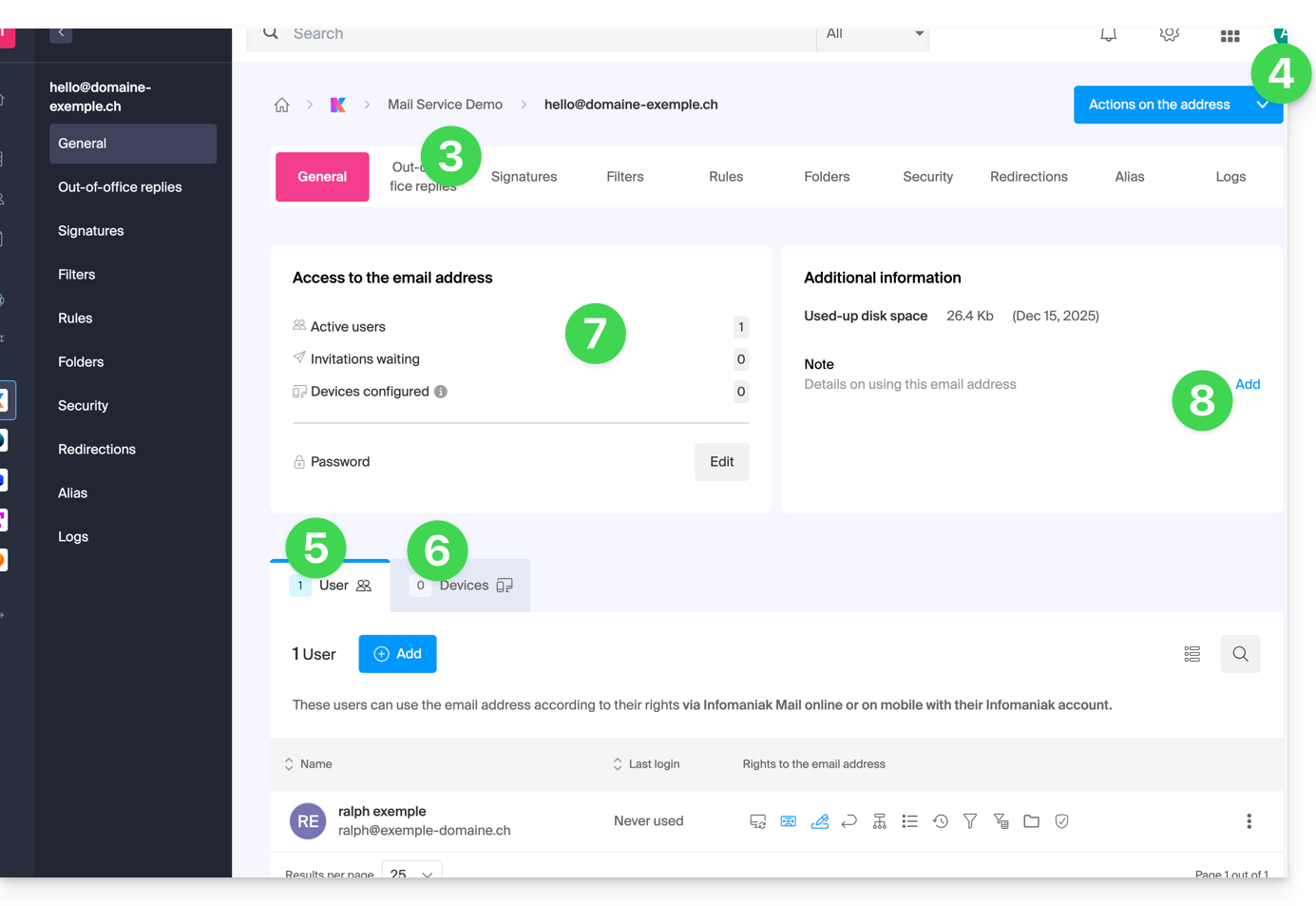
- Clique nos diferentes separadores na parte superior da página (ou no menu lateral esquerdo) para configurar as várias definições do seu endereço de e-mail.
- Ações adicionais, como a restauração, estão acessíveis através do botão Ações.
- Guia dos utilizadores do endereço (permite convidar e autorizar utilizadores a gerir o endereço).
- Guia dos dispositivos (permite adicionar uma palavra-passe ao endereço para utilizar o endereço num dispositivo específico).
- Resumo dos acessos atuais ao endereço (ver pontos 5 e 6).
- Permite adicionar texto livre que será exibido à esquerda.
Link para esta FAQ: https://faq.infomaniak.com/2435
Esta seção de perguntas frequentes foi útil?