Base de conhecimento
1000 perguntas frequentes, 500 tutoriais e vídeos explicativos. Aqui, você encontra apenas soluções!
Fazer backup do Jelastic Cloud no Swiss Backup (Swift)
Este guia detalha como fazer o backup dos dados dos seus diretórios e nós Jelastic Cloud através do protocolo OpenStack Swift no Swiss Backup, a solução de backup em uma nuvem suíça independente.
Introdução
- Para fazer o backup dos dados, uma extensão para Virtuozzo (Jelastic Cloud) está disponível nos complementos do nó.
- Saiba mais sobre a extensão (complemento) no Github.
Configurar a extensão Swiss Backup no Jelastic Cloud
Pré-requisitos
- Utilizar Jelastic Cloud (pelo menos um ambiente Jelastic deve estar ativo com a extensão instalada para que as suas cópias de segurança sejam visíveis).
- Ter um espaço Swiss Backup da Infomaniak com uma quota de dispositivo disponível (mínimo 1) para uma cópia de segurança na nuvem.
- Adicionar 1 dispositivo do tipo Nuvem para obter as configurações OpenStack Swift.
Para adicionar a extensão útil ao Swiss Backup no Jelastic Cloud:
- Conecte-se ao Painel de Controle do Jelastic Cloud do seu servidor.
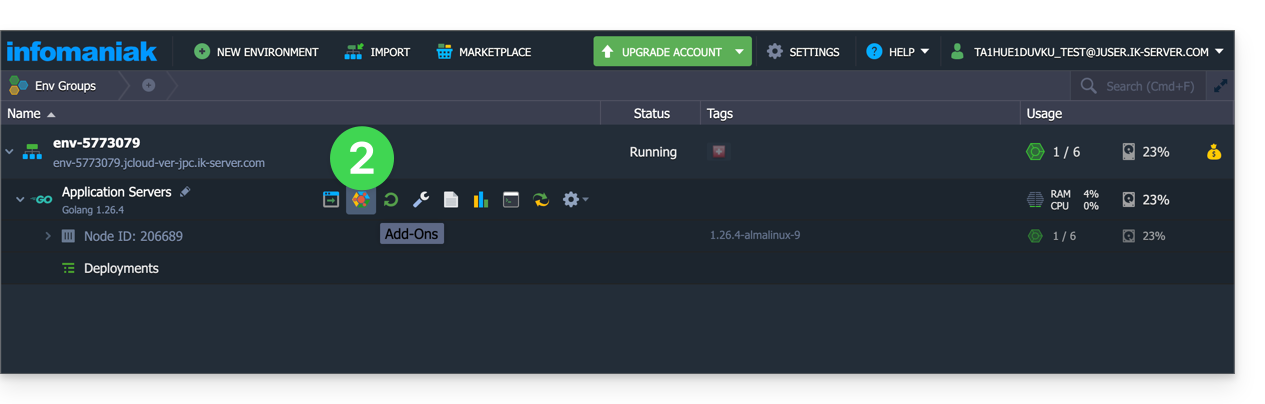
- Acesse a seção de complementos do nó:
- Procure e instale a extensão Backup / Restauração:
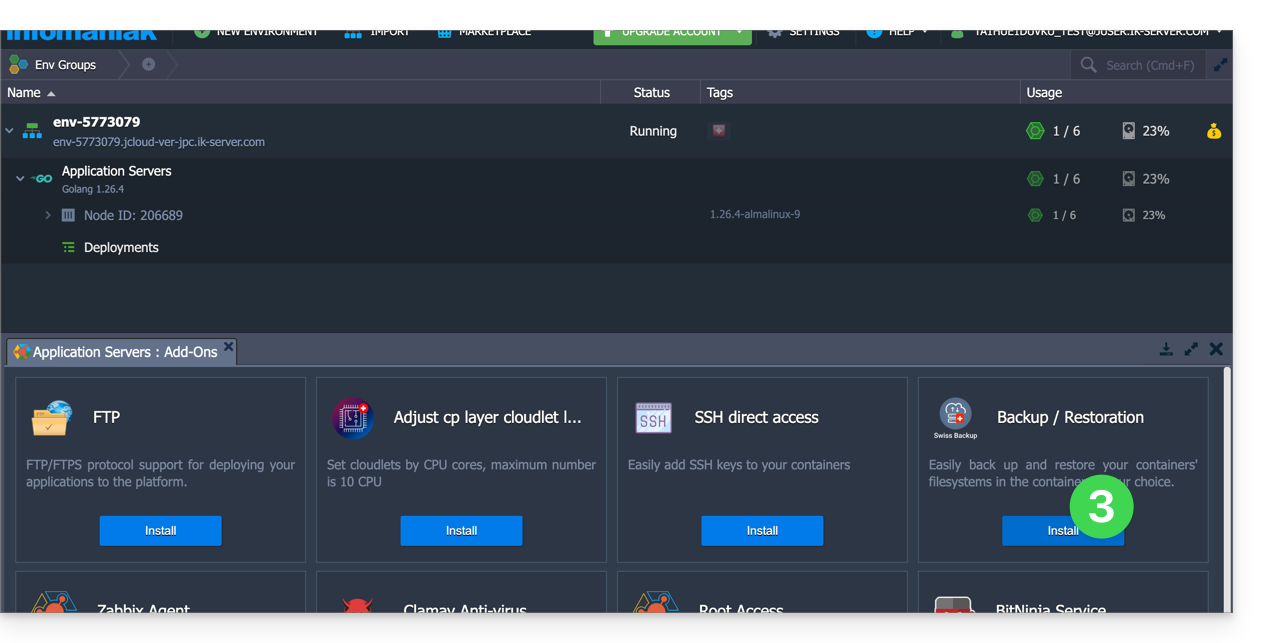
Existem dois tipos de cópias de segurança possíveis, detalhados abaixo:
- Faça cópias de segurança de pastas específicas.
- Crie um instantâneo de um nó inteiro.
Fazer backup de pastas específicas
Para fazer o backup de diretórios específicos:
- Insira o nome de usuário e a senha de acordo com as informações específicas do seu dispositivo.
- Marque a opção Fazer backup dos seus dados.
- Marque a opção Fazer backup de pastas específicas
- Indique o caminho absoluto das pastas a serem copiadas no campo Pastas a serem copiadas; é possível especificar várias pastas separando cada caminho por uma vírgula, por exemplo:
/root/admin/, /home/user1/, /jelastic/containers/(neste exemplo, 3 pastas foram especificadas)…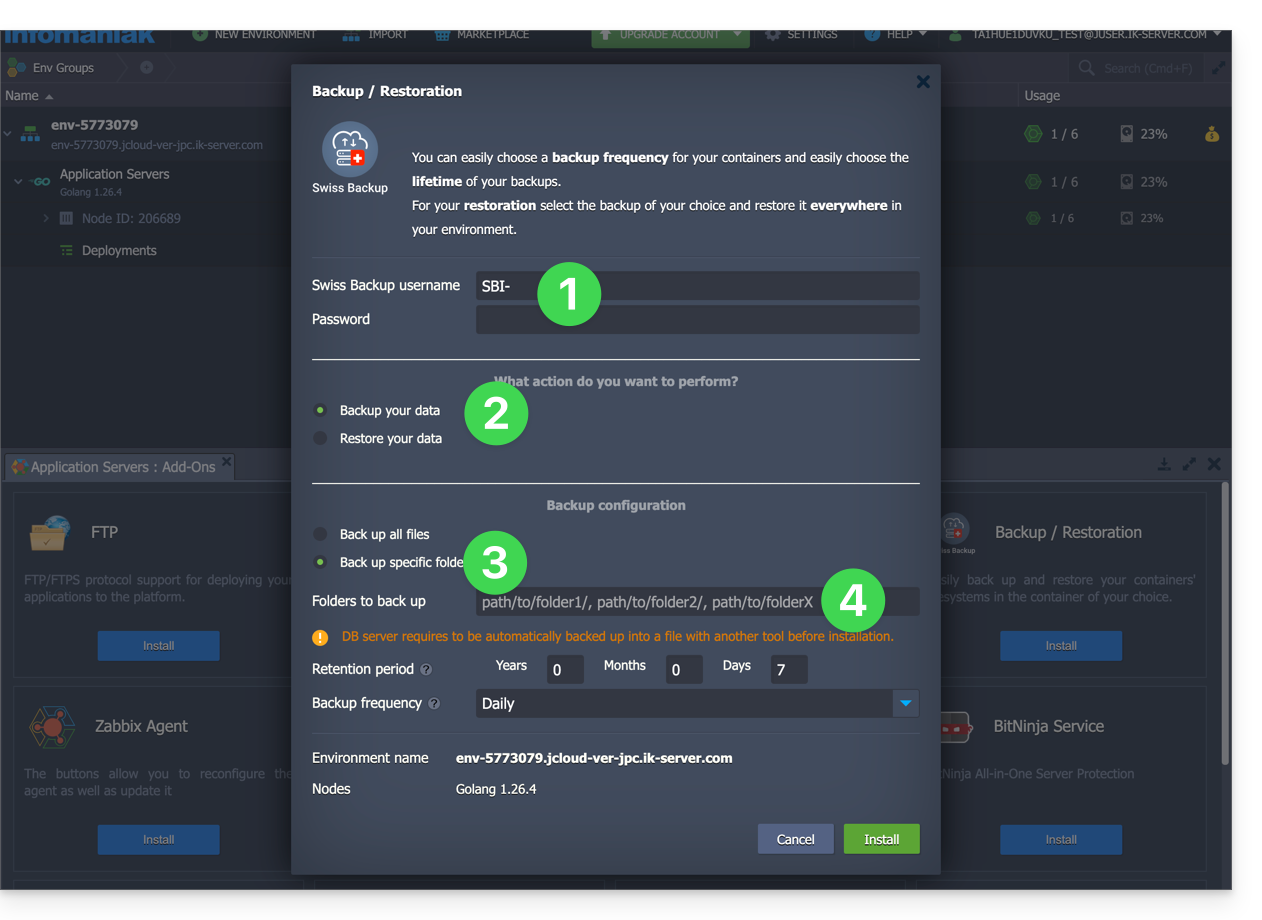
Em seguida, defina a frequência das cópias de segurança (veja abaixo).
Fazer backup de um nó inteiro
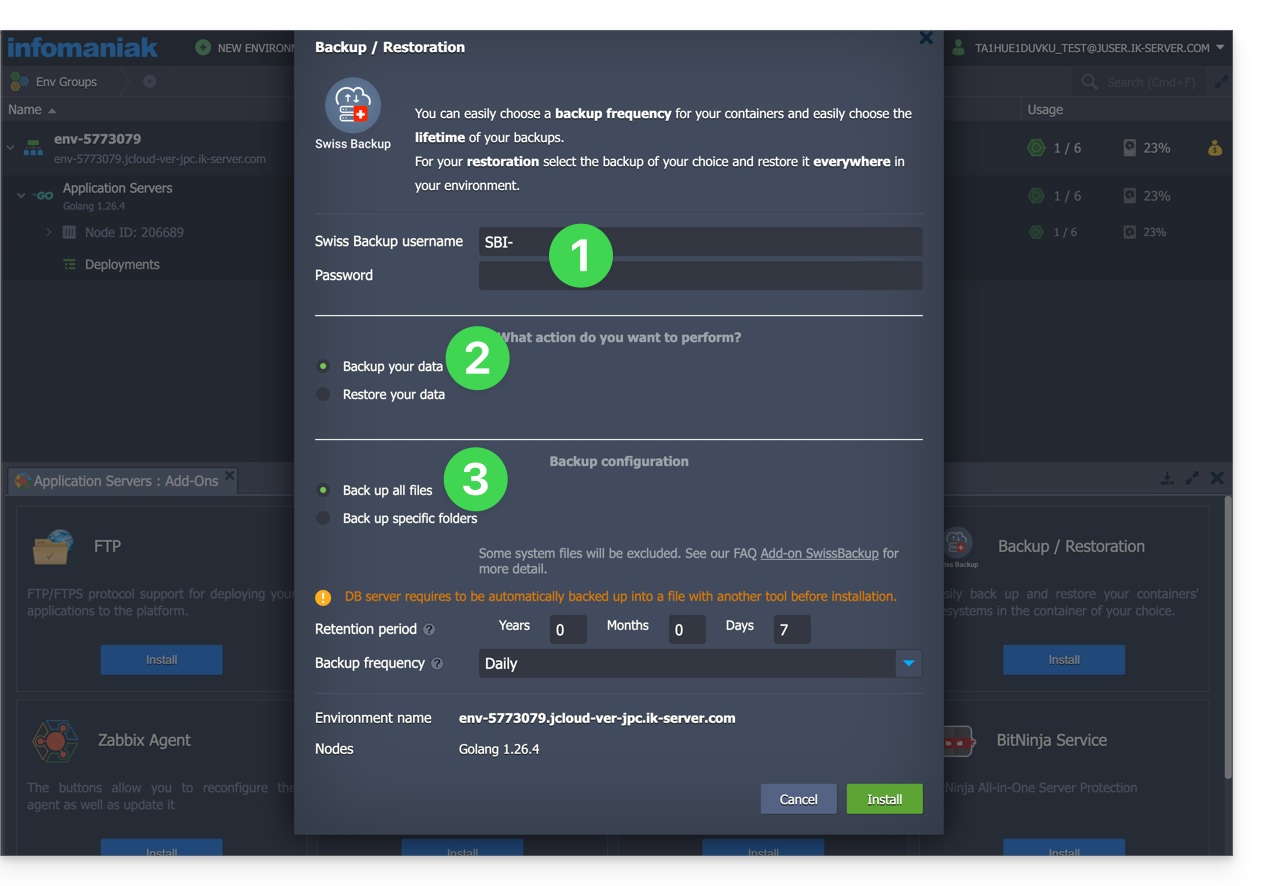
Para fazer o backup de um nó inteiro:
- Insira o nome de usuário e a senha do seu dispositivo Swift no Swiss Backup.
- Marque a opção Fazer backup dos seus dados.
- Marque a opção Fazer backup de todos os arquivos para salvar todo o sistema de arquivos de um nó; alguns arquivos são automaticamente excluídos:
- as pastas
/dev,/proc,/sys,/run - os sistemas de arquivos que não estão montados como parte da partição raiz, incluindo os sistemas de arquivos virtuais
- as pastas
Em seguida, defina a frequência dos backups.
Definir a frequência e a política de retenção das cópias de segurança
Existem duas opções disponíveis para efetuar a cópia de segurança:
- diariamente (às 20h UTC)
- a cada hora (no início da hora, por exemplo, às 13h, às 14h, etc.)
Pode definir a duração da retenção das suas cópias de segurança em anos, meses, dias e horas. Para manter as suas cópias de segurança indefinidamente, basta definir os parâmetros para 0.
Por exemplo, se efetuar cópias de segurança a cada hora e definir uma política de retenção de 1 ano, 2 meses, 4 dias, 2 horas, isso significa que cada cópia de segurança estará disponível durante um período de 1 ano, 2 meses, 4 dias, 2 horas (= 10322 cópias de segurança). Note que a eliminação das cópias de segurança é efetuada todos os domingos às 22h30 (UTC).
Atenção: não defina todos os parâmetros como 0, pois backups permanentes podem causar falhas no processo de backup.
Limites recomendados:
- Ano: 1
- Mês: 12
- Dias: 99
Para uma cópia de segurança horária (a cada hora), recomenda-se um período máximo de retenção de um mês. Ultrapassando este valor, algumas cópias de segurança poderão falhar.
Restaurar cópias de segurança
Restaurar dados de um nó
- Aceda ao Painel de Controlo Jelastic do seu servidor.
- Provavelmente, terá de reinstalar (reiniciar) o complemento a partir da Marketplace:
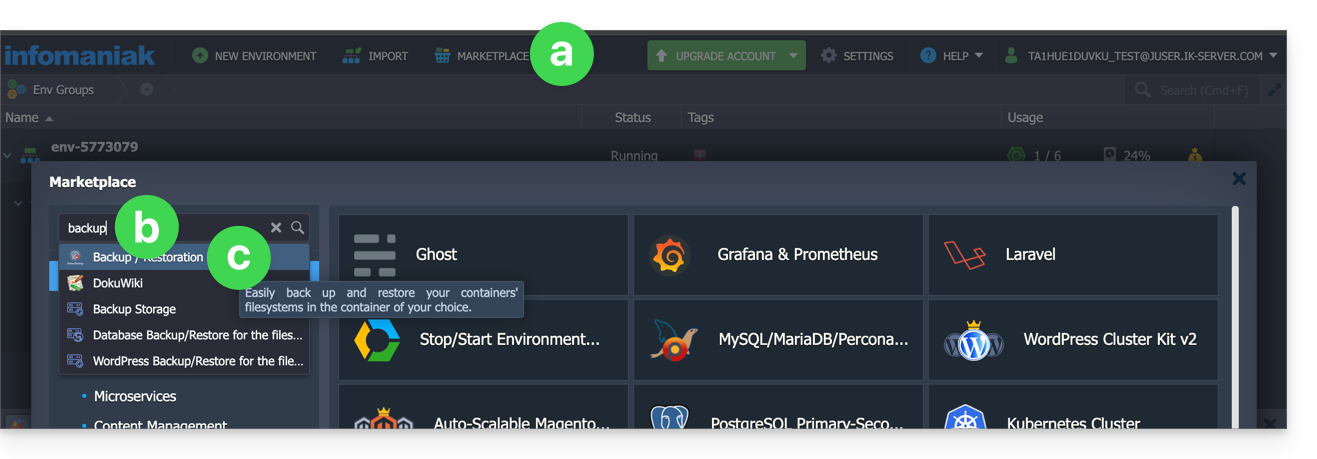
- Clique em Marketplace.
- Pesquise por “backup”…
- Clique no complemento "Backup / Restauração":
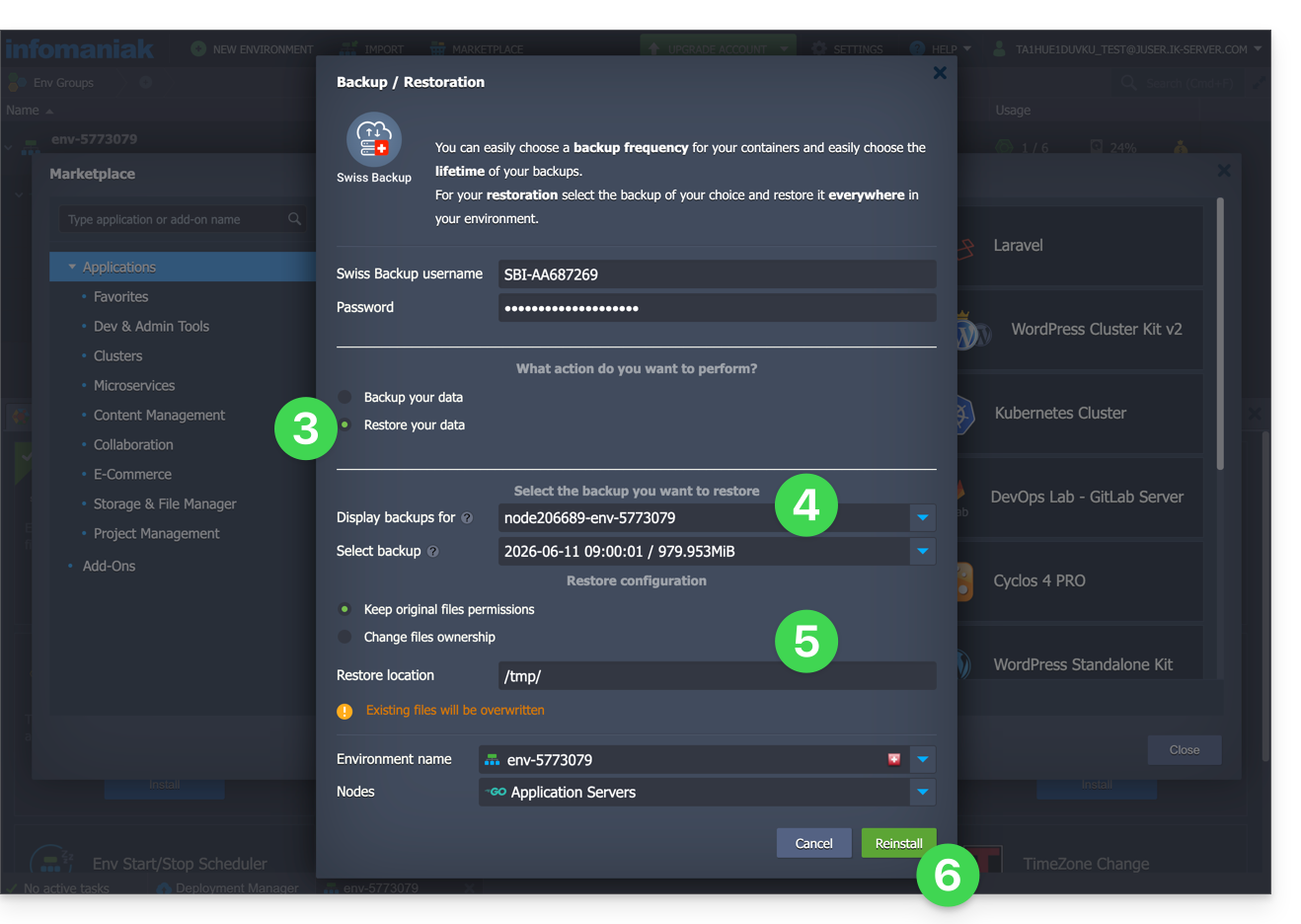
- Depois de adicionar a extensão e inserir o nome de usuário e a senha do seu dispositivo Swift no Swiss Backup, marque a opção Restaurar seus dados.
- Selecione o nó que contém o backup a ser restaurado.
- Selecione o backup a ser restaurado e a pasta de destino.
- Clique no botão Restaurar:
Restaurar pastas específicas de um snapshot (CLI)
Cada cópia de segurança corresponde a um ID único. Pode incluir e excluir pastas dos seus snapshots durante uma restauração. Para ver os seus snapshots:
. /home/.config/swissbackup/openrc.shrestic snapshots
- Use
--excludee--includepara restringir a restauração a um subconjunto de arquivos no snapshot; por exemplo, para restaurar um único arquivo:restore 79766175 --target /tmp/restore-work --include /work/foo
Existem variantes que não diferenciam maiúsculas de minúsculas de --exclude e --include, chamadas --iexclude e --iinclude. Essas opções se comportam da mesma maneira, mas ignoram a diferença entre maiúsculas e minúsculas nos caminhos.
Modificar a configuração da cópia de segurança
Para tal:
- Faça login no Painel de Controle Jelastic do seu servidor.
- Depois de adicionar a extensão e inserir o nome de usuário e a senha do seu dispositivo Swift no Swiss Backup, modifique a configuração conforme desejado.
O agendamento das cópias de segurança é definido por um cron job e as cópias de segurança são realizadas com a ferramenta restic.
Para modificar manualmente o agendamento das cópias de segurança (linha de comando), como utilizador root, execute o comando crontab -l para visualizar os horários atuais:
- a linha que contém
retention-all.shcorresponde à tarefa de cópia de segurança - a linha que contém
purge.shcorresponde à tarefa de retenção das cópias de segurança
Exemplo:

Modifique a programação usando o comando crontab -e.
Pode modificar a linha que contém o script retention-all.sh ou retention.sh, estes scripts correspondem ao lançamento das suas cópias de segurança. Atenção: os cron jobs foram concebidos para não causar problemas entre as cópias de segurança e as eliminações múltiplas. Tenha atenção ao tempo necessário para as cópias de segurança e as eliminações…
- Saiba mais sobre os cron jobs: crontab.guru
- Saiba mais sobre o restic: restic.net
Excluir manualmente cópias de segurança (CLI)
Para isso:
- Carregue o arquivo de configuração:
. /home/.config/swissbackup/openrc.sh - Exiba as cópias de segurança disponíveis:
restic snapshots - Elimine a cópia de segurança desejada:
restic forget IdBackup --prune - Remova todas as cópias de segurança de um arquivo, exceto a mais recente:
restic forget --tag folders --keep-last 1 --prune

Remover a programação da cópia de segurança
Este botão permite remover a programação da sua cópia de segurança: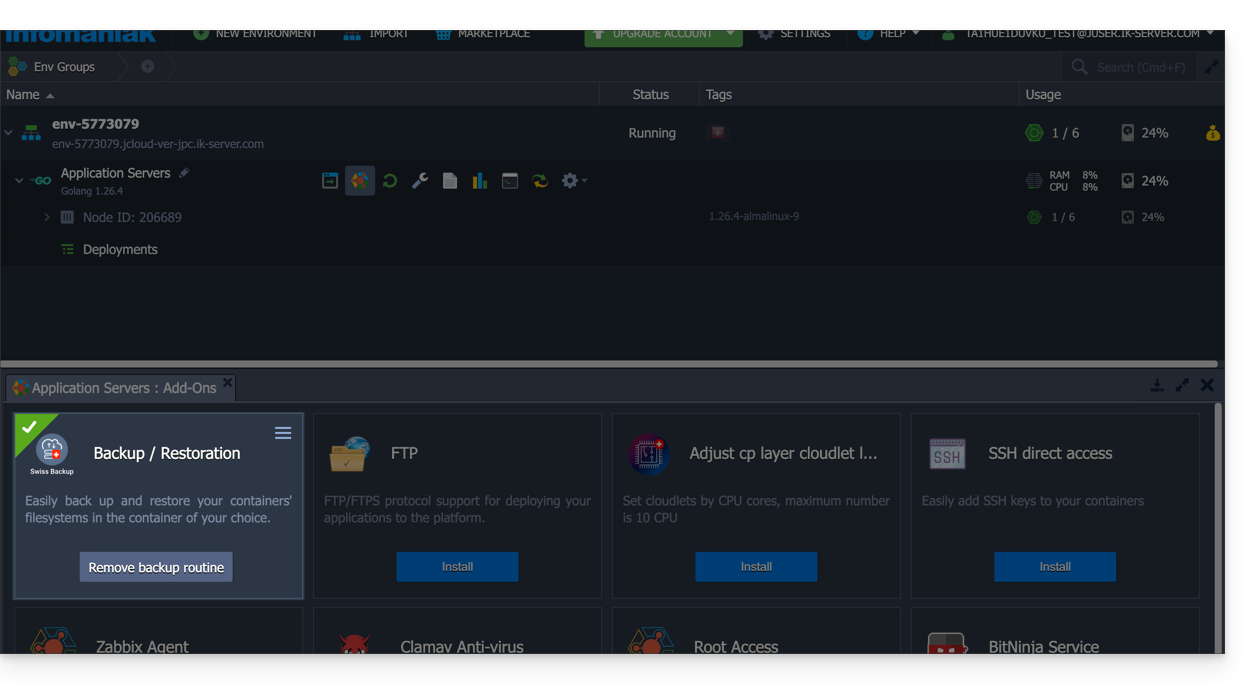
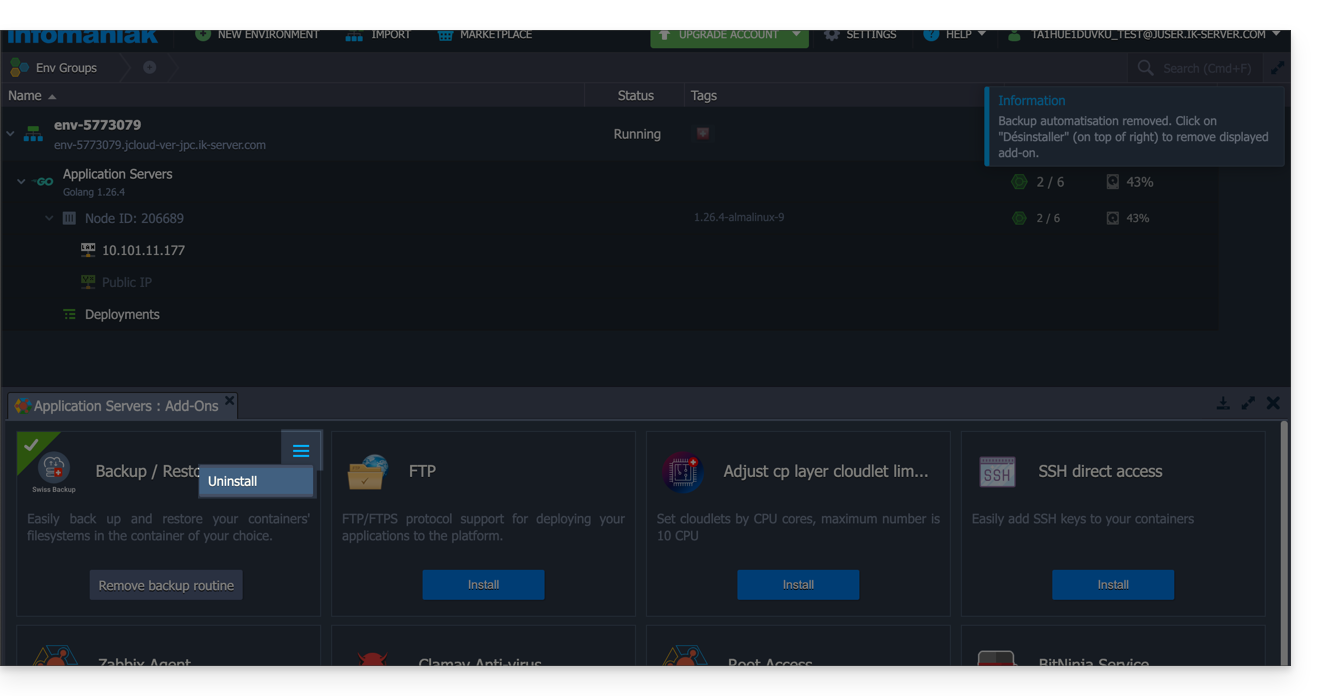
Desinstalar a extensão Swiss Backup
É necessário remover a programação da cópia de segurança (consulte acima) antes de poder remover a extensão Swiss Backup:
Link para esta FAQ: https://faq.infomaniak.com/2420
Esta seção de perguntas frequentes foi útil?