Base de conhecimento
1000 perguntas frequentes, 500 tutoriais e vídeos explicativos. Aqui, você encontra apenas soluções!
Sincronizar o kDrive via WebDAV no Windows
Este guia fornece instruções sobre como sincronizar o kDrive com o Windows usando o protocolo de conexão WebDAV.
✘ INDISPONÍVEL com
kSuite Free / kSuite Standard
my kSuite / my kSuite+ (ik.me, etik.com, ikmail.com)
⚠ ATENÇÃO ⚠
Utilize o protocolo WebDAV no kDrive para casos específicos e pontuais:
- Se pretende trabalhar nos seus ficheiros e partilhá-los, o kDrive é a ferramenta ideal; recomenda-se instalar a aplicação kDrive para evitar qualquer perda de ficheiros.
- Em contrapartida, para proteger seus dados contra perda ou corrupção e garantir a continuidade de suas atividades, o Swiss Backup é a solução indispensável e adequada.
A Infomaniak garante a conformidade de seus serviços com os protocolos padrão (IMAP, S3, etc.), masnão oferece suporte adicional para serviços ou softwares externos, pois a configuração destes pode variar dependendo do fornecedor ou editor(ver:
Conectar-se ao kDrive via WebDAV no Windows
Para um PC Windows:
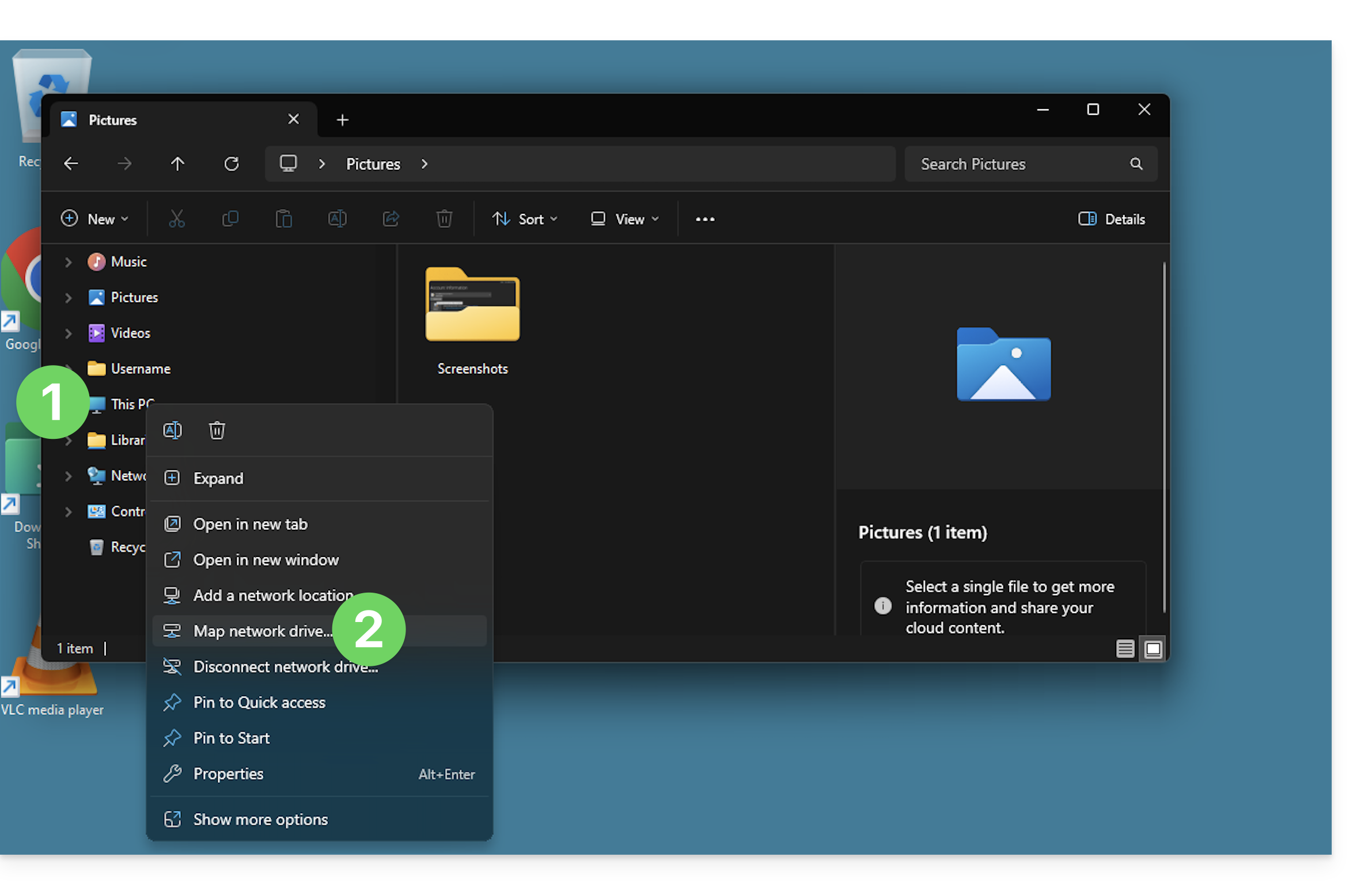
- Clique com o botão direito do mouse em Este Computador (anteriormente “Meu Computador”) no Explorador de Arquivos ou no menu Iniciar.
- Clique em Conectar uma unidade de rede:
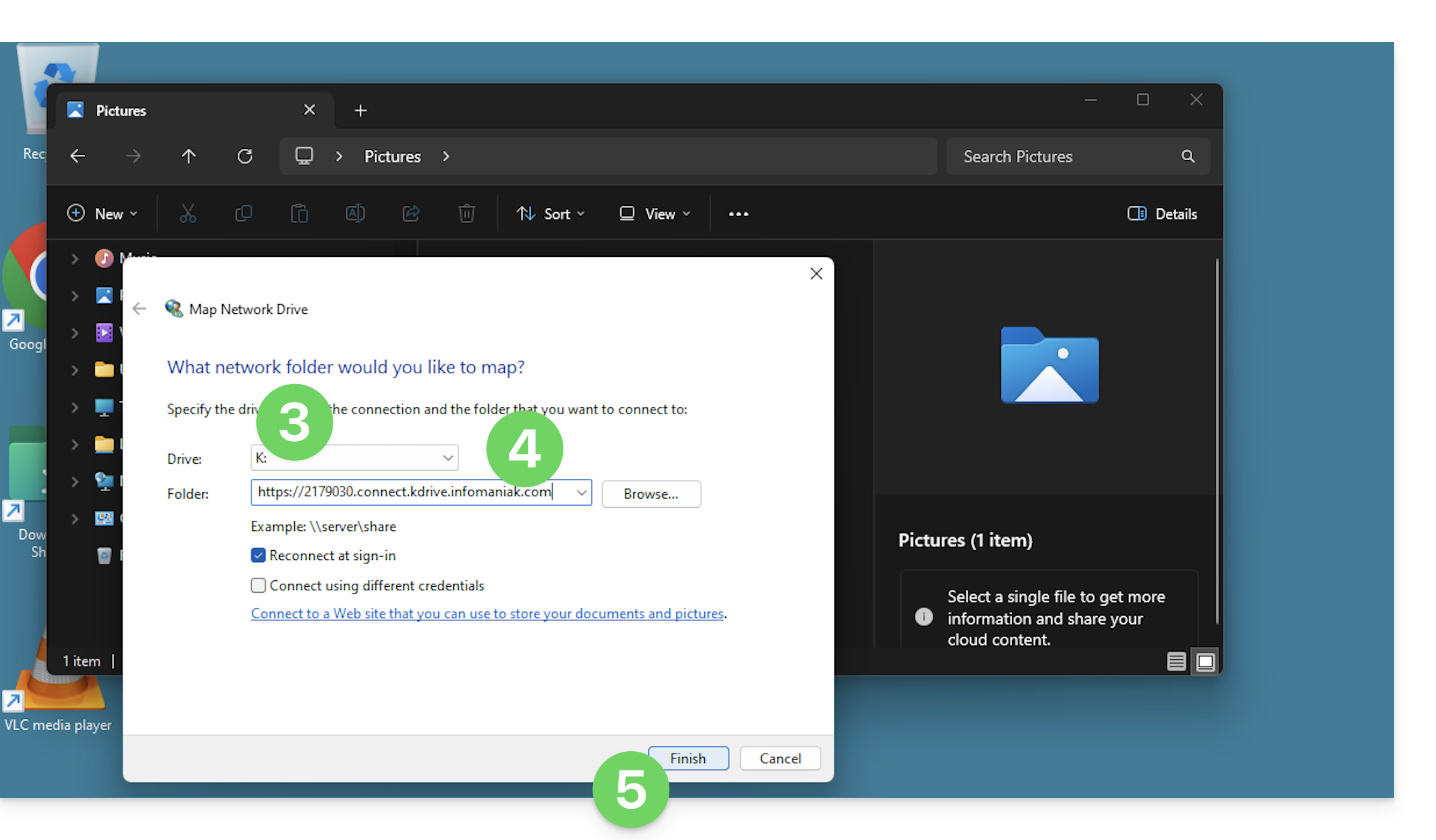
- Insira uma letra para designar a unidade virtual kDrive.
- Insira o endereço do servidor:
https://IDkDrive.connect.kdrive.infomaniak.com(precisa de ajuda?). - Clique em Concluir para iniciar sessão:
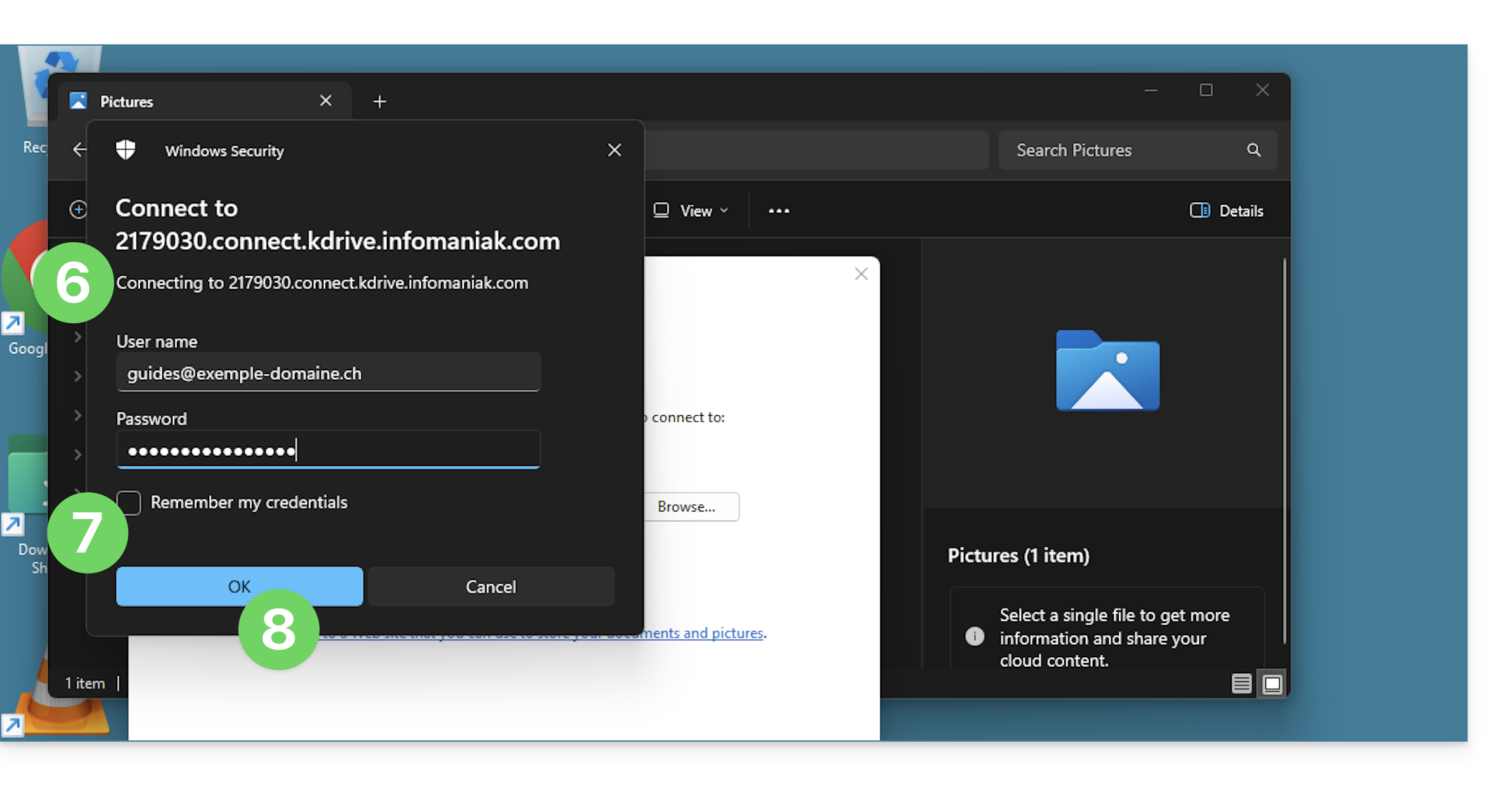
- Insira as seguintes informações:
- Nome de utilizador: endereço de e-mail para iniciar sessão na sua conta Infomaniak
- Senha: crie uma senha de aplicação para este uso específico.
- Se desejar, clique na caixa para guardar as informações de login.
- Confirme o login clicando no botão:
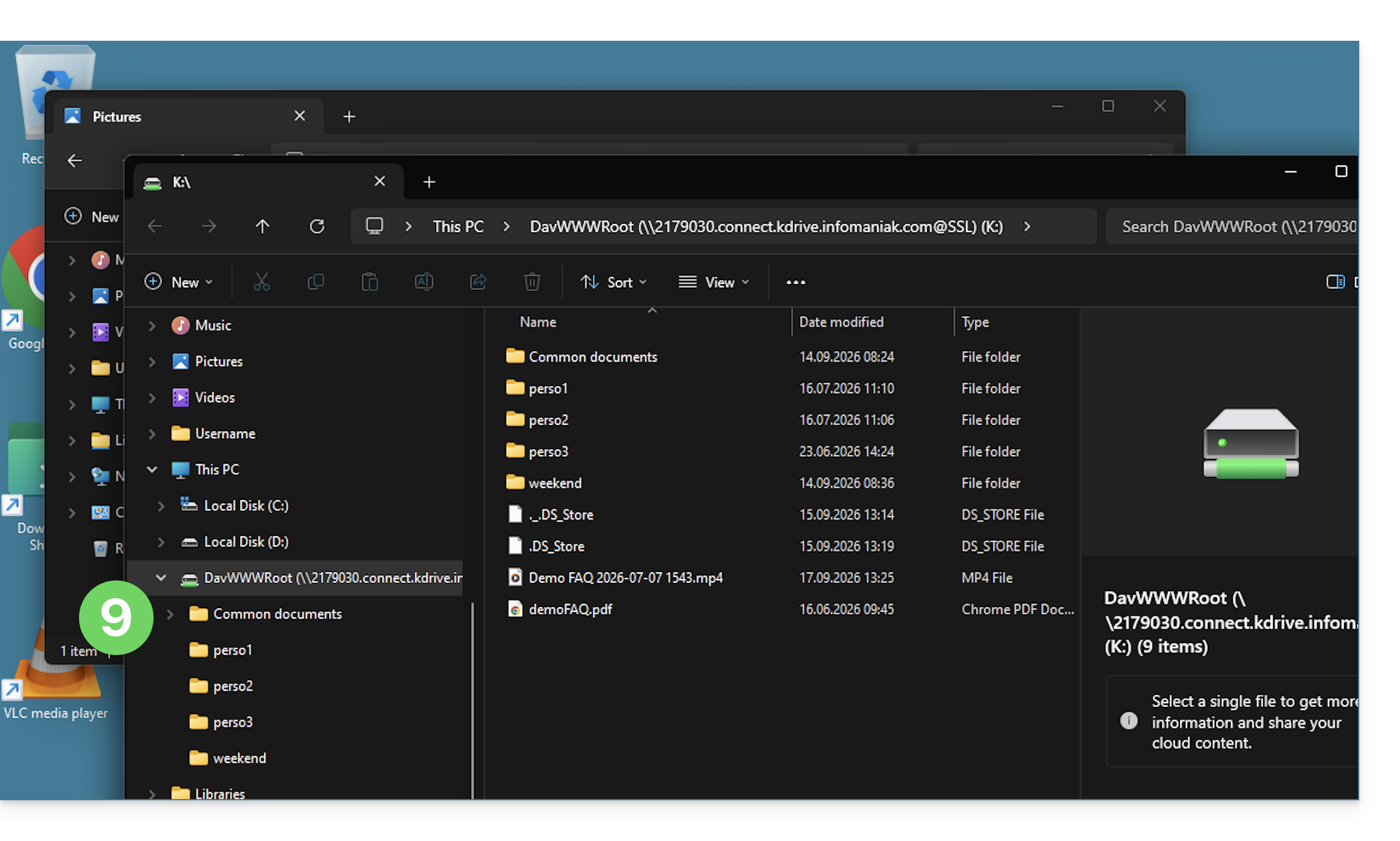
- Pronto, o conteúdo do kDrive é exibido no explorador, da mesma forma que o conteúdo acessível no kDrive da sua conta Infomaniak:
A alternativa Mountain Duck
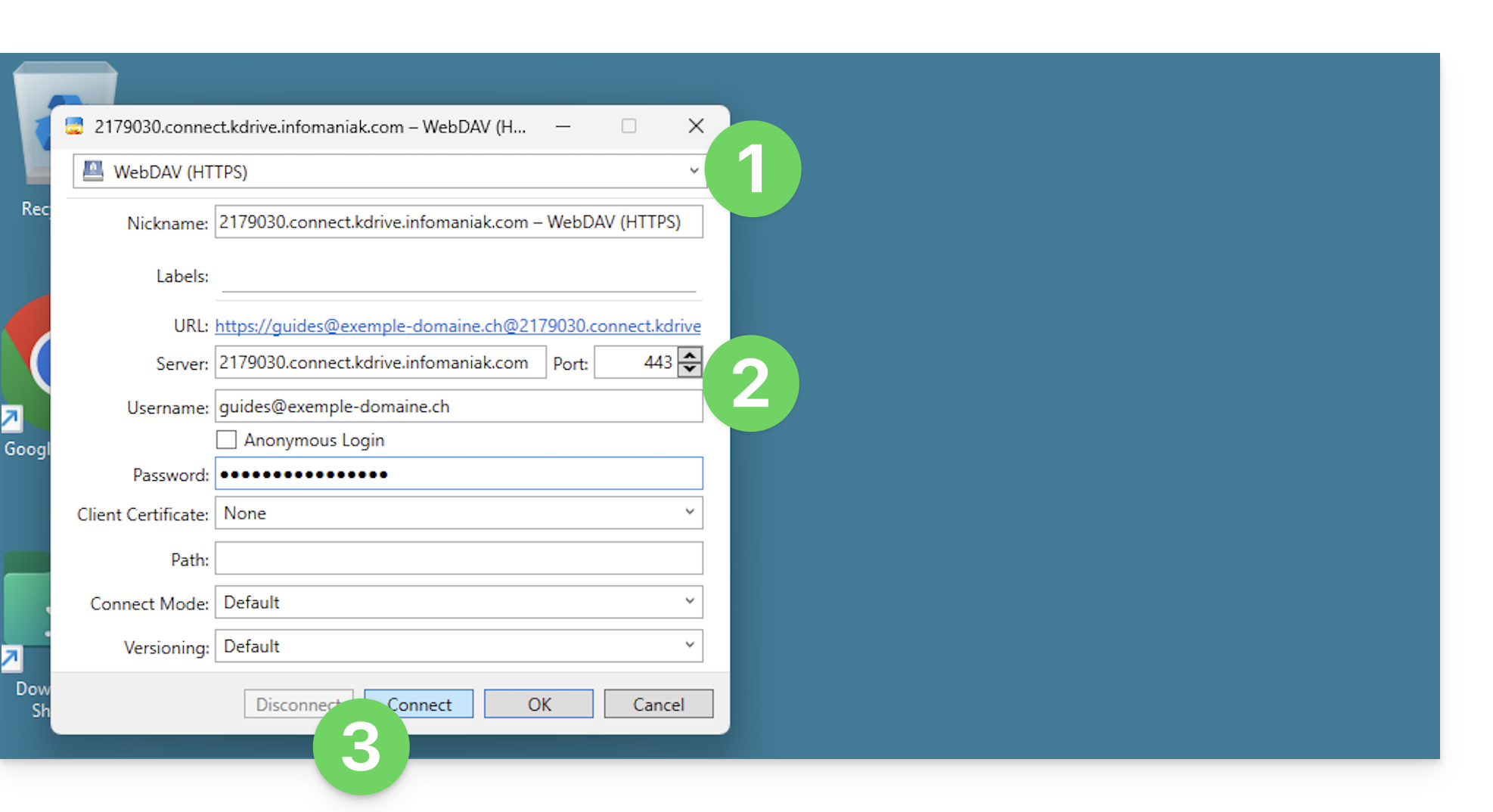
Com base no mesmo princípio e utilizando as mesmas informações, também pode considerar estabelecer uma ligação através de um software/cliente WebDAV, como o Mountain Duck:
- Crie uma nova ligação WebDAV no Mountain Duck.
- Insira as informações necessárias.
- Clique em Iniciar sessão:
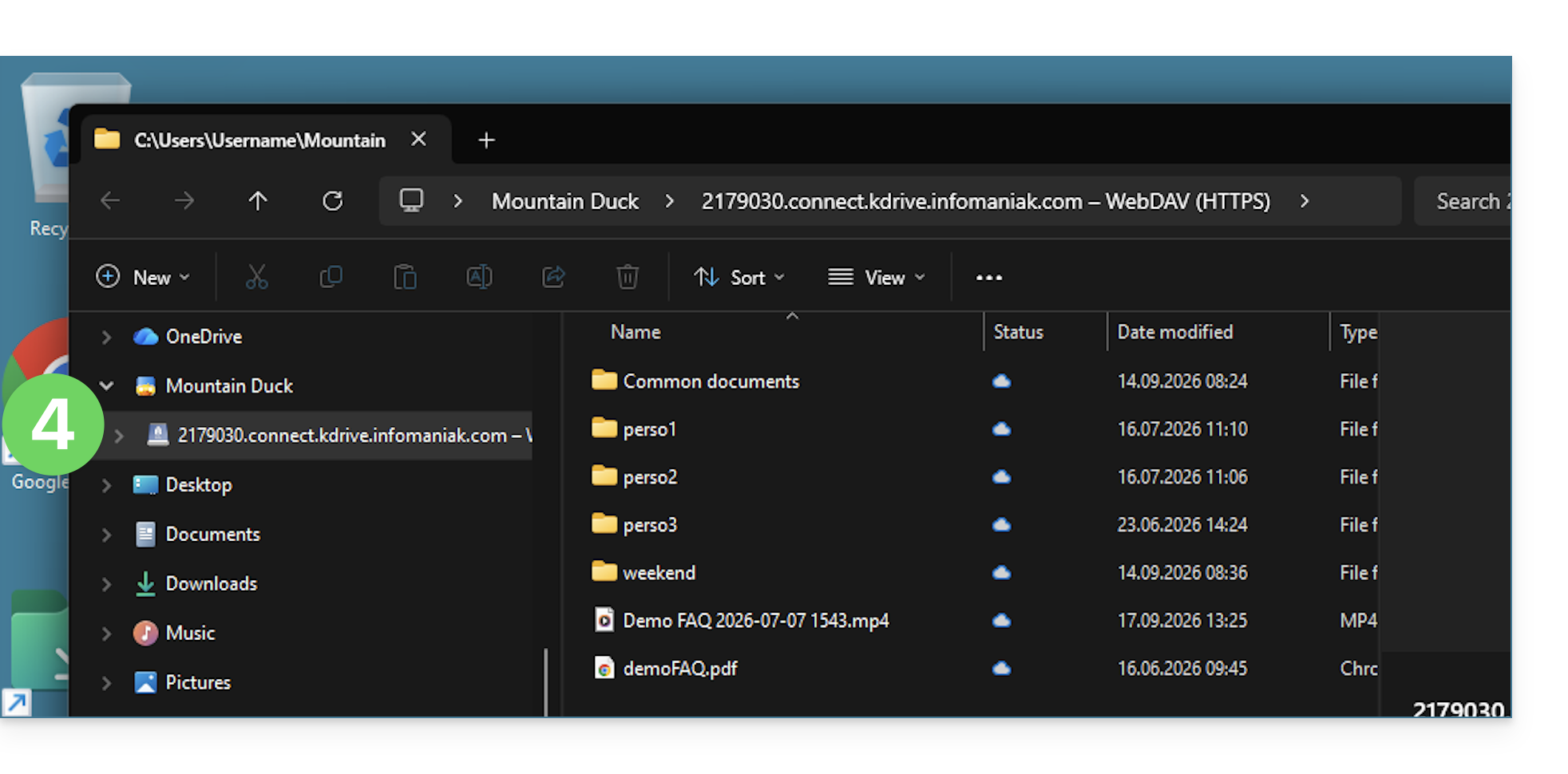
- Pronto, o conteúdo do kDrive é exibido no explorador, da mesma forma que o conteúdo acessível no kDrive da sua conta Infomaniak:
Link para esta FAQ: https://faq.infomaniak.com/2419
Esta seção de perguntas frequentes foi útil?