Base de conhecimento
1000 perguntas frequentes, 500 tutoriais e vídeos explicativos. Aqui, você encontra apenas soluções!
Entenda as pastas do kDrive (pessoais, compartilhadas, em comum)
Este guia detalha a estrutura do kDrive Infomaniak: interface online, menus para gerir e encontrar os seus partilhamentos, utilidade e significado das pastas predefinidas, etc.
Introdução
- Este guia aplica-se à aplicação web kDrive (serviço online ksuite.infomaniak.com/kdrive).
- A aplicação para desktop não é diretamente afetada e exibirá alguns elementos de forma diferente, ou até mesmo não os exibirá (❓: ajuda).
- A aplicação móvel, por outro lado, é semelhante em termos de organização dos menus (com algumas particularidades, como os arquivos offline, por exemplo).
- As pastas Comuns e o menu Partilhas só são visíveis com certas ofertas multiusuário.
- Não renomeie nem mova as pastas criadas por padrãonem na versão web, e muito menos localmente, pois isso causa problemas de sincronização.
- Para aceder rapidamente às diferentes funcionalidades/operações, clique com o botão direito do rato nos seus ficheiros.
3 elementos principais
A interface do kDrive apresenta um menu lateral esquerdo que o direciona para os dados do kDrive, incluindo os seguintes 3 elementos principais:
1. Pastas da organização: comuns aos colaboradores da sua organização
Esta pasta exibe a estrutura de diretórios compartilhados, de forma automática, para alguns ou todos os utilizadores do mesmo kDrive. Se contiverem documentos, estes serão exibidos no centro da interface: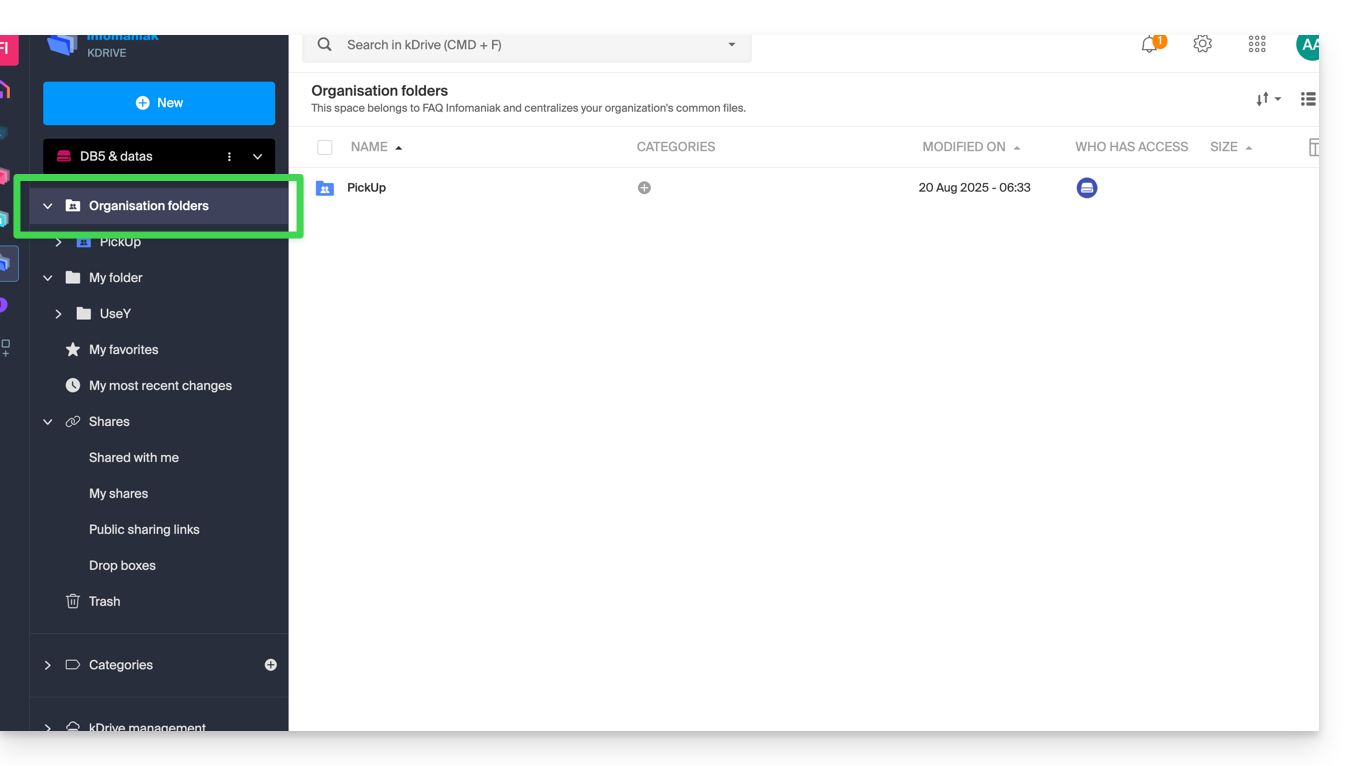
Se criar uma nova pasta aqui (❓: ajuda), poderá escolher partilhá-la com toda a Organização (todos os utilizadores do kDrive) ou apenas com alguns utilizadores/Grupos, que, nesse caso, terão de solicitar acesso, se necessário: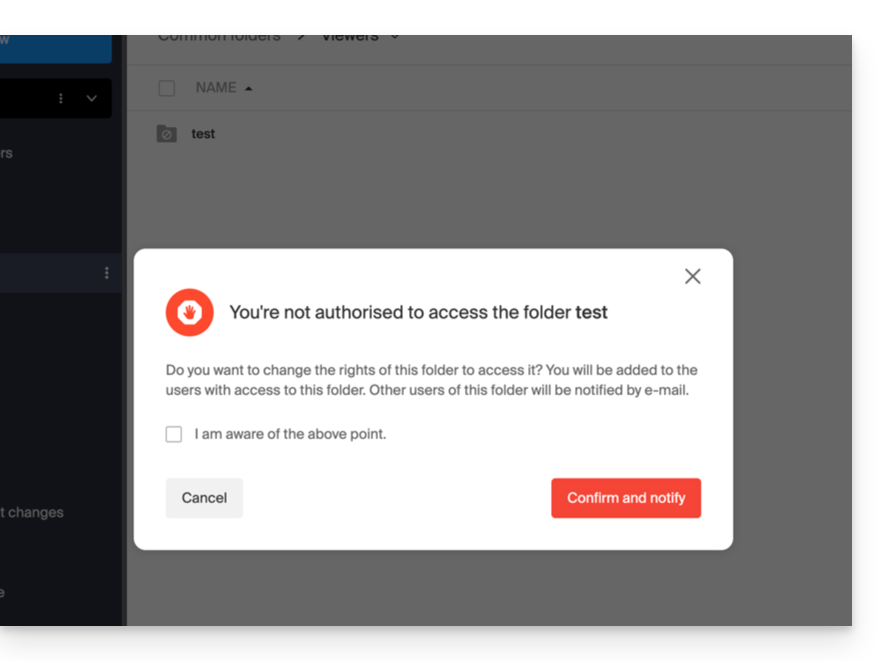
2. A minha pasta: pasta pessoal e privada por defeito
Esta pasta exibe a estrutura de pastas pertencentes ao próprio utilizador: de facto, cada utilizador do kDrive tem o seu próprio espaço pessoal, que não será partilhado automaticamente com os outros utilizadores do mesmo kDrive: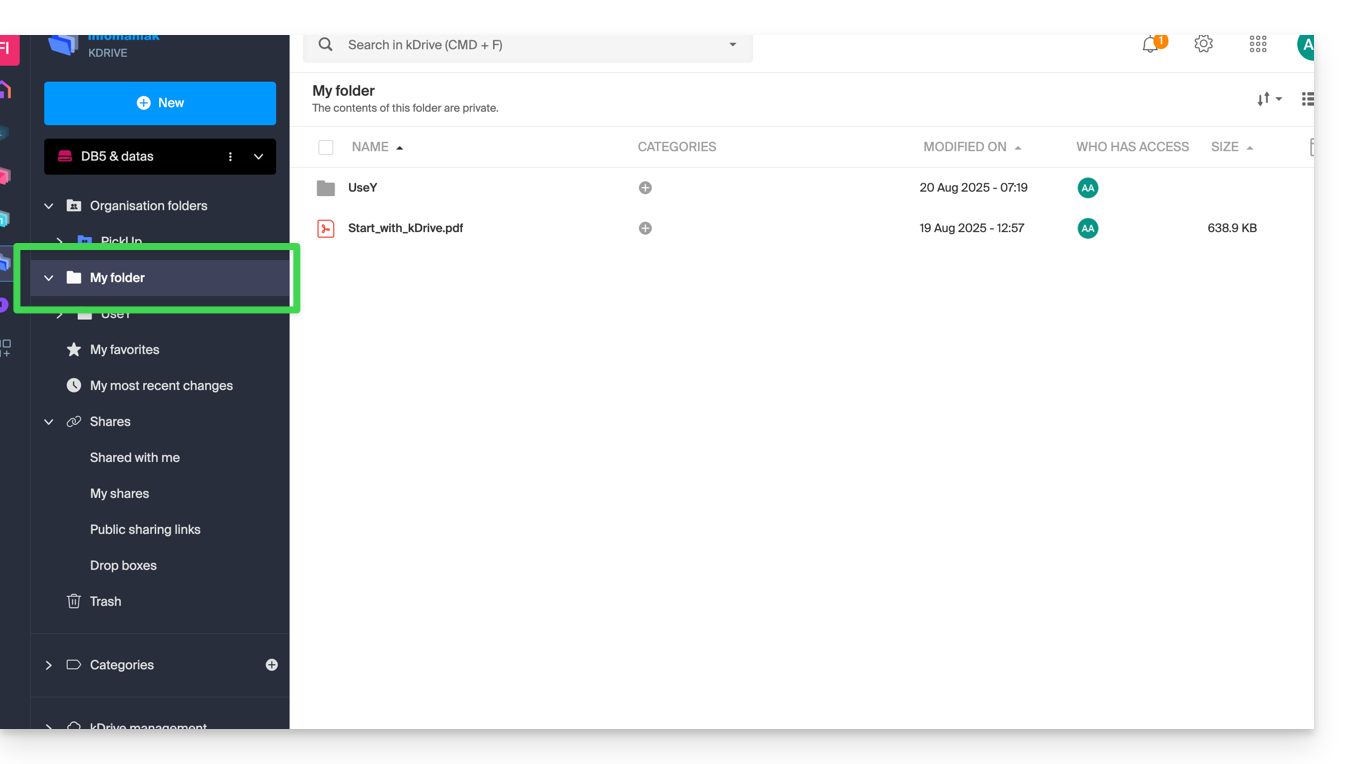
Os documentos, caso existam, serão exibidos no centro da interface.
3. Partilhas
O menu Partilhados leva a 4 submenus exibidos no menu lateral esquerdo:
- Os elementos que lhe foram partilhados por outros utilizadores do kDrive, entre os kDrives aos quais tem acesso com o seu identificador de login.
- Os elementos que você compartilha com outros usuários (❓: ajuda).
- Os elementos que você compartilhou criando um link de compartilhamento público (❓: ajuda).
- As pastas de depósito (❓: ajuda).
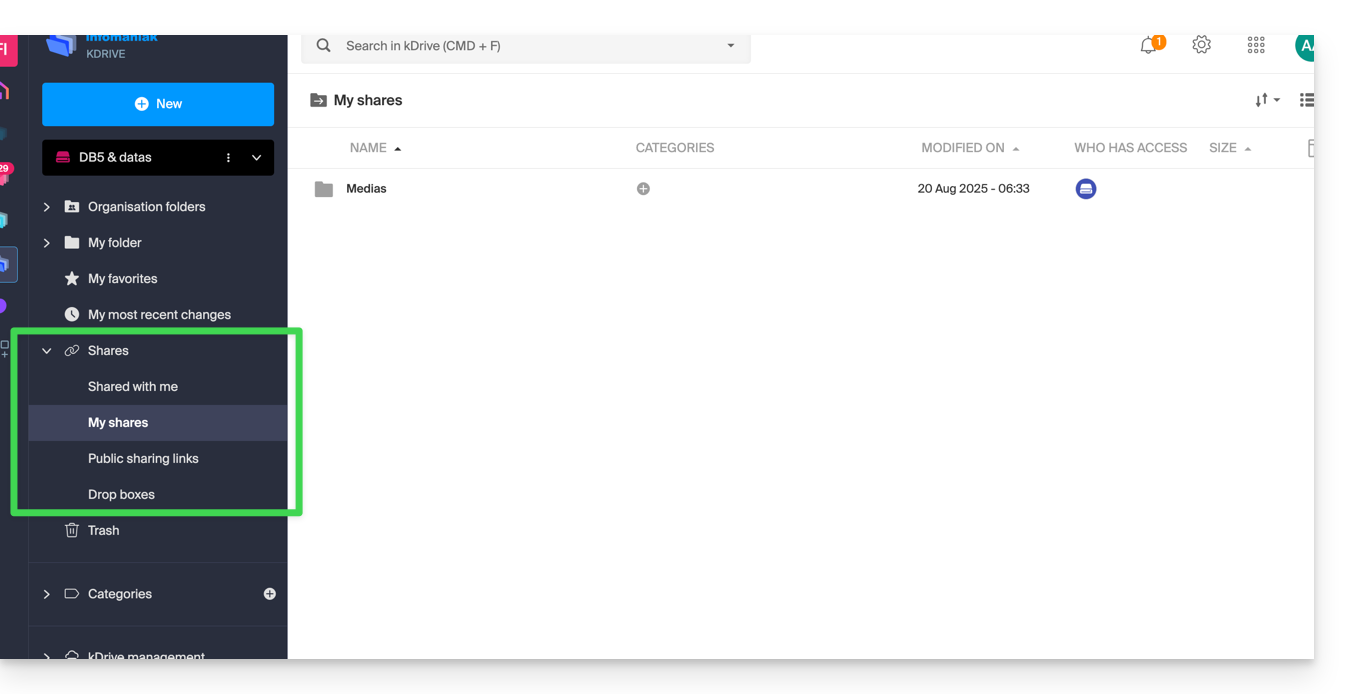
Os elementos existentes serão exibidos no centro da interface e poderão ser modificados/excluídos.
Consulte este outro guia sobre o comportamento dessas pastas compartilhadas no aplicativo para desktop.
Elementos secundários
Os meus favoritos
Este menu reúne os seus ficheiros e pastas definidos como favoritos no kDrive (❓: ajuda), que pode encontrar na aplicação web…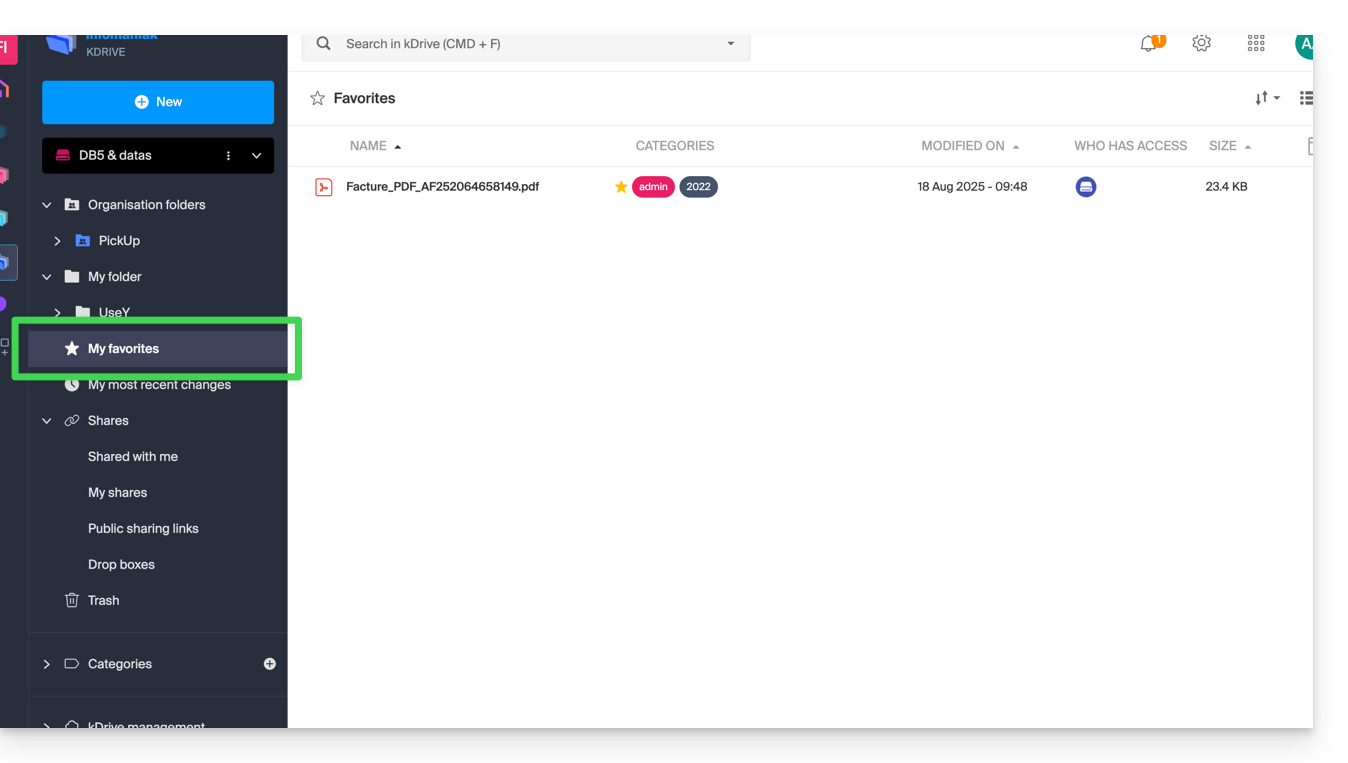
… e na aplicação móvel:
Minhas últimas modificações
Este menu exibe as últimas operações efetuadas pelo seu utilizador: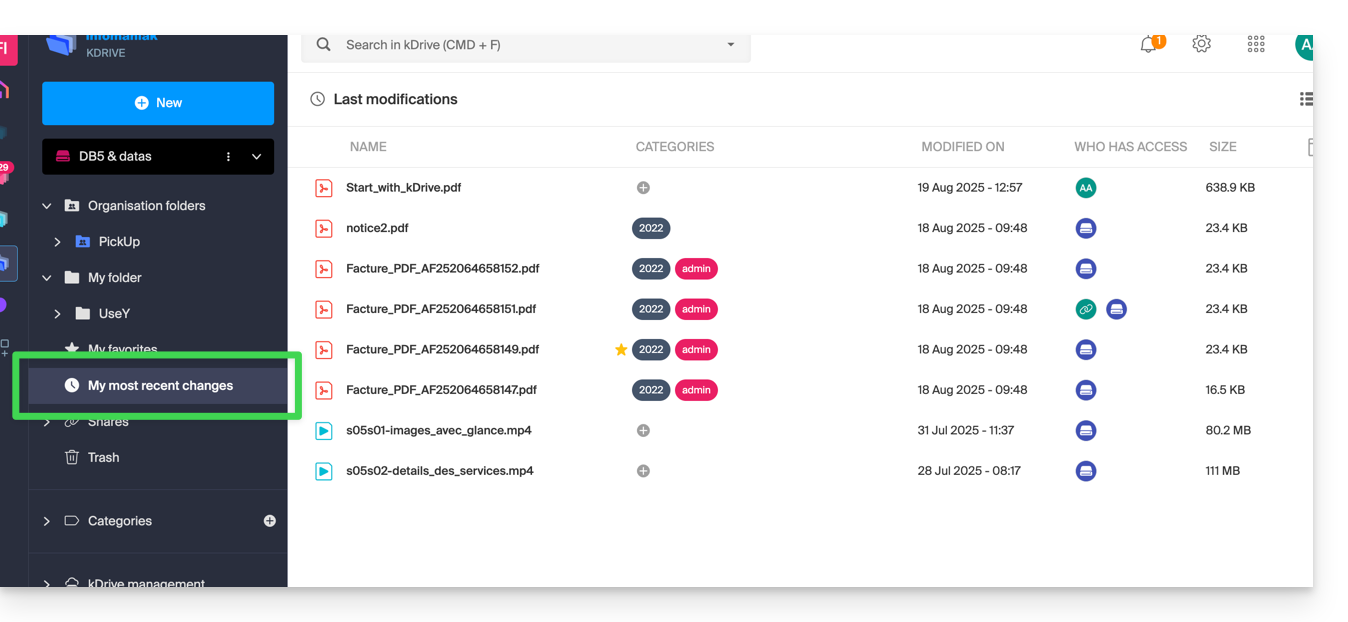
Dessa forma, você pode retornar rapidamente a arquivos modificados recentemente, mesmo que sua localização esteja espalhada em diferentes subpastas do seu kDrive. Você também pode selecionar esses arquivos para movê-los ou excluí-los em lote.
Lixeira
Este menu leva você aos seus dados excluídos, que ainda podem ser restaurados (❓: ajuda):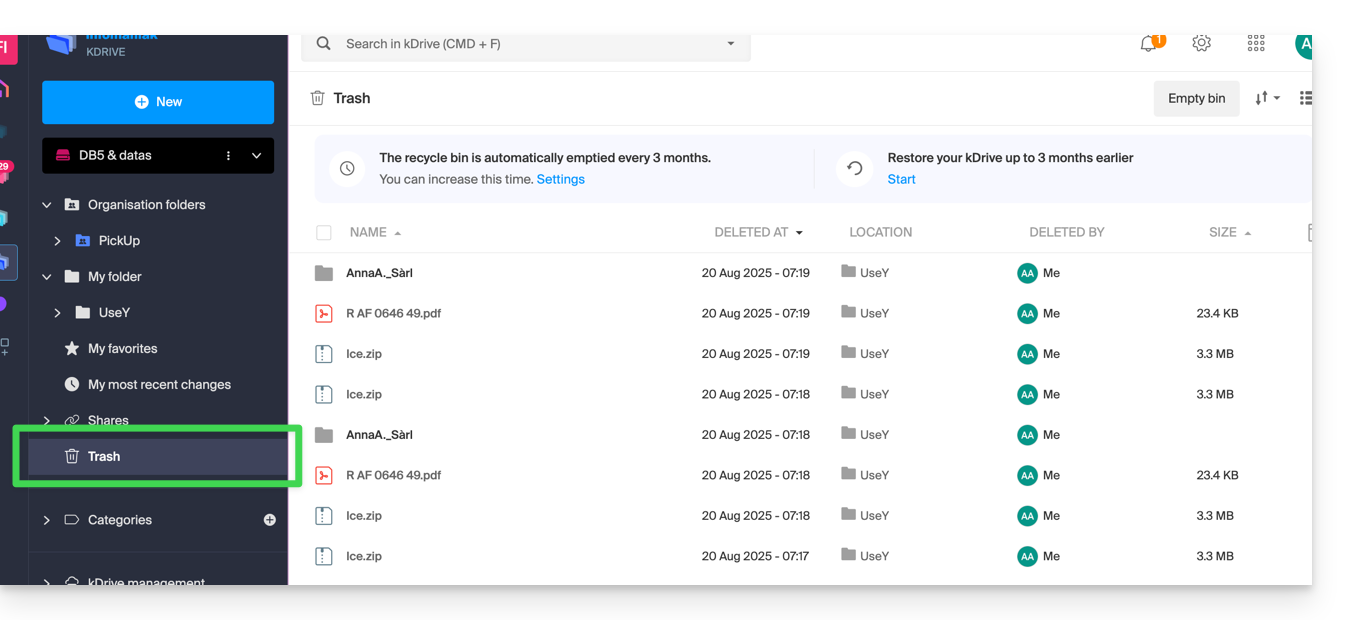
Categorias
Você também pode acessar seus arquivos rapidamente se eles estiverem categorizados (❓: ajuda) através do menu Categorias, clicando nas diferentes categorias que estão agrupadas nele: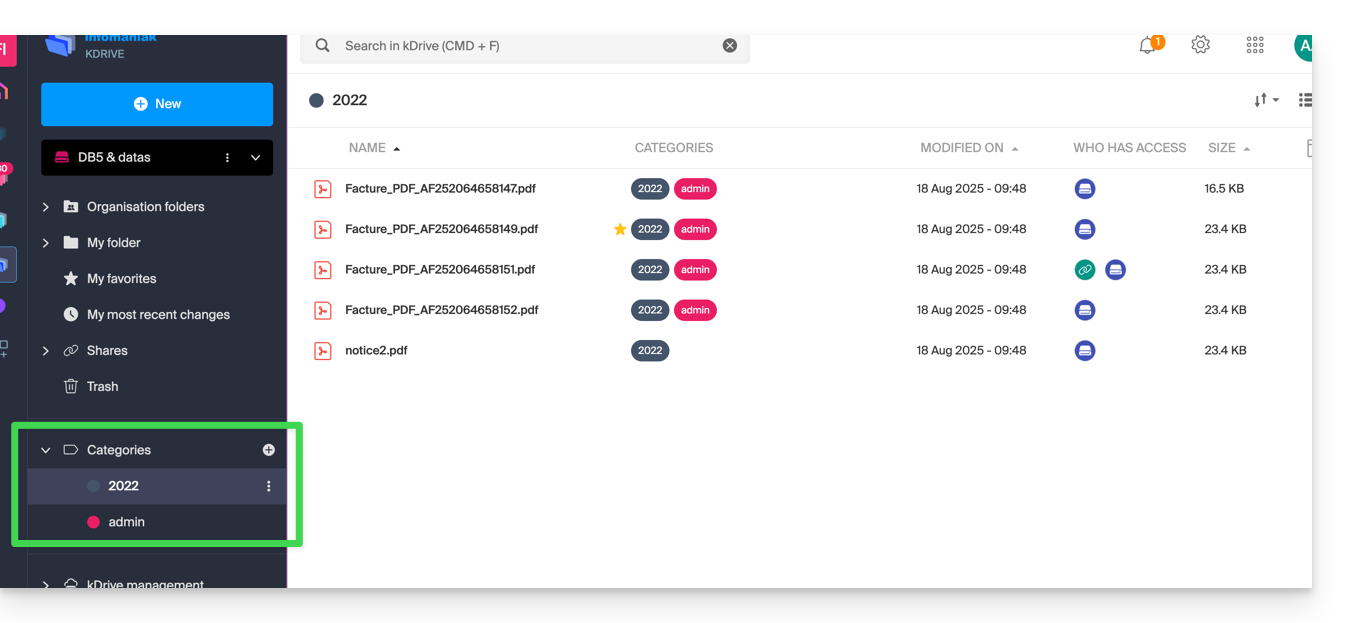
Definir a exibição padrão ao iniciar
Pode escolher com qual página inicial iniciar a navegação no kDrive online, entre as 3 opções seguintes:
- a sua pasta pessoal
- a pasta de documentos compartilhados
- os favoritos (que reúne os documentos adicionados como favoritos pelo seu usuário)
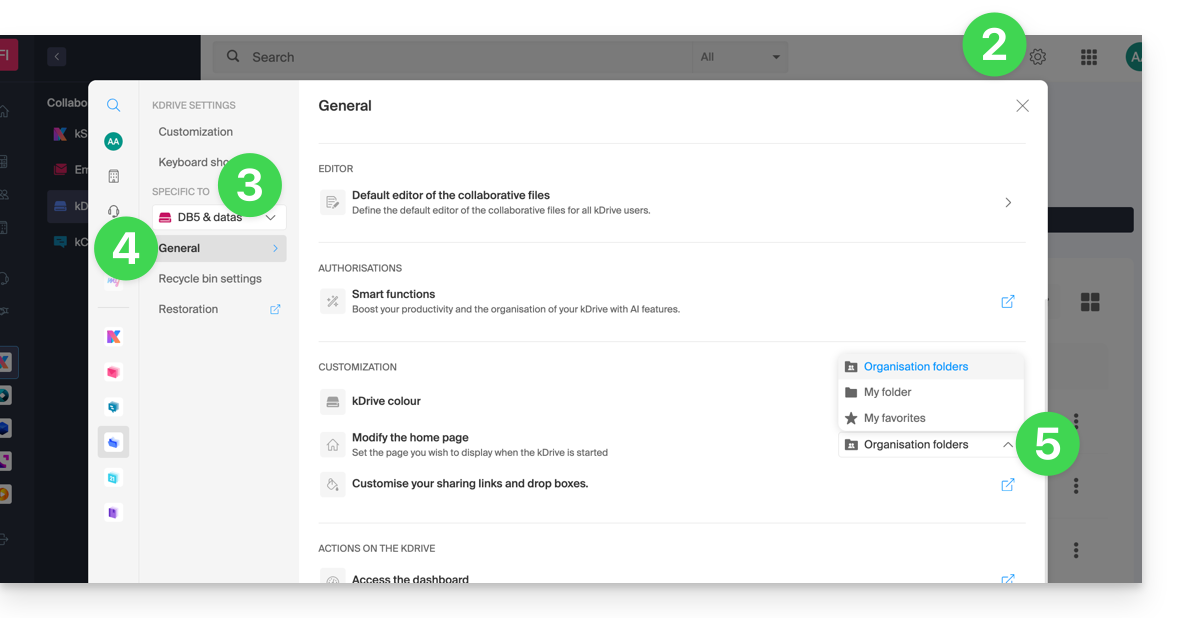
Para aceder ao kDrive e modificar a página inicial:
- Clique aqui para aceder à gestão do seu produto no Manager Infomaniak (❓: ajuda).
- Clique em Configurações no canto superior direito.
- Verifique ou selecione o kDrive correspondente no menu suspenso do menu lateral esquerdo.
- Clique em Geral no menu lateral esquerdo.
- Escolha a página que deverá ser exibida por padrão ao acessar a página inicial:
Restaurar a pasta compartilhada (sincronizada em um computador)
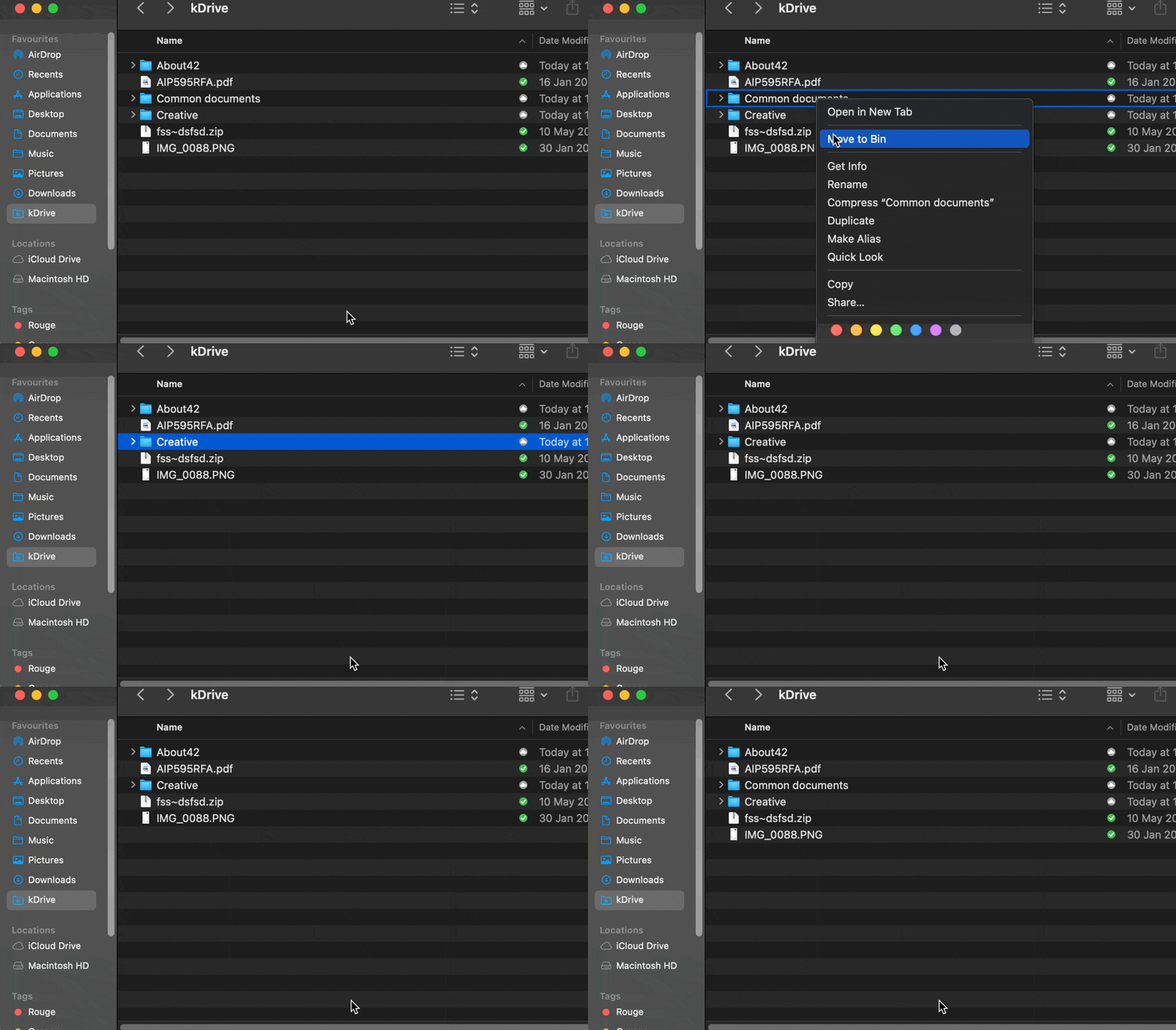
Se você excluir acidentalmente a pasta correspondente aos dados que compartilha com todos os usuários do kDrive ("Pastas da organização"), não se preocupe: ela será restaurada automaticamente. Trata-se de uma pasta especial que não pode ser movida, nem mesmo no computador:
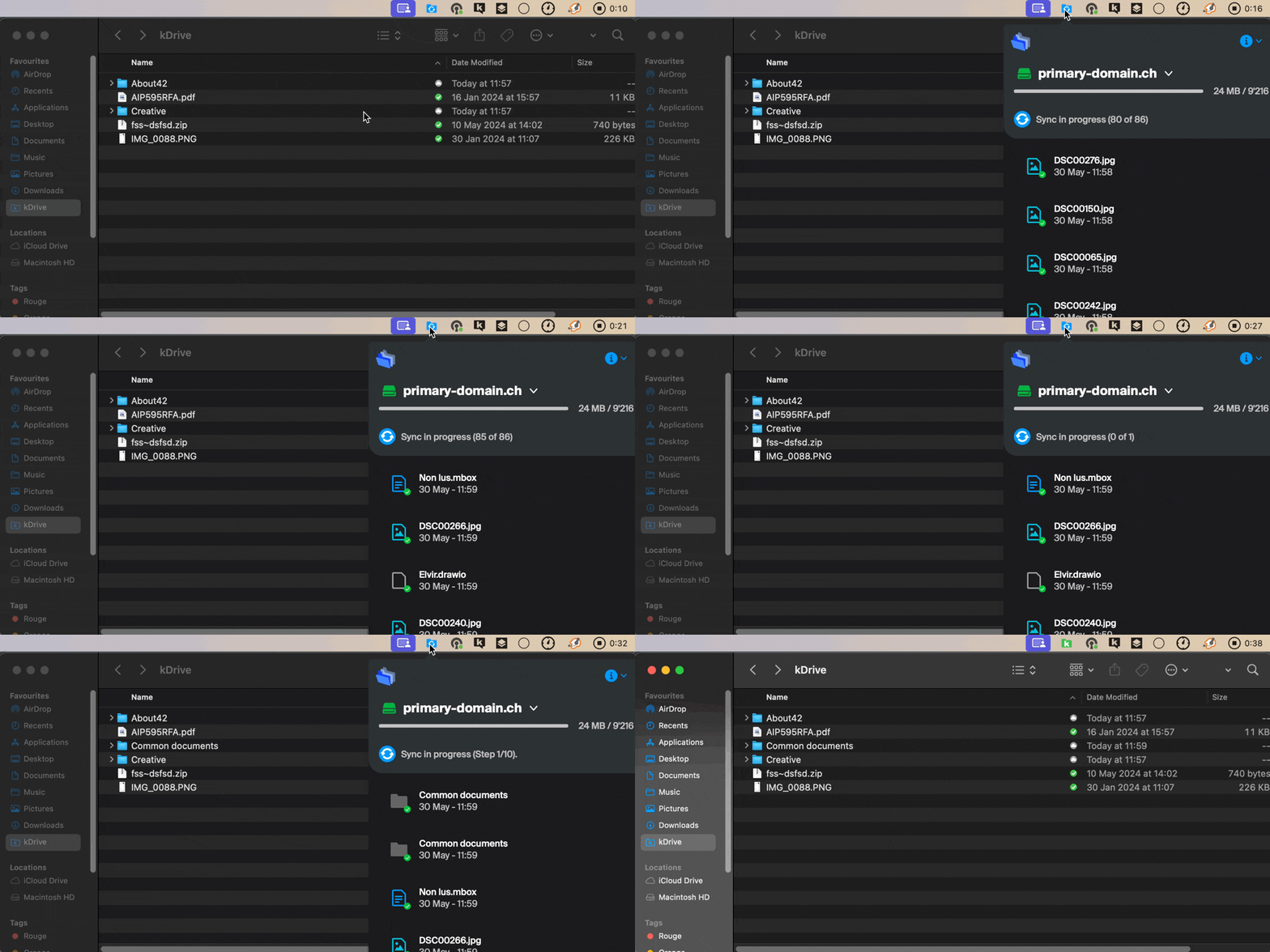
Se ele não retornar imediatamente, aguarde até que as tarefas já em andamento em segundo plano sejam concluídas:
Link para esta FAQ: https://faq.infomaniak.com/2410
Esta seção de perguntas frequentes foi útil?