Base de conhecimento
1000 perguntas frequentes, 500 tutoriais e vídeos explicativos. Aqui, você encontra apenas soluções!
Importar dados externos para o kDrive
Este guia explica como importar (uma única vez) para o kDrive dados (ficheiros, pastas, etc.) de um serviço de armazenamento na nuvem externo, como o do seu fornecedor anterior, por exemplo, Dropbox ou Microsoft.
Pré-requisitos
- Possuir uma oferta kDrive ou kSuite
- Ter permissões suficientes no kDrive ou kSuite.
- Não altere as senhas até que a importação seja concluída!
Guias específicos
Clique no link correspondente ao seu provedor de hospedagem atual:
- Google Fotos: guia completo para migrar as fotos do Google Fotos para a Infomaniak
- Google Drive
- Apple iCloud
- ⚠️ Por motivos de segurança, a importação não é mais possível via WebDAV ou a partir do ownCloud / Nextcloud; realize uma importação manual ou utilize o aplicativo kDrive
Guia para qualquer outro provedor de nuvem
Por exemplo:
- Outro kDrive ao qual a sua conta de utilizador tem acesso (exceto acessos do tipo "externo")
- Dropbox
- OneDrive
Dados não importados
- Os dados que foram compartilhados com você não foram importados.
- Apenas os dados que realmente lhe pertencem serão importados.
- Os documentos Google do tipo Gdocs, Sheets, Slide, etc. …
- … não são importados durante uma importação do Dropbox.
- … são convertidos pelo Google quando esses arquivos são baixados do Google Drive para macOS/Windows.
- … não são convertidos quando são copiados do diretório local do Google Drive para o diretório local do kDrive. Portanto, é imprescindível baixar os arquivos a partir da versão web do Google Drive.
- Os documentos Dropbox Paper.
- Os links de compartilhamento do Dropbox, visíveis aqui.
- Os ficheiros do Dropbox partilhados individualmente, visíveis aqui(em contrapartida, os compartilhamentos de pastas e os documentos compartilhados serão importados).
Para iniciar a importação dos dados:
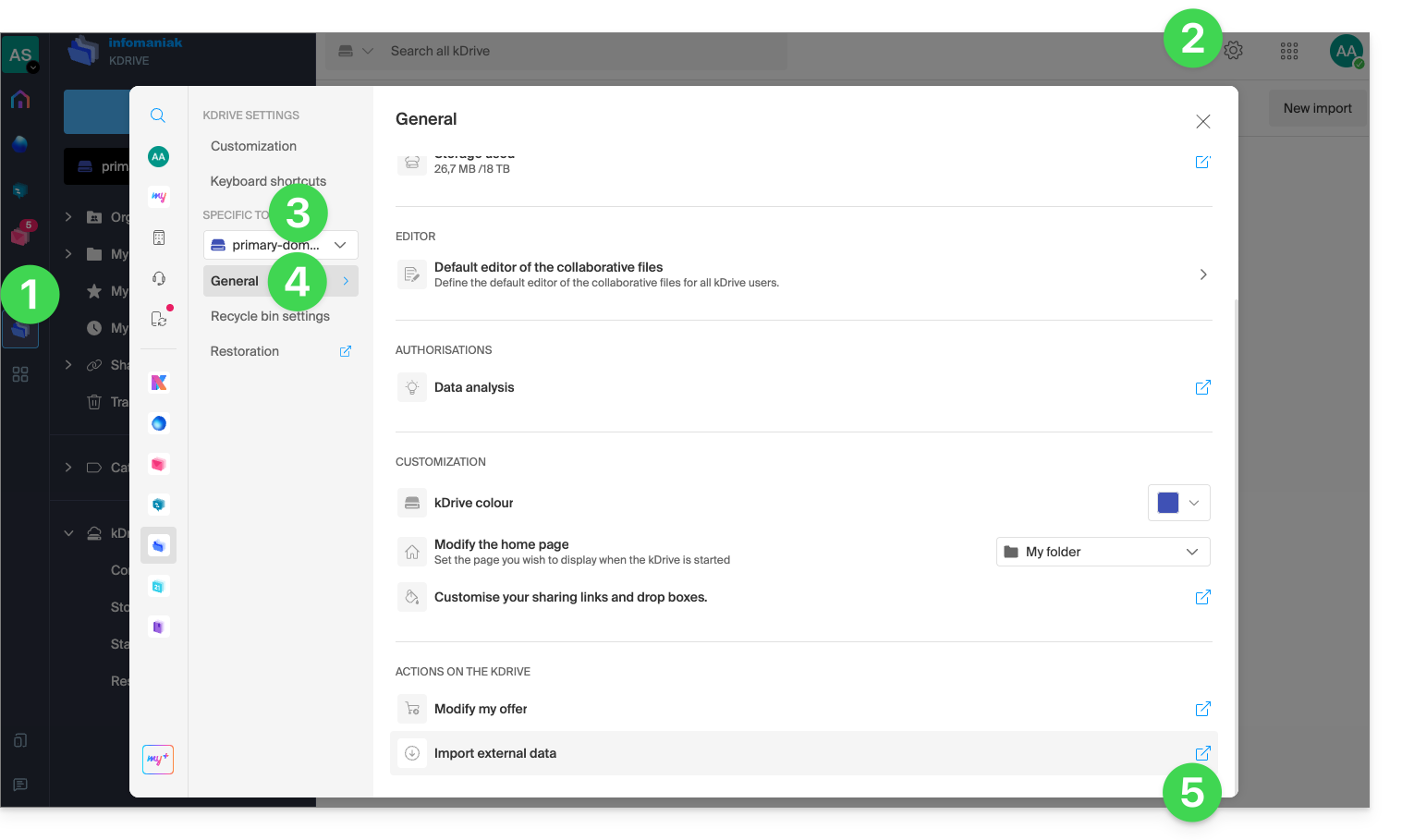
- Clique aqui para acessar o aplicativo web kDrive da Infomaniak (serviço online ksuite.infomaniak.com/kdrive).
- Clique em Configurações no canto superior direito.
- Verifique ou selecione o kDrive correspondente no menu suspenso do menu lateral esquerdo.
- Clique em Geral no menu lateral esquerdo.
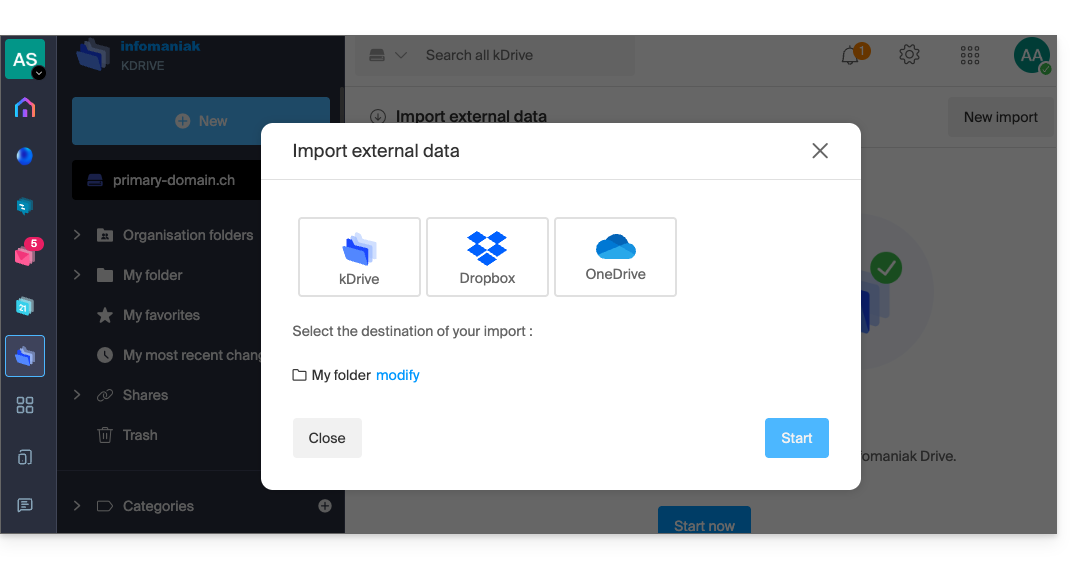
- Clique em Importar dados externos:
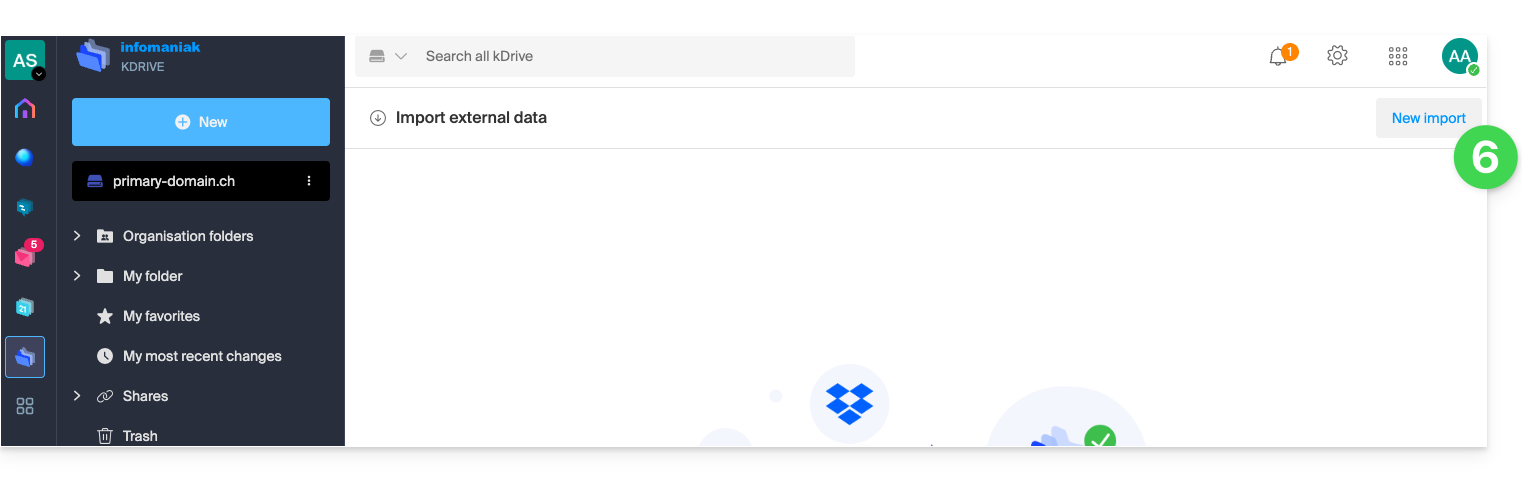
- Clique em Iniciar ou em Nova importação na parte superior:
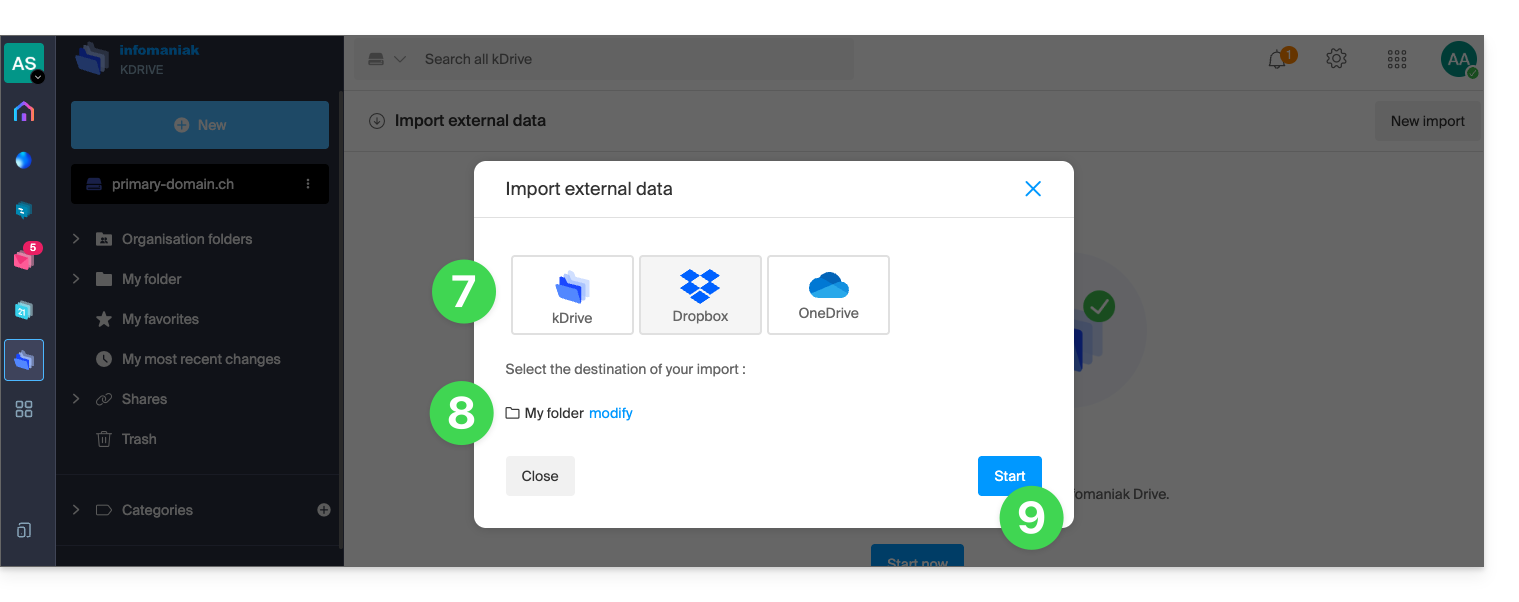
- Escolha o serviço em questão.
- Escolha o local onde os ficheiros importados serão armazenados.
- Clique no botão Iniciar:
- Preencha as informações solicitadas (uma nova janela pode abrir em segundo plano) e clique no botão azul Continuar.
- Conclua o assistente.
- Aguarde durante a importação dos dados.
Gerenciar a importação em andamento
Para acompanhar as importações em andamento, volte a qualquer momento à página mencionada no ponto 6 acima.
Para interromper uma importação em andamento, clique no menu de ações à direita da importação listada na página e escolha a opção de cancelar (em caso de interrupção voluntária, um relatório será enviado por e-mail ao administrador).
Uma segunda importação consecutiva reimporia todos os dados (para outro diretório do kDrive); não se trata de uma sincronização diferencial e não há gerenciamento de duplicatas.
Verifique os dados importados imediatamente após a operação.
Link para esta FAQ: https://faq.infomaniak.com/2406
Esta seção de perguntas frequentes foi útil?