Base de conhecimento
1000 perguntas frequentes, 500 tutoriais e vídeos explicativos. Aqui, você encontra apenas soluções!
Resolver um conflito de sincronização do kDrive
Este guia detalha as possíveis soluções quando o ícone do aplicativo de desktop kDrive (aplicativo para macOS / Windows / Linux) fica laranja, o que significa que ocorreu um conflito durante a sincronização.
Introdução
- o kDrive não indica se um arquivo está aberto ou sendo modificado em outro computador local (nenhum alerta é exibido nesse caso):
- Portanto, é perfeitamente possível visualizar (ler) um arquivo enquanto ele está sendo modificado em outro computador sem que isso gere conflito.
- O conflito surge apenas em caso de modificação simultânea.
Casos de conflitos de sincronização do kDrive
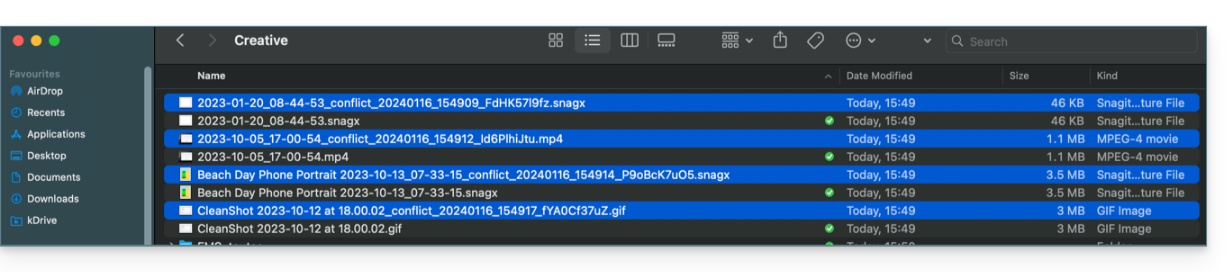
Quando os arquivos conflict aparecem?
- Quando você modifica um arquivo localmente, enquanto ele também está sendo modificado no kDrive Web (as duas versões se tornam diferentes).
- Quando você cria ou move um arquivo enquanto uma operação semelhante está ocorrendo simultaneamente no kDrive Web.
- Quando você modifica um arquivo cujo diretório pai foi excluído no kDrive Web.
- Quando uma movimentação de arquivo não pode ser sincronizada corretamente.
Em todos estes casos
- A versão kDrive Web permanece inalterada.
- A sua versão local é guardada com o nome "[nome do ficheiro]_conflict".
- O arquivo em conflito não está sincronizado com o kDrive Web.
O que fazer com esses arquivos em conflito?
- Ou manter as duas versões (mas apenas o arquivo original será sincronizado).
- Ou excluir o arquivo
_conflictse for a versão menos recente. - Ou, exclua a versão original (não
_conflict) se ela estiver desatualizada e, em seguida, renomeie o arquivo_conflictpara sincronizá-lo. - Ou, mescle manualmente as duas versões antes de excluir o arquivo
_conflict.
Durante uma reinstalação da aplicação kDrive
Esses conflitos também podem ocorrer se você desinstalar e reinstalar a aplicação sem remover a configuração, enquanto alterações foram feitas no kDrive Web. Para evitar isso, recomenda-se:
- Ou não guardar a configuração durante a desinstalação.
- Ou sincronizar completamente antes de qualquer desinstalação.
- Consulte as boas práticas mais abaixo neste guia.
Gerenciamento de conflitos de sincronização
Quando são feitas modificações simultâneas no mesmo arquivo (localmente e no kDrive Web, ou enquanto a aplicação está fechada), o kDrive gerencia automaticamente esses conflitos de acordo com regras específicas.
Para as versões do aplicativo kDrive anteriores à 3.6.11
- Em caso de criação simultânea, modificação concorrente ou deslocamento conflitante, a versão kDrive Web tem sempre prioridade. A versão local é renomeada com "
_conflict". - Para conflitos que envolvem uma exclusão na versão kDrive Web, o arquivo local é geralmente mantido e resincronizado.
- As transferências conflitantes são canceladas e recalculadas de acordo com o estado do kDrive Web.
A partir da versão 3.6.11
Para os arquivos "placeholder" (arquivos desidratados via Lite Sync):
- Eles são automaticamente excluídos localmente.
- Se o ficheiro ainda existir no kDrive Web, será resincronizado corretamente.
Para os outros casos:
- A versão web do kDrive continua a ser a principal na maioria das situações.
- Os ficheiros locais em conflito são renomeados com “
_conflict”. - Exceção importante: quando um arquivo modificado localmente deve ser excluído de acordo com o estado do kDrive Web…
- … ele é movido para uma pasta chamada "
Pasta de Recuperação do kDrive" (em vez de ser excluído); isso protege suas modificações locais contra uma exclusão acidental.
- … ele é movido para uma pasta chamada "
Casos particulares:
- Se uma pasta principal for excluída, os arquivos modificados localmente serão preservados.
- Os ciclos de movimentação (pastas movidas reciprocamente) são resolvidos em favor do estado do kDrive Web.
- Em caso de conflitos de renomeação, a versão kDrive Web tem prioridade.
Como exibir os conflitos?
Para exibir os arquivos em conflito:
- Clique com o botão esquerdo no ícone do aplicativo desktop kDrive na área de notificação do seu computador (no canto superior direito no macOS, no canto inferior direito no Windows e um clique duplo com o botão esquerdo na barra de tarefas no Linux).
- Clique no botão de informação na parte superior.
- Clique no evento listado para ver os detalhes:

- Os conflitos e erros são exibidos em 2 guias distintas, permitindo que você visualize os dados não sincronizados:
- A primeira guia permite resolver os conflitos:

- Você deverá então escolher como resolver o conflito, decidindo enviar a versão local:
- para o servidor (sincronizar)
- ou para a lixeira do computador

Como evitar conflitos de sincronização
Recomendações:
- Não trabalhe no mesmo arquivo com várias pessoas (a menos que esteja trabalhando online em um documento Word, Excel ou PowerPoint).
- Sincronize suas alterações offline antes de modificar os mesmos arquivos online.
- Evite criar pastas com o mesmo nome de pastas que você não sincroniza em um dispositivo.
Se necessário, para resolver manualmente alguns conflitos de sincronizaçãoque não o tenham feito automaticamente:
- Abra os dois arquivos.
- Compare as diferenças.
- Recupere as informações do arquivo de conflito (aquele com o ponto de exclamação) no arquivo base.
- Exclua o arquivo de conflito que não está sendo sincronizado (aquele com o ponto de exclamação e a indicação
cópia em conflito):
Não consegue ver os arquivos de conflito em todos os seus dispositivos?É normal; o arquivo de conflito (aquele com o ponto de exclamação e a menção cópia em conflito no nome) não está sincronizado. A ideia é que você, o autor das alterações, é a pessoa mais indicada para resolver o conflito.
Consulte este outro guia se você encontrar um problema, mesmo que o ícone do aplicativo para desktop kDrive esteja verde.
Link para esta FAQ: https://faq.infomaniak.com/2403
Esta seção de perguntas frequentes foi útil?