Base de conhecimento
1000 perguntas frequentes, 500 tutoriais e vídeos explicativos. Aqui, você encontra apenas soluções!
Criar uma infraestrutura Jelastic Cloud de alta disponibilidade e multi-datacenter
Este guia fornece instruções para criar uma infraestrutura de alta disponibilidade multi-datacenter com Jelastic Cloud.
Introdução
- O princípio de uma infraestrutura de alta disponibilidade multi-datacenter é replicar todos os elementos necessários (servidor web, servidor de banco de dados e balanceador de carga) em outro datacenter para garantir o funcionamento dos seus sites e aplicativos em caso de imprevistos (picos de carga, falha de hardware, falha de rede, etc.).
- As vantagens de uma infraestrutura de alta disponibilidade multi-datacenter são numerosas:
- Em caso de imprevisto em um servidor, outro servidor assume imediatamente o controle; seus sites e aplicativos permanecem acessíveis.
- Em caso de interrupção em um componente de um datacenter, a infraestrutura replicada no outro datacenter assume imediatamente o controle; seus sites e aplicativos permanecem acessíveis.
- Em caso de picos de carga significativos, o tráfego é distribuído entre as duas infraestruturas por meio de balanceadores de carga; seus sites e aplicativos permanecem acessíveis e rápidos.
Implementação de uma infraestrutura de alta disponibilidade com Jelastic Cloud
Para os fins deste exemplo, serão implementados 2 servidores web com 2 balanceadores de carga, cada um desses elementos sendo hospedado na Suíça em um data center diferente da Infomaniak.
Antes de prosseguir, faça login na interface de administração do seu servidor Jelastic Cloud:
- Clique aqui para acessar o gerenciamento do seu produto no Manager Infomaniak (precisa de ajuda?).
- Clique em Conectar-se ao Jelastic Cloud:
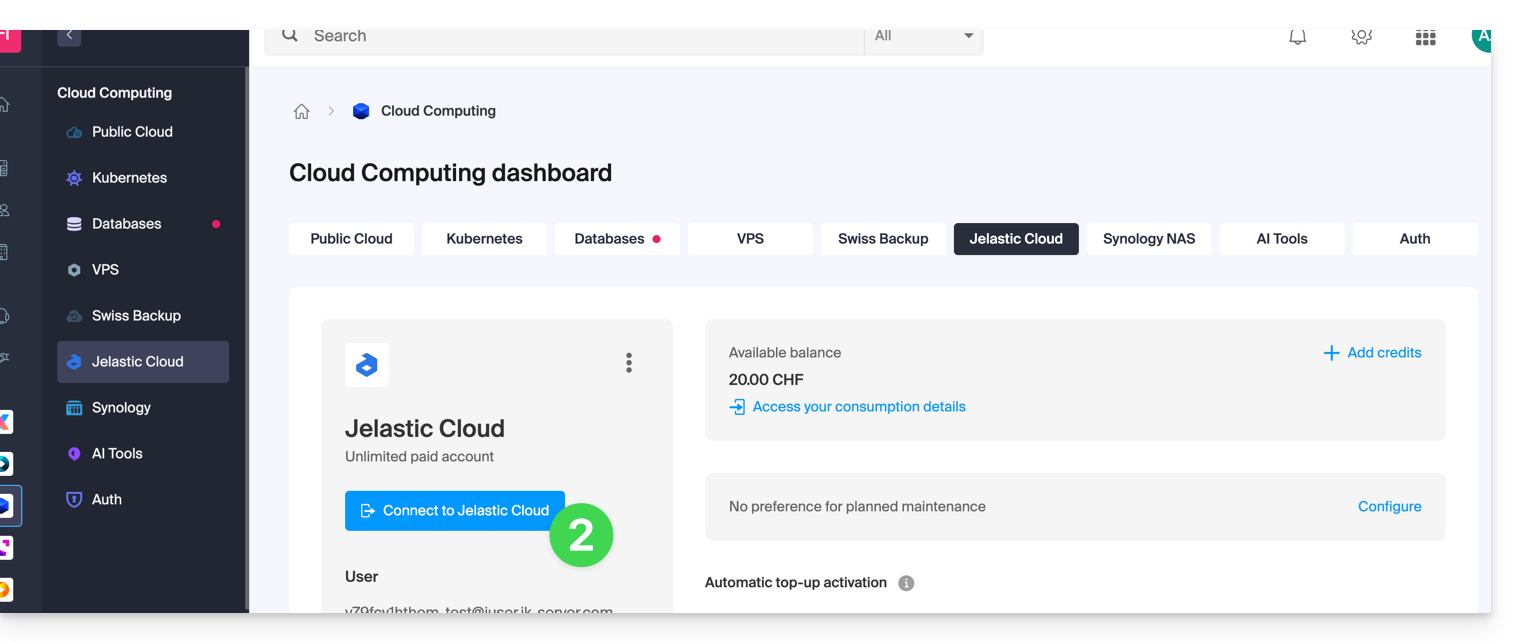
1. Criação dos servidores web
Um servidor web hospeda o conteúdo dos seus sites (os arquivos php, imagens, pdf, etc.).
Aqui estão as ações a serem realizadas para criar o primeiro servidor:
- Clique em Novo ambiente.
- Clique na aba PHP.
- Em App. Servidores, escolha, por exemplo, um servidor Apache.
- Ajuste os recursos do ambiente de acordo com as suas necessidades.
- Escolha Genève DC2 como localização do servidor.
- Renomeie o ambiente para que possa identificá-lo facilmente mais tarde (por exemplo, DC2-apache).
- Clique em Criar.
Em seguida, crie o segundo servidor web em outro datacenter:
- Clique em Novo ambiente.
- Clique na aba PHP.
- Em App. Servidores, escolha, por exemplo, um servidor Apache.
- Ajuste os recursos do ambiente de acordo com as suas necessidades.
- Escolha Genève DC3 como localização do servidor.
- Renomeie o ambiente para que possa identificá-lo facilmente no futuro (por exemplo, DC3-apache).
- Clique em Criar.
2. Criação dos balanceadores de carga
Um balanceador de carga permite distribuir a carga e o tráfego dos seus sites entre os seus servidores web.
Aqui estão as ações a serem realizadas para criar o primeiro servidor:
- Clique em Novo ambiente.
- Clique na aba PHP.
- Em Balanceamento de carga, escolha, por exemplo, um servidor NGINX.
- Ajuste os recursos do ambiente de acordo com suas necessidades.
- Escolha Genève DC2 como a localização do servidor.
- Renomeie o ambiente para que possa identificá-lo facilmente no futuro (por exemplo, DC2-nginx).
- Clique em Criar.
Em seguida, crie o segundo balanceador de carga em outro data center:
- Clique em Novo ambiente.
- Clique na aba PHP.
- Em Balanceamento de Carga, escolha, por exemplo, um servidor NGINX.
- Ajuste os recursos do ambiente de acordo com suas necessidades.
- Escolha Genève DC3 como a localização do servidor.
- Renomeie o ambiente para que possa identificá-lo facilmente mais tarde (por exemplo, DC3-nginx).
- Clique em Criar.
3. Configuração dos balanceadores de carga e do nome de domínio
Agora, basta indicar aos balanceadores de carga em quais servidores web eles devem distribuir o tráfego.
Comece criando o arquivo load-balancer.conf nos dois balanceadores de carga:
- Conecte-se via SSH ao servidor
DC2-nginxclicando no botão Web SSH do ambiente. - Abra o arquivo load-balancer.conf:
nano /etc/nginx/conf.d/load-balancer.conf. - Adapte o código do arquivo com a URL dos seus servidores web:
http {
upstream backend {
server apache-dc2.jcloud-ver-jpc.ik-server.com;
server apache-dc3.jcloud.ik-server.com;
}
server {
listen 80;
location / {
proxy_pass {{URL_4}}
}
}
}
- Repita estas 3 etapas para o servidor
DC3-nginx.
Em seguida, modifique o arquivo de configuração dos balanceadores de carga:
- Conecte-se via SSH ao servidor
DC2-nginxclicando no botão Web SSH do ambiente. - Crie o seguinte arquivo de configuração:
nano /etc/nginx/nginx.conf. - Adapte a URL do arquivo de configuração do servidor:
user nginx;
worker_processes auto;
worker_rlimit_nofile 2048;
load_module modules/ngx_stream_module.so;
#load_module modules/ngx_http_modsecurity_module.so;
error_log /var/log/nginx/error_log info;
events {
worker_connections 2048;
use epoll;
}
include /etc/nginx/conf.d/load-balancer.conf;
- Reinicie o serviço NGINX:
sudo /etc/init.d/nginx restart. - Repita estes quatro passos para o servidor
DC3-nginx.
Agora, é necessário indicar para quais servidores o tráfego do seu domínio deve ser redirecionado.
Antes disso,atribua um endereço IP público aos seus balanceadores de carga :
- Implemente o nó do servidor DC2-nginx.
- Passe o cursor sobre a linha IP público e clique no + que aparece à direita.
- Adicione um IPv4 público.
- Repita estes 3 passos para o servidor DC3-nginx.
Neste momento, só lhe resta crie dois registos A na zona DNS do seu nome de domínio com o IP público dos seus dois balanceadores de carga.
Para que as alterações sejam aplicadas rapidamente, recomenda-se configurar os registos A com um TTL de 5 minutos.
Neste exemplo, o domínio redireciona os seus visitantes para os balanceadores de carga, que, por sua vez, redirecionam o tráfego para os servidores web.
4. Teste da infraestrutura de alta disponibilidade
Para testar o bom funcionamento da sua infraestrutura, insira o seu nome de domínio num navegador web e tente desativar, um de cada vez, um elemento da sua infraestrutura (um dos dois balanceadores de carga, um dos dois servidores web). Se tudo estiver a funcionar corretamente, deverá continuar a ter acesso ao conteúdo alojado num dos dois servidores web.
Atenção: a replicação dos dados entre os servidores web ou os servidores de bases de dados deve ser configurada por si.
Link para esta FAQ: https://faq.infomaniak.com/2401
Esta seção de perguntas frequentes foi útil?