Base de conhecimento
1000 perguntas frequentes, 500 tutoriais e vídeos explicativos. Aqui, você encontra apenas soluções!
Importar fotos para o aplicativo móvel kDrive (iOS)
Este guia explica como transferir automaticamente as fotos do seu dispositivo móvel (iOS) para o kDrive da Infomaniak.
Introdução
- Após ativar esta funcionalidade, as fotos do dispositivo móvel serão guardadas na pasta kDrive que selecionar.
- Modo em primeiro plano:
- A sincronização funciona de forma ideal quando a aplicação kDrive está ativa e em primeiro plano.
- Modo em segundo plano
- O iOS limita o funcionamento de aplicativos fechados.
- O kDrive poderá, no entanto, realizar envios em sessões curtas (a cada 15 minutos, aproximadamente) ou durante a noite, se o dispositivo estiver carregando e conectado ao Wi-Fi.
- Nomeação de arquivos: a cópia de segurança automática pode renomear seus arquivos para evitar erros de colisão ou duplicatas (veja abaixo).
Ativar o envio para o kDrive no iOS (iPhone, iPad)
Pré-requisitos
Para configurar a cópia de segurança automática:
- Abra a aplicação móvel kDrive.
- Toque nas suas iniciais ou no seu avatar (no canto inferior direito).
- Vá para Configurações:
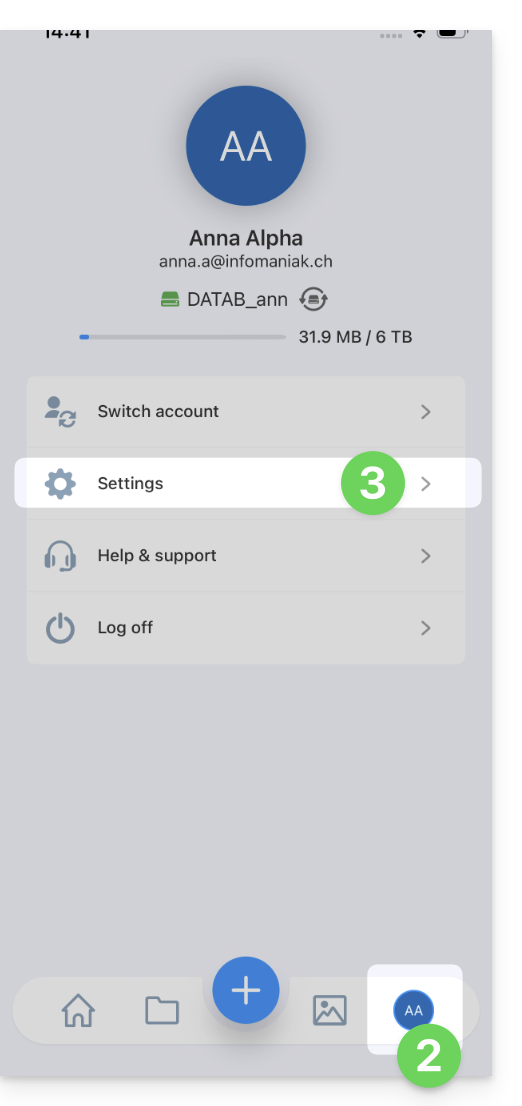
- Selecione Backup de fotos:
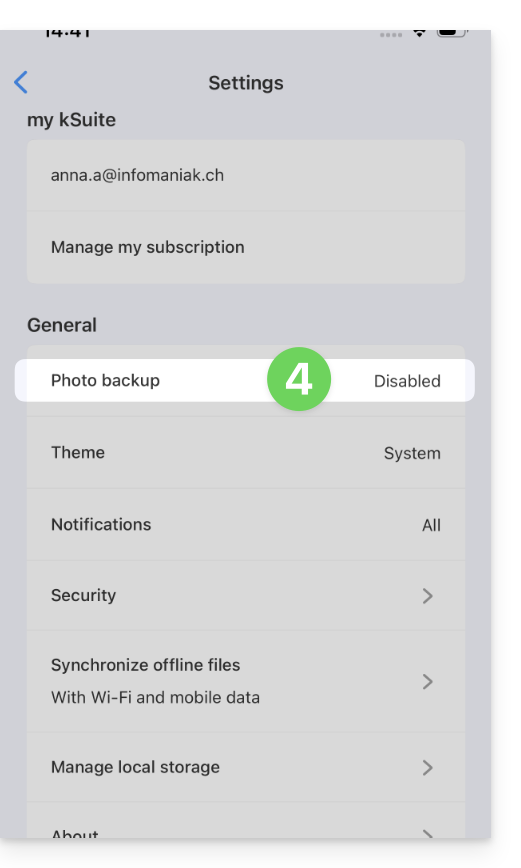
- Ative o Backup automático.
- Autorize o acesso às suas fotos de acordo com as opções oferecidas pelo iOS.
- Escolha o kDrive de destino e a pasta de destino.
- Ajuste as suas preferências (vídeos, capturas de ecrã, eliminação após o envio, etc.) e, em seguida, clique em Guardar.
Manter o nome original das fotos
Por padrão, a cópia de segurança automática renomeia os seus ficheiros (ex: 20260101_101000_1234.jpg) para evitar erros de colisão ou duplicados.
Se pretender que as suas fotografias mantenham o nome original (ex: IMG_3006.jpg) em vez de serem renomeadas por data, deverá utilizar a função de partilha do iOS em vez da cópia de segurança automática:
- Abra a aplicação Fotos do iOS.
- Selecione a(s) foto(s) desejada(s).
- Toque no ícone Compartilhar (quadrado com uma seta para cima).
- Selecione kDrive na lista de aplicativos.
- Escolha o local e envie.
A exportação manual através do botão Partilhar não é recomendada para transferências em massa de milhares de fotografias, mas garante a integridade do nome do ficheiro original.
Link para esta FAQ: https://faq.infomaniak.com/2394
Esta seção de perguntas frequentes foi útil?