Base de conhecimento
1000 perguntas frequentes, 500 tutoriais e vídeos explicativos. Aqui, você encontra apenas soluções!
Gerenciar o armazenamento kDrive
Atualização 22/10/2026
Este guia explica como verificar a utilização do espaço de armazenamento do seu kDrive e como aumentar a sua capacidade, se necessário.
Introdução
- O número máximo de arquivos por kDrive não é um limite fixo, mas, caso seja excedido, a estabilidade do sistema de armazenamento e da aplicação kDrive não poderá ser garantida pela Infomaniak.
- Apenas os Termos e Condições Gerais de Uso (TCGU) do kDrive (❓: ajuda) são aplicáveis.
- Existem outros tipos de limites ao nível de:
Limites de armazenamento e tráfego
No máximo, e independentemente do plano kDrive / kSuite / my kSuite, etc.:
- 300.000 arquivos por kDrive
- 1000 subpastas por kDrive
- 100000 ficheiros por pasta
- 1000 GB por arquivo enviado através do aplicativo para desktop, do aplicativo web e da API
Em seguida:
- Largura de banda (em GB) permitida por dia e por utilizador (estes limites, fornecidos a título informativo e preventivo, podem ser aplicados caso uma utilização excessiva prejudique o serviço, a fim de garantir a sua estabilidade e disponibilidade para todos os utilizadores):
- kSuite Free = 200
- kSuite Standard = 1000
- kSuite Business = 1000
- kSuite Enterprise = 1000
- my kSuite = 200
- my kSuite+ = 200
- kDrive Solo = 1000
- kDrive Team = 1000
- kDrive Pro = 1000
- Número máximo de downloads diários de um arquivo por utilizador:
- kSuite Free = 50000
- kSuite Standard = 100000
- kSuite Business = 100000
- kSuite Enterprise = 100000
- my kSuite = 50000
- my kSuite+ = 50000
- kDrive Solo = 50000
- kDrive Team = 50000
- kDrive Pro = 50000
Verificar o espaço de armazenamento do kDrive
Para aceder ao kDrive:
- Clique aqui para acessar o kDrive em seu kSuite Infomaniak (❓: ajuda).
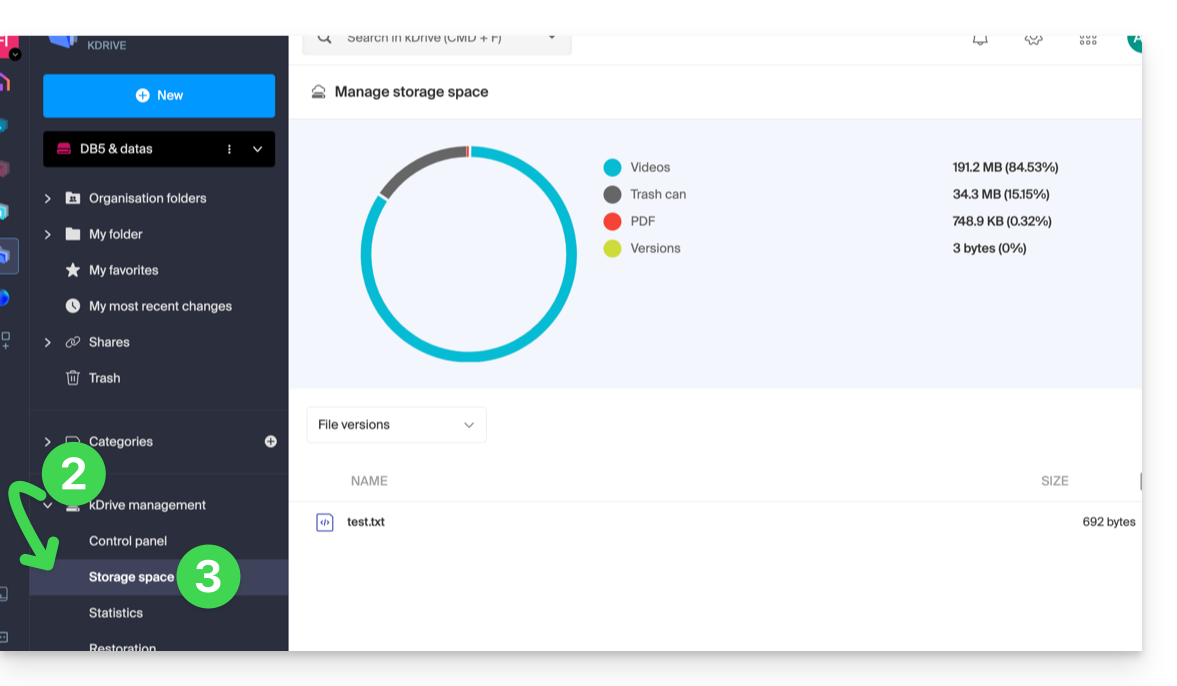
- Clique na seta para expandir a seção Gerenciamento do kDrive no menu lateral esquerdo.
- Clique em Espaço de armazenamento no menu lateral esquerdo:
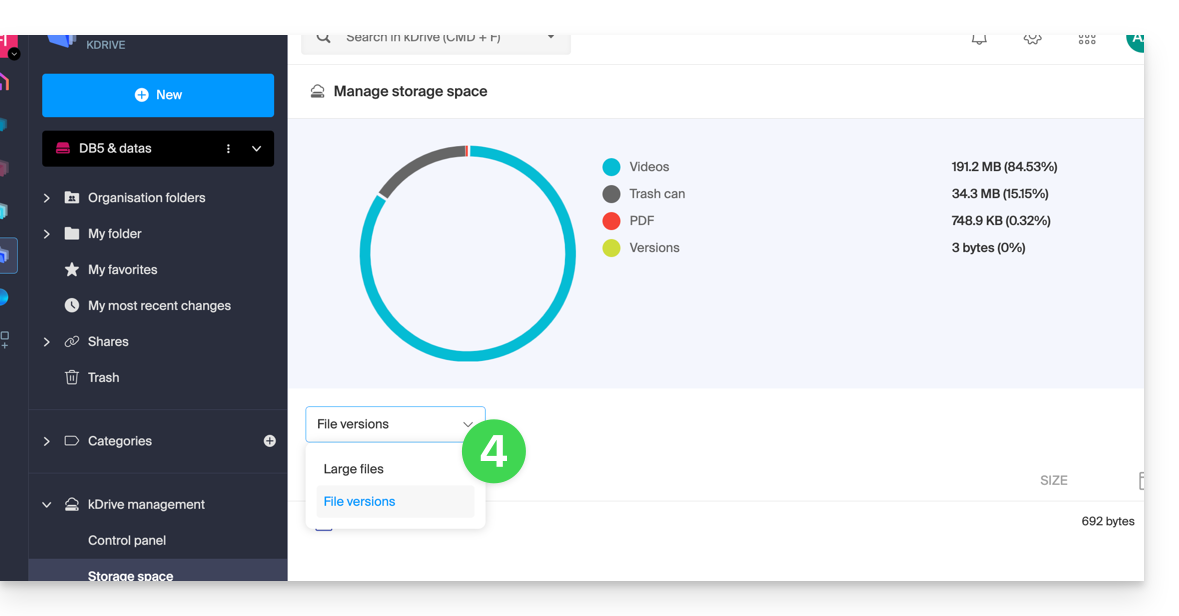
- Selecione os arquivos grandes (ou as versões dos arquivos, que também são contabilizadas no espaço de armazenamento) usando o menu suspenso:
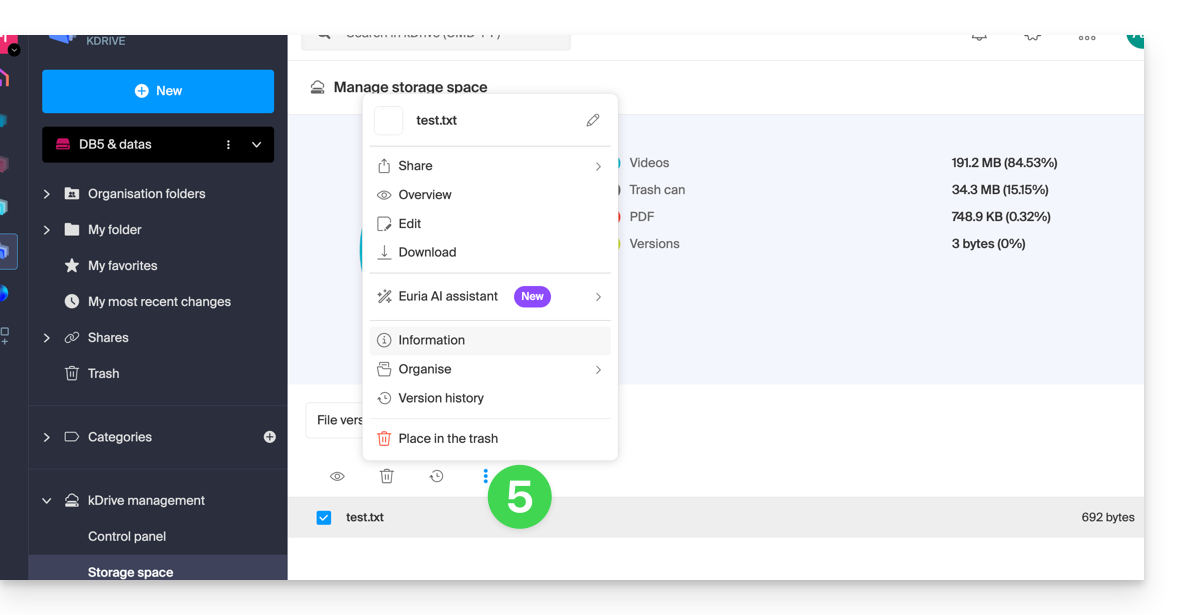
- Clique no menu de ação ⋮ localizado acima da sua seleção para realizar uma ação (por exemplo, excluir):
Aumentar o espaço de armazenamento kDrive
Pré-requisitos
- Ter permissões suficientes dentro da Organização.
Para modificar o espaço de armazenamento do kDrive:
- Clique aqui para acessar o kDrive no seu kSuite Infomaniak (❓: ajuda).
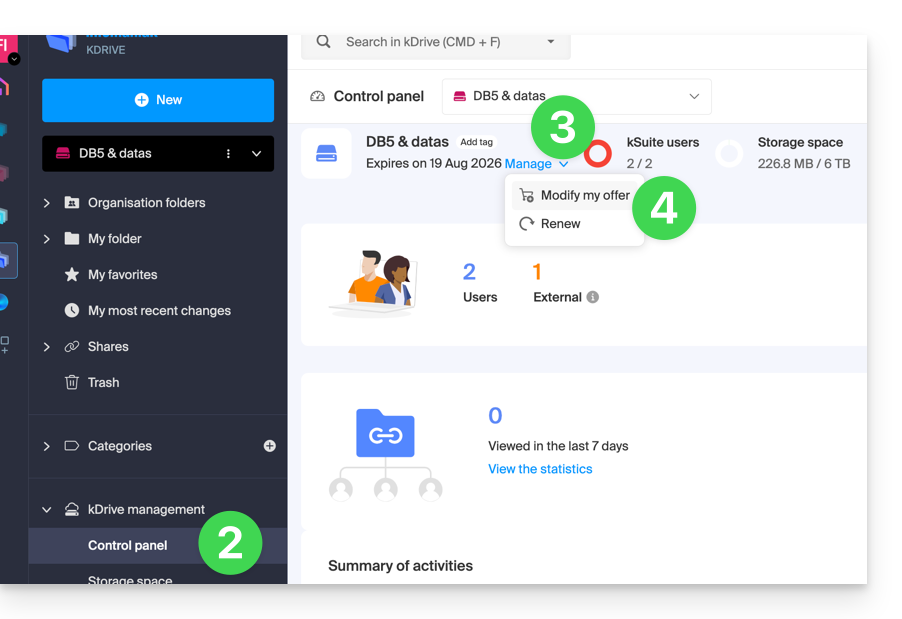
- Clique em Painel de controle no menu lateral esquerdo, em Gerenciar o kDrive.
- Clique em Gerenciar.
- Clique em Modificar oferta:
- Será apresentada a opção de modificar a oferta ou de alterar o espaço de armazenamento máximo do seu kDrive.
- Após modificar a oferta, clique em Seguinte e efetue o pagamento.
Obter informações sobre uma pasta e o seu conteúdo
Basta clicar com o botão direito do mouse em qualquer pasta no aplicativo web kDrive para obter informações sobre o tamanho e o conteúdo:
Link para esta FAQ: https://faq.infomaniak.com/2387
Esta seção de perguntas frequentes foi útil?