Base de conhecimento
1000 perguntas frequentes, 500 tutoriais e vídeos explicativos. Aqui, você encontra apenas soluções!
Compartilhar dados a partir do aplicativo web kDrive
Este guia detalha como compartilhar arquivos e pastas no kDrive com quem você quiser, sem instalar o aplicativo de desktop kDrive (aplicativo para macOS / Windows / Linux), e mesmo que o destinatário não tenha uma conta Infomaniak ou ainda não utilize o kDrive.
Introdução
- O aplicativo web kDrive permite compartilhar conteúdo de várias maneiras, incluindo um clique com o botão direito nos elementos ou como anexo de um e-mail, para oferecer rapidamente a opção de visualizar ou editar um arquivo.
- Uma pasta de compartilhamento também pode ser compartilhada.
- A aparência das janelas de compartilhamento pode ser personalizada.
- Número de cliques possíveis por hora em um link público:
- kSuite Free = 150
- kSuite Standard = ilimitado
- kSuite Business = ilimitado
- kSuite Enterprise = ilimitado
- my kSuite = 150
- my kSuite+ = ilimitado
- kDrive Solo = ilimitado
- kDrive Team = ilimitado
- kDrive Pro = ilimitado
- Esses limites de atividade são globais para todos os seus links de compartilhamento e contabilizam no máximo uma ação por usuário (IP) por período de um minuto, independentemente do número de arquivos visualizados ou baixados durante esse período; você pode acompanhar esse uso em suas estatísticas de atividade:
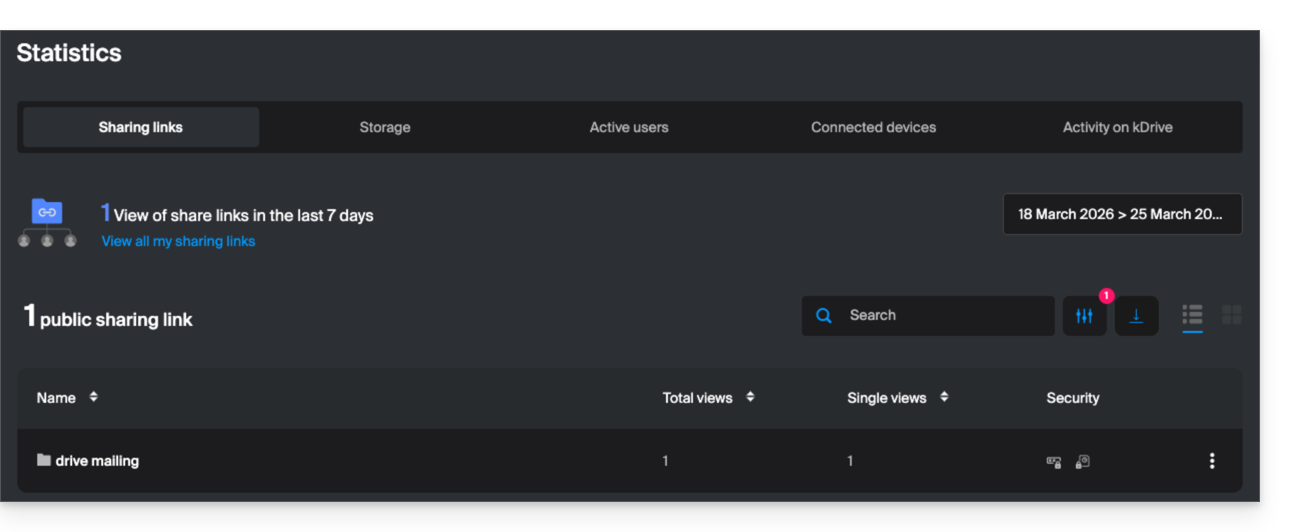
- Para otimizar essa cota, recomenda-se que os destinatários baixem as pastas completas de uma só vez, em vez de baixar os arquivos individualmente.
- Número de links de compartilhamento externo permitidos:
- kSuite Free = 100
- kSuite Standard = 1000
- kSuite Business = 2500
- kSuite Enterprise = 5000
- my kSuite = 25
- my kSuite+ = 1000
- kDrive Solo = 1000
- kDrive Team = 1000
- kDrive Pro = 1000
- Existem outros tipos de limites ao nível de:
Partilhar um ficheiro/pasta no kDrive
Para que os utilizadores possam ver, editar e descarregar o seu conteúdo, é necessário especificar com quem partilhar um ficheiro/pasta do kDrive:
- Clique aqui para acessar o aplicativo web kDrive da Infomaniak (serviço online ksuite.infomaniak.com/kdrive).
- Clique com o botão direito do mouse no arquivo/pasta desejado.
- Clique em Partilhar... no topo do menu suspenso:
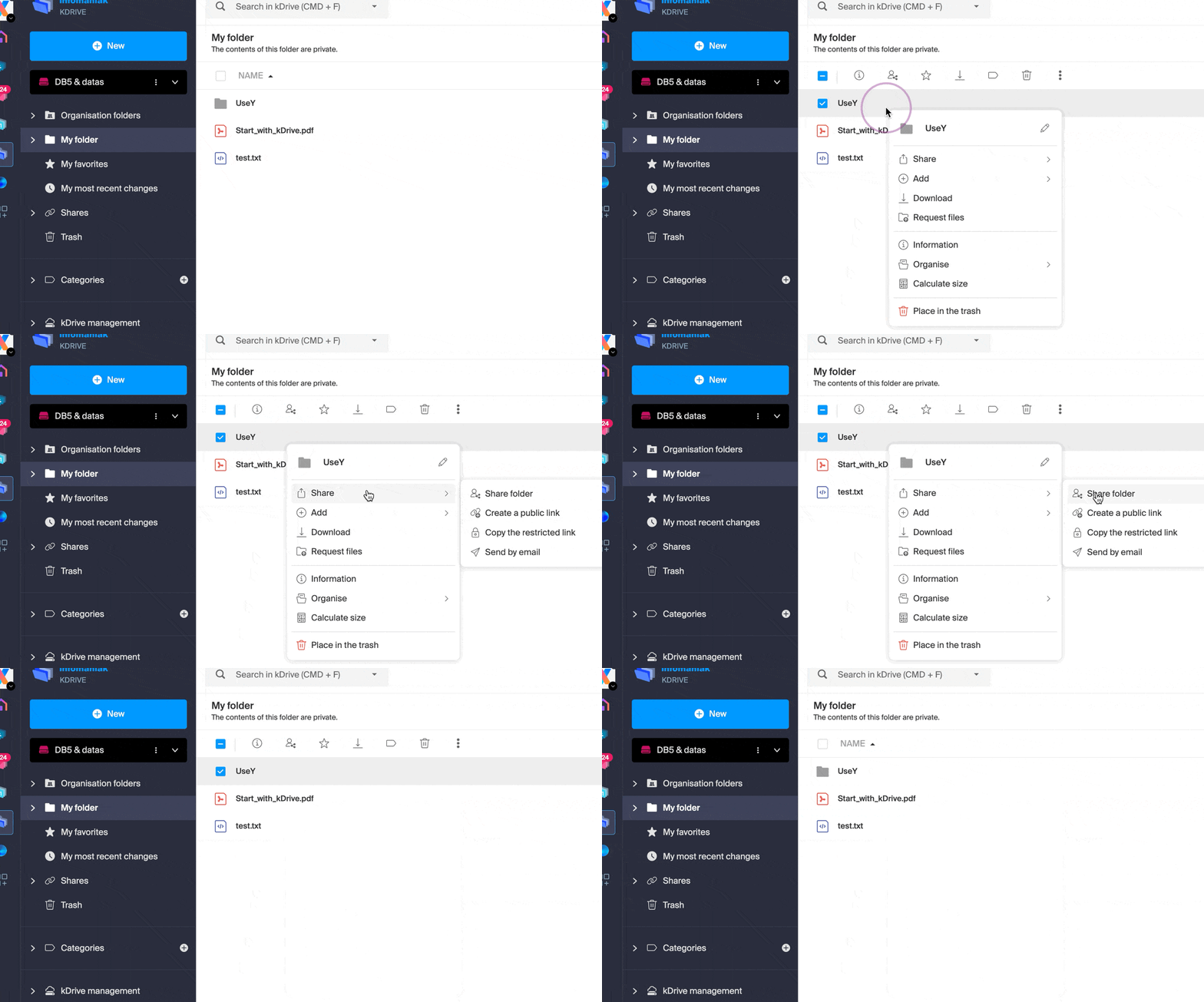
A partir daí, é possível…
- … ou ativar um link de compartilhamento público com diferentes opções possíveis:
- autorização de modificação do documento, caso ele faça parte dos formatos colaborativos
- data de expiração
- senha
- autorização de download
- autorização de acesso para que o usuário que tenha acesso ao link de compartilhamento possa solicitar acesso completo – consulte o capítulo dedicado abaixo
para que qualquer pessoa que possua o link exibido nesta janela possa acessar o arquivo compartilhado: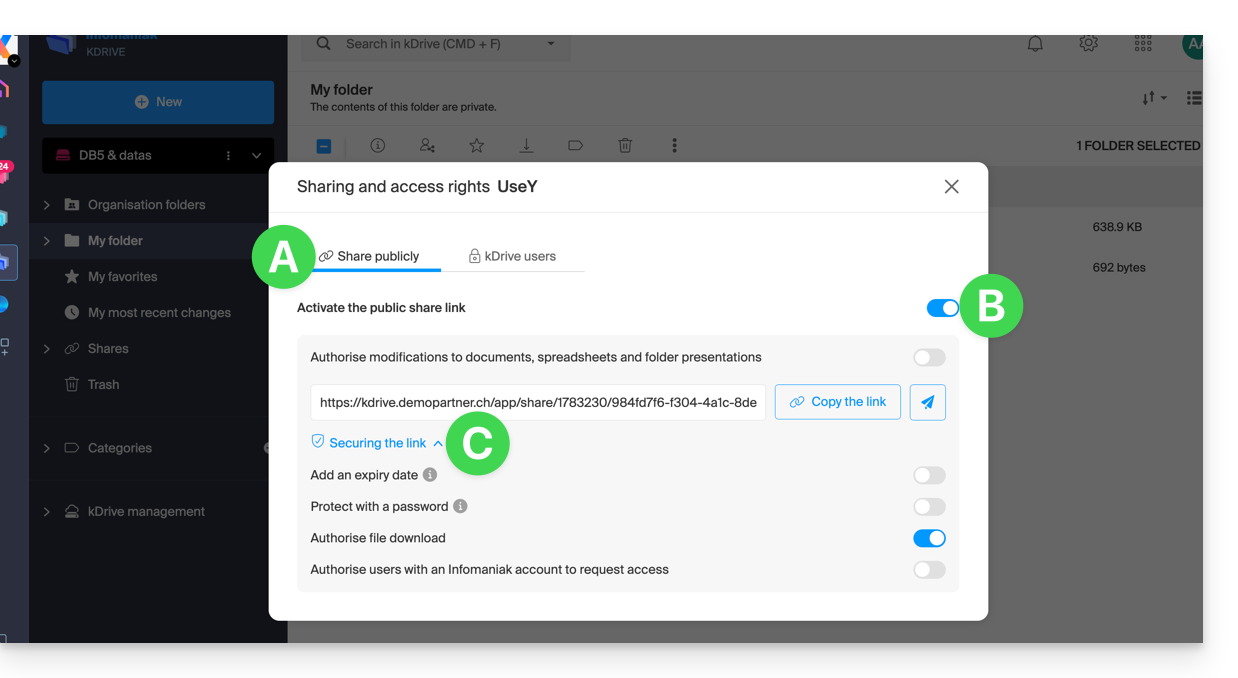
Atenção: uma simples desativação/reativação do link de partilha público altera o URL e torna o anterior inválido!
- … ou introduzir um utilizador kDrive, um contacto do seu livro de endereços, o endereço de e-mail de um novo contacto (ou um Grupo se a partilha for feita dentro dos “pastas partilhadas”):
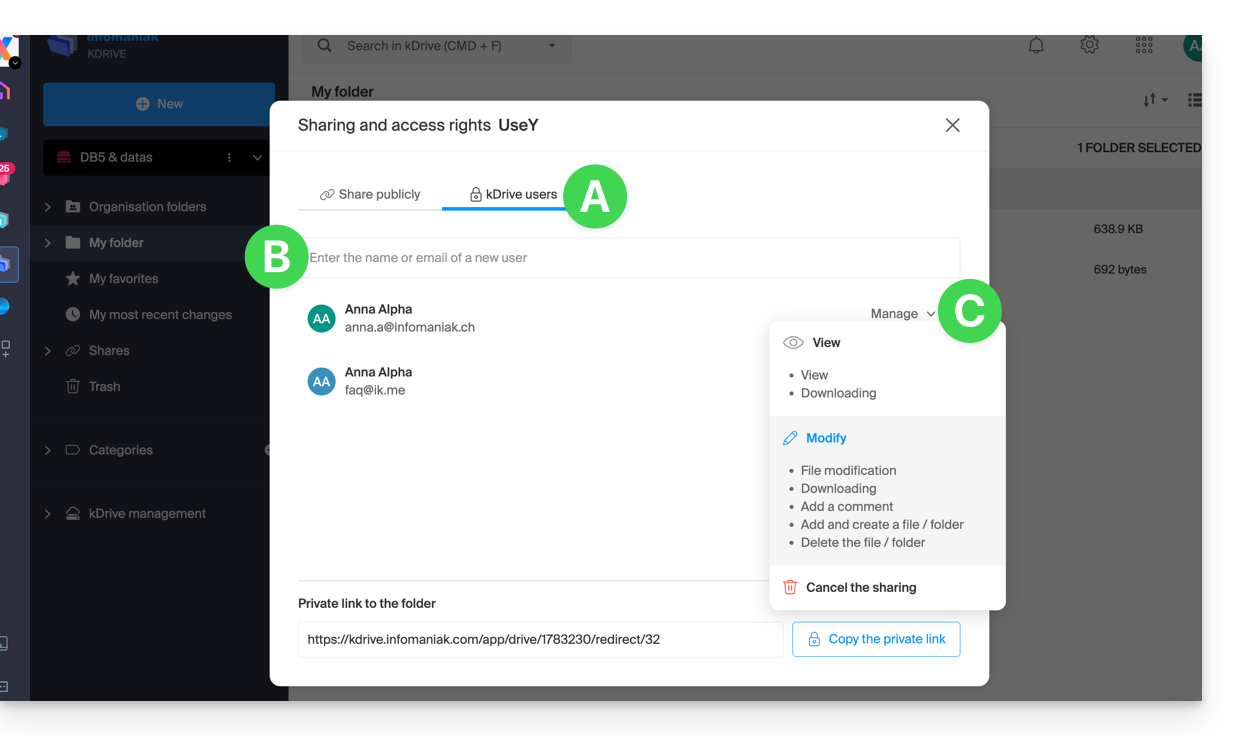
Um assistente permite definir os direitos de cada pessoa que você adicionar: “consulta” / “modificação” / “gestão” (consulte este outro guia se precisar de informações sobre as permissões de acesso aos arquivos, pastas e subpastas do kDrive):
- A pessoa cujo endereço de e-mail você indicar receberá um e-mail com as informações necessárias para acessar o conteúdo compartilhado.
- Se ela não tiver uma conta Infomaniak, poderá criar uma gratuitamente para acessar os elementos compartilhados e modificá-los.
- Enquanto isso, você verá o convite pendente e poderá revogá-lo a qualquer momento no mesmo local.
- O link privado é exibido sempre que você acessar o menu lateral de compartilhamento, o que permite copiar e reenviar facilmente o link aos usuários autorizados.
Com uma oferta Solo ou kDrive gratuita, é possível especificar este tipo de usuário externo apenas quando você deseja compartilhar um arquivo/pasta.
Clique no ícone de fechar no canto superior direito da janela, caso tenha terminado.
Criar um link de compartilhamento público + editável
Para aceder rapidamente às diferentes funcionalidades/operações, clique com o botão direito do rato nos seus ficheiros.
Quando ativa um link de partilha num ficheiro do tipo Word, Excel ou PowerPoint, é possível autorizar a edição online desse ficheiro: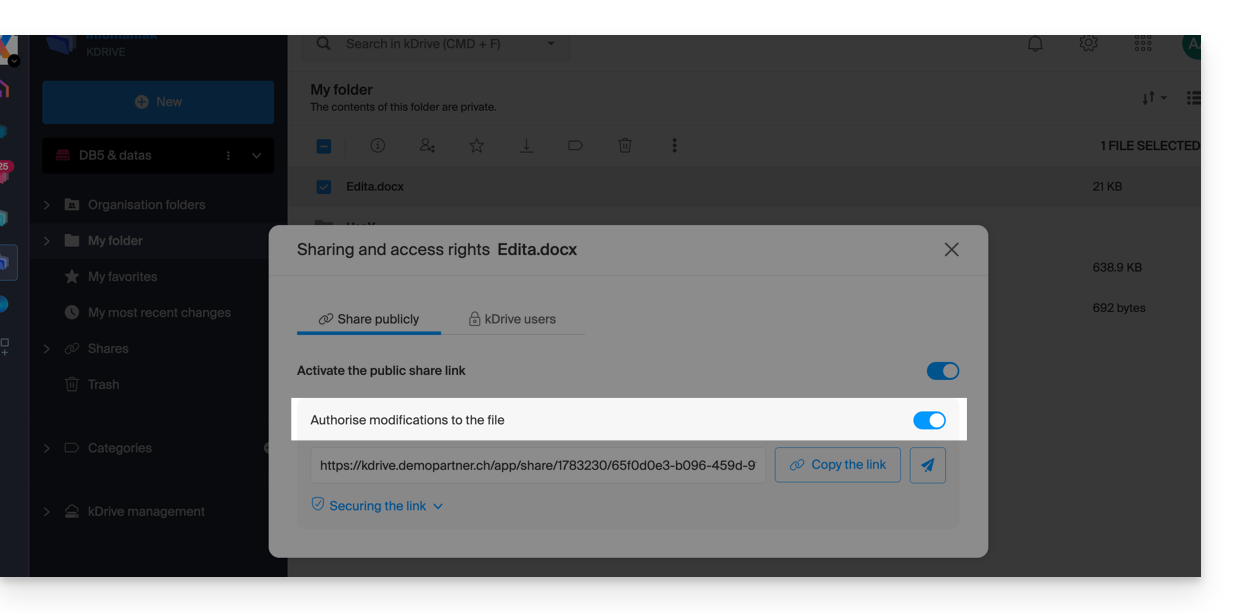
Todas as pessoas que tiverem acesso a este link de partilha poderão, em seguida, editar o ficheiro imediatamente, sem possuir uma conta Infomaniak (basta testar o URL obtido numa navegação privada para verificar o resultado).
Você também pode obter um link de compartilhamento específico diretamente do documento.
Solicitar acesso a partir da página do arquivo compartilhado
O utilizador que partilha uma pasta pode ativar um botão nas definições avançadas da partilha: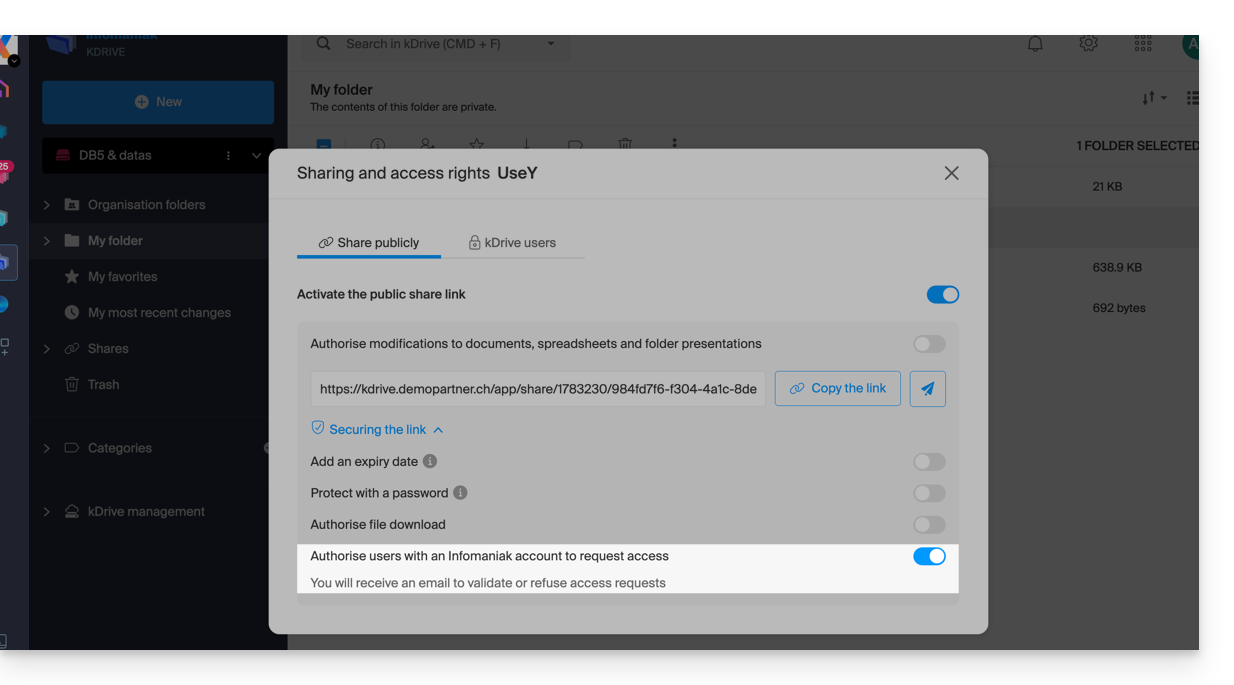
Este botão “Adicionar ficheiros” será exibido na página de partilha (A) para que o utilizador que aceda ao link de partilha possa solicitar tornar-se um utilizador externo (se tiver uma conta Infomaniak ou se criar uma (B):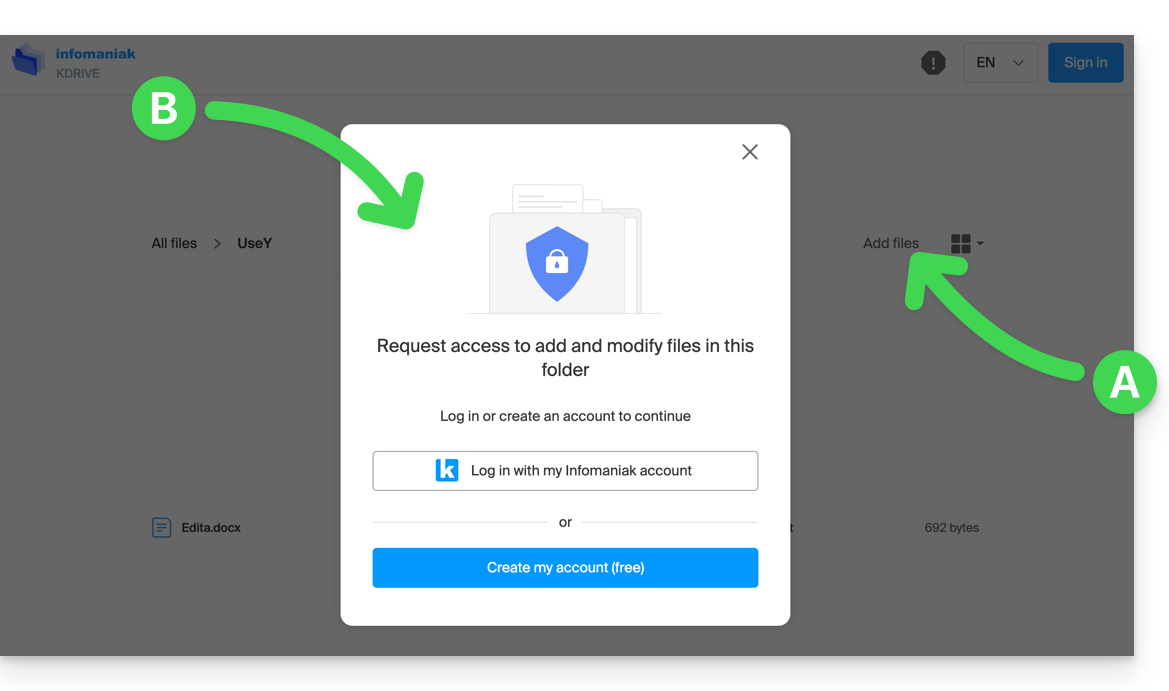
O pedido será então enviado por e-mail ao utilizador que iniciou a partilha, e este poderá decidir se aceita ou não.
As pastas partilhadas
Consulte este outro guia para entender bem as diferenças entre as várias seções do kDrive.
Estas pastas partilhadas estão disponíveis com algumas ofertas pagas e permitem partilhar os seus dados com todos os utilizadores do kDrive. Qualquer nova pasta criada no seu interior com a opção de partilha máxima será indicada como tal, à direita, na lista de pastas.
No entanto, também é possível criar uma pasta com um acesso restrito (essa opção é apresentada ao criar uma nova pasta ou ao acessar novamente o compartilhamento dessa pasta), e, nesse caso, apenas os usuários autorizados poderão visualizar o conteúdo diretamente. Os usuários que têm acesso são exibidos à direita, na lista de pastas: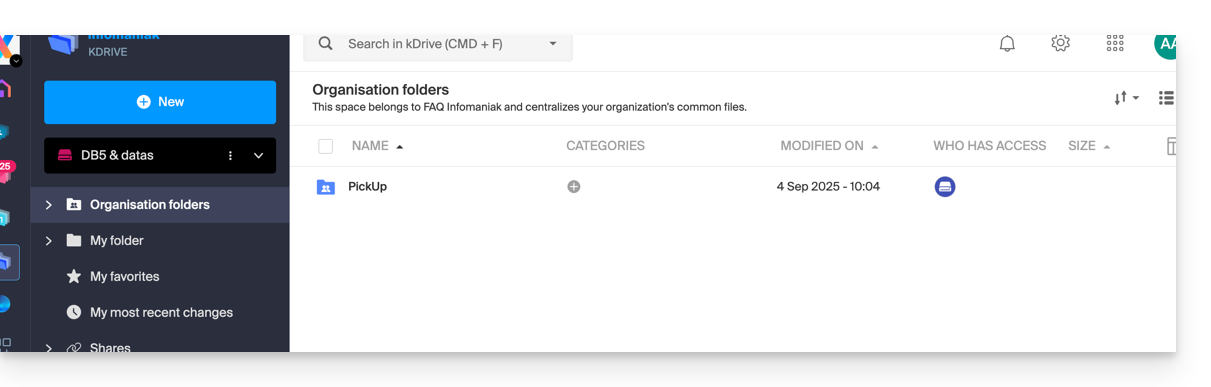
Os outros usuários que têm acesso às pastas compartilhadas também podem acessar um subdiretório, seja clicando nele e aceitando a mensagem de aviso, seja usando o menu de ações à direita do diretório e escolhendo "Forçar o acesso". Isso notificará os outros usuários por e-mail sobre o acesso realizado:
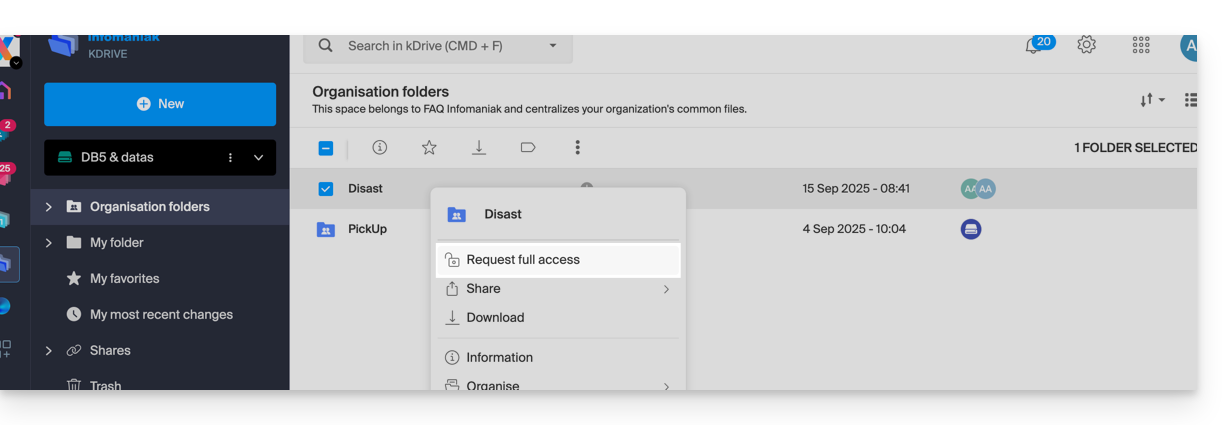
Consulte este outro guia se precisar de informações sobre compartilhamentos e pastas compartilhadas.
Link para esta FAQ: https://faq.infomaniak.com/2382
Esta seção de perguntas frequentes foi útil?