Base de conhecimento
1000 perguntas frequentes, 500 tutoriais e vídeos explicativos. Aqui, você encontra apenas soluções!
Sincronize o kDrive entre diferentes dispositivos usando o aplicativo kDrive da Infomaniak
Este guia explica como instalar e usar o aplicativo kDrive para sincronizar os arquivos armazenados no kDrive e acessá-los facilmente em todos os seus dispositivos macOS, Windows, Linux, iOS e Android.
Introdução
- Para que qualquer modificação feita nos seus ficheiros e pastas no seu computador (Finder / Explorador) seja automaticamente sincronizada…
- na aplicação web kDrive da Infomaniak (serviço online ksuite.infomaniak.com/kdrive),
- na aplicação móvel kDrive (aplicação para smartphone ou tablet iOS / Android),
- em todos os colaboradores que acedem aos dados,
- e em ambos os sentidos,
- … é necessário instalar a aplicação de ambiente de trabalho kDrive (aplicação para macOS / Windows / Linux).
- Você tem a opção de personalizar as pastas do kDrive que devem ser sincronizadas no seu computador.
- Também pode faça o backup automático das fotos do seu celular:
- Consulte este outro guia para iOS e para Android.
- Atenção: não há sincronização automática entre o restante do conteúdo do seu dispositivo móvel e o kDrive; este funcionamento é idêntico ao das aplicações concorrentes, que também não o oferecem, pois as restrições dos sistemas operativos móveis são demasiado grandes para permitir isso.
Descarregue a aplicação kDrive para desktop
Aceda à página de download do kDrive para descarregar o kDrive (outras versões e aplicações podem ser descarregadas a partir das definições unificadas do kSuite, incluindo uma versão iOS otimizada para iPad, adaptada aos ecrãs desses tablets).
| OS | Versão mínima necessária e suportada |
|---|---|
| Windows 10 (versão 10 1709 para usufruir do Lite Sync) | |
| macOS 10.15, ARM compatível | |
| Ubuntu 22.04 LTS, ARM compatível Sem Lite Sync nem menu de contexto ao clicar com o botão direito no Linux Ambientes de desktop: GNOME ou KDE | |
| iOS 16.4 | |
| Android 8.1 |
Instalar o aplicativo kDrive
Para isso:
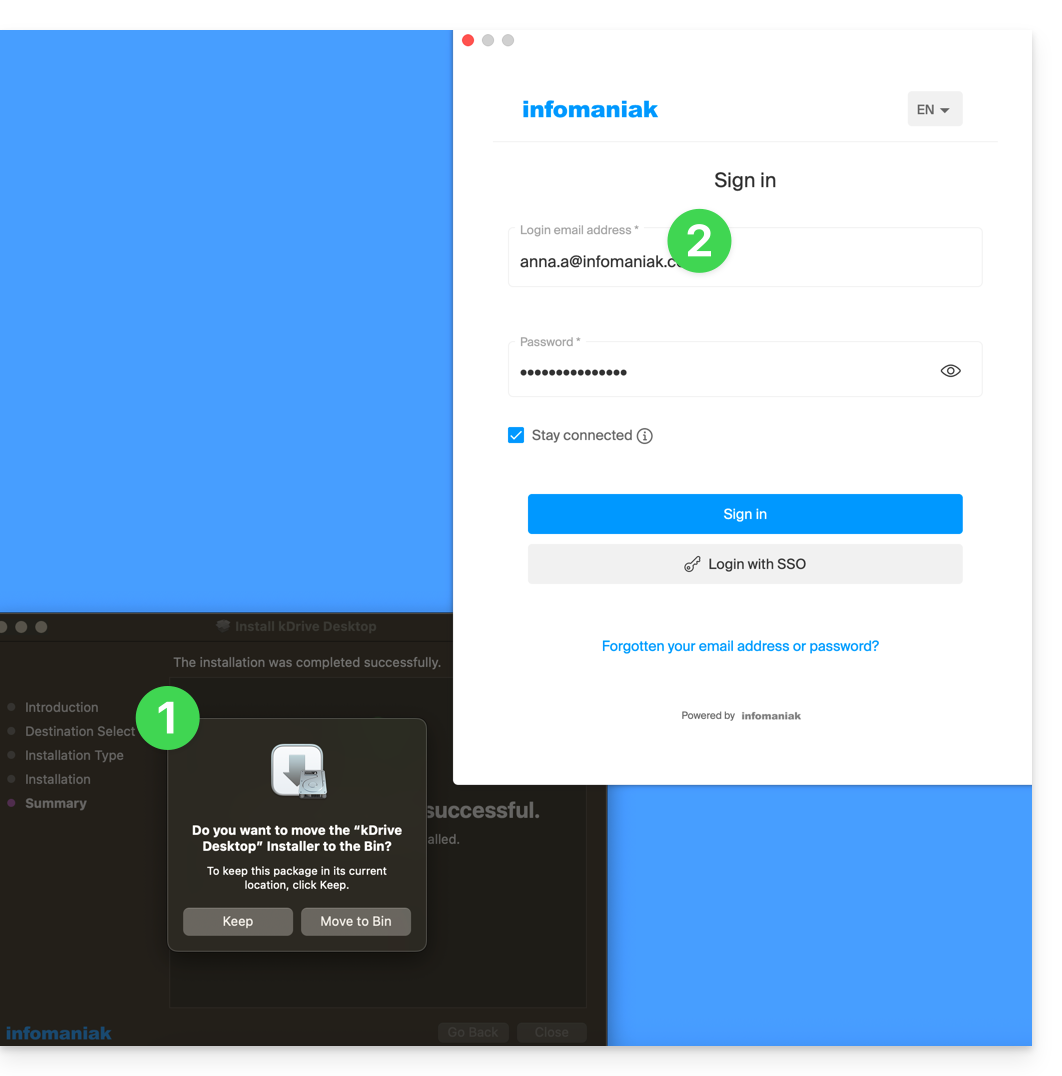
- Abra a aplicação que foi descarregada para iniciar a instalação no seu dispositivo.
- No final da instalação, a aplicação deverá abrir e um formulário solicitará que faça login na sua conta Infomaniak (precisa de ajuda?):
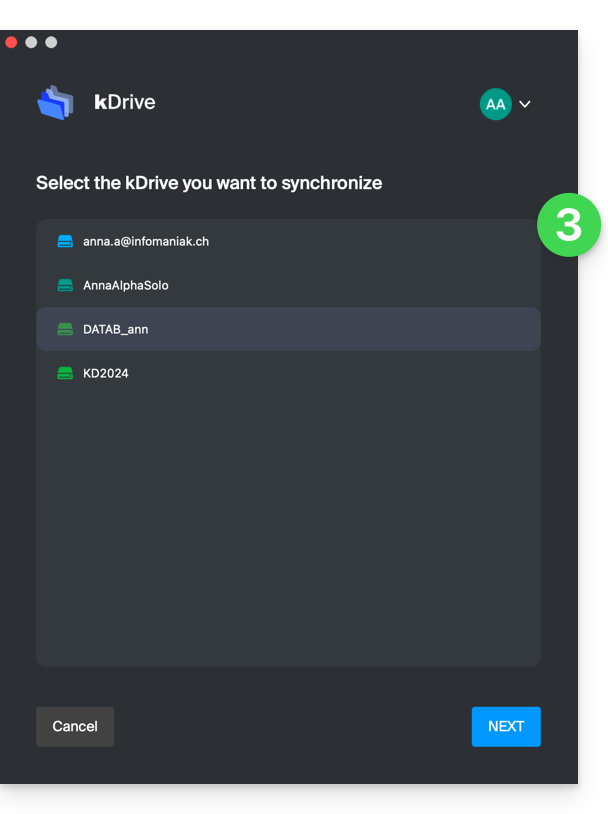
- Em seguida, escolha na lista o kDrive que deseja sincronizar (se a sua conta tiver acesso a vários kDrives — poderá associar outros posteriormente, se necessário):
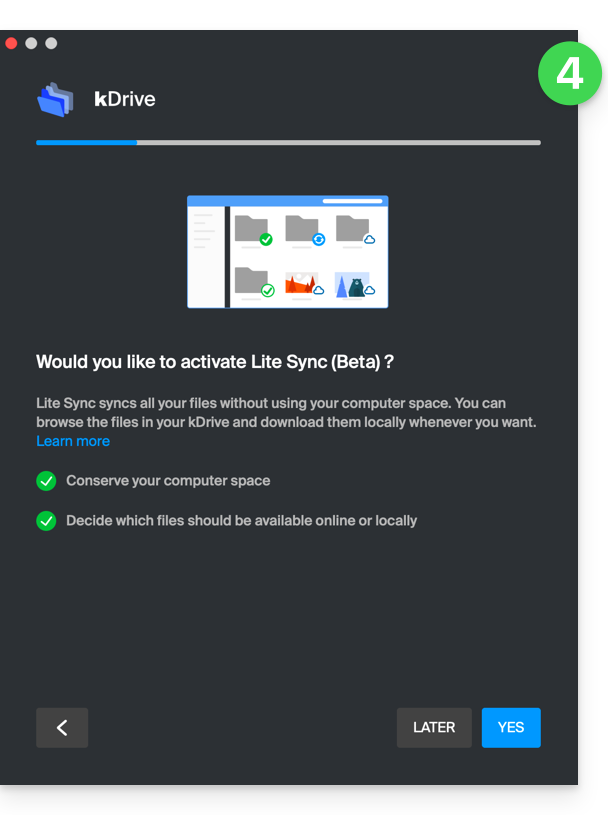
- Ative ou desative a opção Lite Sync (funcionalidade do aplicativo Windows e macOS que economiza espaço armazenando virtualmente os seus ficheiros kDrive no seu computador, baixando-os apenas quando necessário):
- Uma pasta kDrive é criada no seu disco rígido no local indicado (é recomendado não alterar este local, mas, se necessário, pode fazê-lo clicando no ícone de lápis ✎):
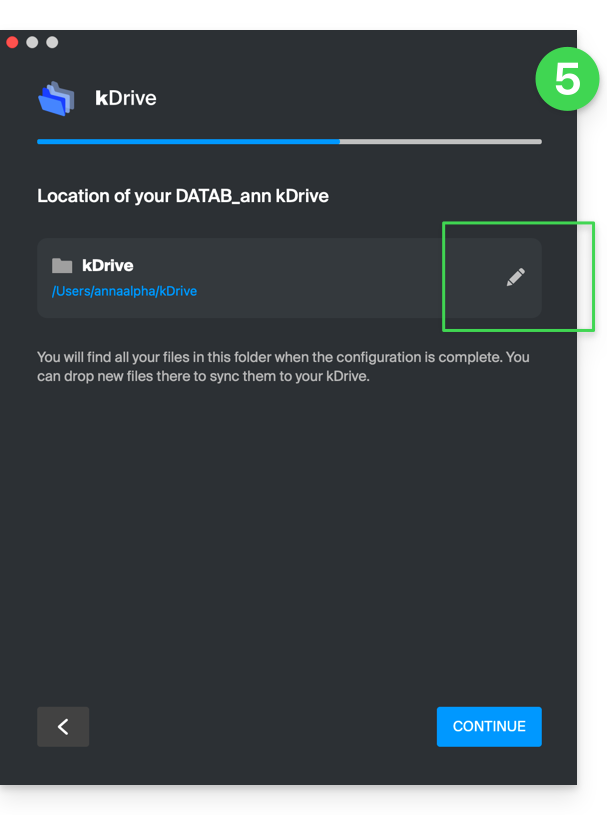
- Ela conterá os ficheiros que já existam no seu kDrive (algumas pastas podem ser ignoradas – leia mais abaixo) e enviará para o servidor kDrive todos os ficheiros que colocar nela no futuro.
- Durante a instalação, preste atenção às permissões que podem ser solicitadas (principalmente no macOS) e que devem ser concedidas para o bom funcionamento da aplicação:
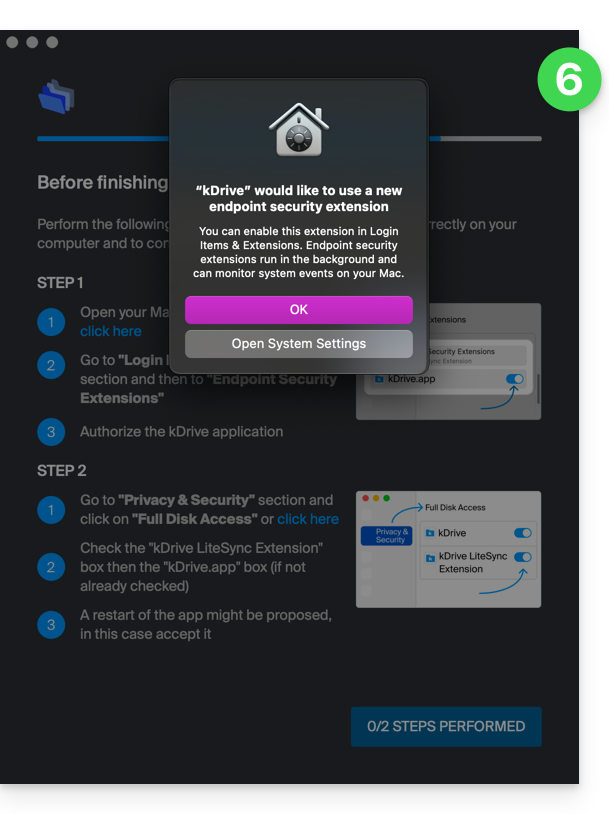
- É necessário ativar isto no macOS:
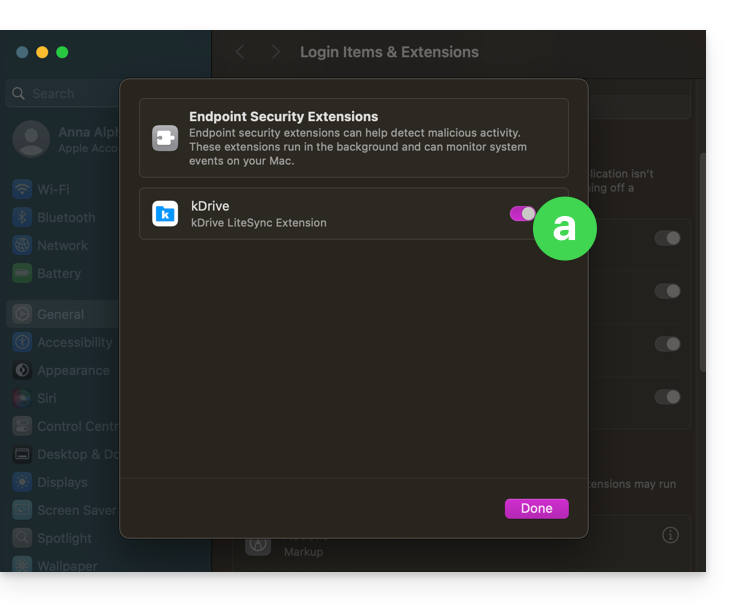
- mas também isto:
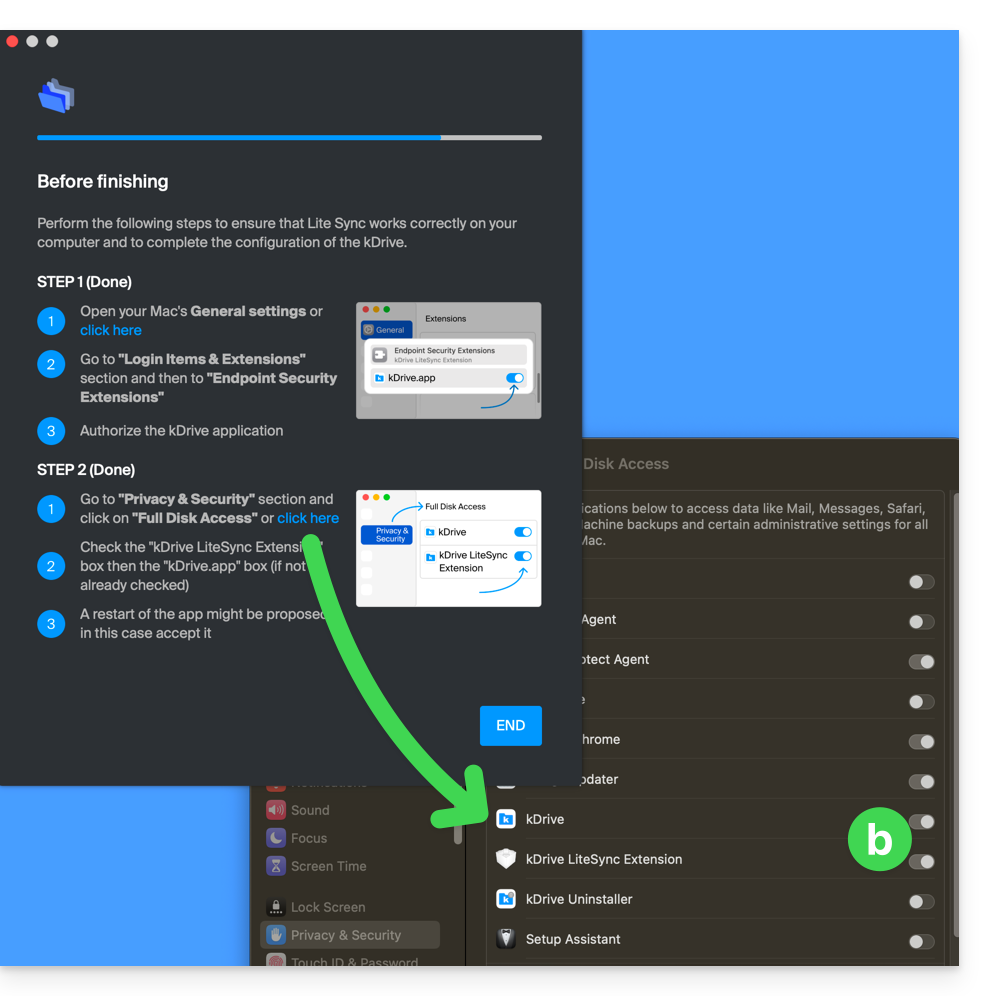
- É necessário ativar isto no macOS:
- Após a conclusão da instalação, pode optar por abrir a localização dos ficheiros kDrive no seu disco rígido:
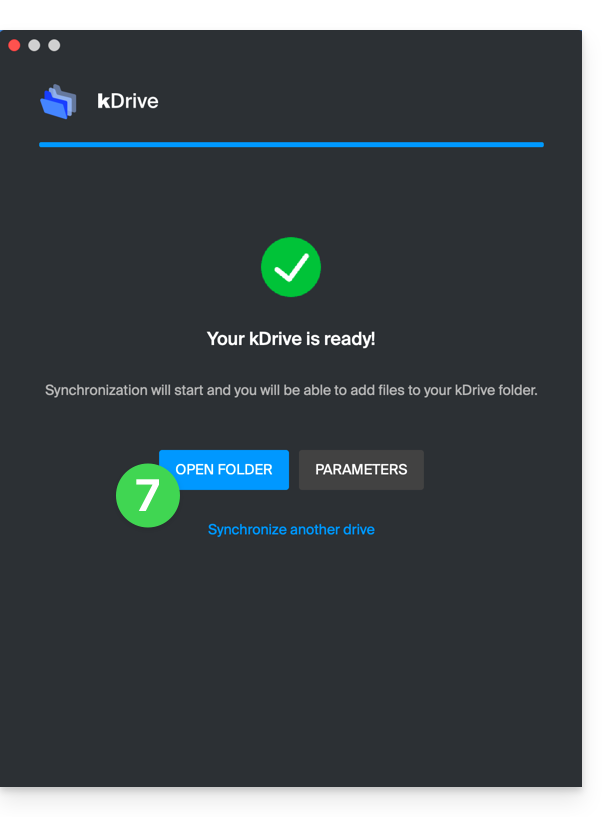
- Por exemplo, num dispositivo macOS, será algo como isto:
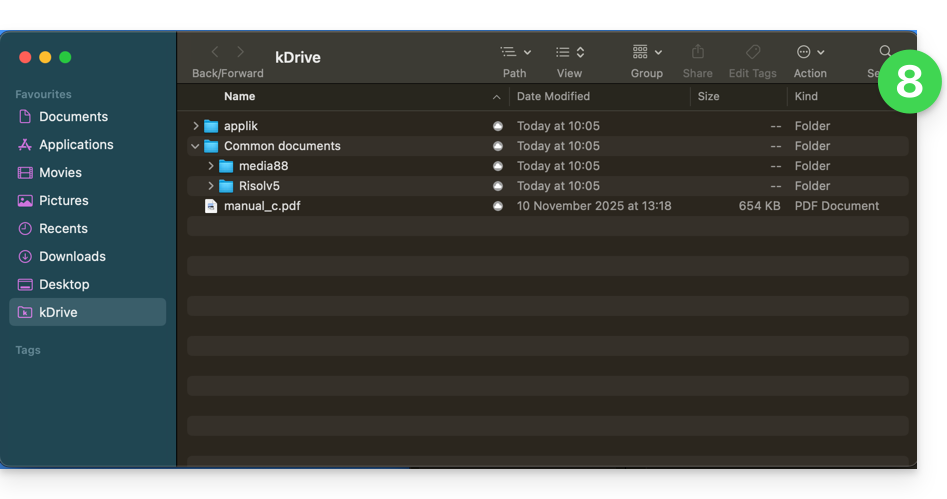
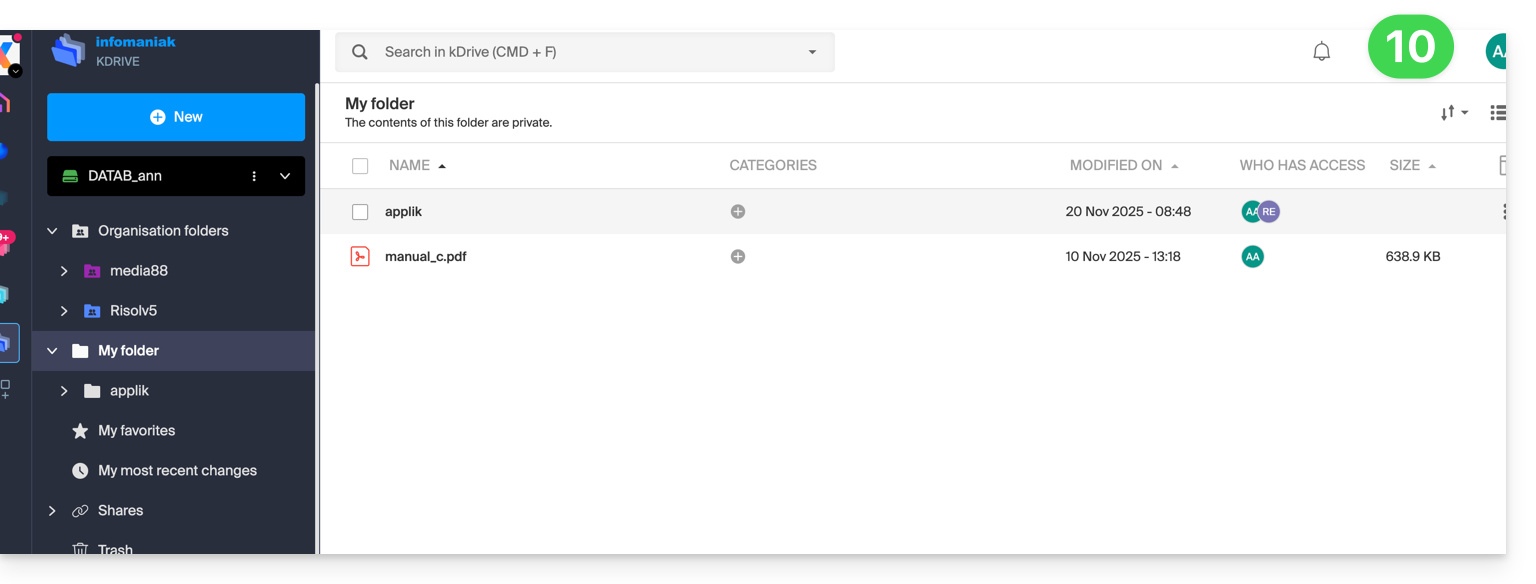
- E você pode comparar os dados presentes no seu disco rígido com os dados do aplicativo web kDrive da Infomaniak (serviço online ksuite.infomaniak.com/kdrive):
- Clique no menu de ação ⋮ à direita da janela kDrive.
- Clique para abrir a versão web:
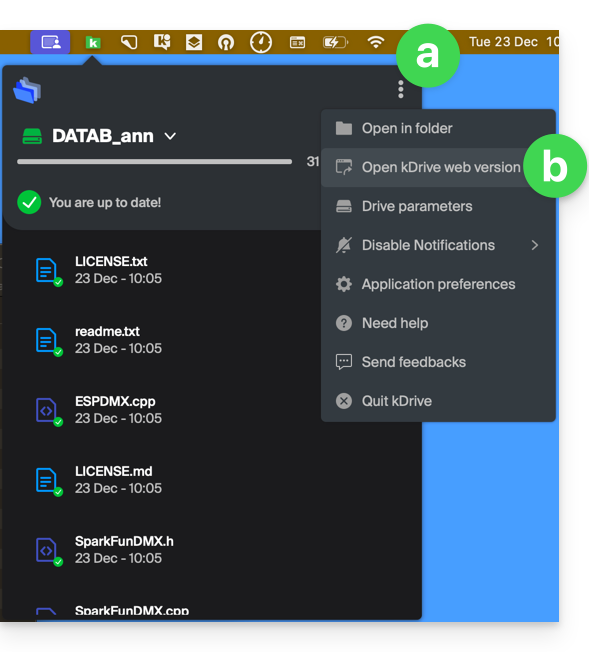
- Os dados são exibidos, e você pode compará-los com o item 8 acima:
Sincronizar os ficheiros com o kDrive
Depois de instalar a aplicação e estabelecer a ligação à sua conta, terá a aplicação kDrive disponível no seu dispositivo:
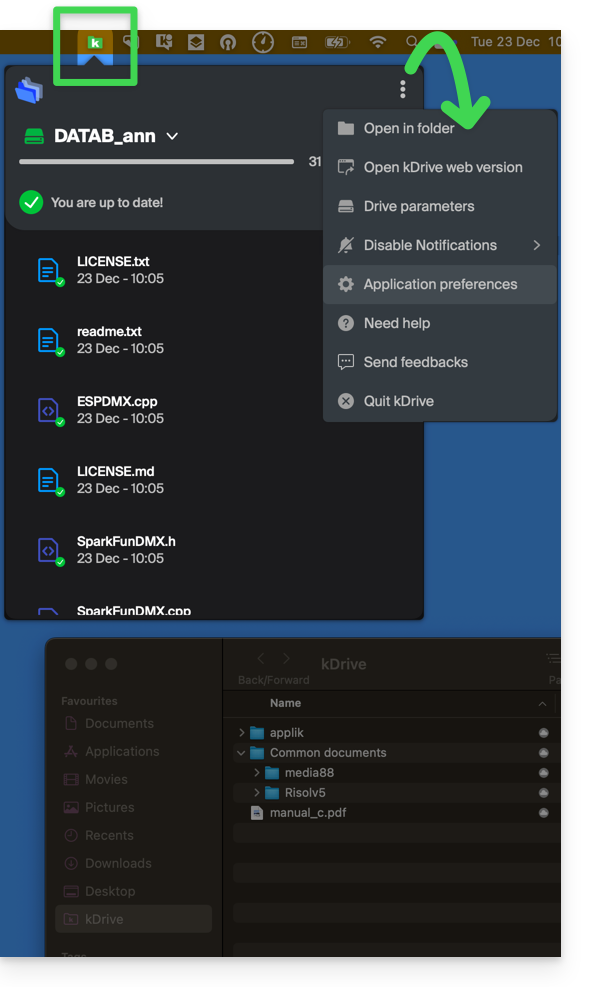
- No computador, o ícone do aplicativo aparece na área de notificação do seu computador (no canto superior direito no macOS, no canto inferior direito no Windows e um duplo clique na barra de tarefas no Linux).
- Aproveite para explorar as preferências do aplicativo e as preferências do Drive, a partir do menu de ação ⋮ à direita da janela kDrive.
Consulte os outros guias para continuar a explorar a aplicação kDrive.
Link para esta FAQ: https://faq.infomaniak.com/2374
Esta seção de perguntas frequentes foi útil?