Base de conhecimento
1000 perguntas frequentes, 500 tutoriais e vídeos explicativos. Aqui, você encontra apenas soluções!
Sincronizar Contatos e Calendário (aplicativos iOS) por perfil CardDAV/CalDAV
Este guia explica como conectar os aplicativos móveis Contatos e CalendárioiOS (iPhone, iPad…) com os contactos e calendários alojados na Infomaniak.
Introdução
- O seu dispositivo iOS será configurado automaticamente através de perfis de configuração .mobileconfig compatíveis com a Apple, ao contrário de uma configuração manual.
- Os contactos e calendários Infomaniak estão ligados à sua conta Infomaniak; quando se conecta a ksuite.infomaniak.com/contacts ou /calendar, provavelmente terá de efetuar a autenticação de dois fatores (2FA) ao iniciar sessão.
- Neste caso, é necessária uma palavra-passe de aplicação para estabelecer uma sincronização entre o seu dispositivo e as ferramentas Infomaniak.
- Mas não se preocupe, a criação de uma palavra-passe desse tipo é proposta ao seguir o assistente de configuração.
- É possível remover um perfil de configuração após a instalação (vá até o final desta página para obter mais informações).
- Alternativa: se você tiver o aplicativo móvel Infomaniak Mail instalado no seu dispositivo iOS, um dos menus permite acessar um assistente de sincronização para conectar Contatos e Calendário automaticamente.
Instalar um perfil de configuração
Para isso, idealmente a partir do dispositivo que será configurado, no navegador Safari:
- Clique aqui para acessar a ferramenta de configuração Infomaniak (serviço online https://config.infomaniak.com) — faça login, se necessário, na sua conta Infomaniak na organização onde seus serviços são gerenciados.
- Escolha instalar o perfil neste dispositivo iOS:

- Escolha sincronizar os contactos e calendários:
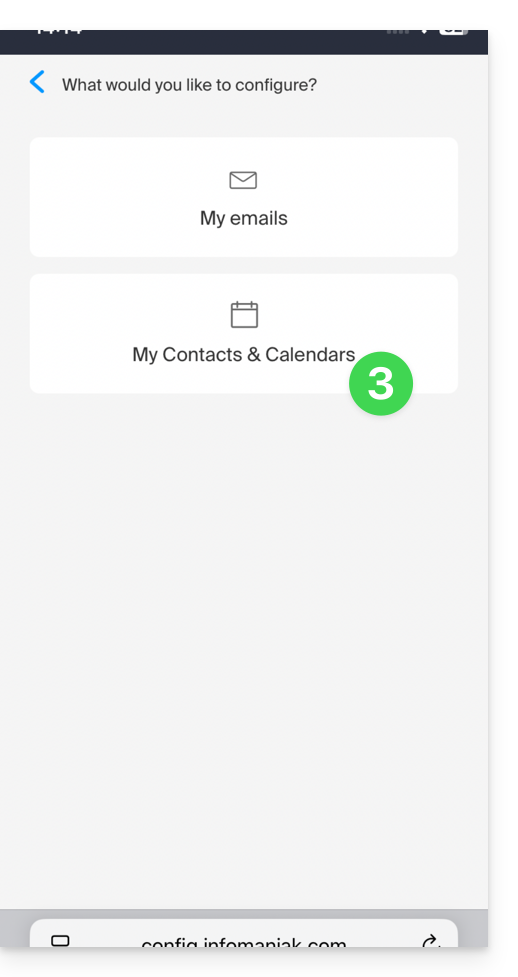
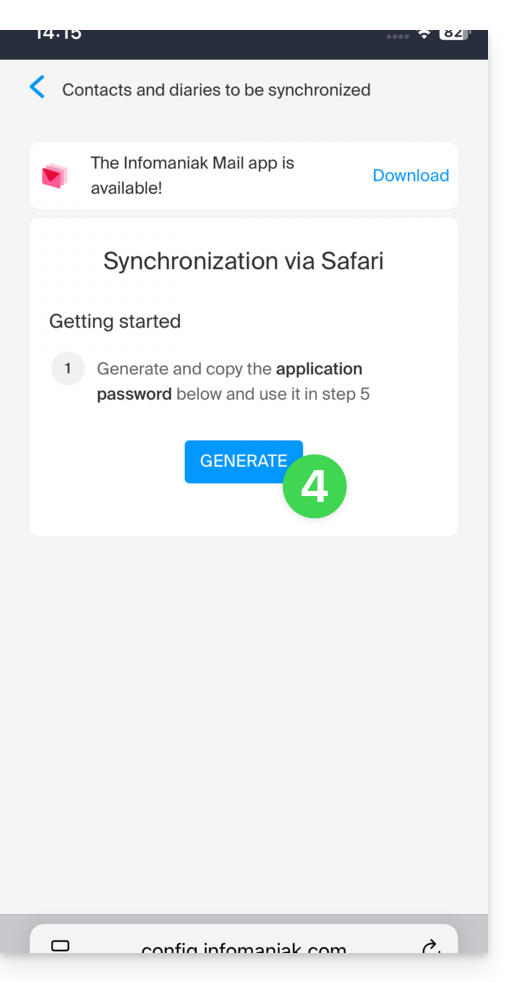
- Gere uma palavra-passe de aplicação dedicada à sincronização (para manter a ligação 2FA habitual da sua conta de utilizador):
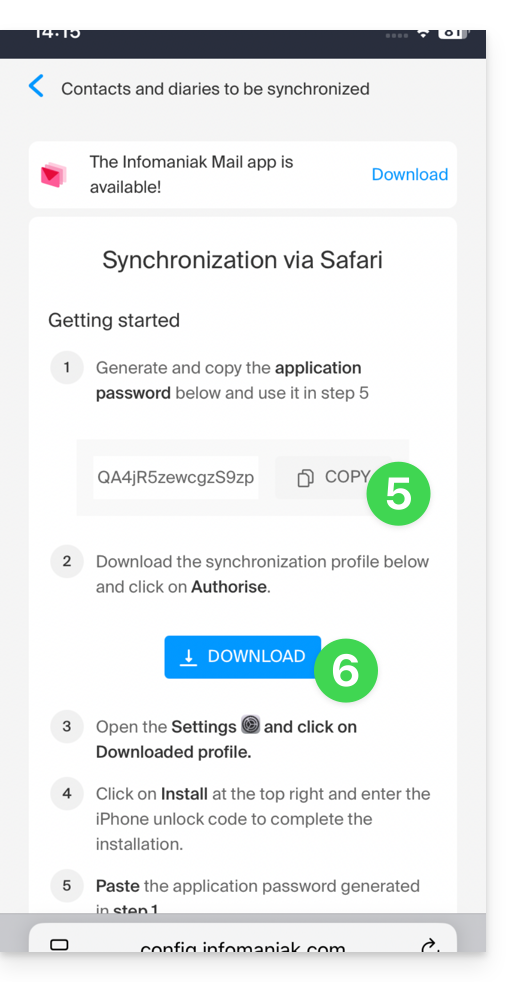
- Copie a senha do aplicativo gerada (ela será solicitada durante a instalação do perfil Apple).
- Baixe o perfil Apple:
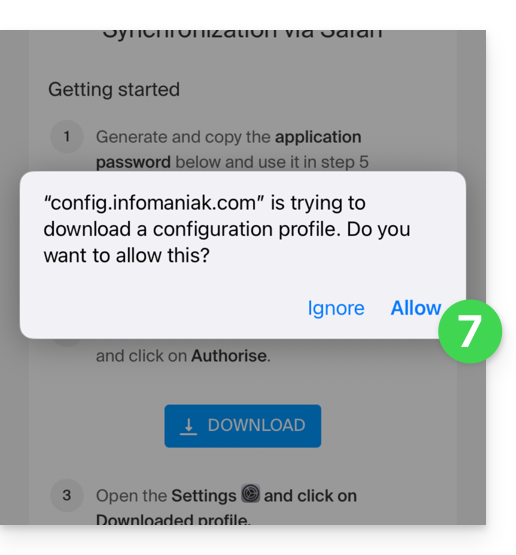
- Autorize o download no dispositivo:
- Toque para fechar a mensagem:
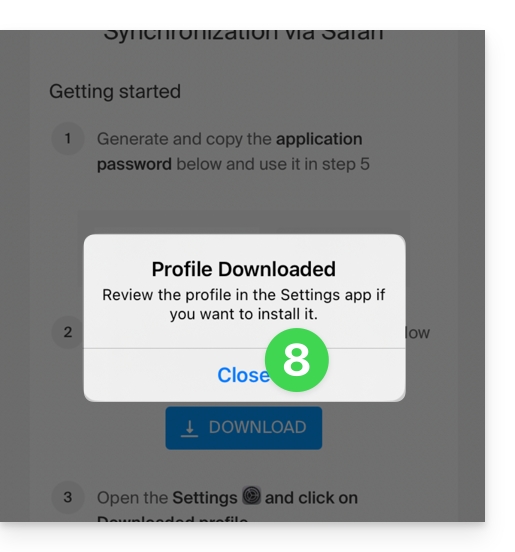
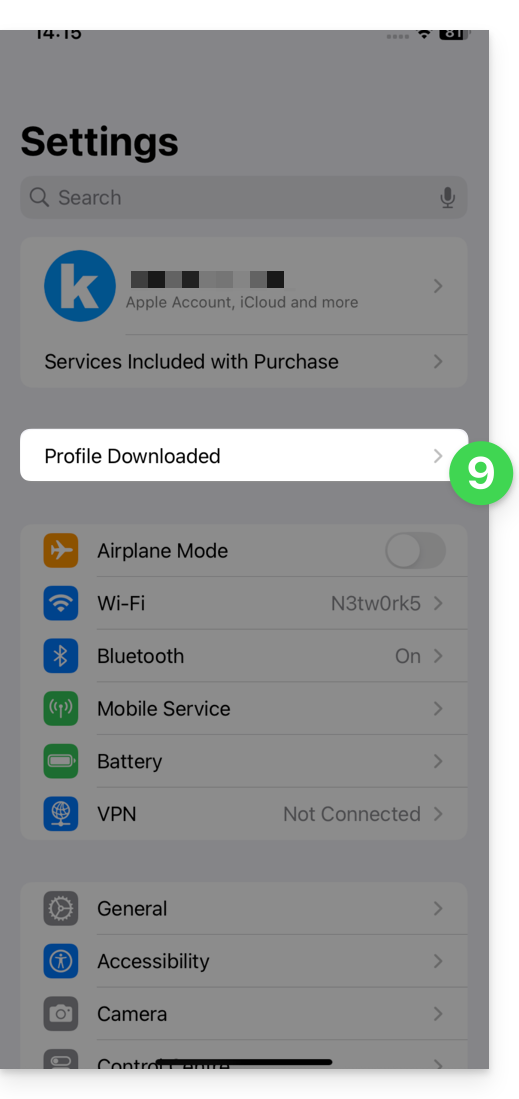
- Abra as configurações/definições do dispositivo iOS e toque na barra superior que o informa que um novo perfil foi baixado:
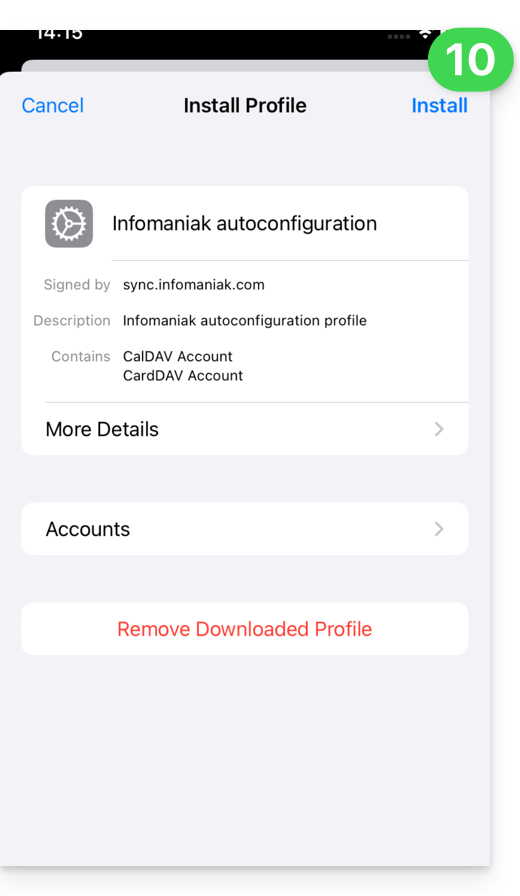
- Toque em Instalar:
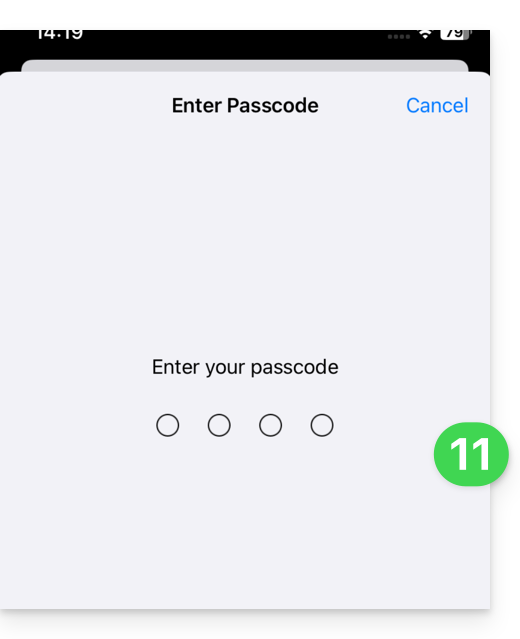
- Insira o código do seu dispositivo iOS como se fosse desbloqueá-lo:
- Toque em Instalar:
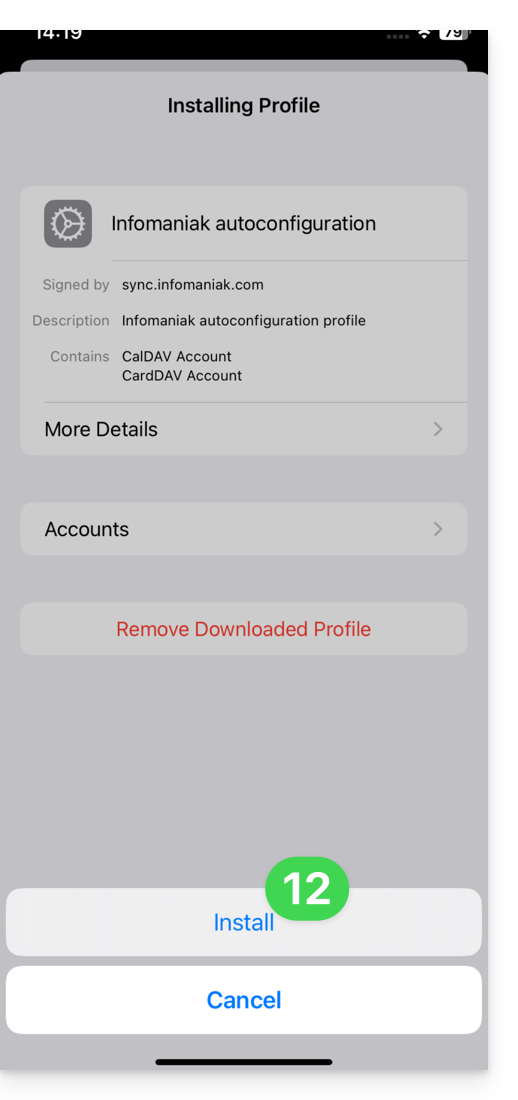
- Insira (ou cole) a senha do aplicativo copiada no passo 5 acima:
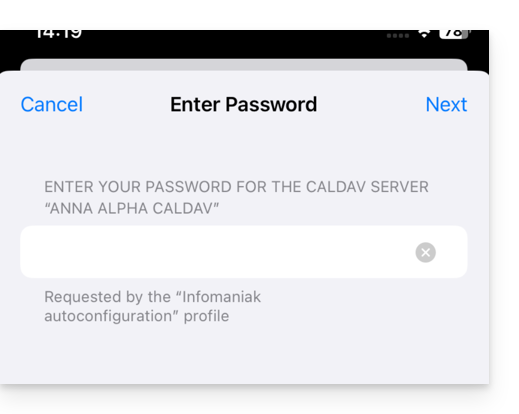
e faça isso duas vezes seguidas (contatos + calendários):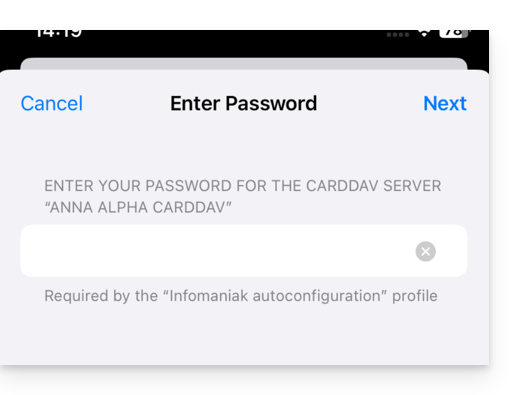
- Quando a indicação aparecer na parte superior, estará concluído:
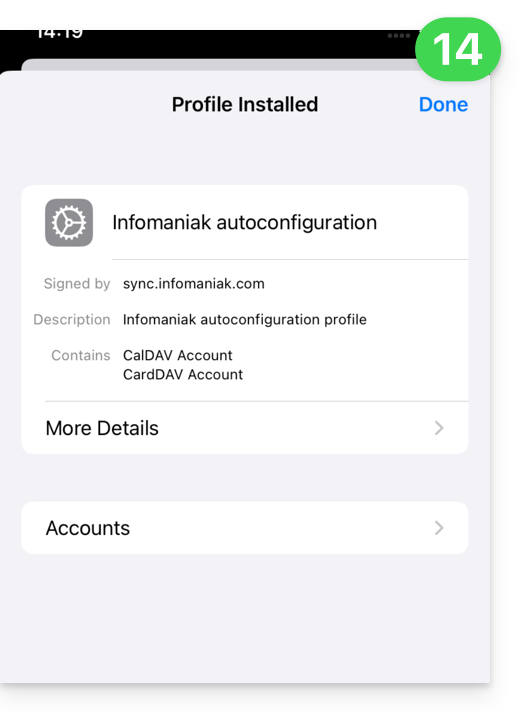
Se os aplicativos iOS Contatos e Calendário já estiverem abertos, é necessário reiniciá-los. Você verá então as informações adicionadas pela sincronização: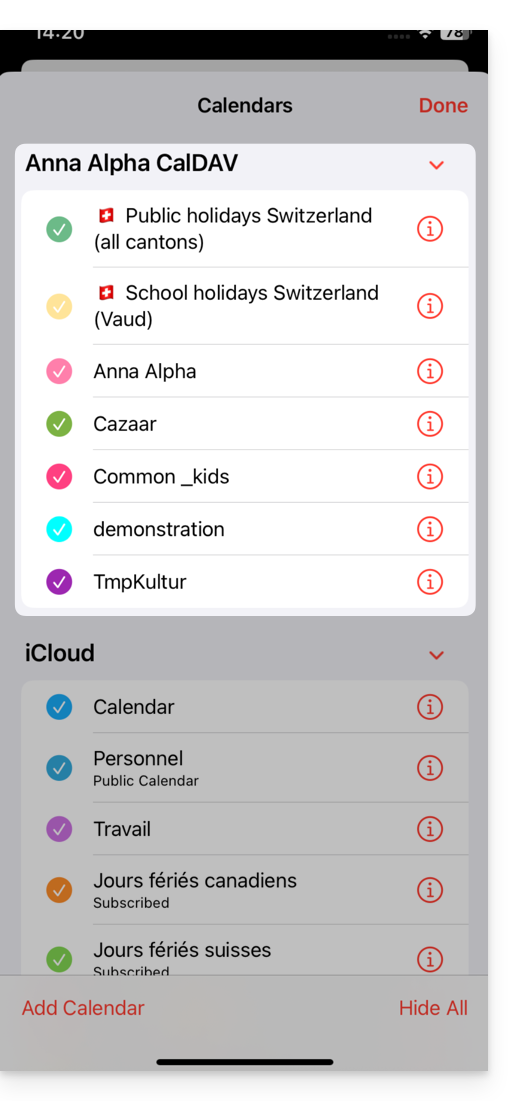
Particularidades da sincronização
Consulte este outro guia.
Remover um perfil Apple
Consulte a documentação oficial, alterando, no topo da página,* a versão do seu sistema, se necessário.
*Por que é necessário selecionar a versão do guia que corresponda exatamente à sua versão do sistema macOS / iOS?A Apple introduz alterações, por vezes subtis, em cada nova versão do seu sistema, por exemplo, um caminho no iOS 15…
… torna-se isto no iOS 18…
Link para esta FAQ: https://faq.infomaniak.com/2370
Esta seção de perguntas frequentes foi útil?