Base de conhecimento
1000 perguntas frequentes, 500 tutoriais e vídeos explicativos. Aqui, você encontra apenas soluções!
Gerenciar as permissões de um usuário do kDrive
Este guia explica como funcionam as permissões de utilizador no kDrive e como pode modificar estas permissões de acesso.
Funcionamento das permissões dos utilizadores do kDrive
Pode adicionar um novo utilizador ao kDrive (por exemplo, ao kDrive Pro, ou seja, fora do kSuite) e definir 2 níveis de permissões através do partilhamento de pastas…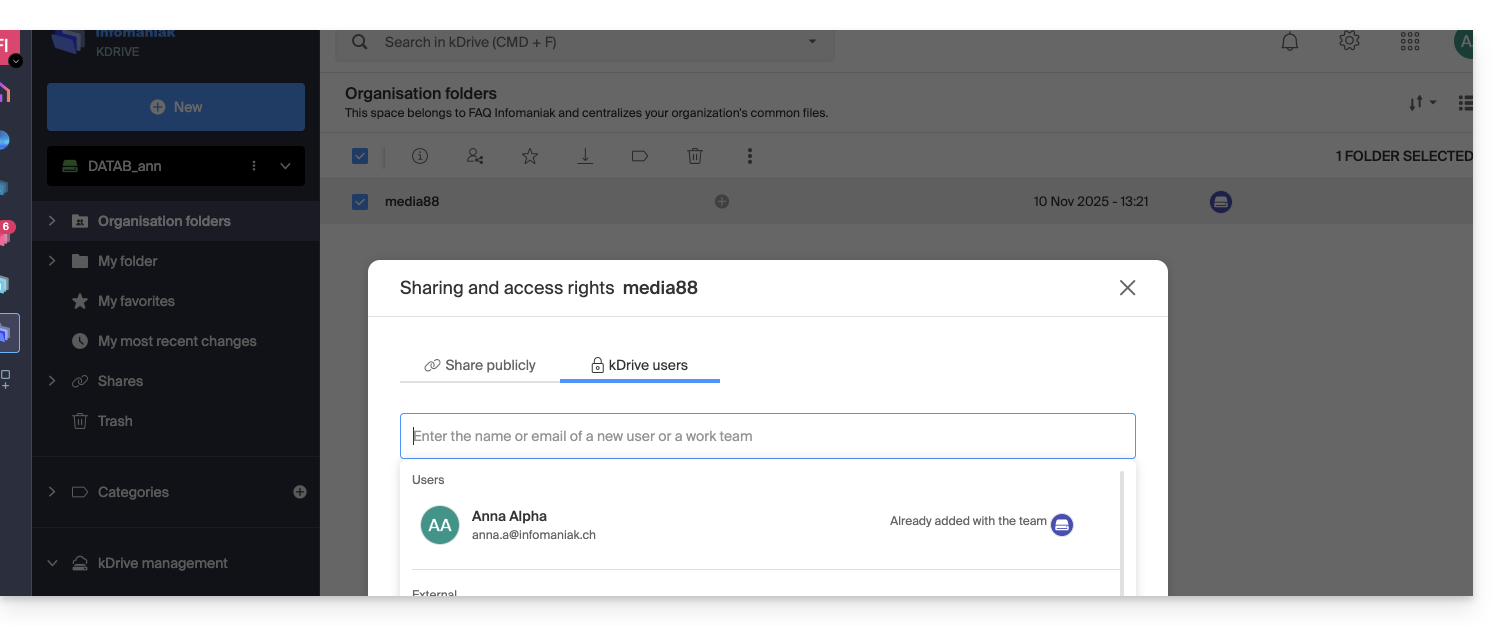
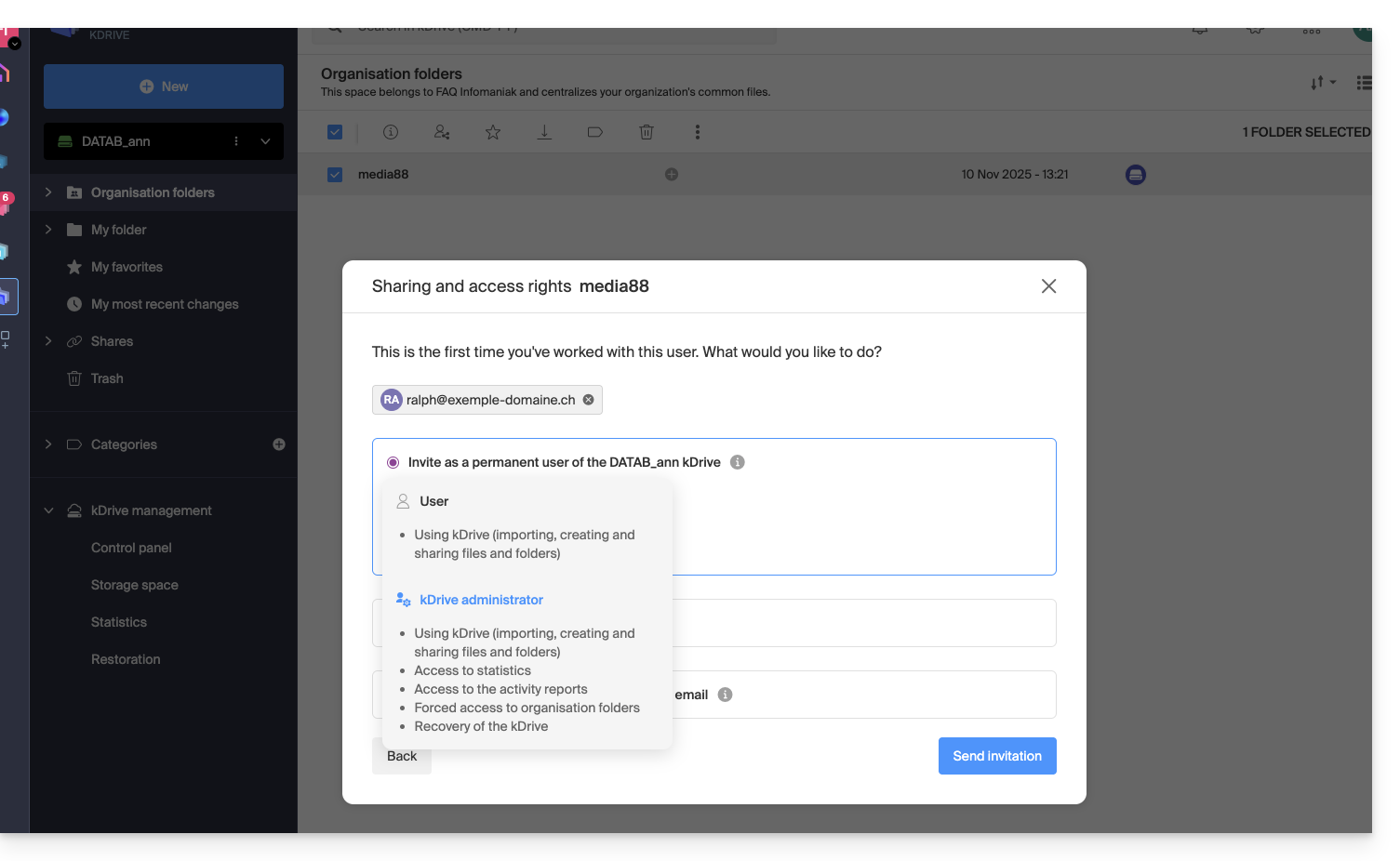
… ou através da gestão de utilizadores do kDrive: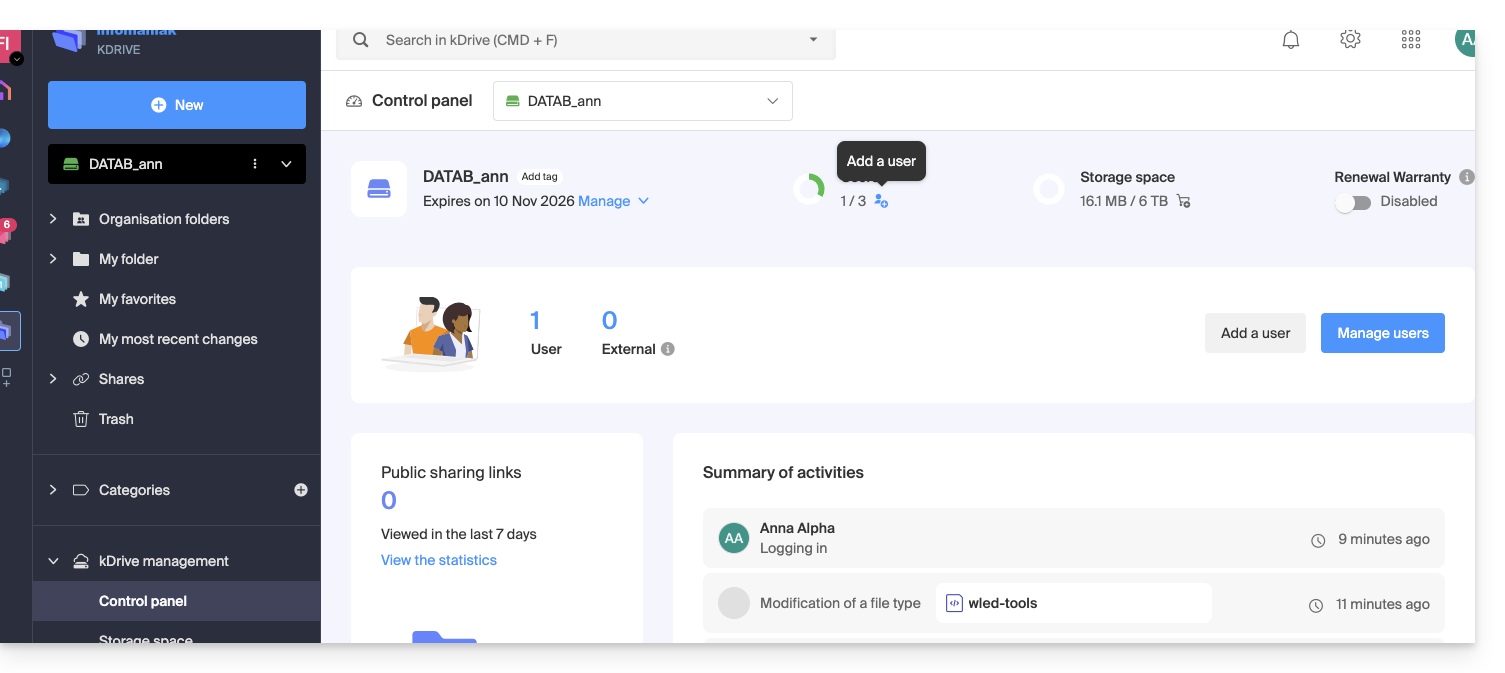
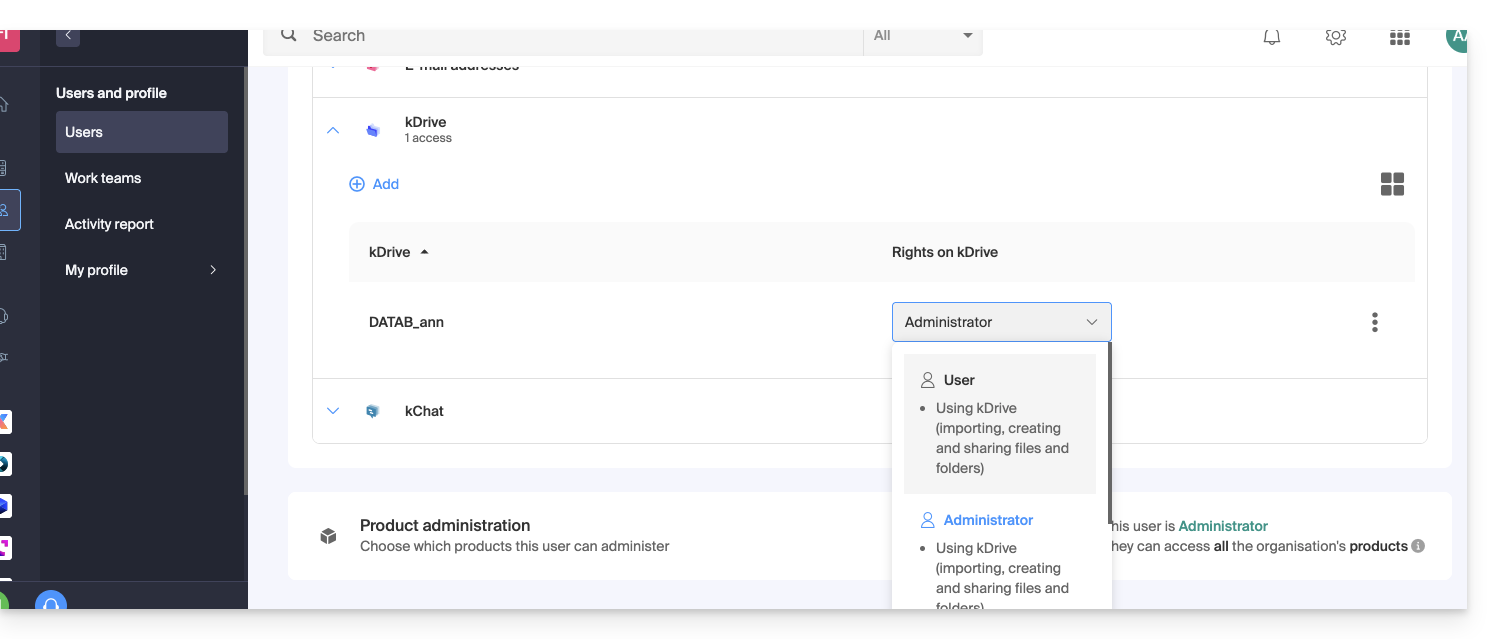
Nestes 2 casos, são propostos 2 níveis de permissões:
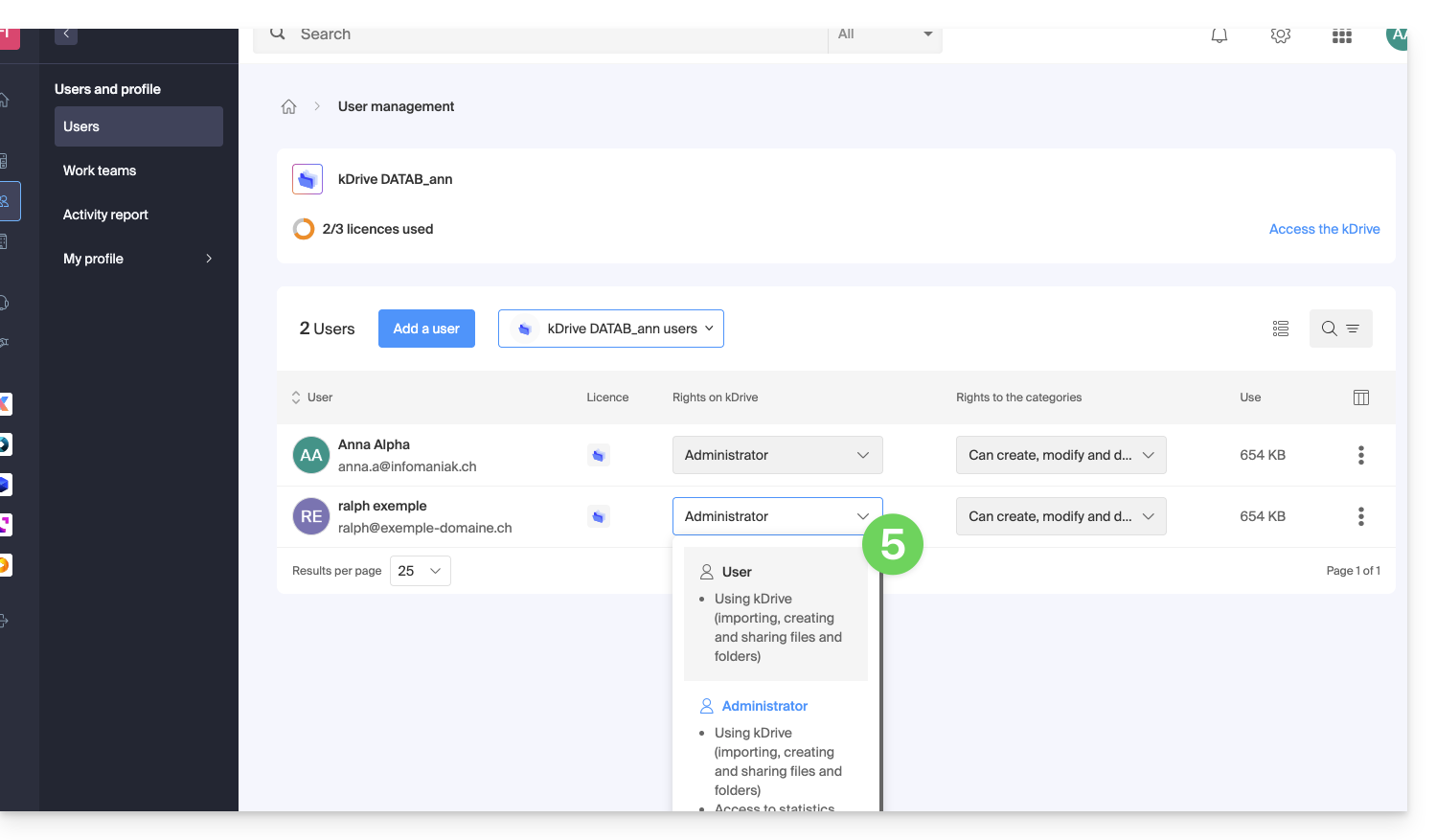
- Administrador oferece aos utilizadores os mesmos direitos que o proprietário do kDrive:
- Partilhas, estatísticas, relatórios de atividade, restauração e eliminação de pastas, importação de dados externos, etc., e acesso a ficheiros e pastas…
- Utilizador permite o acesso às pastas que se encontram na raiz do kDrive, bem como a gestão e partilha livre do seu conteúdo:
- Acesso a ficheiros e pastas partilhadas, diretório pessoal e criação/partilha de ficheiros…
- No entanto, os utilizadores não poderão aceder à gestão administrativa do produto (gerir utilizadores, consultar estatísticas, criar ou eliminar pastas na raiz do kDrive, importar dados de um serviço externo, etc.)…
Em todos os casos:
- O conteúdo do diretório Pastas da organização é comum e visível para os outros utilizadores do kDrive, mas o compartilhamento pode ser restrito.
- Os conteúdos compartilhados pelos outros utilizadores a partir da sua parte privada do kDrive não são listados no menu Compartilhamentos dos outros utilizadores.
- Qualquer pasta ou arquivo pode ser compartilhado com outros usuários do kDrive e com os contatos de sua escolha.
Modificar as permissões de um usuário do kDrive
Para acessar o kDrive e gerenciar os direitos dos usuários:
- Clique aqui para acessar o aplicativo web kDrive da Infomaniak (serviço online ksuite.infomaniak.com/kdrive).
- Verifique ou selecione o kDrive correspondente no menu suspenso do menu lateral esquerdo.
- Clique no menu de ação ⋮ localizado à direita do item correspondente.
- Clique em Gerenciar usuários:
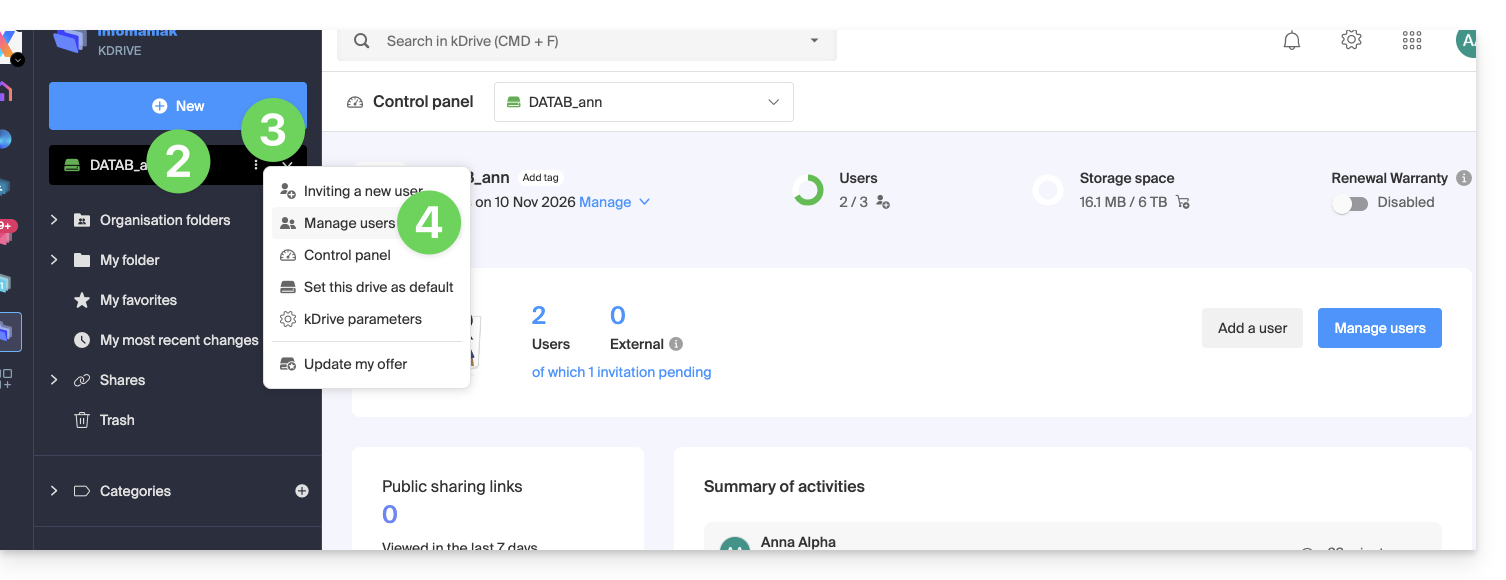
- Gerencie os direitos do usuário desejado, escolha o nível de acesso desejado:
Em caso de problema
Se uma modificação não for possível: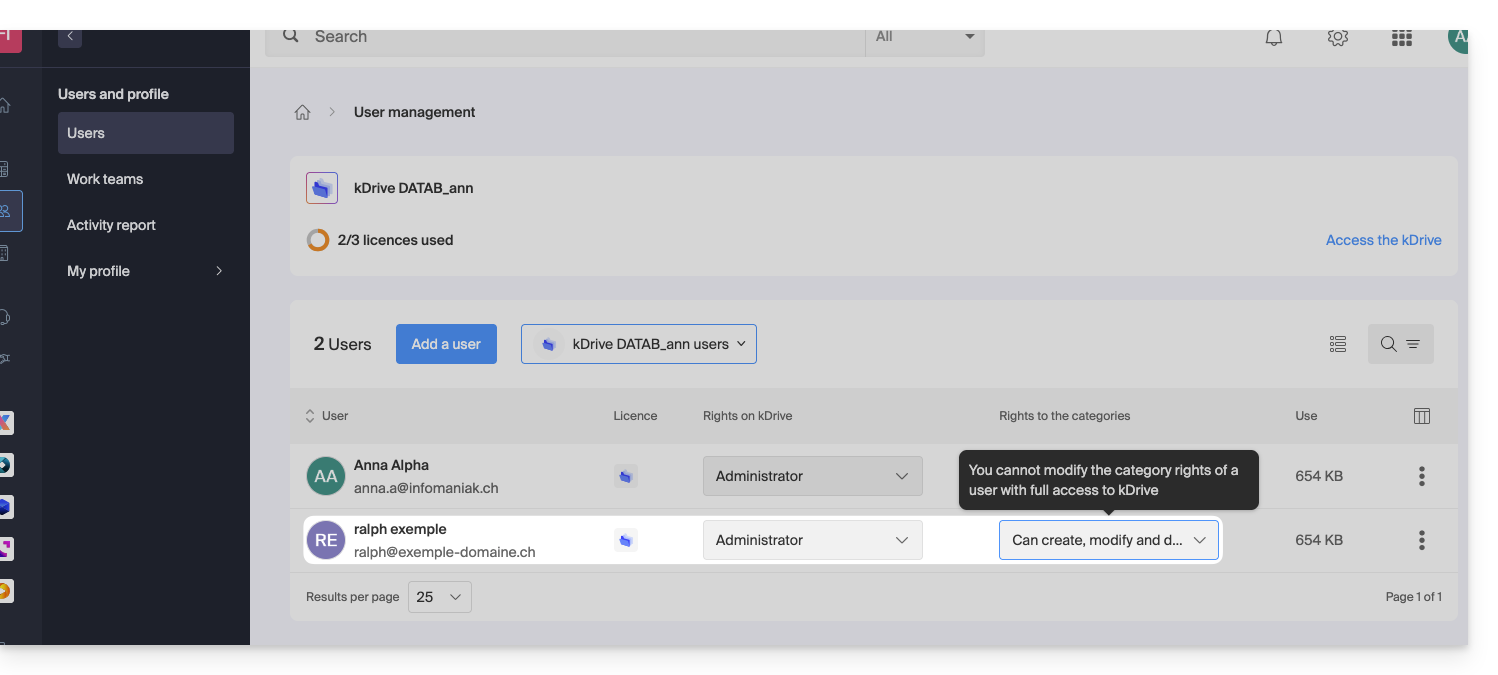
… então, é necessário agir previamente nas permissões do usuário no nível da própria Organização: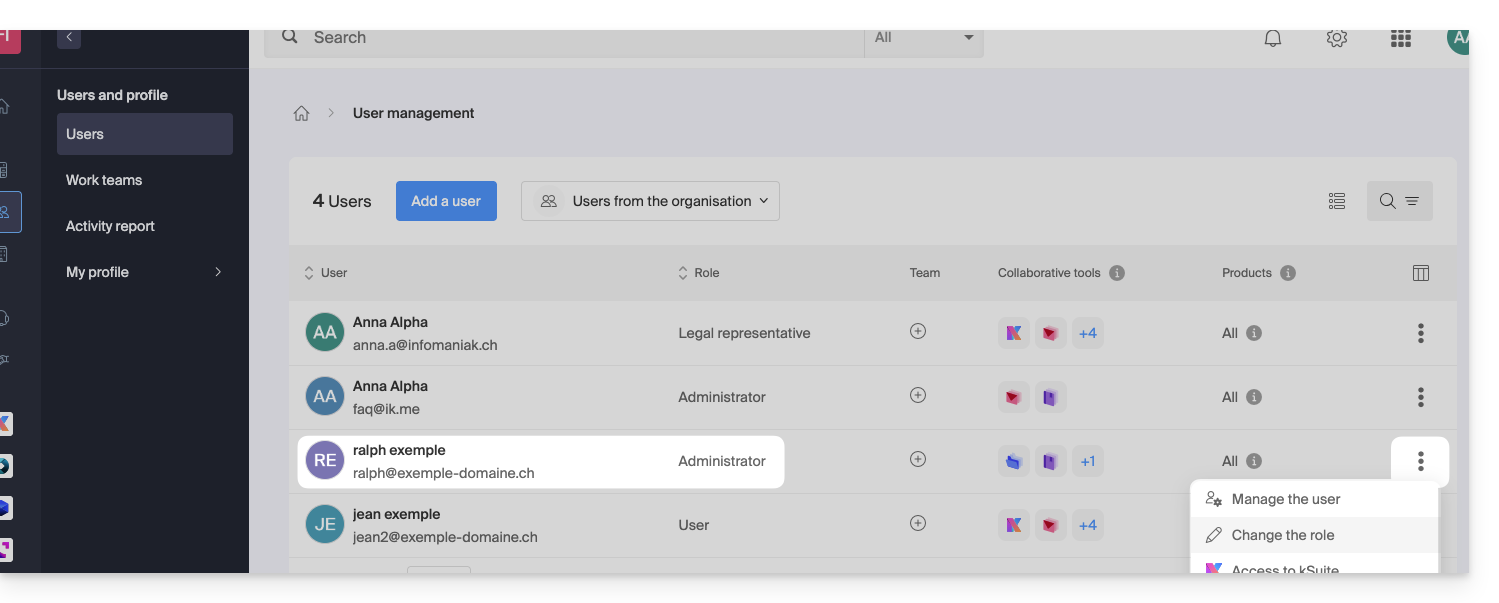
… e reduzir seu papel de administrador, atribuindo-lhe um papel de usuário: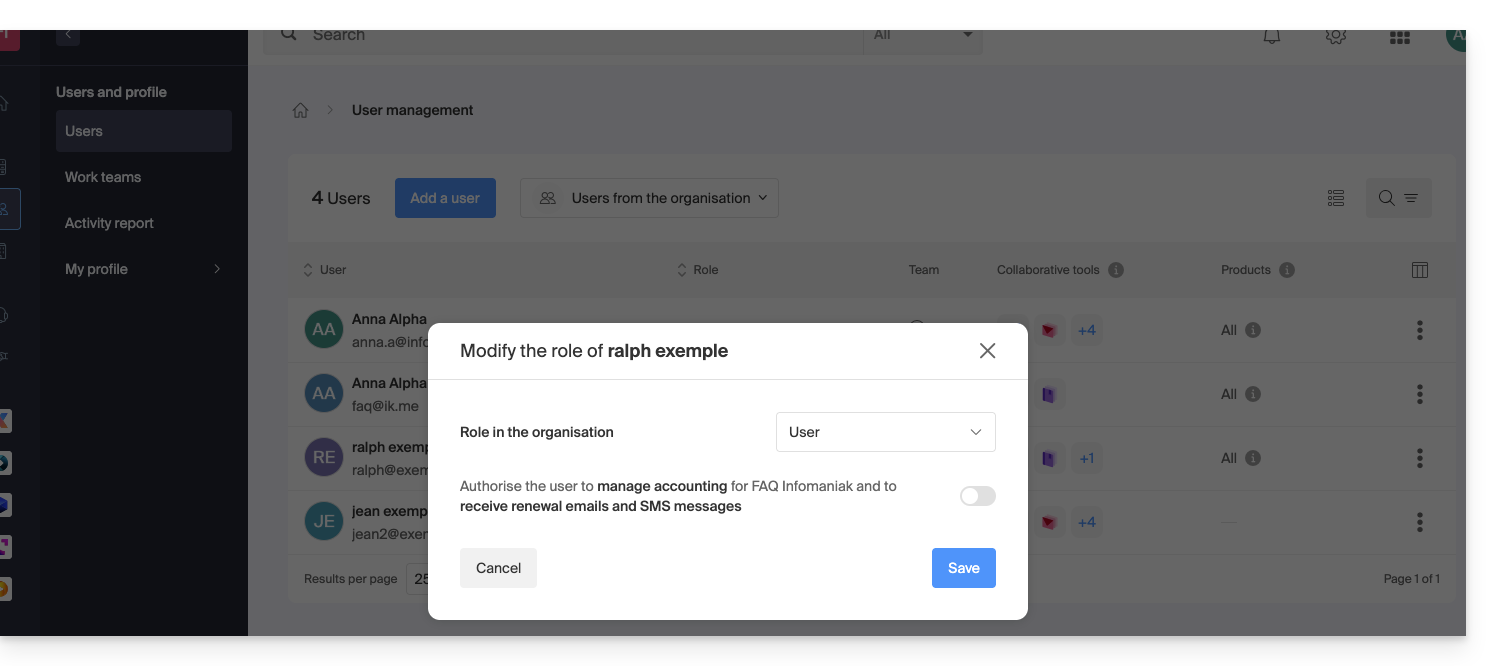
Assim, a modificação proposta no ponto 5 acima estará agora disponível: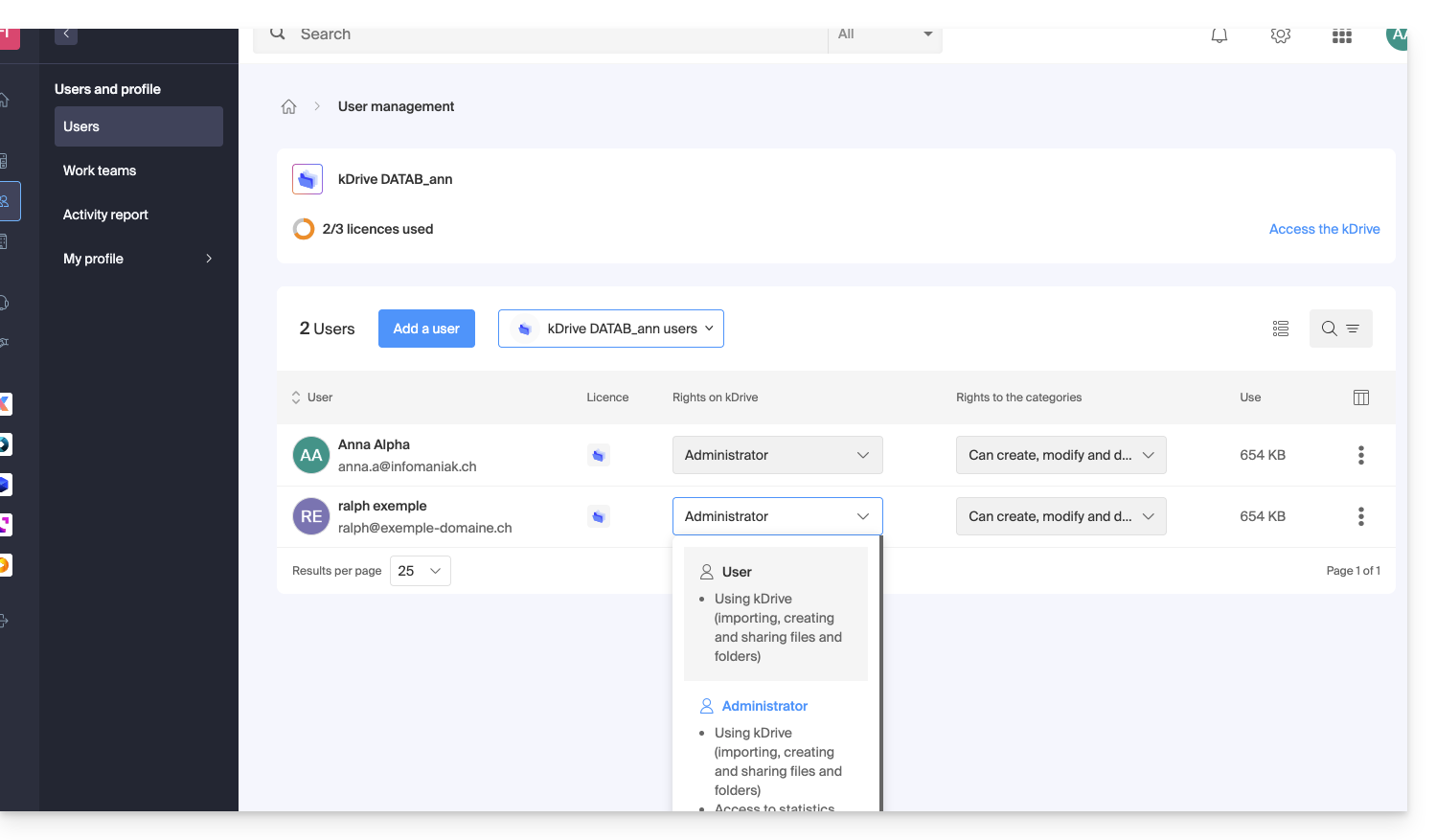
Outras ações no utilizador
Se necessário, abra o menu de ações ⋮ do utilizador desejado para realizar ações avançadas: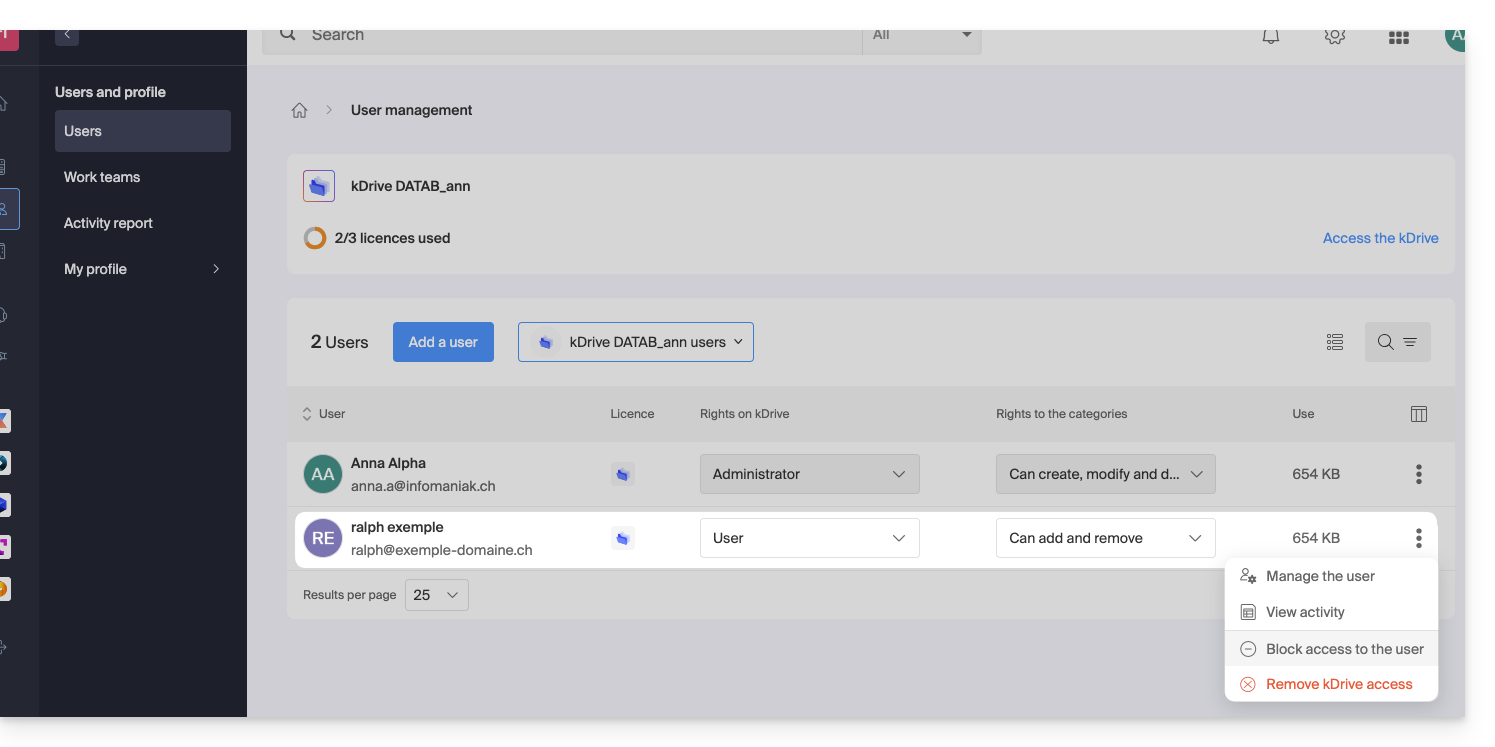
Pode gerir o utilizador, ver a sua atividade, bloquear o seu acesso e removê-lo completamente do kDrive.
Se necessário, gerencie também as permissões relacionadas com as ações em categorias: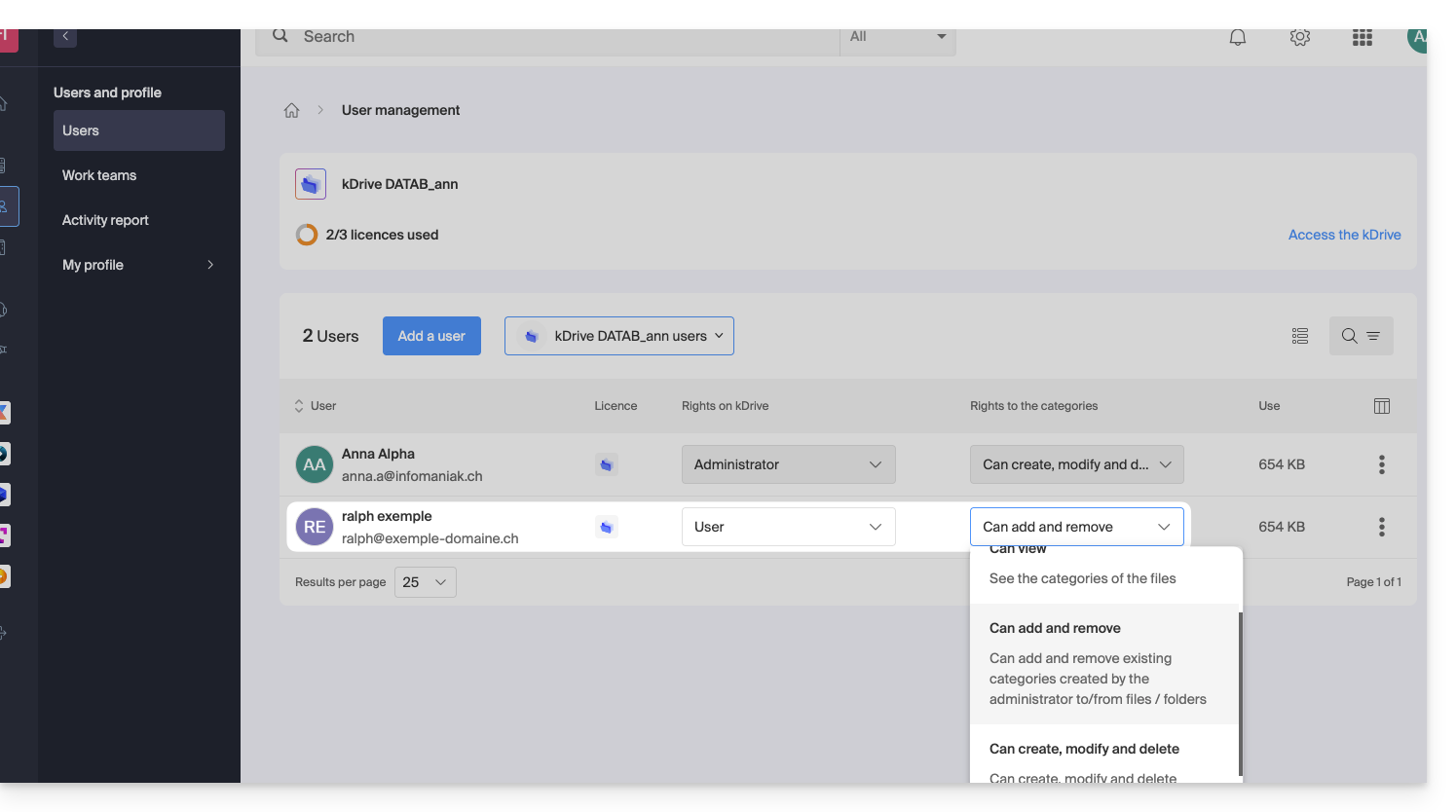
Permissões na Organização / Permissões no kDrive
Como vimos acima, não se deve confundir ou misturar:
- os direitos concedidos para a gestão do serviço kDrive no Manager,
- e os direitos concedidos ao utilizador no kDrive.
De fato, um usuário pode ter direitos restritos ou até mesmo nulos sobre o produto kDrive no painel de controle (e, portanto, não terá a possibilidade de gerenciar o produto kDrive em si, nem de ter acesso a detalhes técnicos – veja mais abaixo), mas pode ter sido definido como administrador no kDrive e, assim, ter acesso a todos os dados armazenados.
Direitos na organização: gerenciamento do produto
Neste exemplo, é possível gerir os direitos de gestão do kDrive do utilizador ralph a partir dos acessos aos produtos: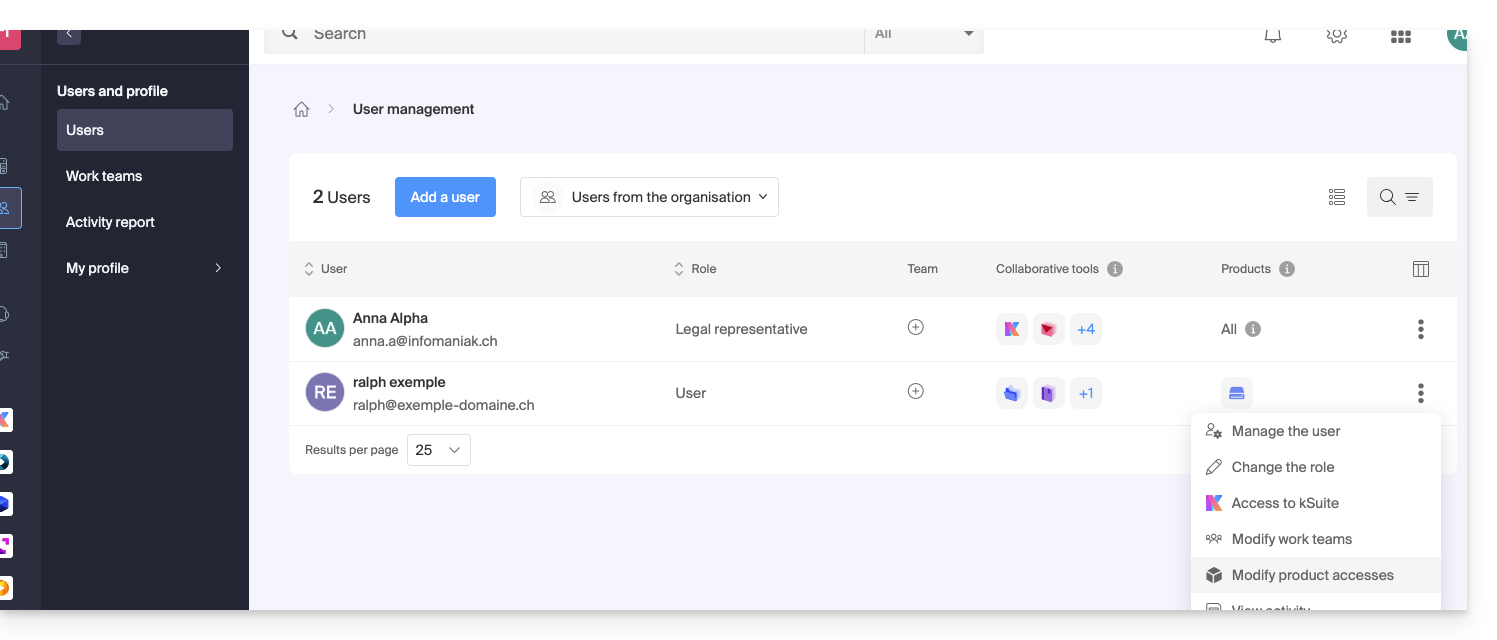
Se necessário, é preciso especificar qual kDrive está em questão e, principalmente, quais as permissões (técnicas / estatísticas) que ele deve ter: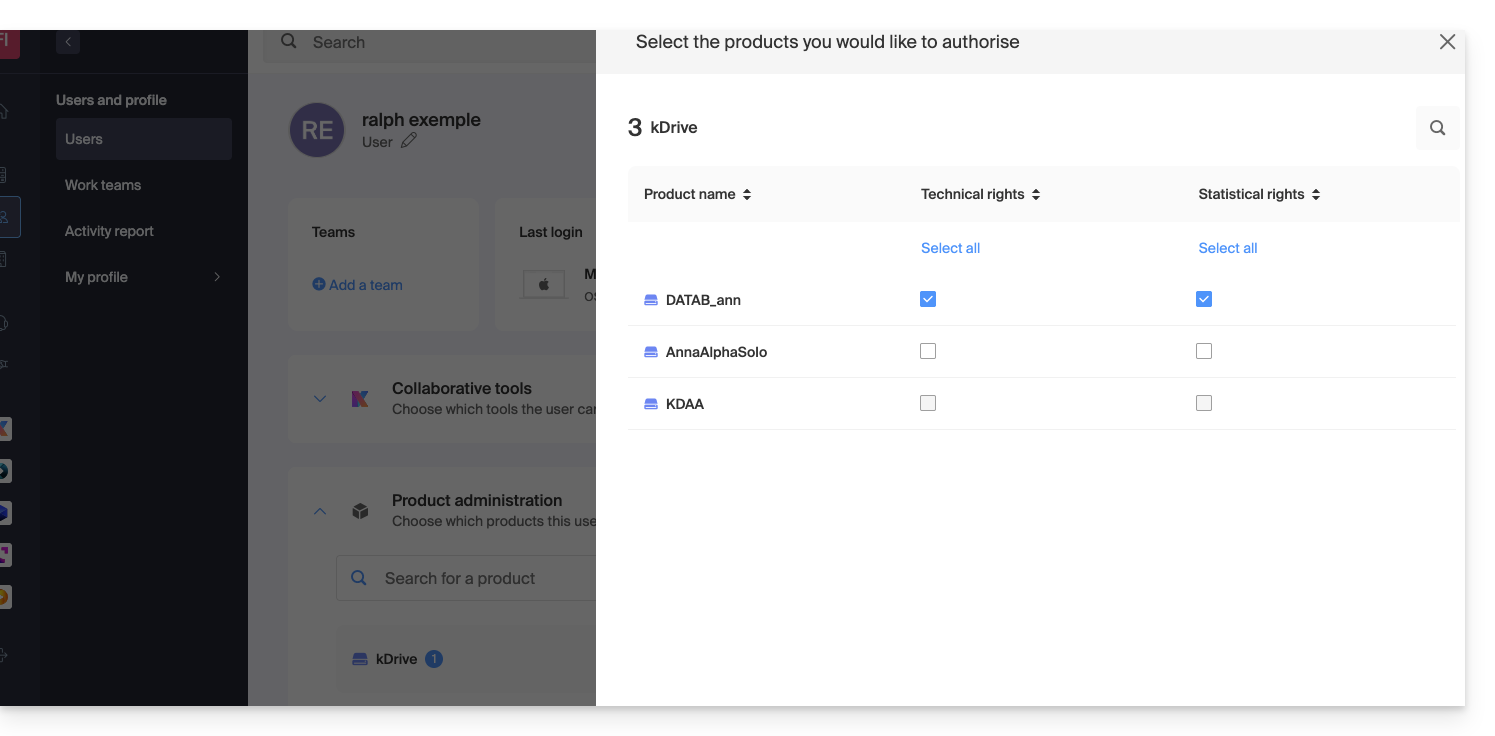
Com apenas permissões Técnicas, o usuário não verá o item Estatísticas no menu lateral: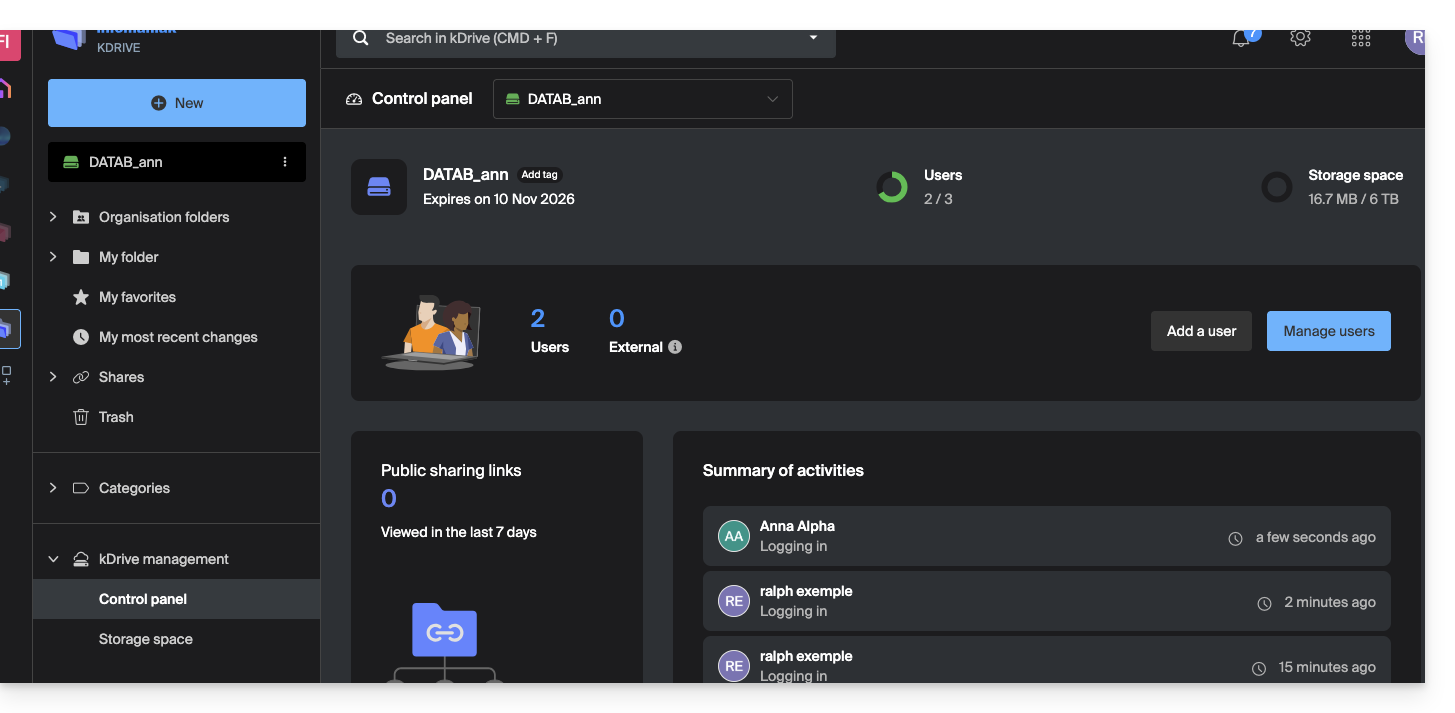
Por outro lado, se apenas a opção Estatísticas estiver ativada, o usuário não terá acesso ao painel de controle: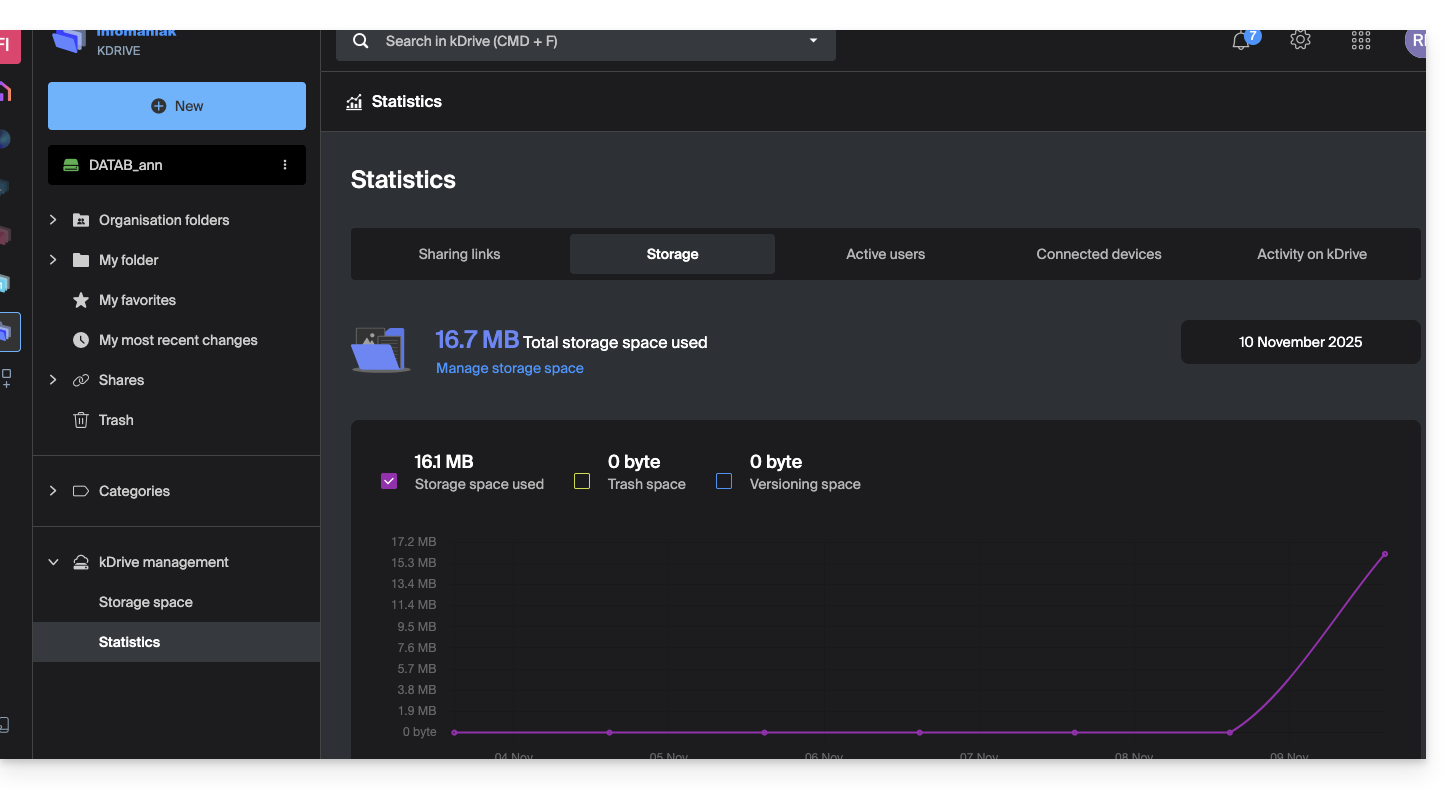
Se o administrador desativar as duas caixas de seleção Técnicas e Estatísticas, apenas as informações de armazenamento estarão acessíveis a partir do menu lateral: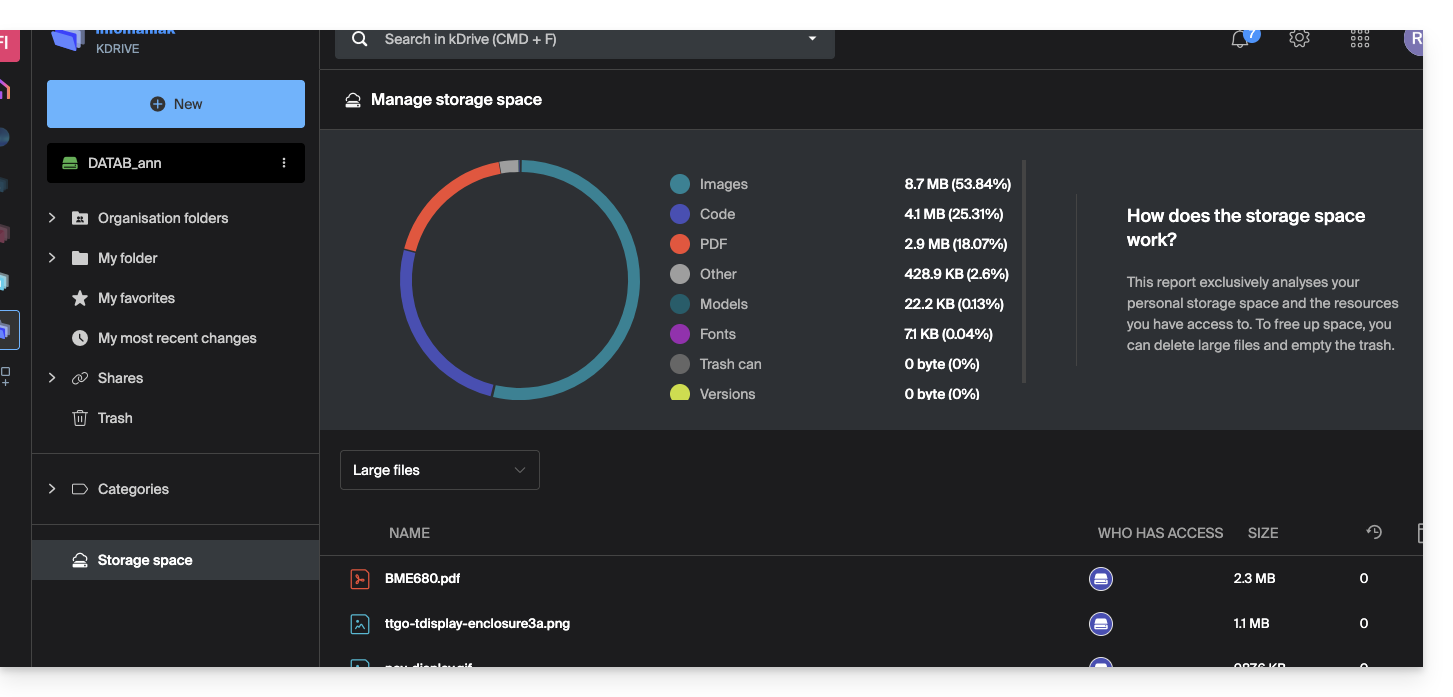
Permissões do usuário no kDrive
Mesmo com as duas opções (mencionadas acima) Técnicas e Estatísticas ativadas, um utilizador que tenha apenas permissões de Utilizador na gestão de utilizadores do kDrive não poderá, entre outras coisas, criar uma nova pasta na raiz das Pastas da organização: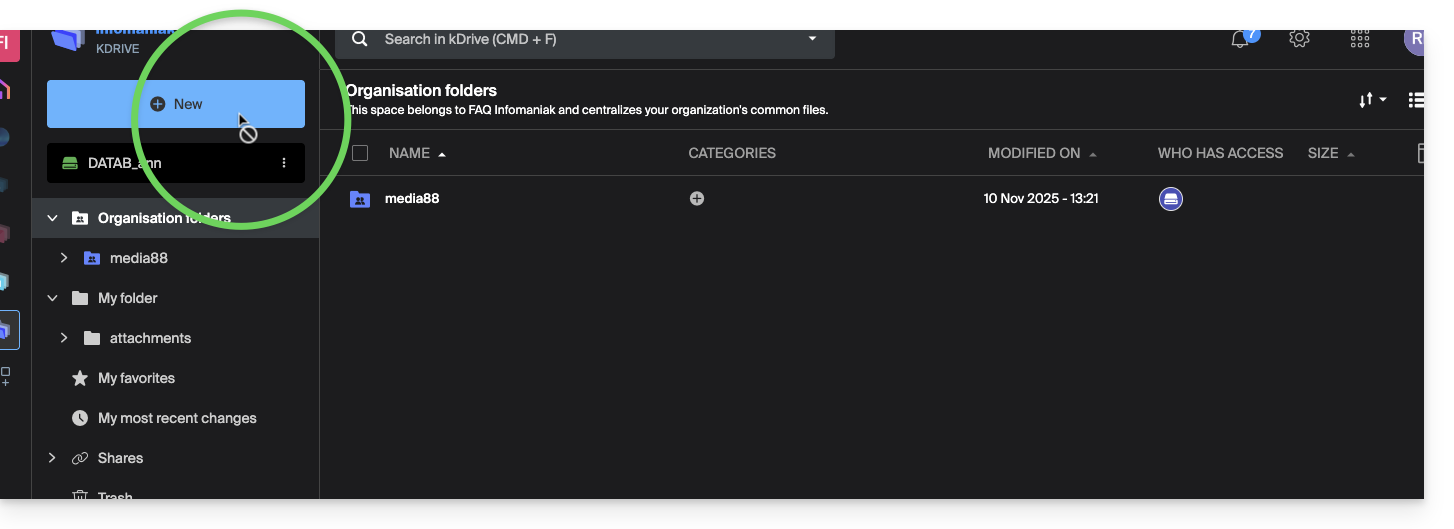
O utilizador precisará de um papel de Administrador (ver ponto 5 acima) para aceder a esta janela de criação de uma nova Pasta da organização na raiz: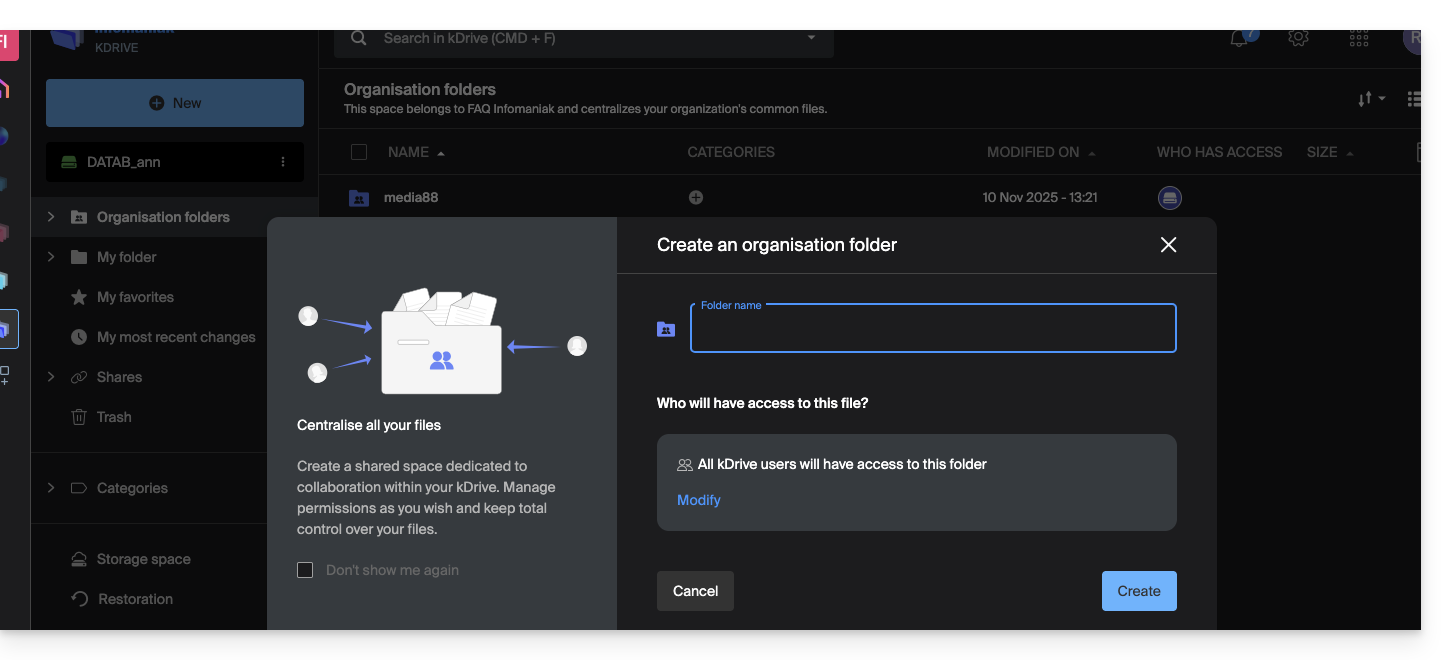
Link para esta FAQ: https://faq.infomaniak.com/2365
Esta seção de perguntas frequentes foi útil?