Base de conhecimento
1000 perguntas frequentes, 500 tutoriais e vídeos explicativos. Aqui, você encontra apenas soluções!
Utilize o Infomaniak Authenticator como solução de autenticação de dois fatores (2FA) da Infomaniak
Infomaniak Authenticator é um aplicativo móvel gratuito que melhora e simplifica a segurança das contas Infomaniak protegidas pela autenticação de dois fatores (ou autenticação dupla / 2FA). É um dos métodos que permite proteger o acesso à sua conta de utilizador Infomaniak.
Introdução
- A autenticação de dois fatores protege sua conta e seus dados pessoais ao fazer login nas ferramentas Infomaniak (manager.infomaniak.com e ksuite.infomaniak.com) solicitando:
- sua senha…
- e, em seguida, um segundo método de segurança.
- O aplicativo móvel Infomaniak Authenticator é um desses métodos e permite receber uma notificação push SIM / NÃO para autorizar ou não o login em sua conta Infomaniak.
- Se outro aplicativo Infomaniak (Mail, Euria, kDrive…) estiver instalado e sua identificação de usuário também estiver conectada a ele, a solicitação de autorização poderá ser feita por meio desse aplicativo; consulte este outro guia sobre o assunto.
- Em todos os casos, é recomendável anotar cuidadosamente os códigos de recuperação oferecidos para download após cada configuração: baixe e guarde uma cópia desses códigos em um local seguro, pois eles serão a única forma de acessar sua conta em caso de perda de suas credenciais ou para acessar sua conta sem acesso ao seu telefone.
Instalar o aplicativo Infomaniak Authenticator
Pré-requisitos
- Ter uma conta Infomaniak (conhecer o seu identificador e palavra-passe para poder iniciar sessão).
- Ter um dispositivo móvel iOS ou Android.
- No seu dispositivo móvel iOS ou Android, descarregue a aplicação Infomaniak Authenticator aqui:


Instale e abra a aplicação.
Adicionar o aplicativo como método de autenticação de dois fatores
Após abrir o aplicativo, conecte-se à conta Infomaniak desejada dentro dele, para ativar o Infomaniak Authenticator como método de autenticação de dois fatores.
Funcionamento do aplicativo móvel
Quando você tenta, a partir de qualquer dispositivo, fazer login na sua conta e, após inserir corretamente sua senha habitual, recebe uma notificação push no seu dispositivo móvel, solicitando que você autorize o login ("Aprovar / Rejeitar") através do aplicativo Infomaniak Authenticator: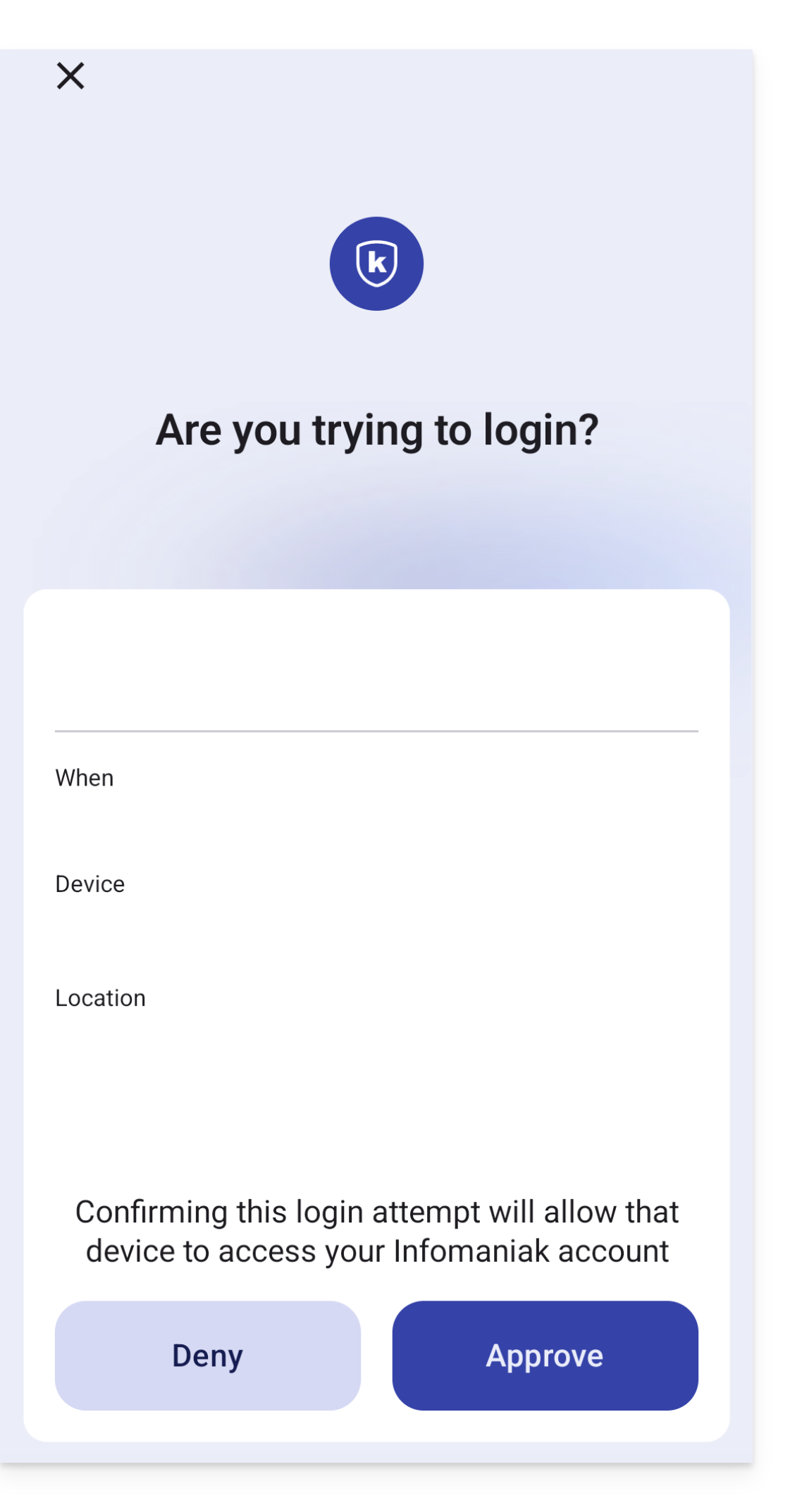
Se a conexão for permitida, a página inicial será automaticamente redirecionada para a conta Infomaniak.
Migração do kAuth para o Authenticator
Para isso:
- Abra o Infomaniak Authenticator no seu dispositivo móvel.
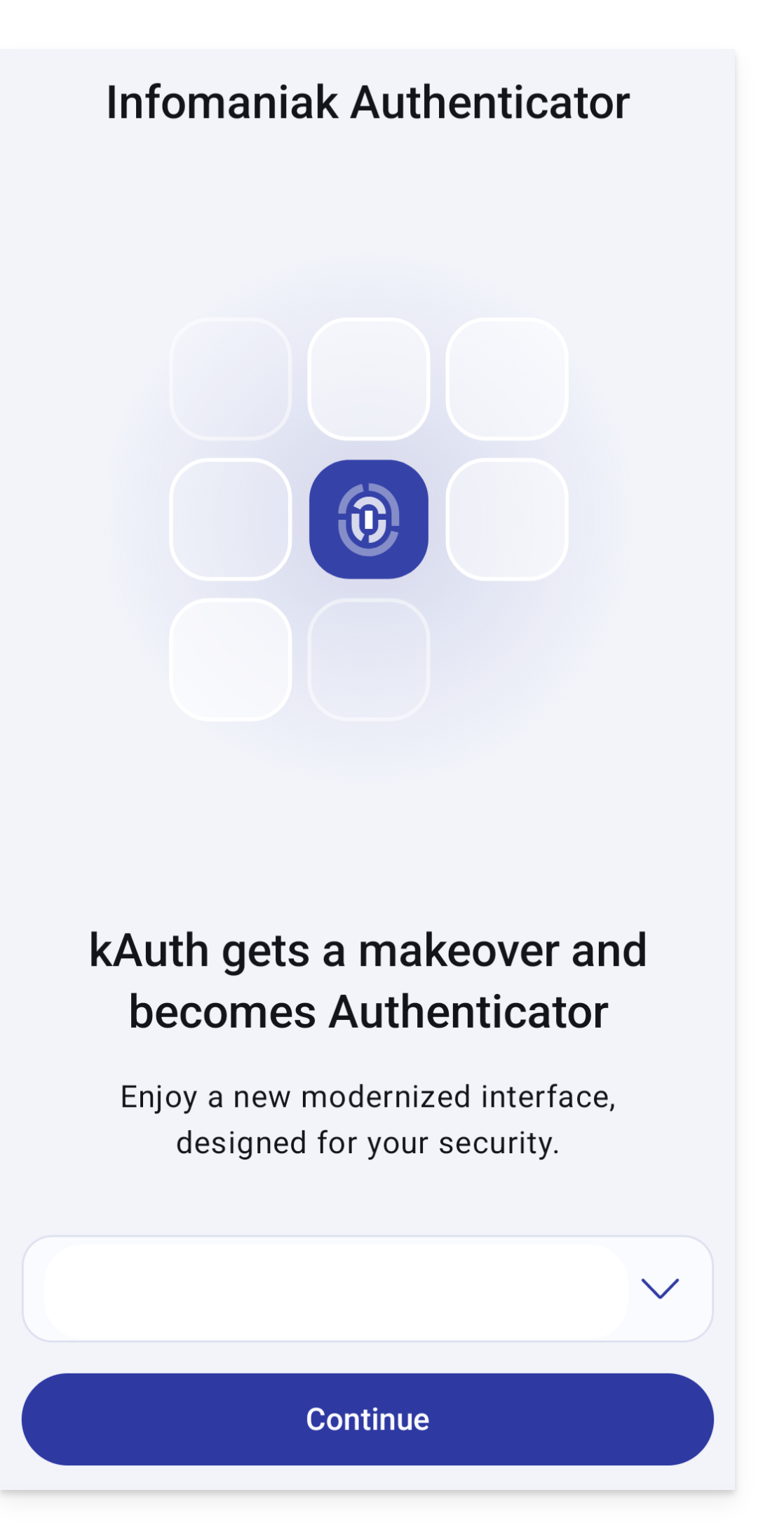
- As contas Infomaniak que podem ser migradas aparecerão automaticamente e, em seguida, clique em Continuar:
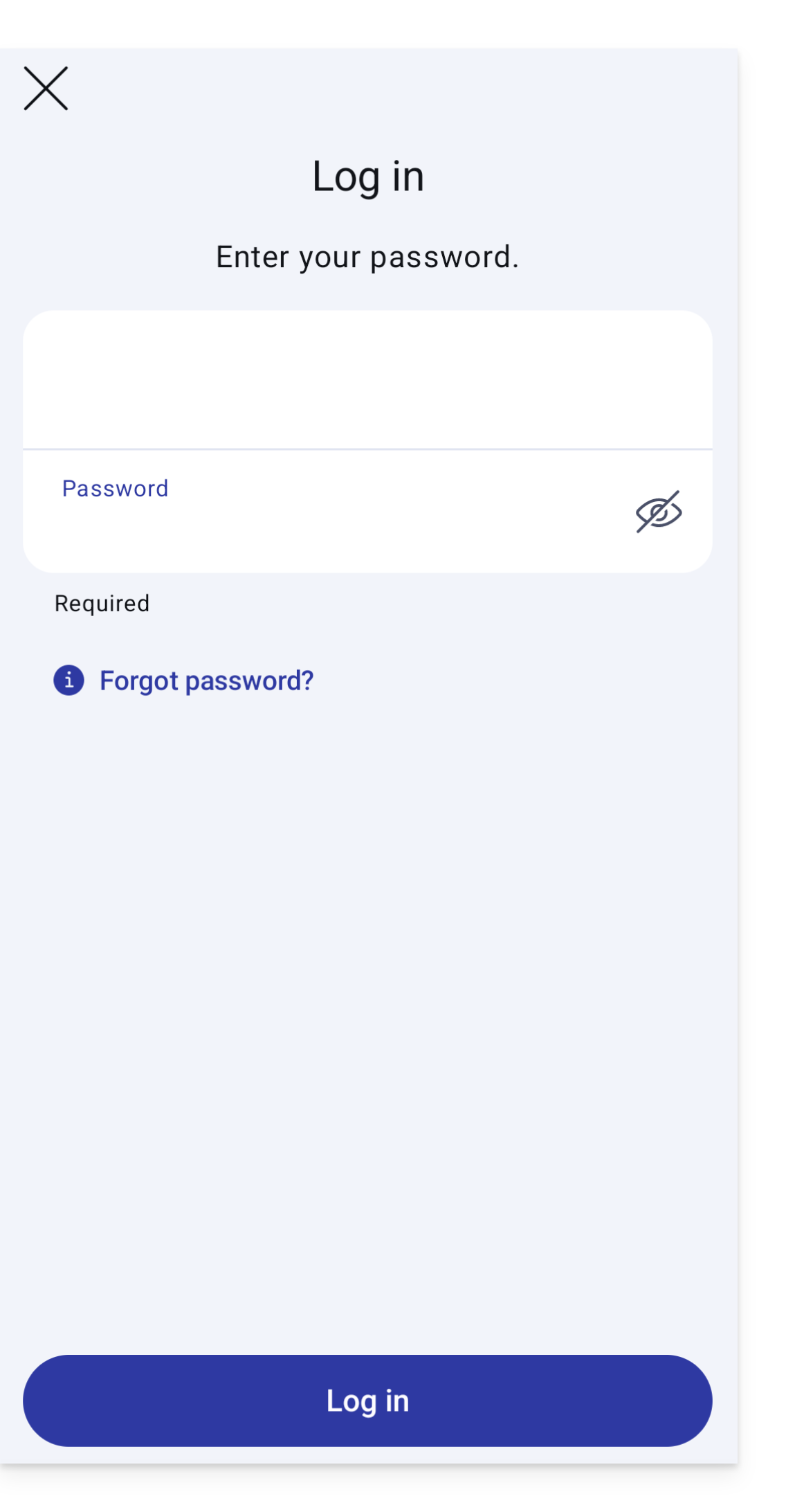
- Insira suas credenciais, se necessário:
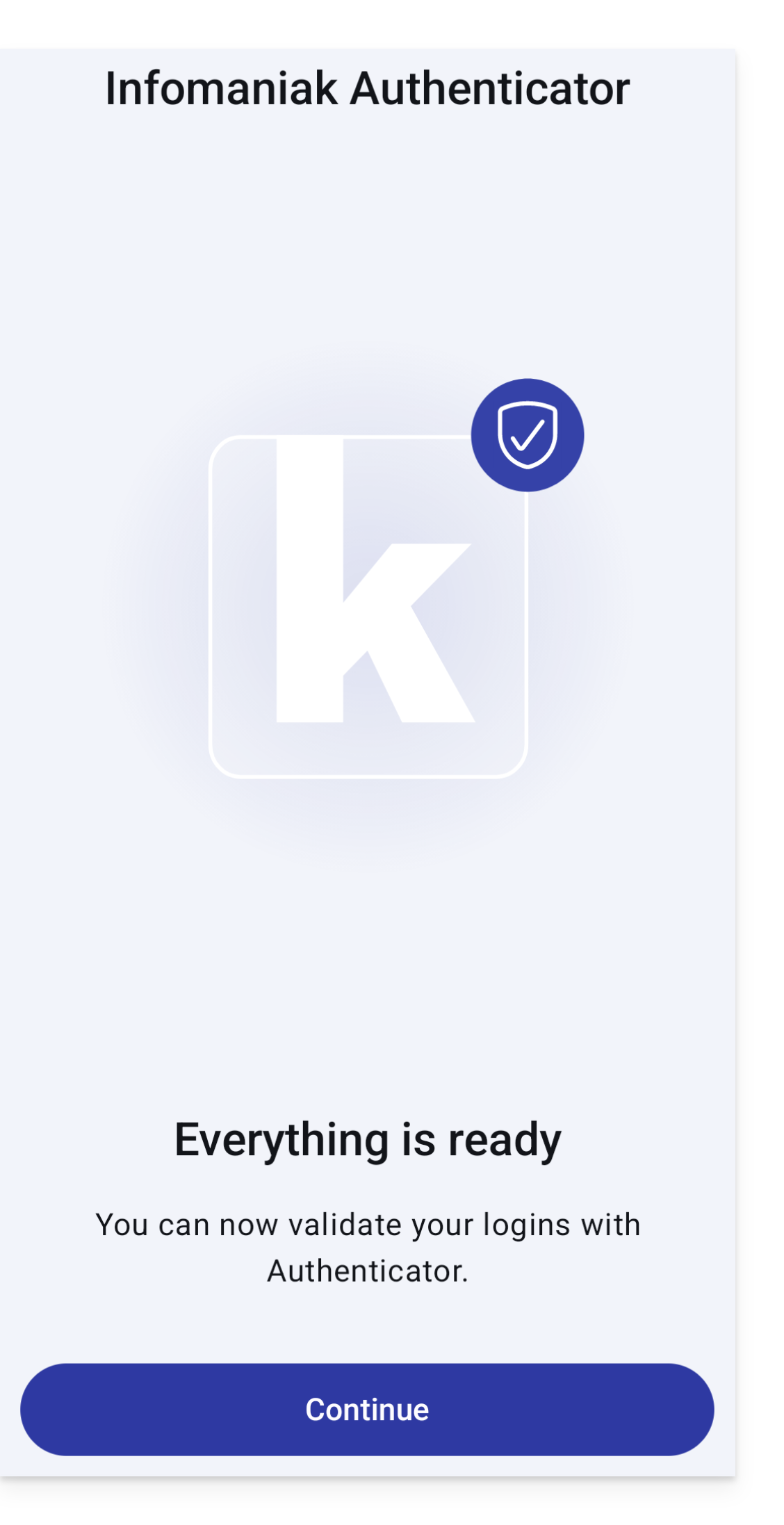
- Tudo está pronto, clique em Continuar:
- Recomenda-se permitir as notificações:
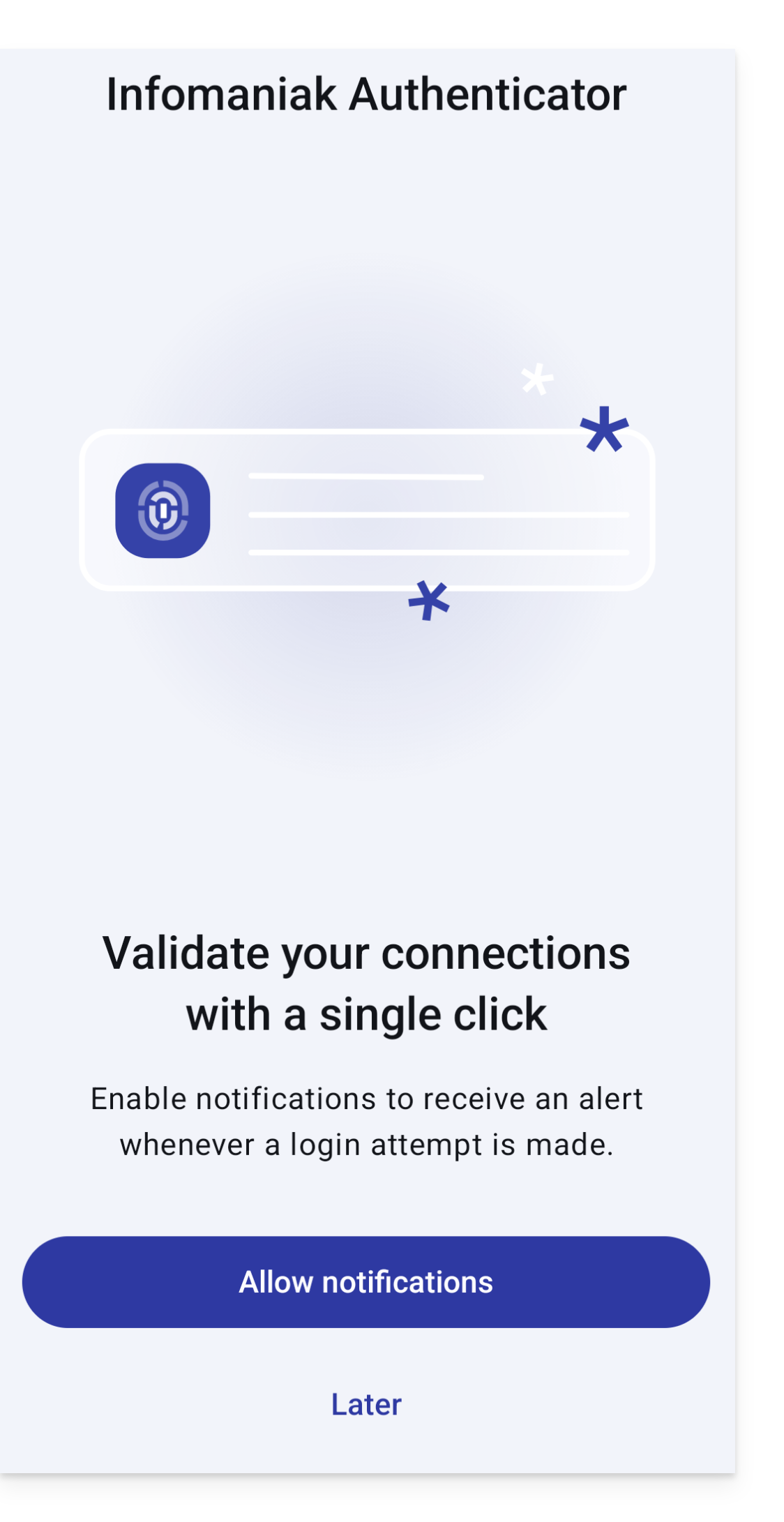
Adicionar contas adicionais
Infomaniak Authenticator permite gerir várias contas Infomaniak:
- Abra o Infomaniak Authenticator no seu dispositivo móvel.
- Clique no botão azul :
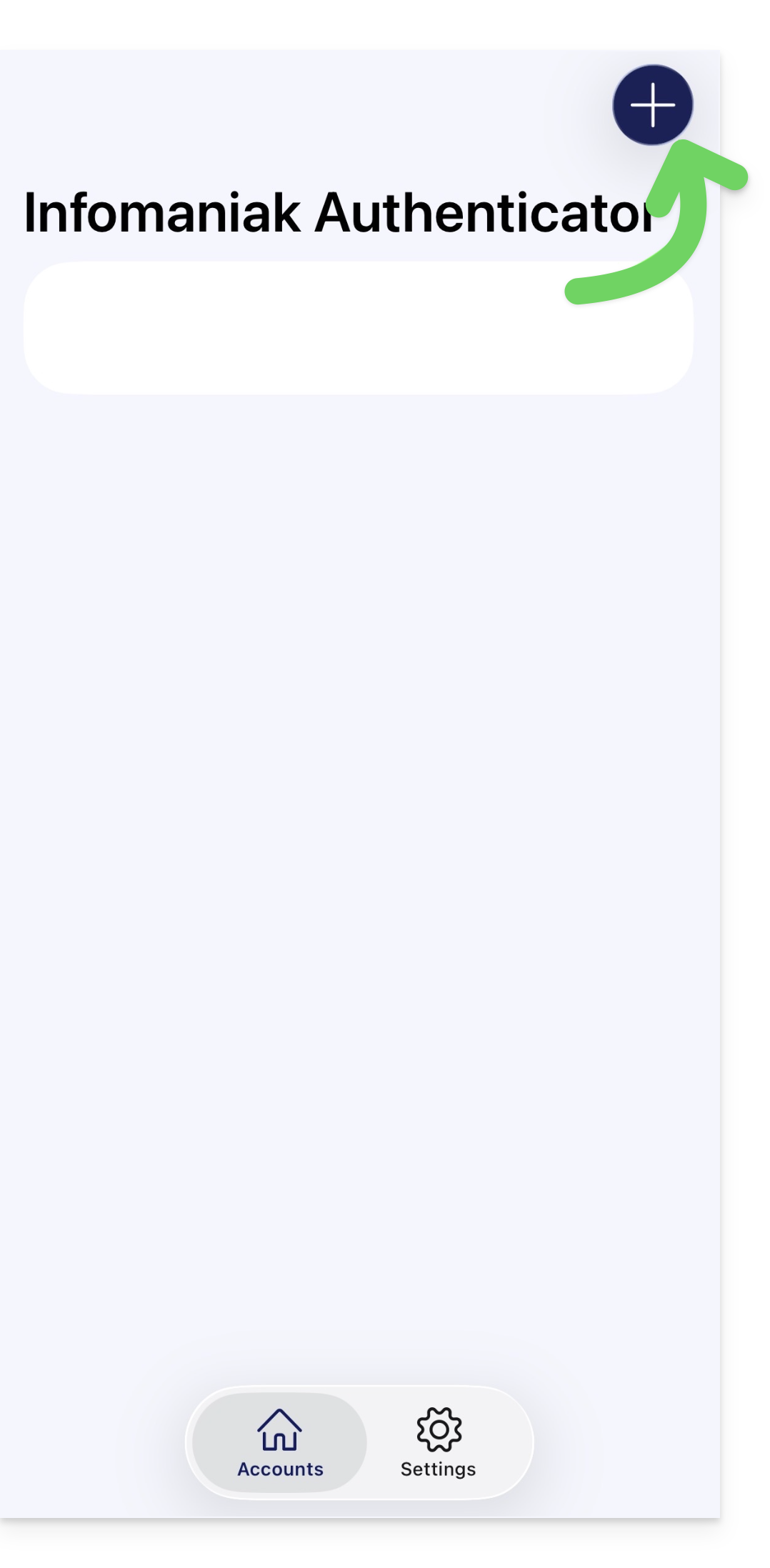
No canto inferior direito, no Android. - Identifique a conta que deseja adicionar.
Remover uma conta do Infomaniak Authenticator
Para remover sua conta Infomaniak do aplicativo Infomaniak Authenticator.
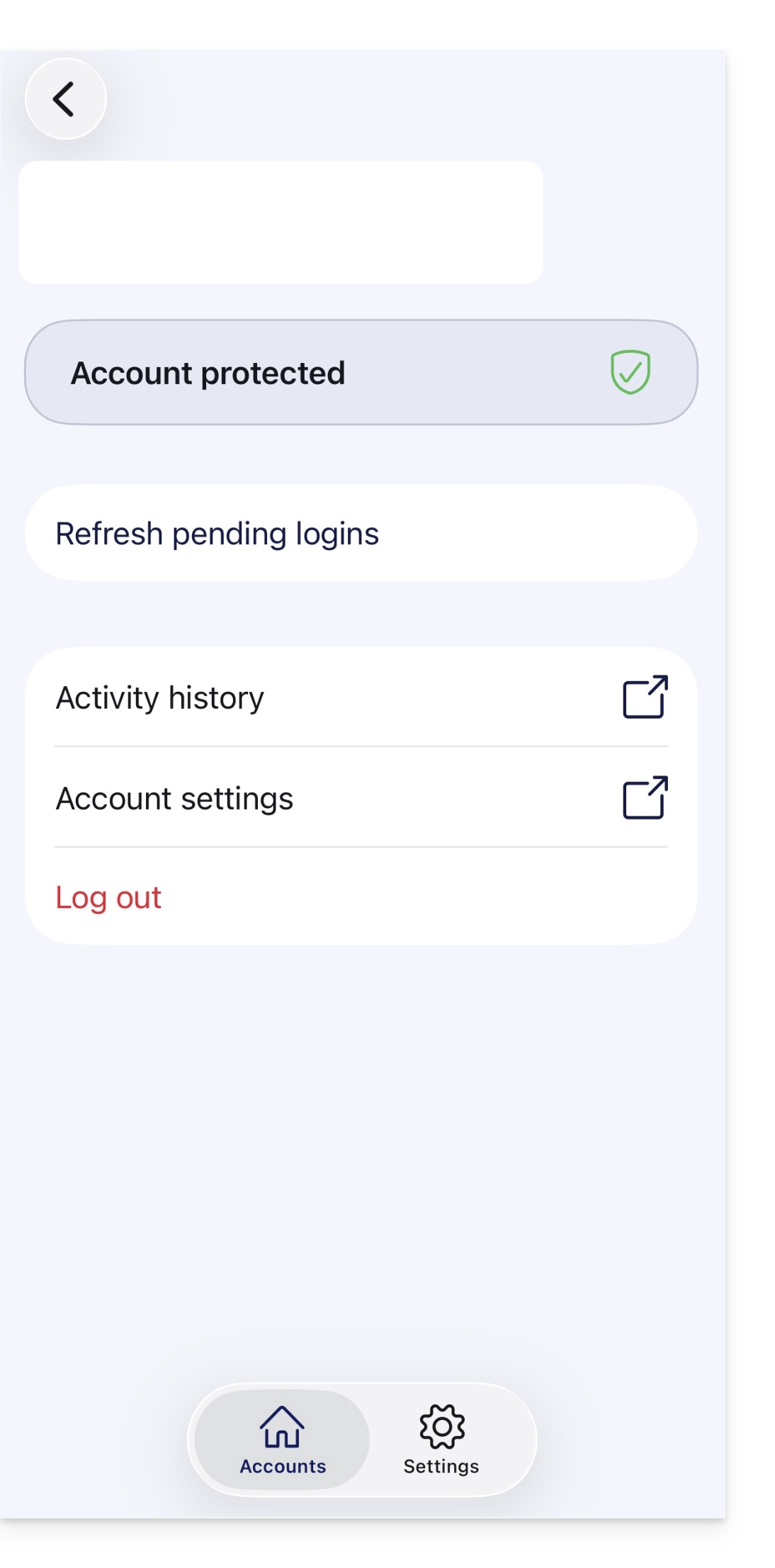
- Selecione a conta que deseja remover.
- Clique em Sair:
Atenção
Link para esta FAQ: https://faq.infomaniak.com/2358
Esta seção de perguntas frequentes foi útil?