Base de conhecimento
1000 perguntas frequentes, 500 tutoriais e vídeos explicativos. Aqui, você encontra apenas soluções!
Pesquisar dados no kDrive
Este guia aborda a pesquisa de informações nos dados armazenados no kDrive da Infomaniak, entre os arquivos e pastas acessíveis ao usuário conectado.
Uma fase de indexação pode estar em andamento no seu kDrive, indicada por uma mensagem informativa na parte superior da página.: neste caso, a pesquisa de dados é temporariamente incompleta durante a sua atualização. Alguns ficheiros podem não aparecer nos resultados, mas continuam acessíveis a partir das suas pastas.
Pesquisa simples na aplicação web kDrive
A barra de pesquisa está sempre localizada na parte superior da tela:
- Clique aqui para acessar o aplicativo web kDrive da Infomaniak (serviço online ksuite.infomaniak.com/kdrive).
- A pesquisa de um arquivo no campo na parte superior da tela procura, por padrão, sempre na pasta em que você está.
- Para modificar a(s) pasta(s) nas quais pesquisar, clique à esquerda do campo de pesquisa.
- Escolha, em seguida, o local onde deseja pesquisar:
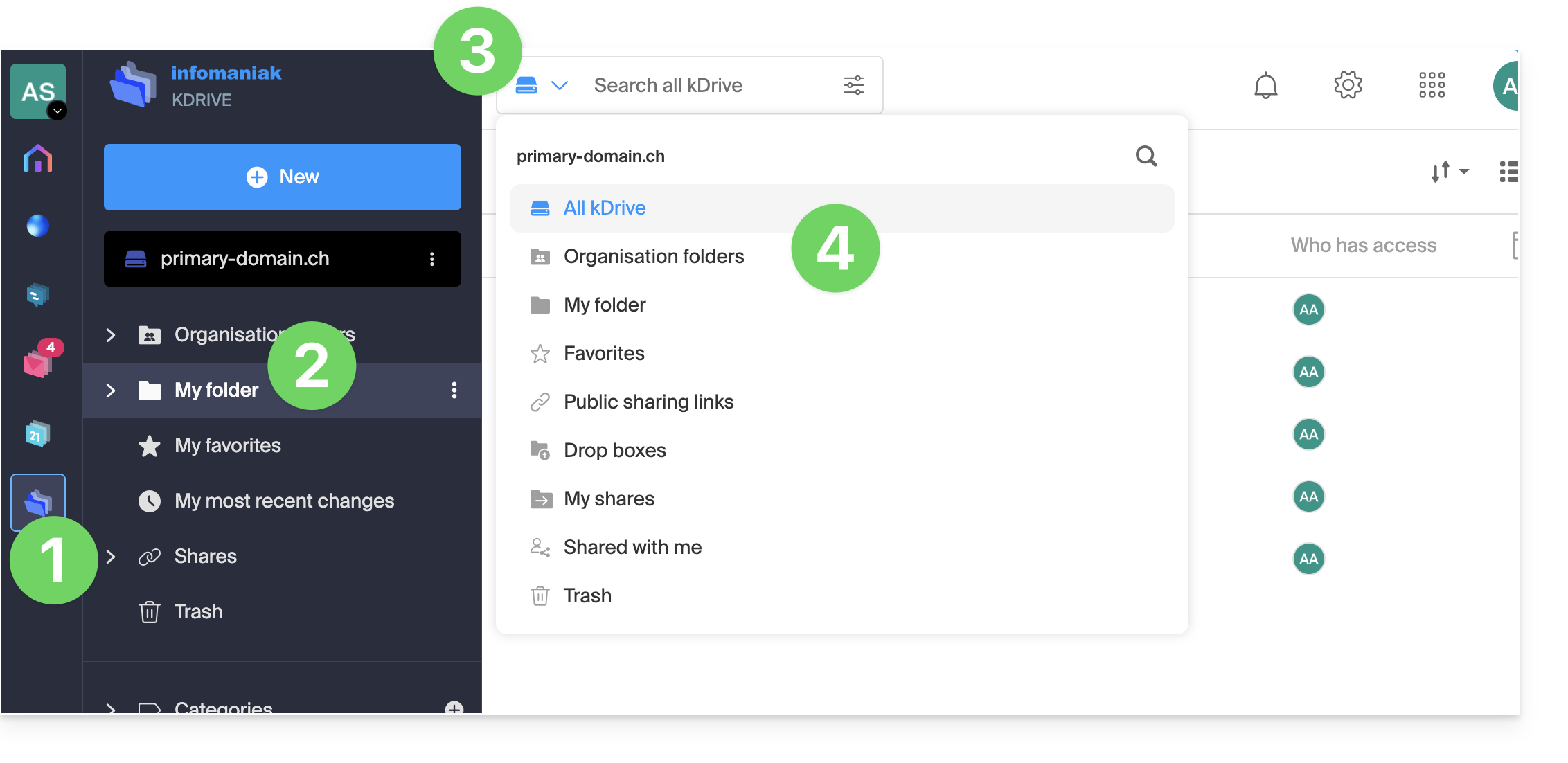
- O atalho de teclado
CMD-FouCTRL-Fpermite colocar o foco no campo para inserir o texto a ser encontrado mais rapidamente.
- O atalho de teclado
- Insira os termos de pesquisa:
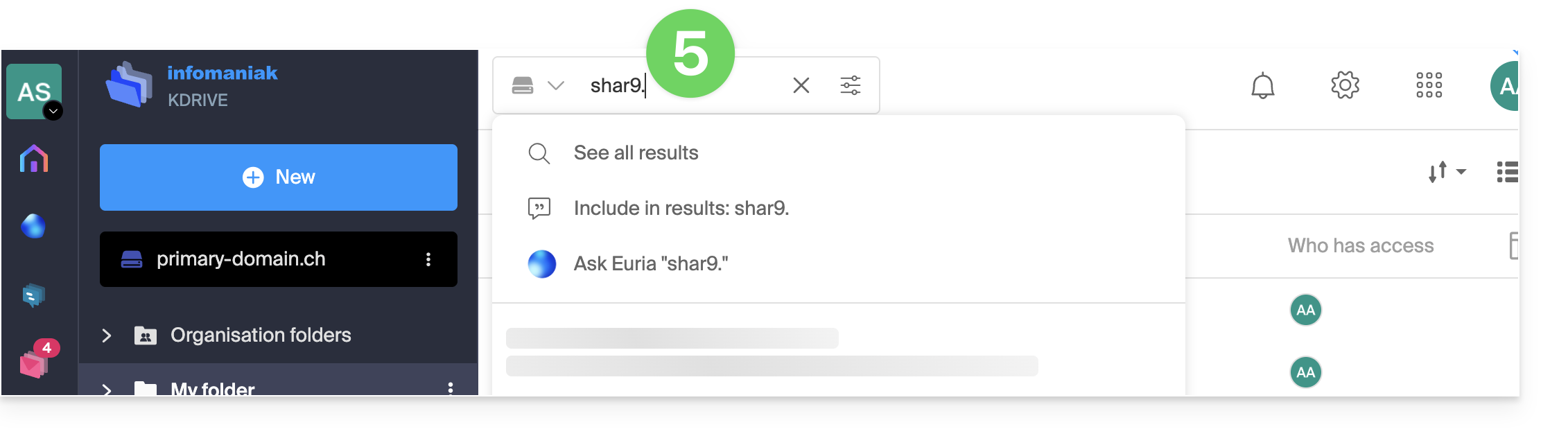
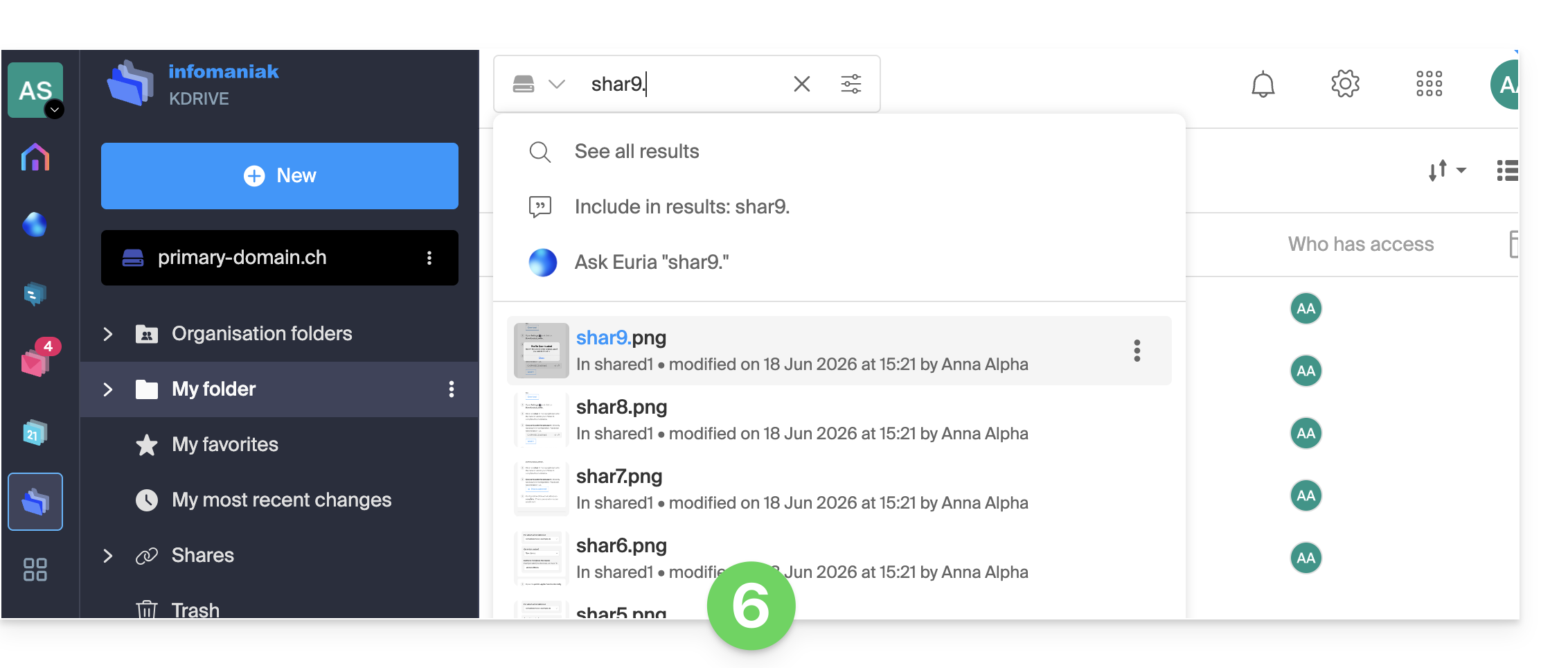
- Os resultados exatos ou aproximados são exibidos em tempo real abaixo do campo de pesquisa:
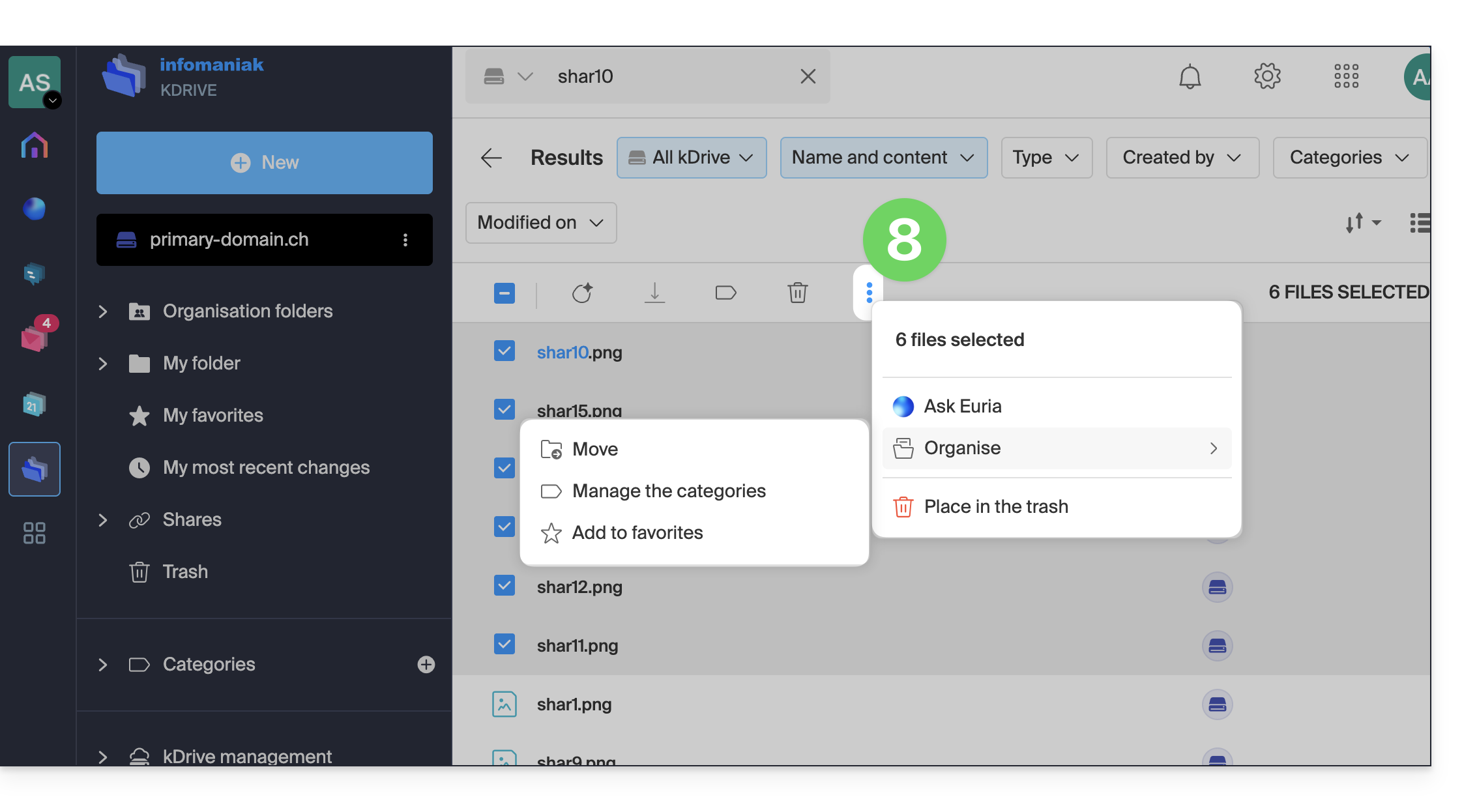
- Você também pode pressionar a tecla ENTER para exibir os resultados diretamente na página e filtrá-los por tipo, data, local, etc.:
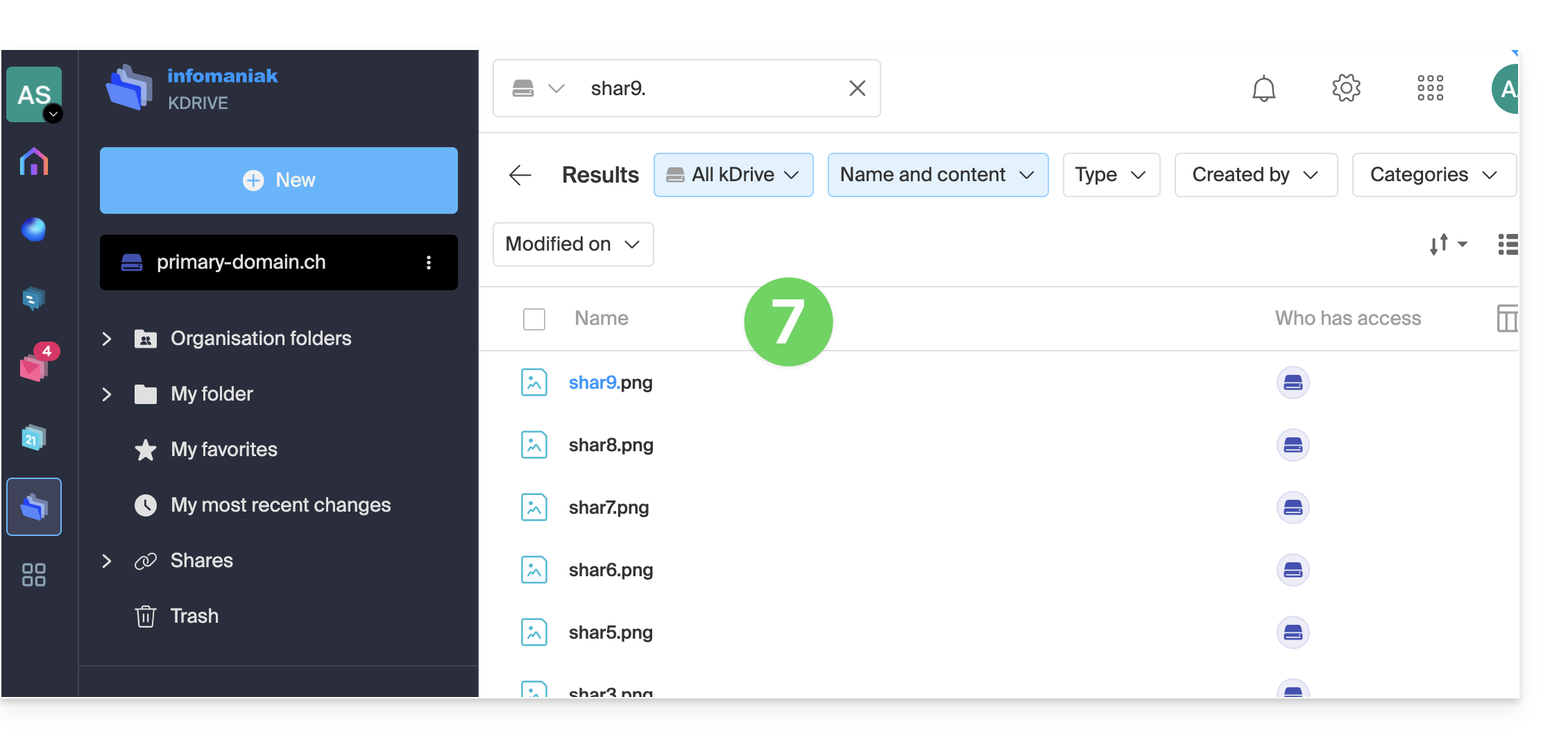
- Depois que os resultados forem exibidos, selecione-os para realizar determinadas ações, como, por exemplo, movê-los:
Pesquisa simples no aplicativo móvel kDrive
O princípio é o seguinte:
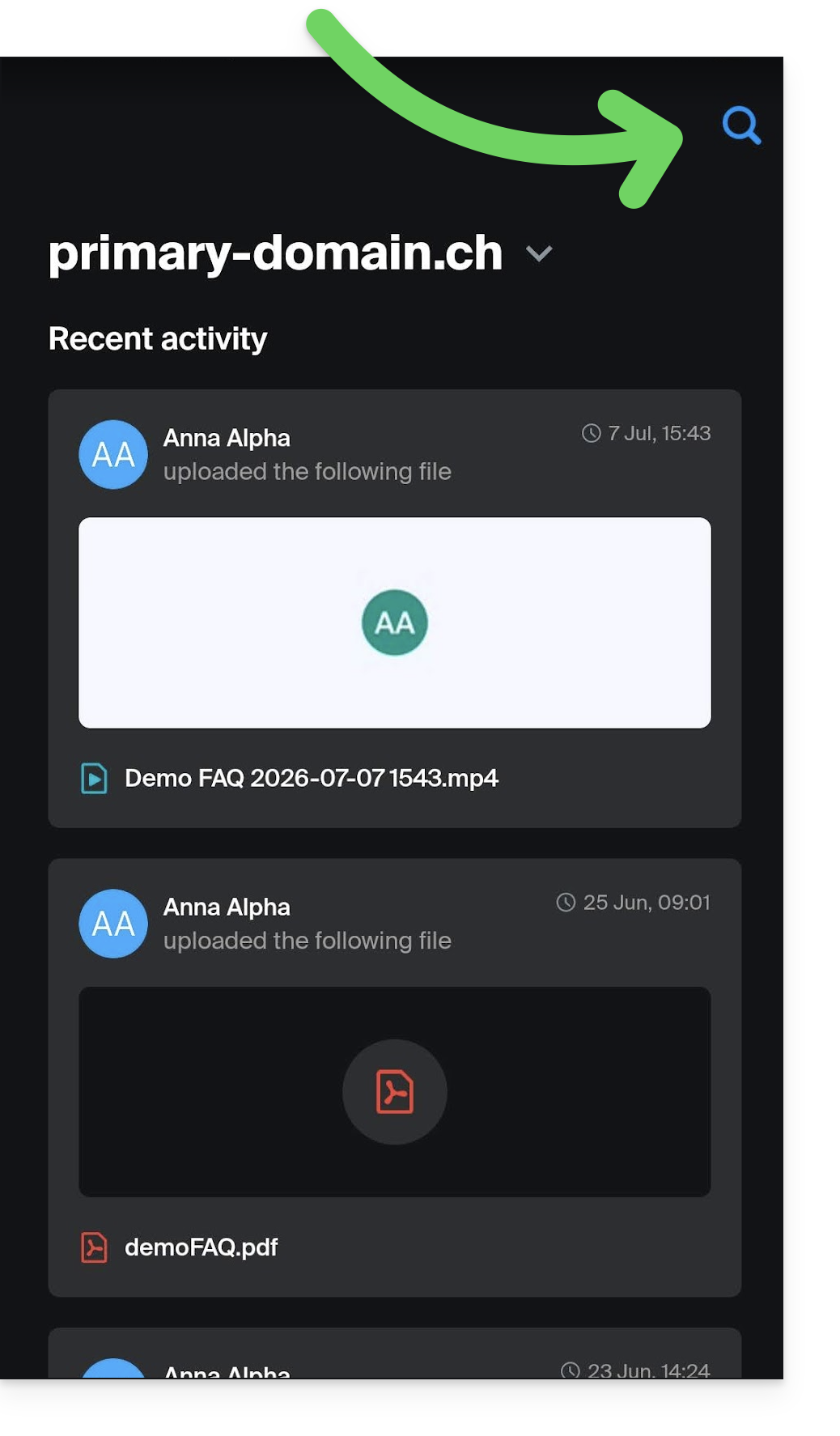
- A pesquisa pode ser acessada através da lupa visível no canto superior direito do aplicativo:
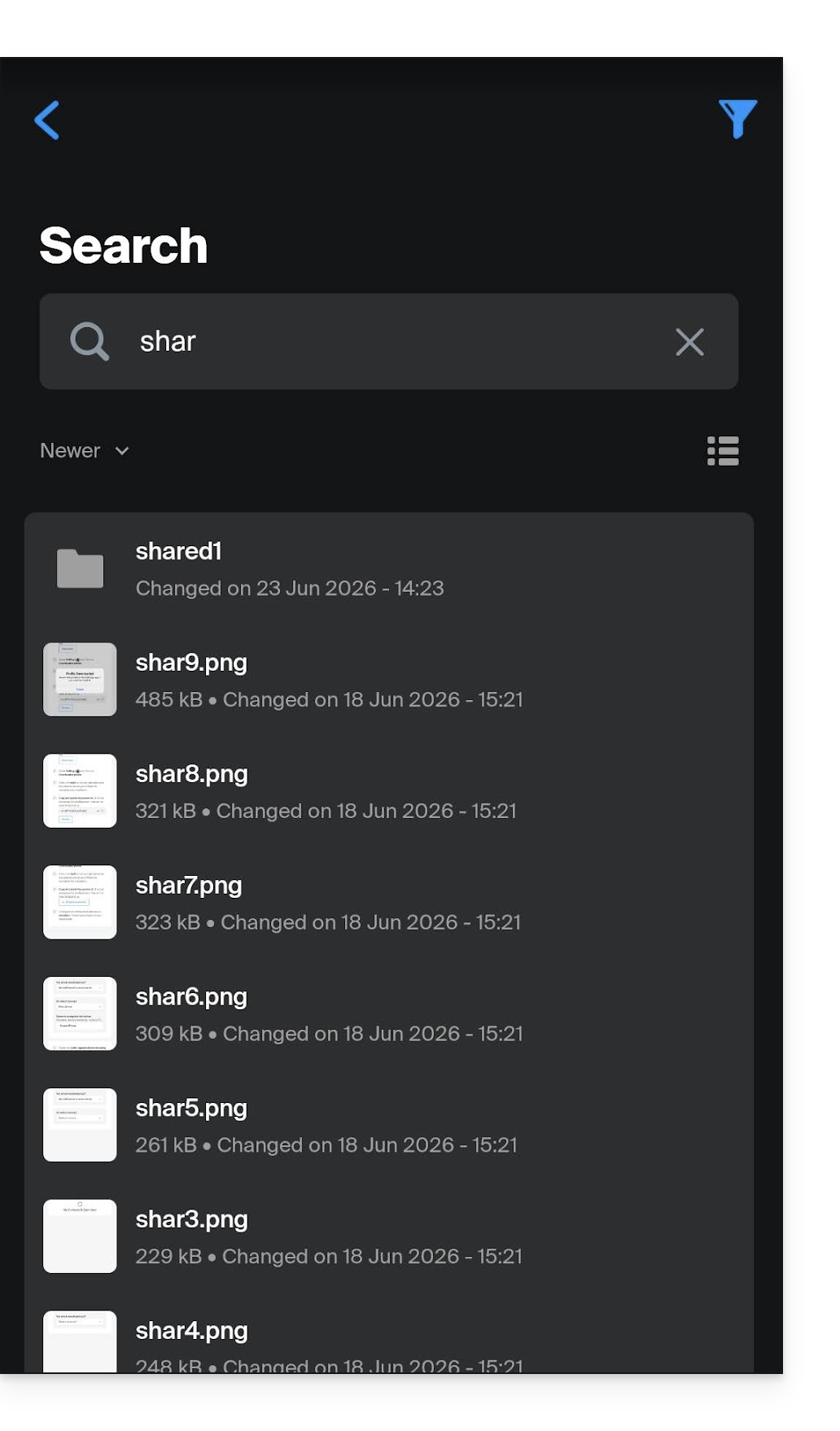
- A pesquisa é realizada da mesma forma que no aplicativo web, e os resultados são exibidos abaixo:
Pesquisa avançada (conteúdo, RAG)
✘ INDISPONÍVEL com
kSuite Free / kSuite Standard
my kSuite / my kSuite+ (ik.me, etik.com, ikmail.com)
kDrive Solo / kDrive Team
Para ativar esta funcionalidade inteligente de pesquisa, consulte este outro guia. Para trabalhar com o Euria nos seus documentos, consulte este outro guia.
Link para esta FAQ: https://faq.infomaniak.com/2320
Esta seção de perguntas frequentes foi útil?