Base de conhecimento
1000 perguntas frequentes, 500 tutoriais e vídeos explicativos. Aqui, você encontra apenas soluções!
Fazer backup do QNAP com rClone ou HBS no Swiss Backup (Swift)
Este guia detalha como fazer o backup de um NAS do tipo QNAP usando o rClone ou o HBS através do protocolo OpenStack Swift no Swiss Backup, a solução de backup em uma nuvem suíça independente.
Conexão via rClone
Pré-requisitos
- Ter um espaço Swiss Backup Infomaniak com uma quota de dispositivo disponível (mínimo 1) para uma cópia de segurança na nuvem.
- Adicionar 1 dispositivo do tipo Cloud para obter as configurações OpenStack Swift.
- Instalar a aplicação rClone (https://www.qnapclub.eu/en/qpkg/330) ou HBS (https://www.qnap.com/en/software/hybrid-backup-sync) no QNAP.
Para configurar uma nova cópia de segurança:
- Copie o conteúdo abaixo para o ficheiro
rclone.confno diretório.config/rclonedo utilizador (por exemplo,/share/homes/backupuser/.config/rclone/rclone.conf). - Verifique a configuração com o comando "
rclone config". - Inicie a cópia com o comando "
rclone sync /share/to/sync Infomaniak:default".
Substitua SBI-XXXXXXXX e "passwd" pelas informações específicas do seu dispositivo (consulte este outro guia):
[sb_project_SBI-XXXXXXXX]
type = swift
user = SBI-XXXXXXXX
key = passwd
auth (1) = {{URL_8}}
domain = default
tenant = sb_project_SBI-XXXXXXXX
tenant_domain = default
region = RegionOne
storage_url =
auth_version =
Conexão via HBS (Hybrid Backup Sync)
Para configurar uma nova cópia de segurança:
- Abra o HBS e vá para Cópia de Segurança e Restauração e, em seguida, clique em Criar nova tarefa de cópia de segurança.
- Selecione a pasta do NAS que deseja fazer backup e clique em Avançar.
- Escolha OpenStack Swift e insira as informações conforme as instruções abaixo:
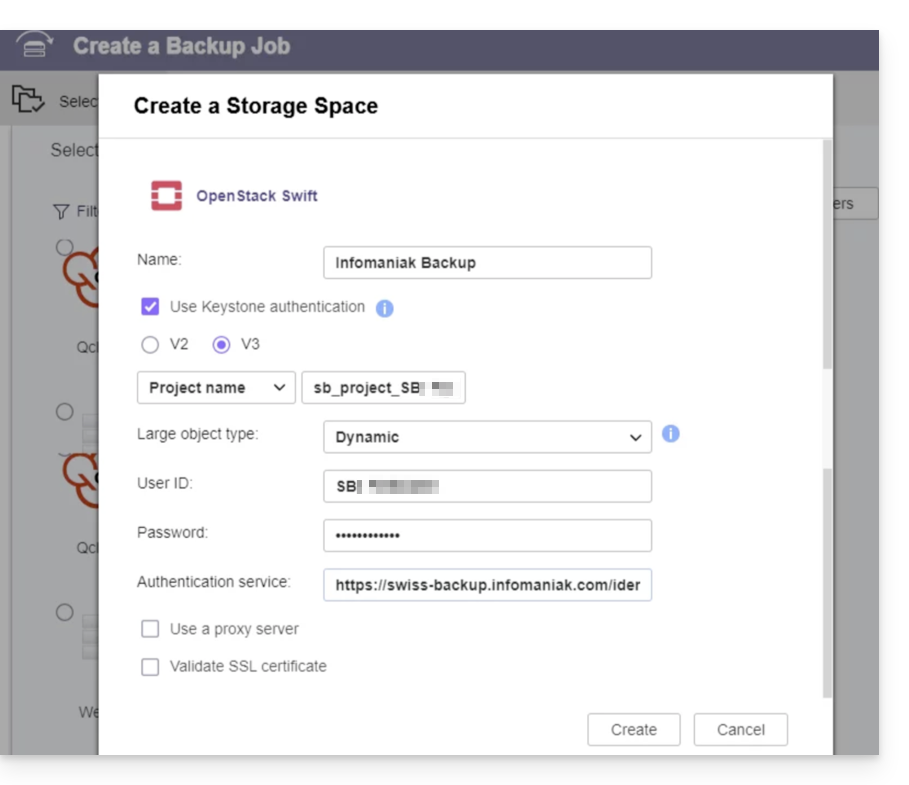
- Nome: atribua um nome ao backup
- Selecione “
Usar infraestrutura Keystone” - Selecione “
V3” - Nome do projeto:
sb_project_SBI-XXXXXXXX(substituaSBI-XXXXXXXXpelo seu próprio identificador, idem abaixo) - ID do usuário:
SBI-XXXXXXXX - Senha: a senha gerada no Swiss Backup
- Serviço de autenticação (1):
https://swiss-backup.infomaniak.com/identity/v3
- Clique em Criar.
- Nome da região:
RegionOne - Nome do bucket:
default - Tamanho das partes: deixe em
128MB - Clique em Selecionar.
- Clique em Padrão no campo de destino e, em seguida, em OK.
- Atribua um nome à tarefa.
- Configure, em seguida, as configurações desejadas, como a frequência das cópias de segurança e a limitação da largura de banda.
- Clique em Criar.
(1) A indicação "//swiss-backup02", "//swiss-backup03", etc., muda de acordo com o número do cluster indicado no Manager, nas informações de armazenamento em nuvem, em "Localização"; e, se o seu dispositivo Swiss Backup foi criado antes de outubro de 2020, deverá usar https://swiss-backup.infomaniak.com/identity/v3.
Link para esta FAQ: https://faq.infomaniak.com/2319
Esta seção de perguntas frequentes foi útil?