Base de conhecimento
1000 perguntas frequentes, 500 tutoriais e vídeos explicativos. Aqui, você encontra apenas soluções!
Baixe e configure o kSync para Android
Este guia explica como descarregar e utilizar a aplicação móvel Infomaniak kSync para dispositivos Android (Samsung, Huawei, Google Pixel, etc.), que permite sincronizar calendários e contactos entre dispositivos Android (com os dados armazenados na Infomaniak).
Introdução
- Após configurar o aplicativo kSync, os itens selecionados são automaticamente sincronizados com os aplicativos Contatos e Agenda, instalados por padrão em um dispositivo Android.
- Possibilidade de exibir ou ocultar seus diferentes cadernos de endereços e calendários Infomaniak diretamente nesses aplicativos.
- Qualquer modificação (adição, edição, exclusão) efetuada no telefone é refletida na interface Infomaniak, e vice-versa.
- As atualizações dos dados são efetuadas continuamente, de acordo com o intervalo de sincronização configurado.
- Consulte este outro guia para um exemplo de utilização do kSync: sincronizar um calendário Infomaniak com uma agenda Google.
Configurar o kSync
Pré-requisitos
- Descarregue a aplicação móvel Infomaniak kSync (aplicação para smartphone ou tablet Android) aqui:

- A aplicação kSync também está disponível na F-droid.
- Instale o kSync.
Em seguida, inicie o aplicativo kSync no seu dispositivo Android. Um assistente passo a passo o ajudará a configurar o aplicativo de acordo com suas necessidades:
- Decida se deseja sincronizar as tarefas.
- Permita que o kSync acesse os elementos necessários no dispositivo, principalmente o calendário.
- Permita que o aplicativo funcione em segundo plano para uma melhor sincronização (isso consome mais bateria); as configurações também podem ser ajustadas no próprio aplicativo:
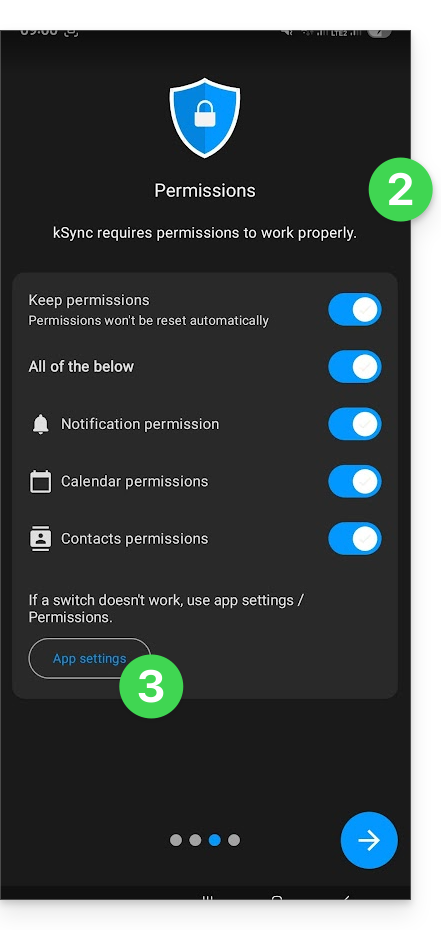
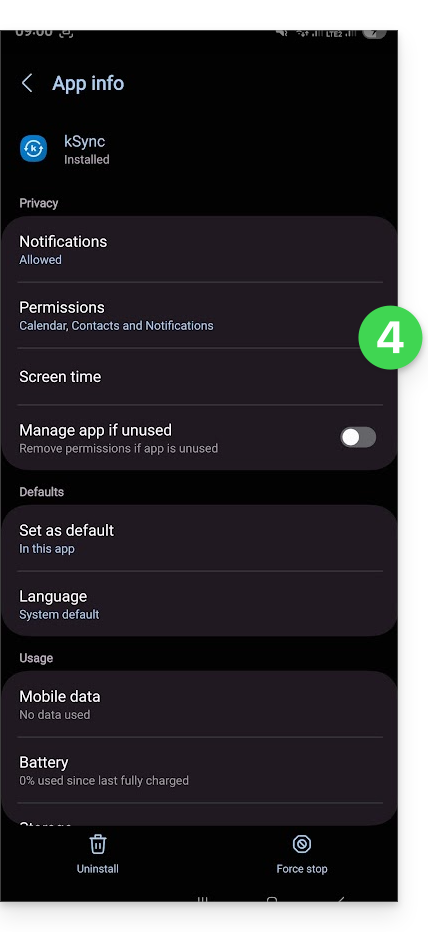
- O essencial é atribuir os direitos de acesso aos serviços que pretende sincronizar:
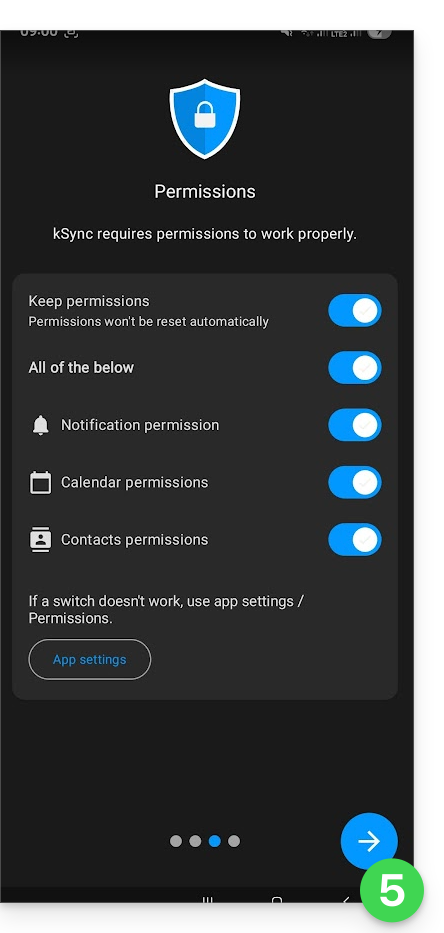
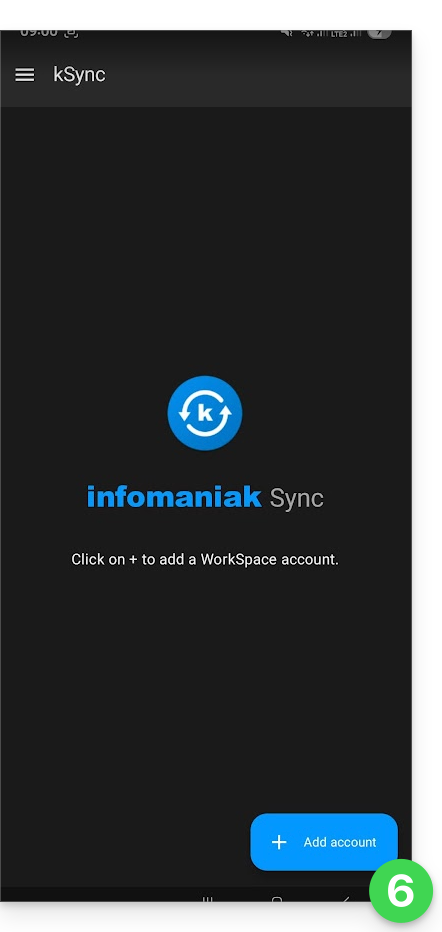
- Volte à aplicação kSync e continue a configuração:
- Toque para adicionar uma conta de utilizador Infomaniak (aquela com a qual se conecta aos seus serviços Infomaniak):
- Por exemplo, na aplicação web Calendar, o menu do utilizador no canto superior direito informa sobre o e-mail de login utilizado.
- É então possível aceder aos calendários da Organização à qual o utilizador atual está associado:
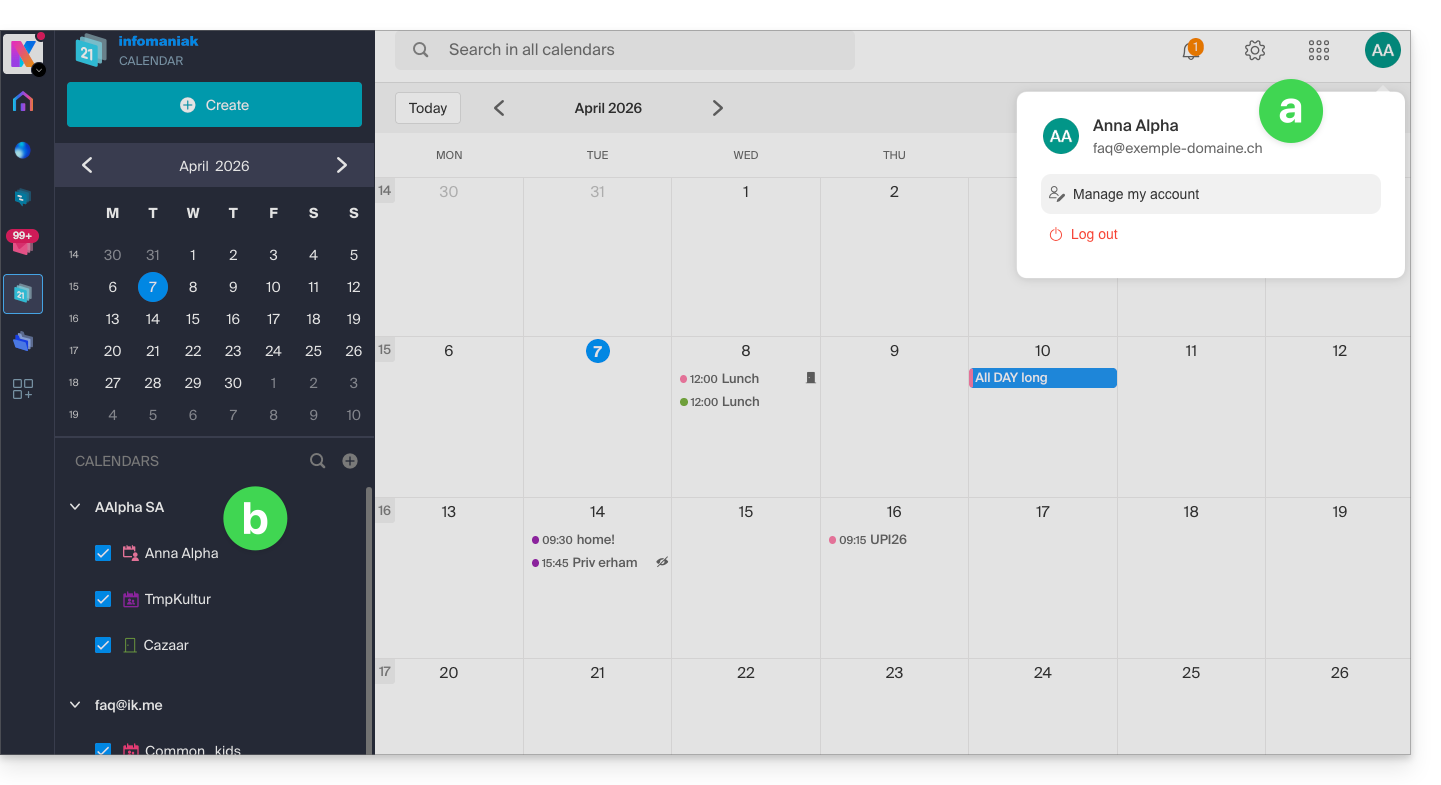
- São estes dados que serão sincronizados no seu dispositivo quando se conectar à mesma conta Infomaniak no kSync…
- Insira as suas credenciais de login Infomaniak (ver ponto a acima).
- Clique no botão para iniciar a sessão:
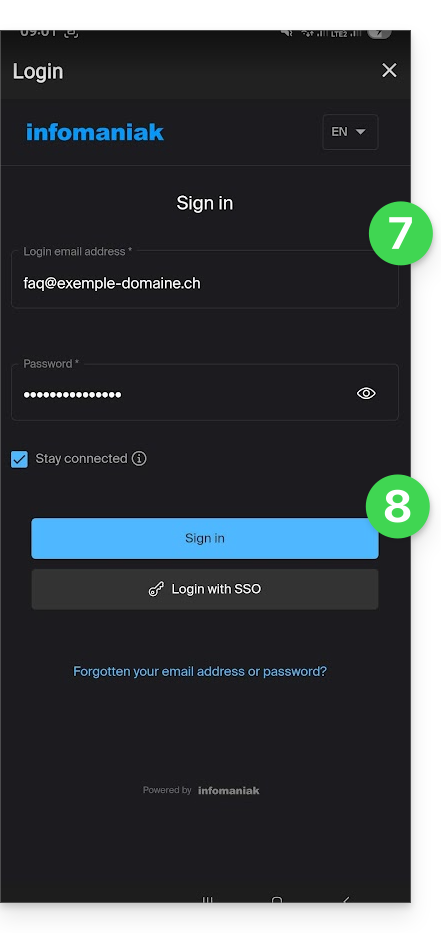
- Siga os passos da autenticação de dois fatores, tal como faz normalmente.
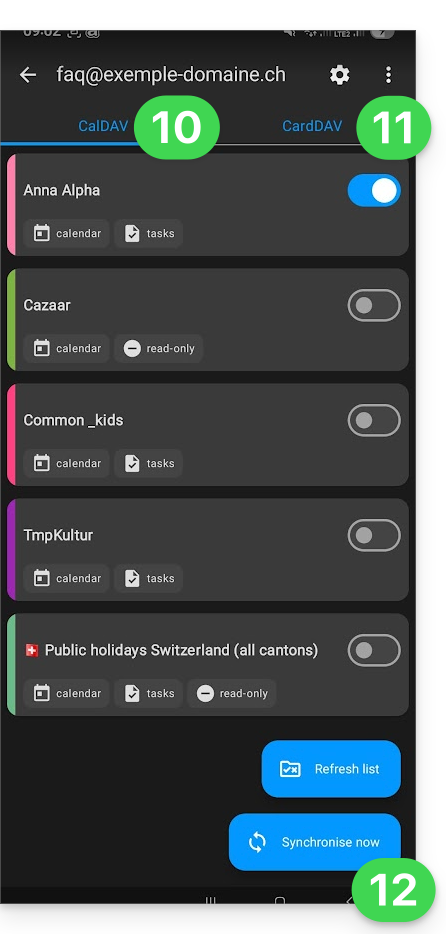
- Depois de iniciar sessão no kSync, na aba Calendários CalDAV, escolha o(s) calendário(s) que devem ser exibidos no seu dispositivo.
- Na aba Listas de contactos CardDAV, escolha a(s) lista(s) de contactos que devem ser exibidas no seu dispositivo.
- Inicie a sincronização com o botão localizado no canto inferior direito:
Configurações da sincronização kSync
Clique em Configurações no canto superior direito para ajustar algumas configurações importantes do kSync:
- Intervalo de sincronização: você pode alterar a frequência das sincronizações (15, 30, 60 minutos, etc.) para cada tipo de informação (listas de contactos, calendários, tarefas).
- Sincronização apenas via Wi-Fi (e, se sim, com quais redes...).
- Limite na exibição de eventos passados.
- Receber uma notificação para cada evento que não contenha um lembrete específico, com um tempo de notificação definido previamente (em minutos).
- Exibição das cores dos eventos e sincronização persistente das cores ou não.
- Exibição dos grupos de contactos.
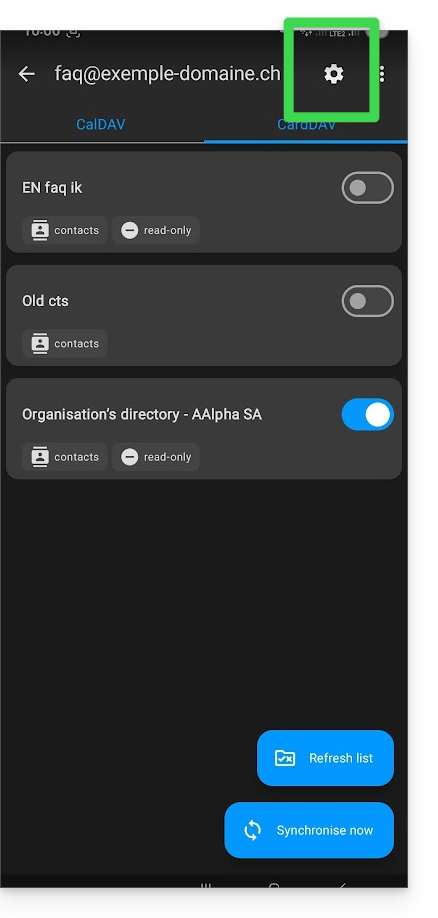
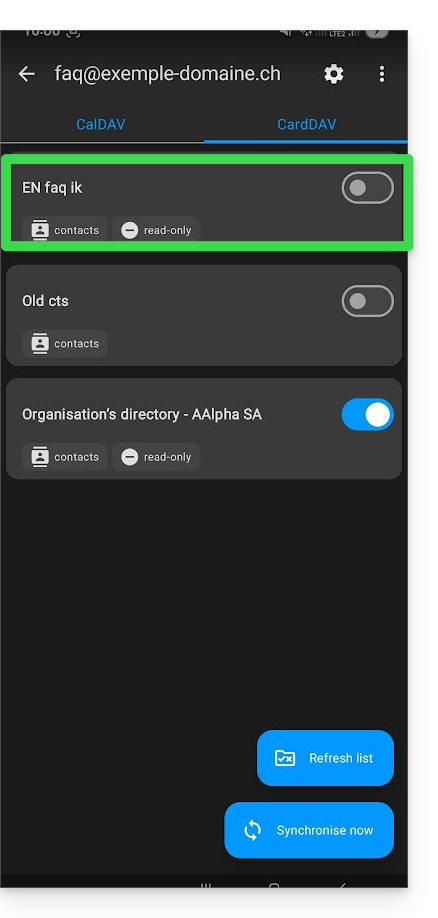
Também pode tocar nos contactos ou calendário para configurar alguns elementos:
- É possível forçar a leitura exclusiva através do kSync, o que significa que os itens são sincronizados, mas não podem ser modificados pelo dispositivo.
- Você também pode excluir um calendário ou um bloco de notas (exceto o diretório da Organização):
Renomear/remover a conta Infomaniak do kSync
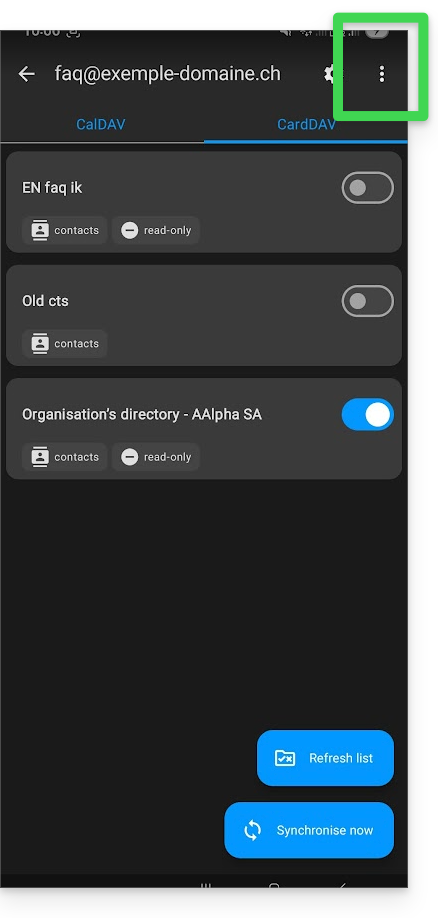
Toque no menu de ações ⋮ localizado à direita da conta em questão:
- Você pode criar um novo catálogo de endereços ou um calendário.
- Você pode renomear ou excluir a conta vinculada ao kSync:
Configurações gerais do aplicativo kSync
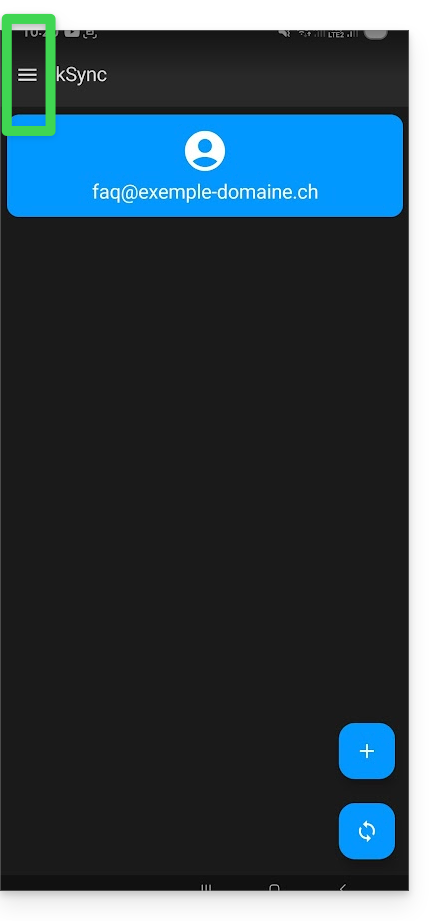
Toque na seta de retorno no canto superior esquerdo da tela para retornar à página inicial.
- Em seguida, toque no botão de menu com três linhas horizontais ☰ e, em seguida, no item de menu “Configurações”:
Link para esta FAQ: https://faq.infomaniak.com/2298
Esta seção de perguntas frequentes foi útil?