Base de conhecimento
1000 perguntas frequentes, 500 tutoriais e vídeos explicativos. Aqui, você encontra apenas soluções!
Restaurar um snapshot em VPS Cloud
Este guia explica como restaurar um snapshot de VPS Cloud Infomaniak.
Atenção: dependendo do sistema operacional instalado, o volume do sistema pode ter o nome /dev/sda, /dev/sda1 ou /dev/vda; o mesmo vale para o volume de dados /dev/sdb, /dev/sdb2 ou /dev/vdb… Portanto, é importante substituir essas indicações pelas que correspondem à sua situação.
Restaurar um snapshot
Para isso:
- Clique aqui para acessar o gerenciamento do seu produto no Manager Infomaniak (precisa de ajuda?).
- Clique diretamente no nome atribuído ao produto em questão.
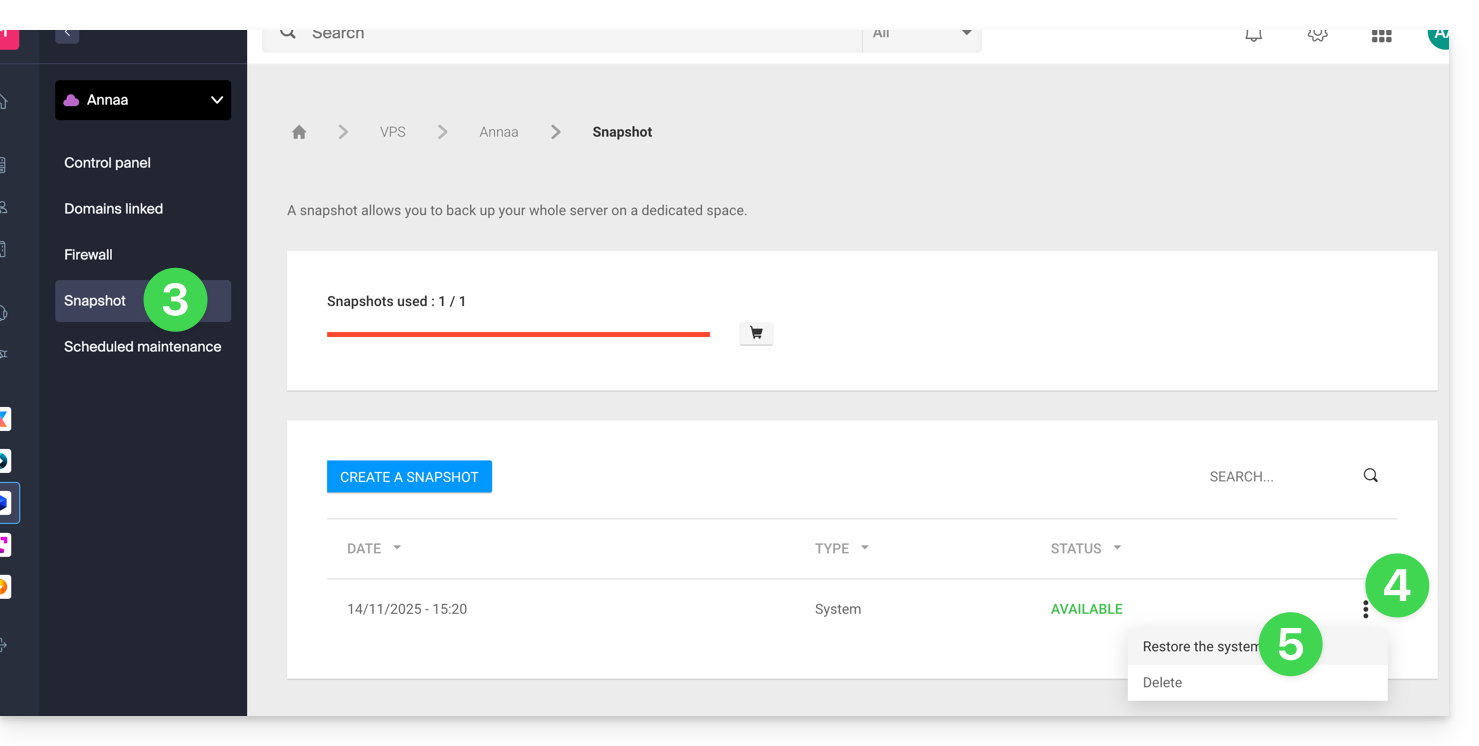
- Clique em Snapshot no menu lateral esquerdo.
- Clique no menu de ação ⋮ à direita do objeto correspondente na tabela que é exibida.
- Clique em Restaurar:
- Clique no botão azul para iniciar a restauração do snapshot.
- Um e-mail é enviado quando o snapshot é restaurado.
Restaurar o disco do sistema operacional
A restauração do volume do sistema, como no exemplo acima, é uma operação irreversível. O disco do sistema operacional será substituído pelo snapshot e o servidor voltará ao estado exato da data do backup.
Os dados armazenados no volume de dados (vdb) não são afetados por esta operação.
Restaurar o disco de dados (vdb)
Existem dois modos de restauração de dados:
1. Modo “Somente leitura”
Se o tamanho do snapshot for diferente do tamanho do volume, apenas este modo somente leitura estará disponível.
Esta opção permite montar a imagem do snapshot de dados, o que possibilita o acesso em modo de leitura aos dados da cópia de segurança.
Para sua informação, apresentamos alguns comandos úteis para utilizar a sua cópia de segurança:
- Para acessar o volume de dados principal:
mount /dev/vdb /mnt/. - Para montar o volume de dados em uma pasta específica "backup":
mount -o nouuid -o ro,norecovery /dev/vdc /backup.
Para saber qual letra usar (/dev/vd?), use o comando lsblk:

2. Modo “Restauração”
A restauração do volume de dados é uma operação irreversível. O disco de dados (vdb) será substituído pelo snapshot. Ao final da restauração, será necessário remontar o volume de dados para que o seu sistema operacional atualize o conteúdo.
O procedimento e os comandos a seguir são fornecidos apenas como referência:
- Certifique-se de que o seu volume de dados não está montado:
* umount /mnt(/mnt ou o local que você escolheu para acessar seus dados). - Monte novamente o volume de dados:
* mount /dev/(vdb) /mnt
Para saber o nome do volume de dados associado ao seu servidor, utilize o comando lsblk (veja acima).
Link para esta FAQ: https://faq.infomaniak.com/2297
Esta seção de perguntas frequentes foi útil?