Base de conhecimento
1000 perguntas frequentes, 500 tutoriais e vídeos explicativos. Aqui, você encontra apenas soluções!
Restaurar o macOS com o Acronis a partir do Swiss Backup
Este guia detalha como restaurar um computador Apple macOS usando o Acronis no Swiss Backup, a solução de backup em nuvem de uma empresa suíça independente.
Pré-requisitos
- O aplicativo Acronis deve ser instalado no computador no qual você deseja realizar a restauração; use as mesmas credenciais usadas para fazer o backup da máquina ao registrar o agente:
- Clique aqui para acessar o Console Acronis com as credenciais obtidas após adicionar o dispositivo (precisa de ajuda?).
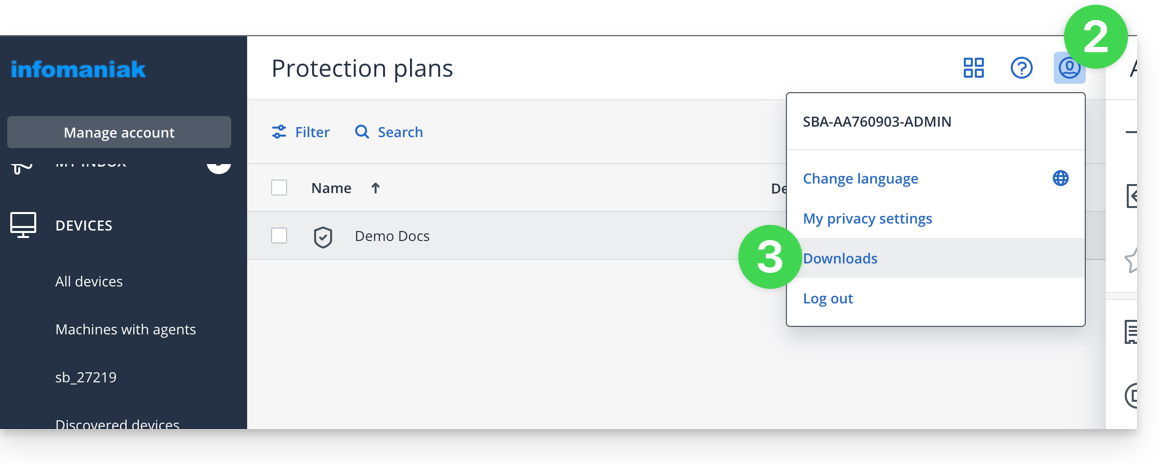
- Clique no ícone do usuário, no canto superior direito.
- Clique em Downloads:
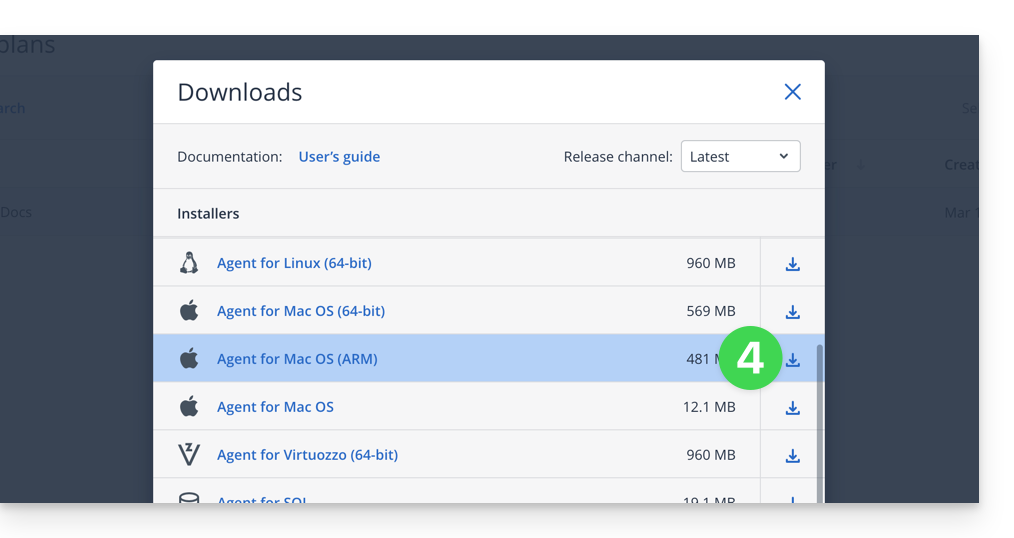
- Escolha o cliente adequado para o seu computador macOS:
Criar uma chave USB de inicialização
Para isso:
- Insira uma pen drive vazia com pelo menos 4 GB no seu computador (atenção: os dados contidos na pen drive serão apagados).
- Abra a aplicação Rescue Media Builder a partir da pasta Aplicações do Finder do seu macOS. Esta aplicação foi instalada automaticamente com a aplicação Acronis.
- Selecione a unidade USB detetada e clique em Criar Mídia.
Iniciar o processo de restauração
Para isso:
- Reinicie o computador macOS com a unidade USB de inicialização.
- Dependendo da versão do macOS, pressione e mantenha pressionada uma tecla do teclado (consulte este guia da Apple para saber qual) durante a reinicialização.
- Se necessário, clique na unidade USB de inicialização para iniciar o sistema a partir dela.
Configurar e iniciar a restauração
Para isso:
- Selecione a sua chave em Rescue Media Builder:

- Clique em Mídia de inicialização de recuperação:

- Clique em Recuperar:

- Clique em Selecionar os dados:
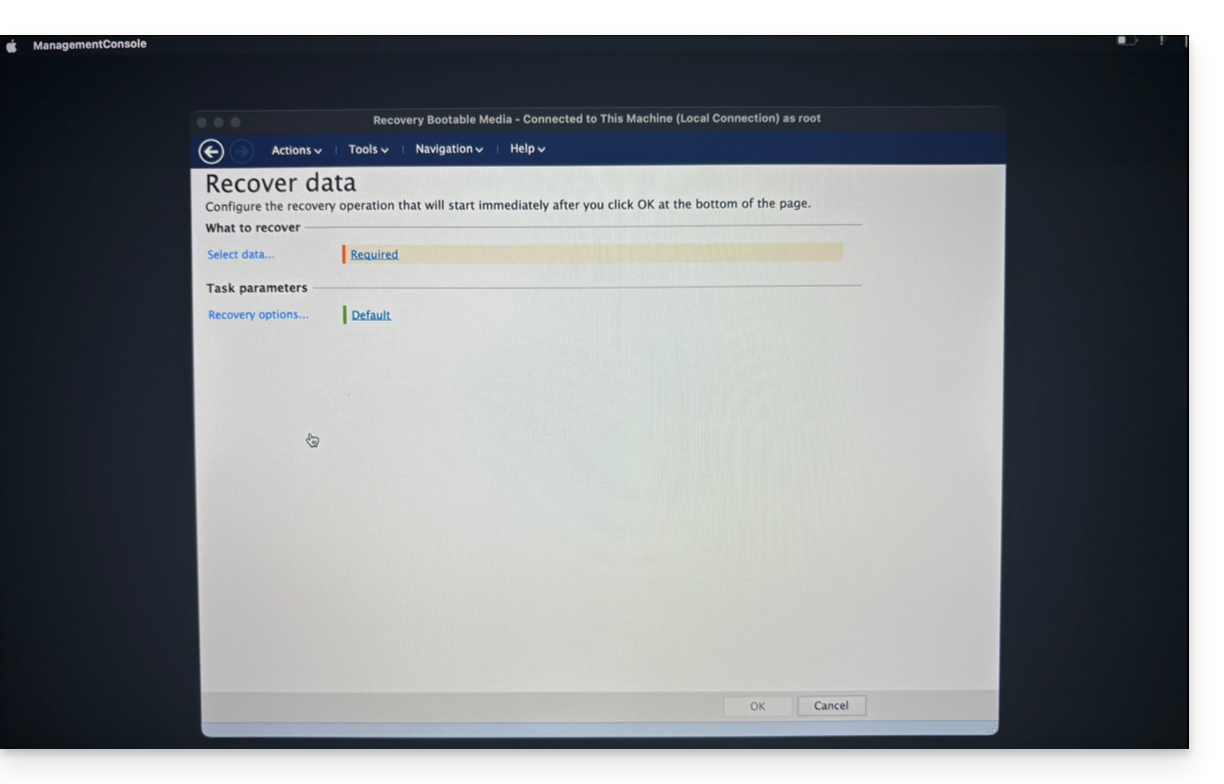
- … e, em seguida, em Procurar:

- e selecione Armazenamento na Nuvem; em seguida, clique no botão Iniciar sessão:

- Use as credenciais do dispositivo para autenticar:

- Escolha o computador macOS que deseja restaurar e clique em OK para iniciar a restauração:

- Se optou por encriptar os seus backups, será solicitado que introduza a palavra-passe do backup:

- Na parte superior do ecrã, selecione a cópia de segurança disponível que pretende restaurar:

- Após selecionar a cópia de segurança, poderá selecionar, na parte inferior do ecrã, o tipo de elemento a restaurar, bem como os elementos que pretende restaurar. Recomenda-se selecionar o tipo Volumes e restaurar todos os volumes disponíveis, para restaurar todos os seus discos rígidos... Em seguida, inicie a restauração clicando no botão OK:

- A restauração será iniciada e você poderá acompanhar o progresso na guia Progresso:

Quando atingir 100%, o computador macOS será reiniciado várias vezes seguidas (isso é normal) até que todo o processo seja concluído.
Link para esta FAQ: https://faq.infomaniak.com/2289
Esta seção de perguntas frequentes foi útil?