Base de conhecimento
1000 perguntas frequentes, 500 tutoriais e vídeos explicativos. Aqui, você encontra apenas soluções!
Restaurar o Windows com o Acronis a partir do Swiss Backup
Este guia detalha como restaurar um computador com Windows usando o Acronis no Swiss Backup, a solução de backup em uma nuvem suíça independente.
Pré-requisitos
- Ter um backup do computador no Swiss Backup (consulte este outro guia).
- Consulte a documentação da Acronis sobre a restauração de máquinas físicas.
- O computador a ser restaurado deve estar conectado à Internet por cabo Ethernet (ou Wi-Fi, dependendo da capacidade do computador).
Restaurar o backup
Para começar, a partir do computador em questão ou de qualquer outro dispositivo:
- Clique aqui para acessar o Console Acronis com as credenciais obtidas após adicionar o dispositivo (precisa de ajuda?).
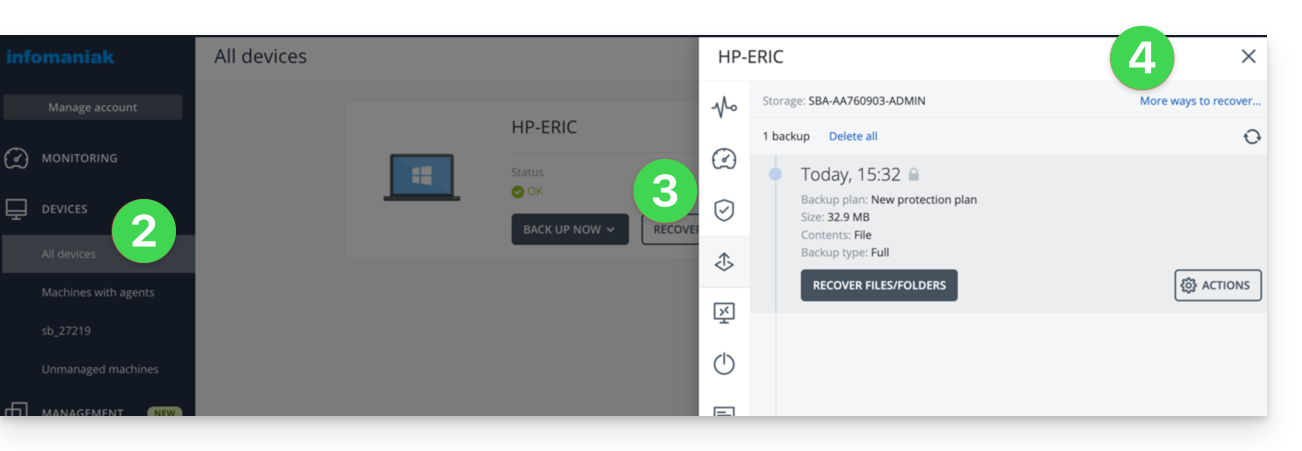
- Clique em Dispositivos no menu lateral esquerdo.
- Clique no botão Restaurar no plano de backup correspondente.
- Clique em Outras formas de restaurar na parte superior da interface:
Navegar pelos ficheiros guardados
Se necessário, localmente ou remotamente, pode, em primeiro lugar, simplesmente restaurar os ficheiros de que necessitar:
- Clique no botão Carregar ficheiros (na secção Navegue no armazenamento na nuvem).
- Abra a cópia de segurança correspondente.
- Insira a senha de criptografia, se necessário.
- Navegue pela estrutura de diretórios e selecione seus arquivos:
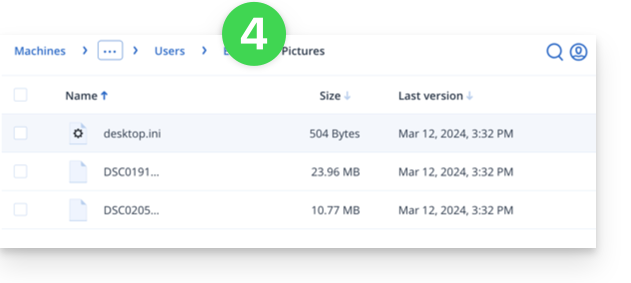
- Clique em Descarregar para obter um arquivo
.zipcontendo os seus arquivos selecionados.
Consulte também este outro guia.
Criar um disco de inicialização (por exemplo, em uma unidade USB)
Para criar um disco de inicialização do Windows e permitir a recuperação de um computador:
- Clique no botão Carregar uma imagem ISO (na secção Restaurar uma máquina inteira):
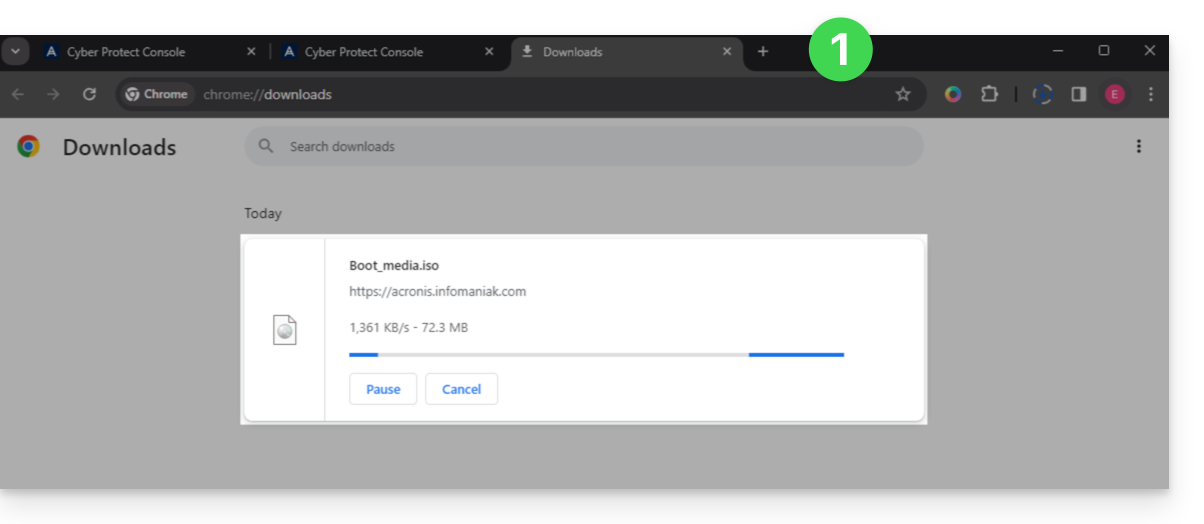
- Anote em um local seguro o código no formato
AA11-BB22-CC33que aparece no ecrã (mais informações). - Utilize um software como Etcher para criar um disco de inicialização a partir do arquivo
.isobaixado.
Iniciar o computador a partir da mídia removível
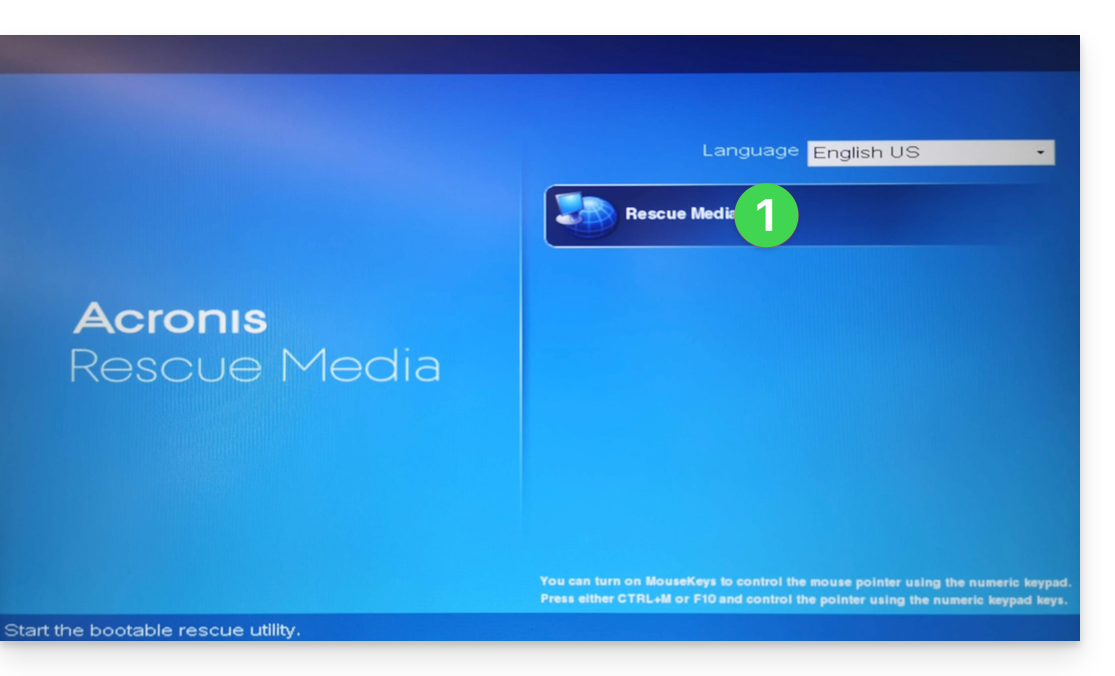
Inicie o computador a partir deste disco de inicialização (pressionando a tecla correspondente no seu dispositivo: F1, F2, F10, F12, DEL, etc.) e siga os passos a seguir:
- Clique em Mídia de Recuperação:
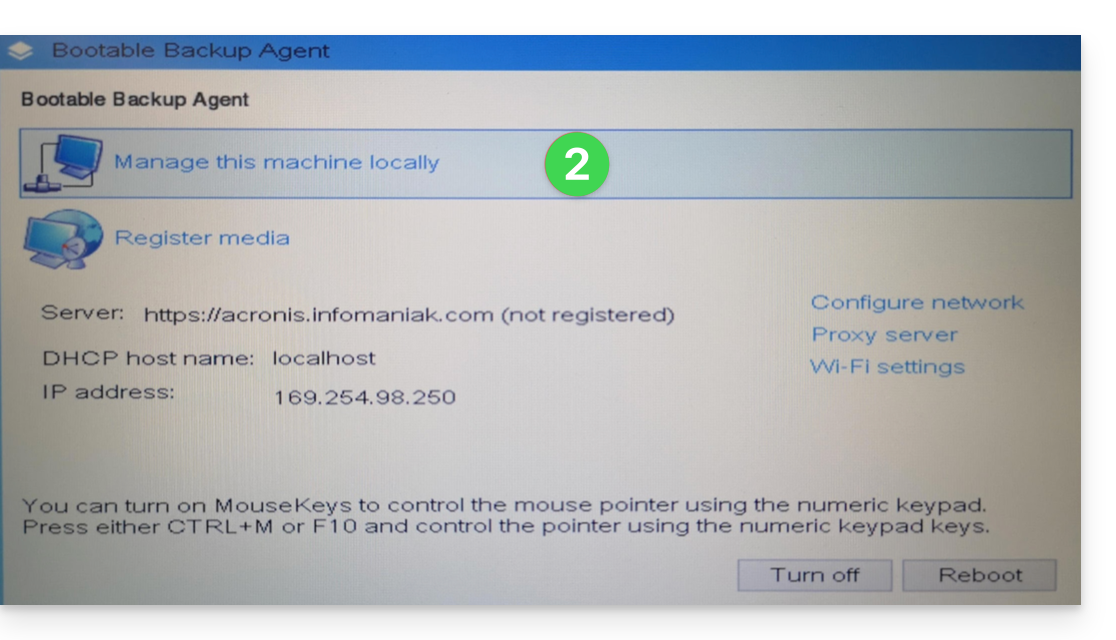
- Conecte o computador por Ethernet (ou, se necessário, configure o Wi-Fi a partir do link localizado à direita da interface, caso o computador o permita) e, em seguida, clique em Gerenciar o dispositivo localmente:
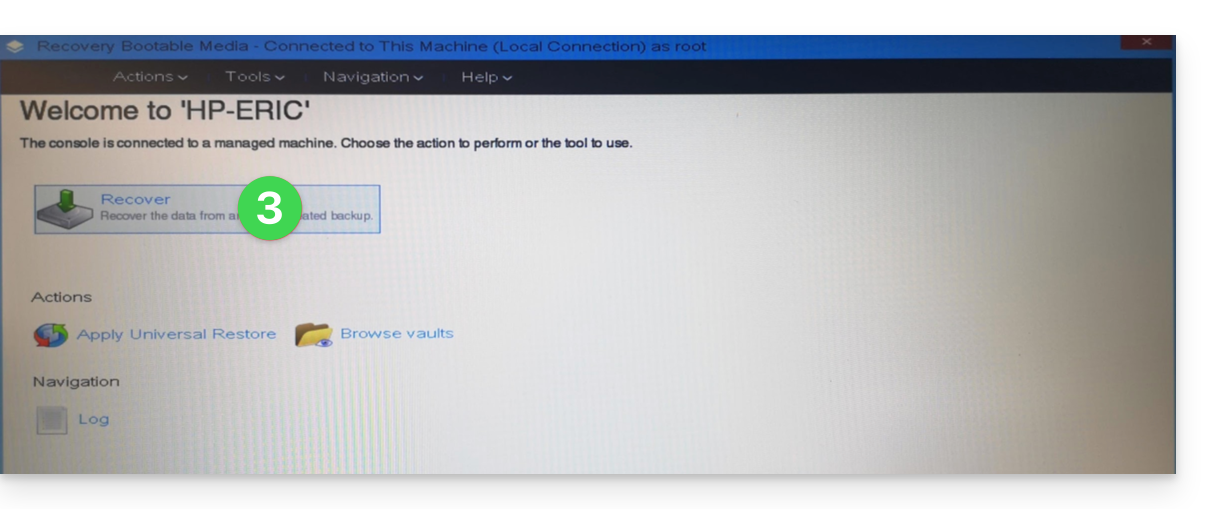
- Clique em Restaurar:
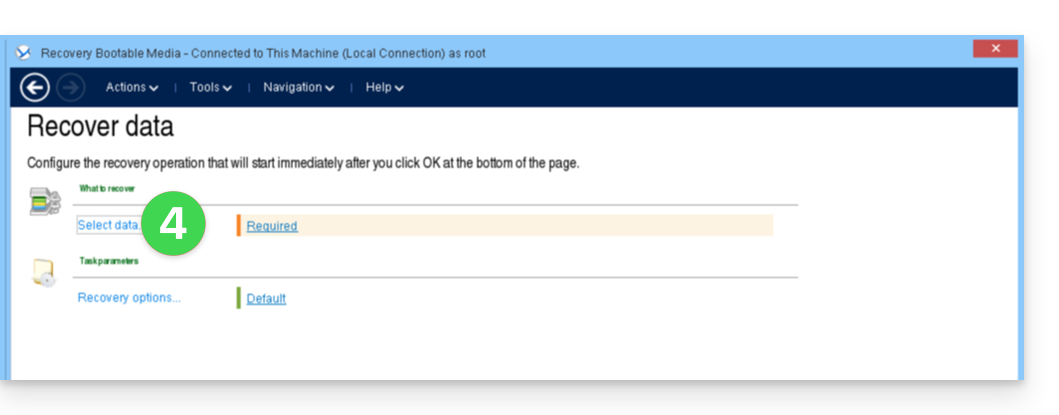
- Clique em Selecionar os dados...
- Clique no botão Procurar:
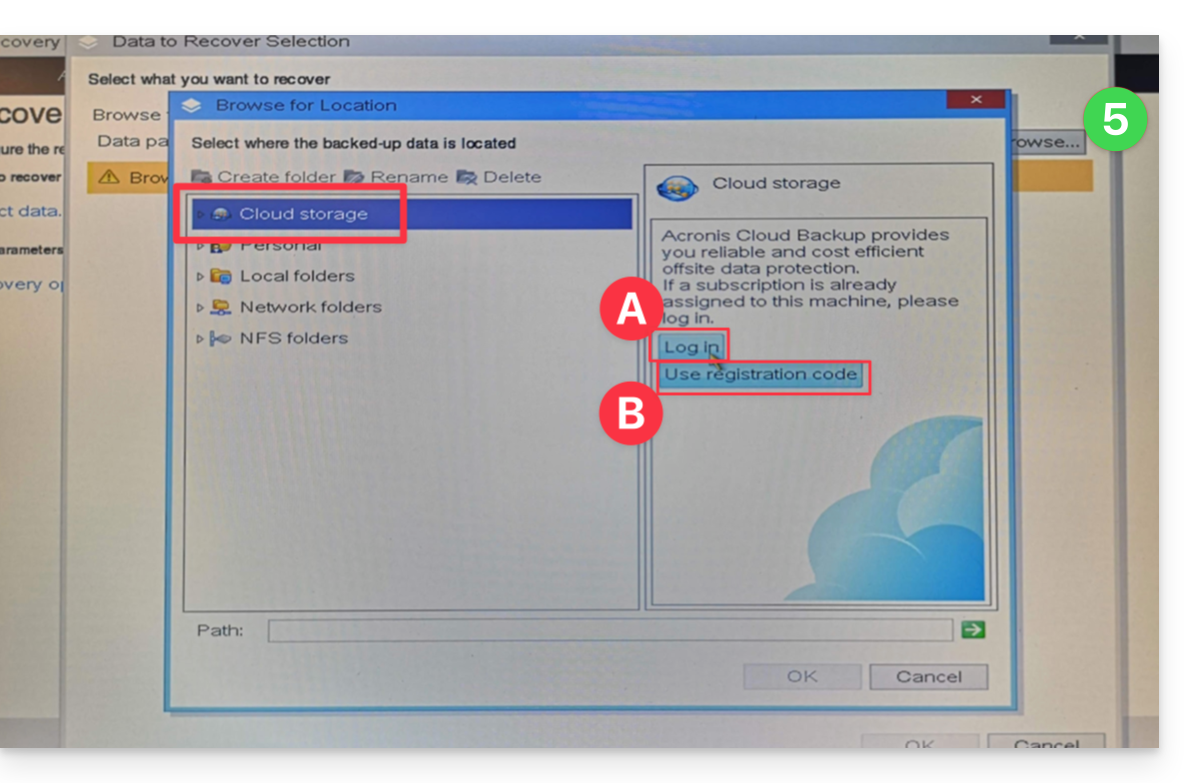
- Em Armazenamento na Nuvem, clique em uma das seguintes opções:
- Iniciar sessão e utilize as credenciais Acronis (no formato
SBA-XXXX-ADMIN) para autenticação (o teclado está definido por padrão para EN-US, certifique-se de digitar a senha corretamente para verificá-la, se necessário):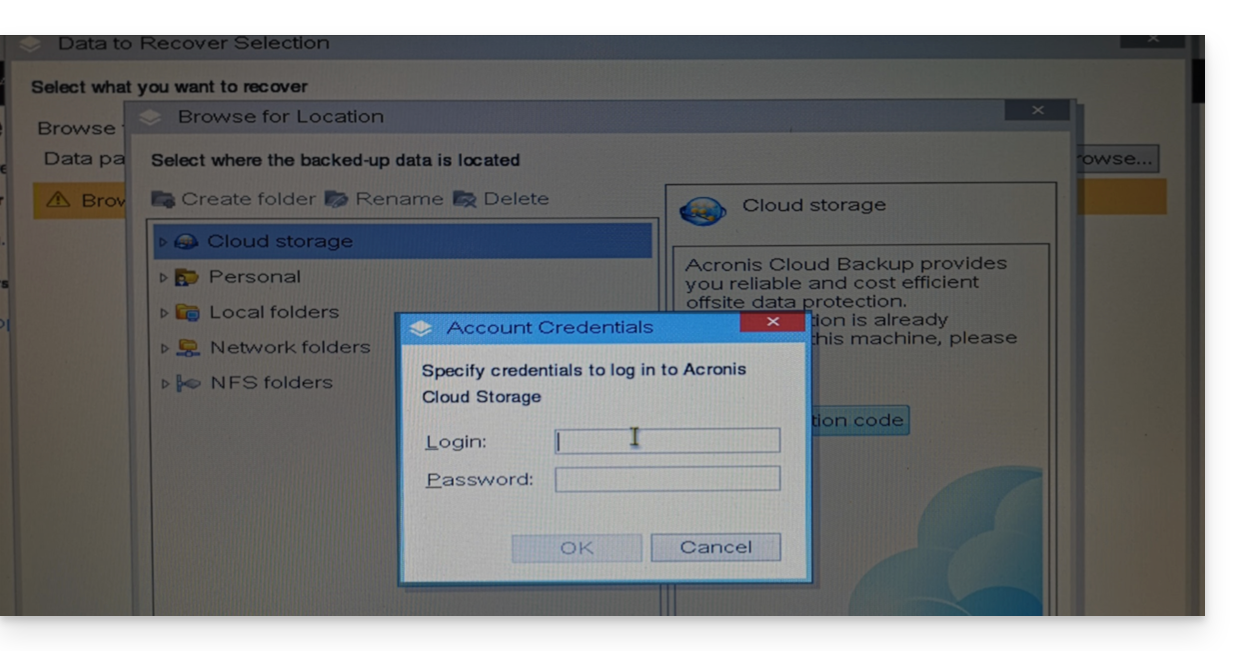
- OU Usar o código de registro se tiver a autenticação de dois fatores ativada, seguindo o procedimento indicado (que consiste em solicitar um código temporário (no formato ABCD-ABCD) e, em seguida, acessar a página
https://acronis.infomaniak.com/ui/#w=agentRegistrationpara inserir esse código após iniciar sessão na sua conta Acronis):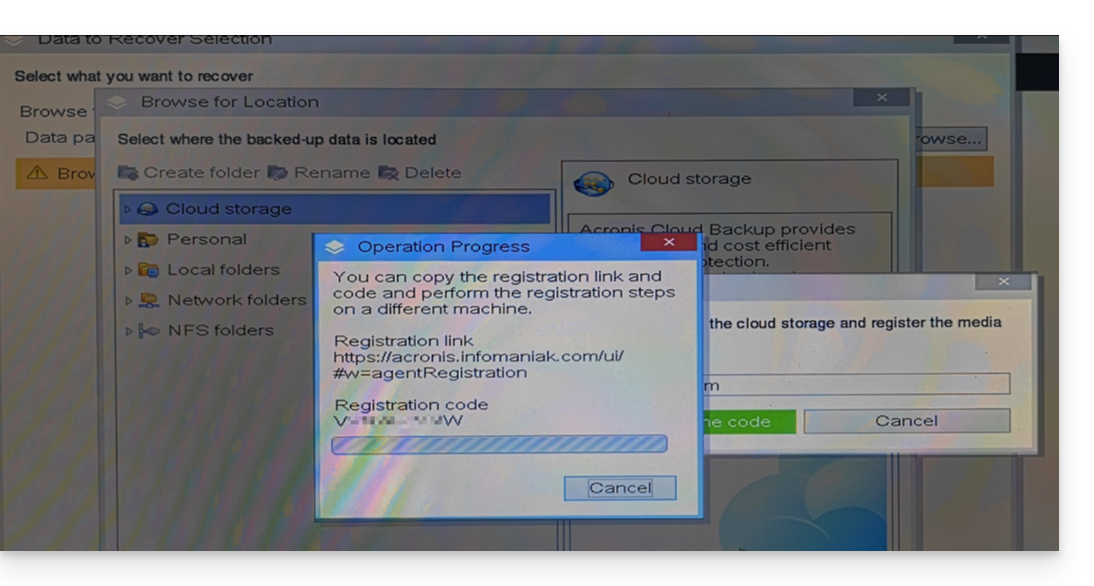
- Iniciar sessão e utilize as credenciais Acronis (no formato
- Clique, em seguida, no seu identificador de conta Acronis e continue para acessar os backups (a senha de criptografia será solicitada se tiver sido ativada – consulte o ponto 12 deste guia).
- Escolha o computador, o ponto de restauração e os volumes (discos) a serem restaurados:
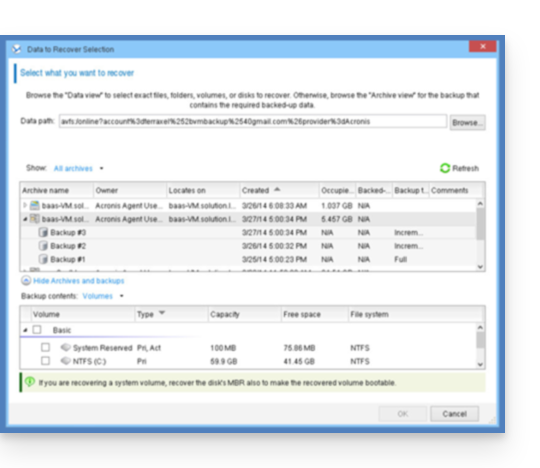
Informações úteis:- Use a seta à esquerda do nome dos computadores para exibir os backups…
- A primeira tabela na parte superior permite escolher o computador e o backup a serem restaurados…
- A segunda tabela permite escolher o conteúdo (os discos) do backup a ser restaurado…
- Clique em OK para continuar.
- Estabeleça a correspondência entre os volumes de origem e de destino:
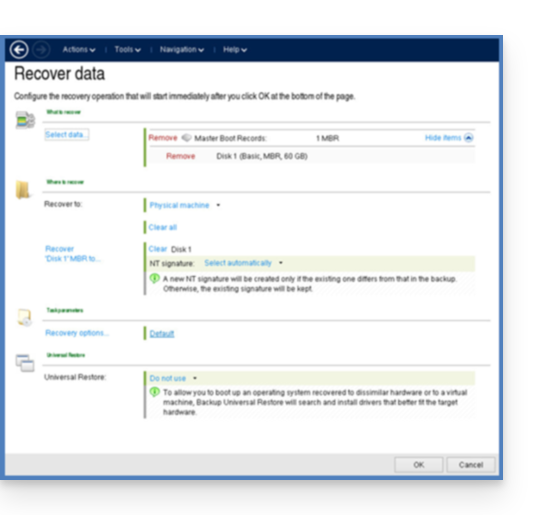
Informações úteis:- Para cada volume ou disco do backup de origem, clique em Necessário para escolher onde restaurar os dados.
- Em Opções de restauração, recomenda-se marcar a caixa Reinicialização automática.
- Clique em OK para iniciar a restauração.
Link para esta FAQ: https://faq.infomaniak.com/2288
Esta seção de perguntas frequentes foi útil?