Base de conhecimento
1000 perguntas frequentes, 500 tutoriais e vídeos explicativos. Aqui, você encontra apenas soluções!
Fazer backup do Windows com o Acronis no Swiss Backup
Este guia detalha como fazer o backup de um computador com Microsoft Windows usando o Acronis no Swiss Backup da Infomaniak, a solução de backup em uma nuvem suíça independente.
Também é possível fazer o backup do Windows, instalado em uma máquina virtual do tipo VMware, Virtuozzo ou Microsoft Hyper-V.
Pré-requisitos
- Verifique as versões do Windows suportadas pelo Agente Acronis.
- Ter um espaço Swiss Backup com uma quota de dispositivo disponível (mín. 1) para Windows (consulte abaixo).
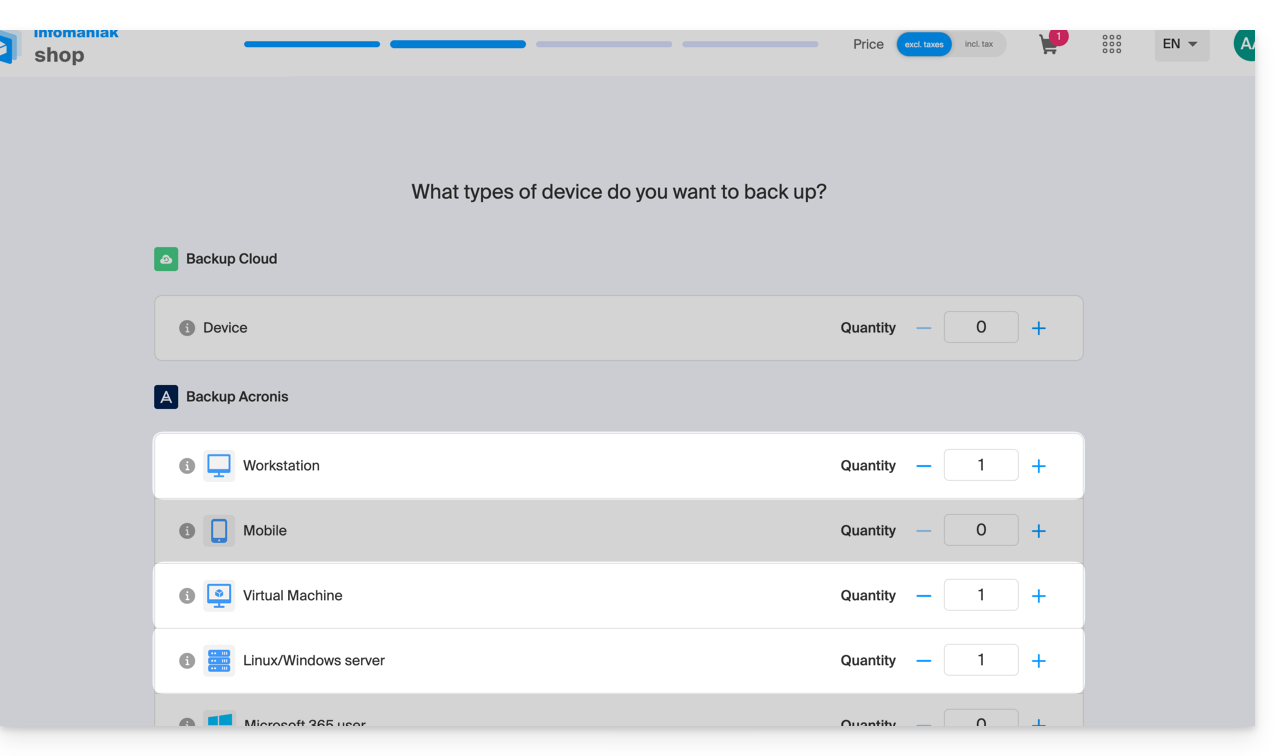
- Se necessário, aumente a quota de dispositivo de acordo com as suas necessidades.
- Adicionar o dispositivo no Gerenciador Infomaniak para receber as credenciais de acesso.
Diferenças entre os dispositivos
Estação de trabalho
- 1 licença por máquina física a ser protegida.
- Observação: esta licença NÃO oferece suporte ao backup do Microsoft Exchange Server, Microsoft SQL Server ou Active Directory.
- Se desejar fazer o backup de aplicativos Microsoft instalados em um sistema operacional de estação de trabalho, será necessária uma licença de servidor.
Máquina Virtual
- 1 licença por máquina virtual a ser protegida.
- Suporta Microsoft SQL Server, Microsoft SharePoint e Active Directory.
- Quando o Acronis é instalado em um cluster (por exemplo, Hyper-V), cada host do cluster requer uma licença de VM.
- Se instalou o Windows numa máquina virtual, é necessário adicionar um dispositivo desse tipo.
Servidor
- 1 licença por máquina física ou virtual executando Windows.
- Suporta Microsoft SQL Server, Microsoft SharePoint e Active Directory.
- Suporta o backup de um servidor que atua como host de virtualização (Hyper-V, VMware ESXi, etc.).
Configurar o backup
Para configurar a cópia de segurança com o Acronis:
- Clique aqui para aceder à Consola Acronis com as credenciais obtidas após a adição do dispositivo (precisa de ajuda?).
- Clique em Dispositivos no menu lateral esquerdo.
- Escolha o agente para Windows:
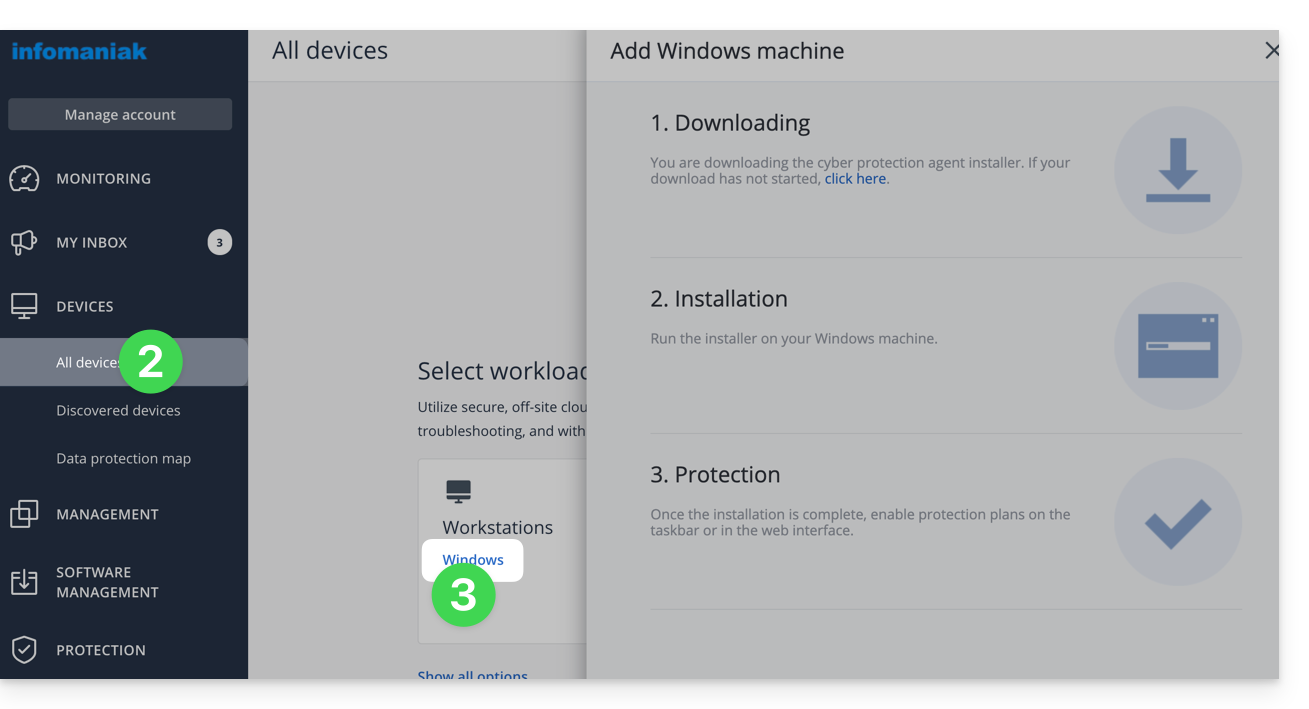
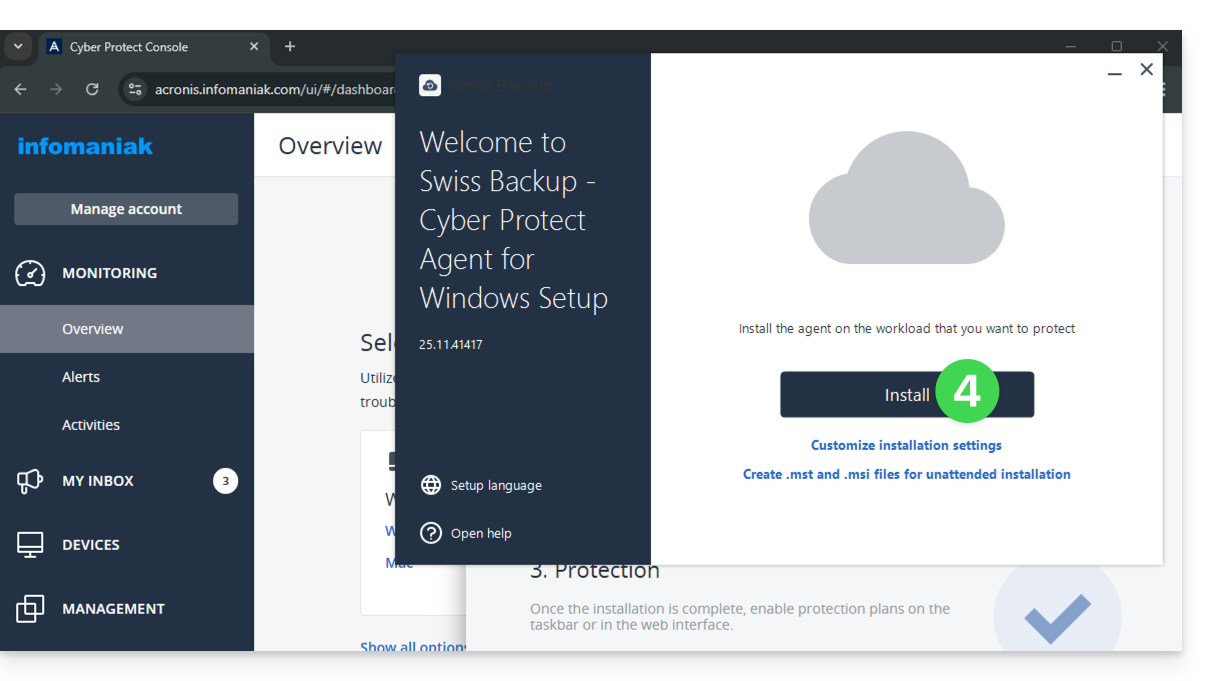
- Em seguida, instale o aplicativo Acronis para Windows:
- Clique no botão Salvar a carga de trabalho:
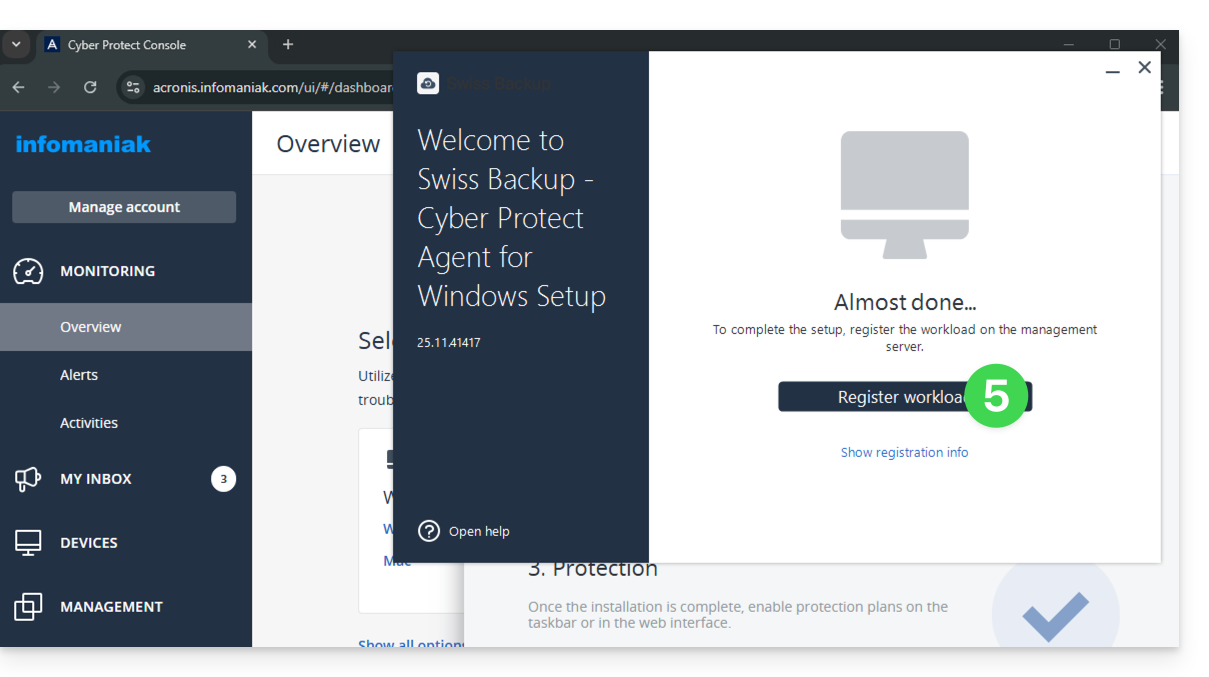
- Se necessário, selecione o utilizador a quem se refere esta cópia de segurança:
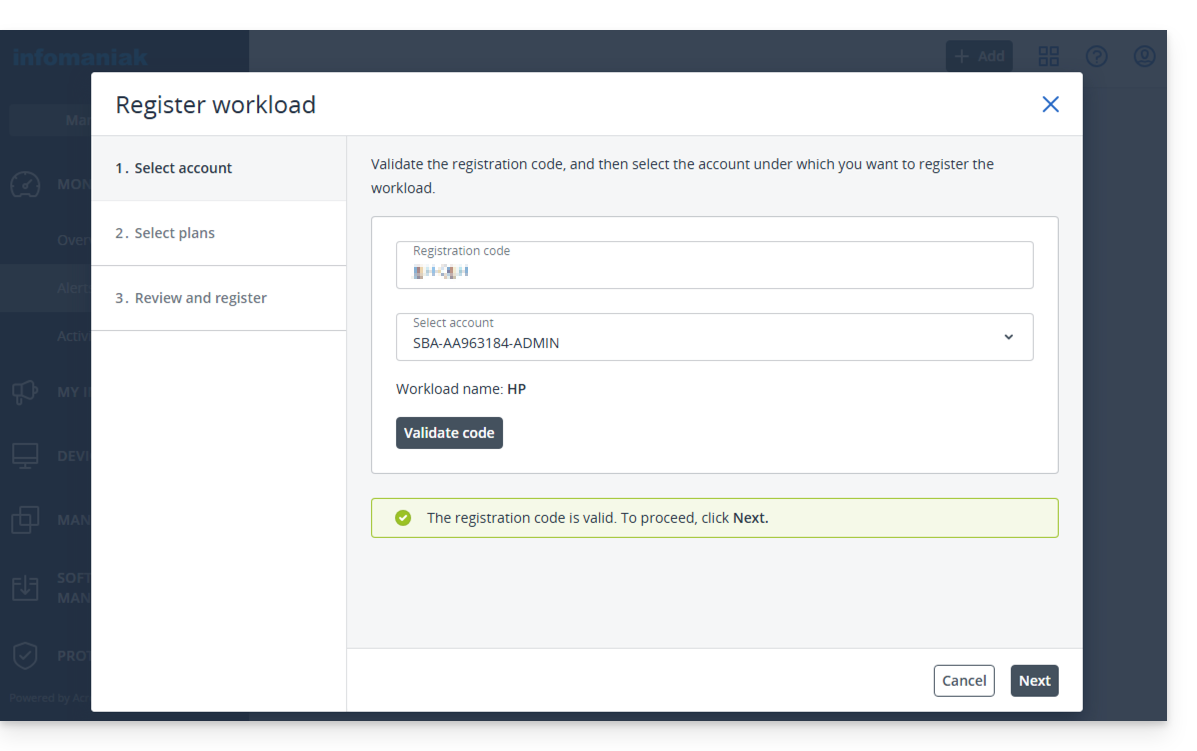
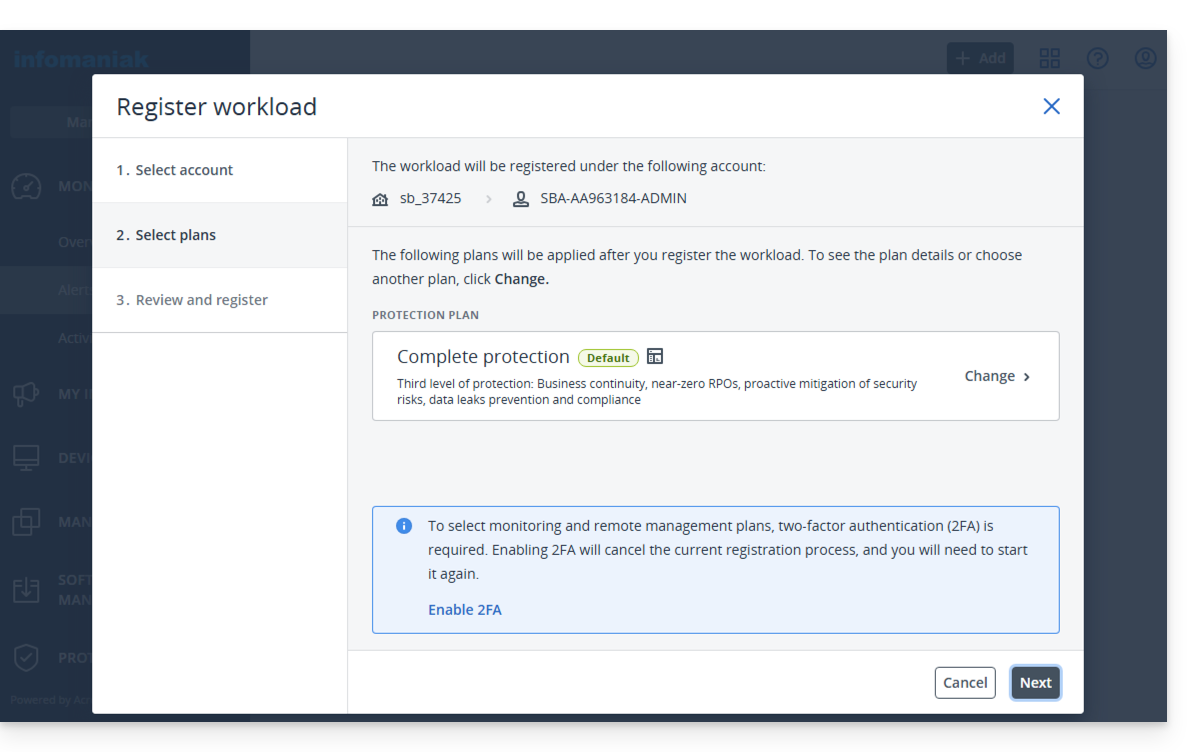
- Continue para finalizar e ativar o plano de proteção selecionado:
- Aguarde até que a interface do Acronis exiba sua nova máquina:
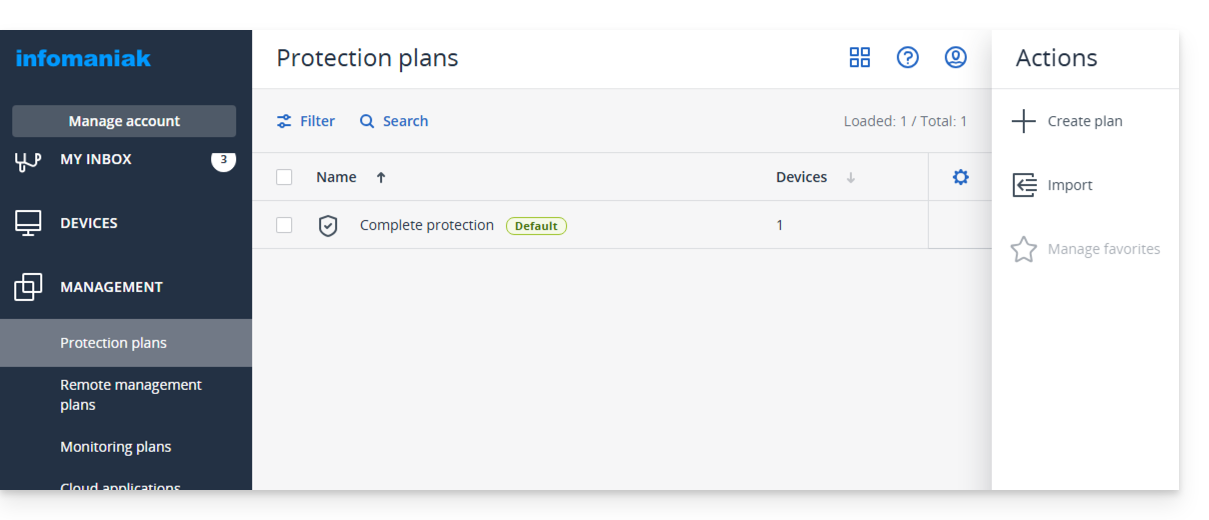
- Verifique o plano de backup ativo ou substitua-o por um novo para ativar, se necessário, a criptografia do backup, definindo uma senha que você nunca deve perder, caso contrário, não poderá restaurar sua máquina.
- O download de um arquivo de inicialização no formato
.isonão é útil (você sempre poderá fazê-lo a partir de outro computador, caso seu dispositivo se torne inutilizável no futuro). - A proteção será realizada em segundo plano, nos horários configurados no seu plano de backup.
Restaurar o backup
Para uma restauração (parcial ou completa), consulte este outro guia.
Link para esta FAQ: https://faq.infomaniak.com/2280
Esta seção de perguntas frequentes foi útil?