Base de conhecimento
1000 perguntas frequentes, 500 tutoriais e vídeos explicativos. Aqui, você encontra apenas soluções!
Fazer login no aplicativo WordPress (instalação Infomaniak)
Este guia apresenta dois métodos para aceder à interface de administração de um site WordPress instalado através das ferramentas Infomaniak, para, por exemplo, atualizar o conteúdo.
Pré-requisitos
- Conheça as suas credenciais de acesso…
- … ao WordPress
- … ao painel de controlo Infomaniak
Aceder à consola WordPress…
1. … a partir do painel de controle
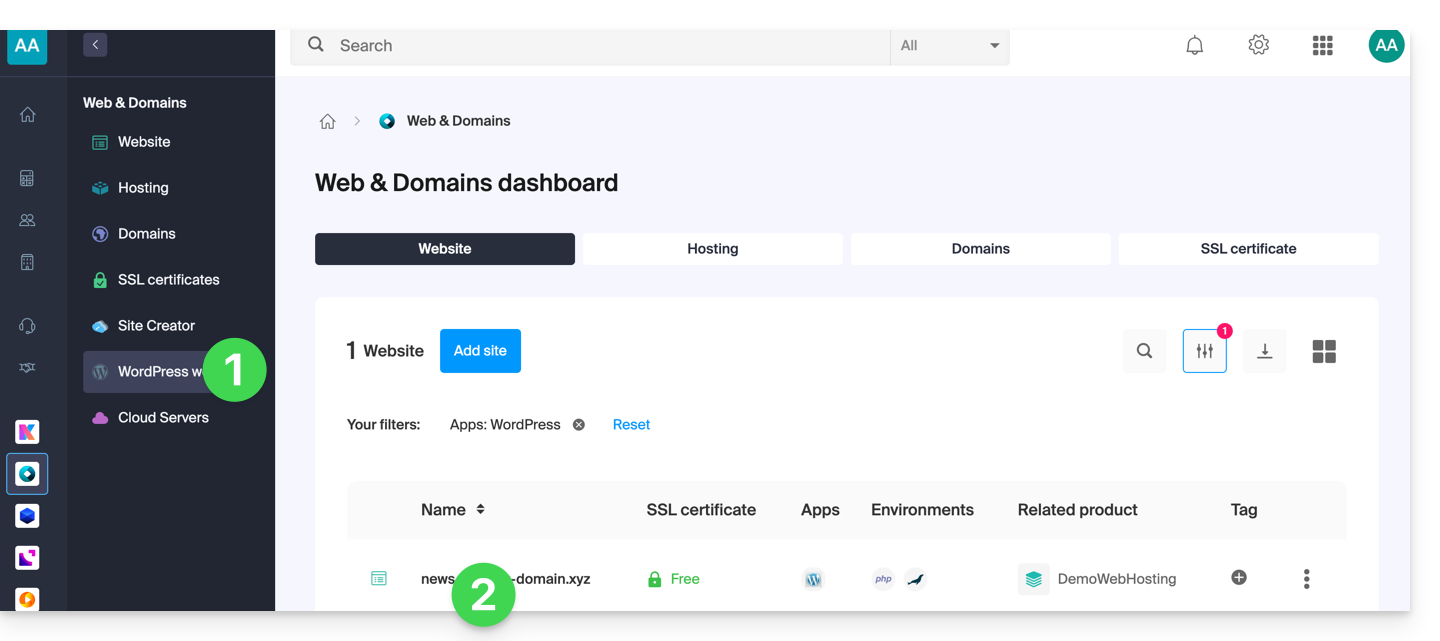
Para acessar o WordPress a partir do painel de controle:
- Clique aqui para acessar o gerenciamento do seu site WordPress no Manager Infomaniak (precisa de ajuda?).
- Se o seu site não aparecer aqui, é porque não foi instalado através das ferramentas Infomaniak… consulte a documentação oficial.
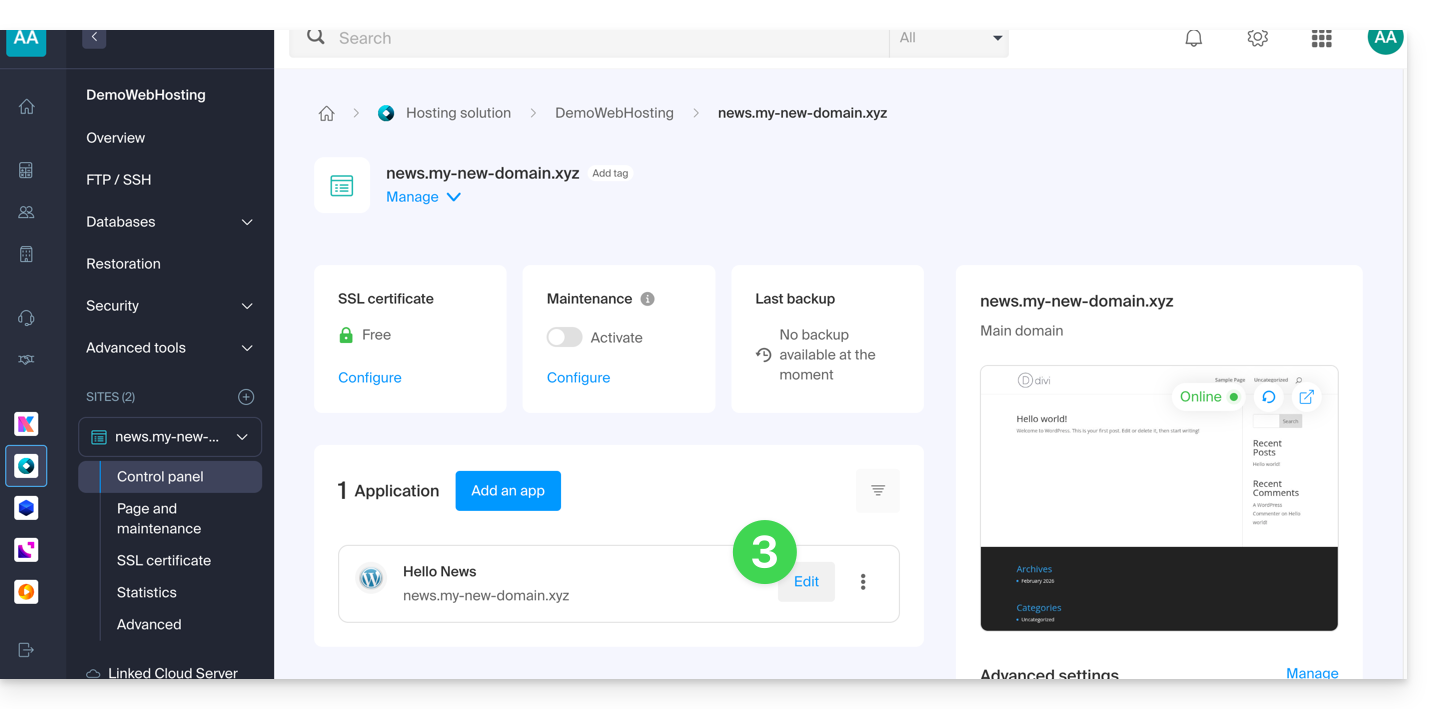
- Clique diretamente no nome atribuído ao produto em questão:
- Clique no botão Editar para abrir a página de login do WordPress:
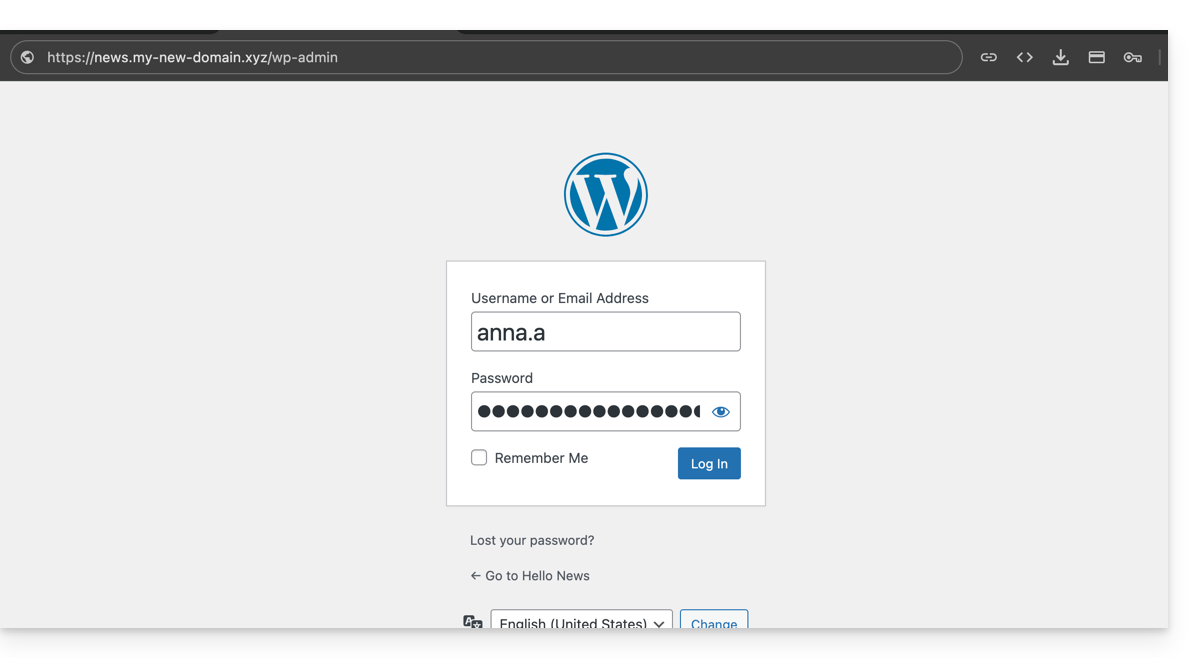
- Insira o nome de usuário e a senha escolhidos durante a instalação do WordPress:
2. … via a URL /wp-admin
Por padrão, basta adicionar os termos /wp-admin ao final da URL do seu nome de domínio na barra de endereço do seu navegador para acessar diretamente a página de login do painel WordPress (= ponto 4 acima).
Se o endereço do seu site WordPress for, por exemplo, https://domain.xyz, o endereço para acessar a interface de administração do WordPress será, em princípio, https://domain.xyz/wp-admin.
O que fazer se o atalho ./wp-admin não funcionar?
- Se o atalho
./wp-adminnão funcionar, pode ser que esteja a usar uma extensão de segurança que modifica a URL de algumas páginas para limitar as tentativas de ataque ao seu site (exemplo de plugin)… - Se precisar de aceder à consola WordPress e o seu nome de domínio não estiver a funcionar no momento, é possível alterar o nome de domínio principal para o endereço de visualização.
Link para esta FAQ: https://faq.infomaniak.com/2275
Esta seção de perguntas frequentes foi útil?