Base de conhecimento
1000 perguntas frequentes, 500 tutoriais e vídeos explicativos. Aqui, você encontra apenas soluções!
Criar endereços de e-mail em massa
Atualização 12/10/2026
Este guia explica como criar endereços de e-mail em lote, em vez de adicioná-los um por um em um Serviço de E-mail Infomaniak.
Introdução
- Para garantir o uso responsável dos serviços, foi estabelecido um limite de criação de no máximo 50 endereços de e-mail por período de 24 horasfoi implementada.
- Contacte o suporte da Infomaniak para remover esta restrição.
Criar novas contas de e-mail em lote
Pré-requisitos
- Ter uma ferramenta para gerenciar arquivos CSV (formato
.csv). - Ter um Serviço de Email no seu Painel de Controle Infomaniak.
- Ter à disposição um número de endereços disponíveis ou ajustá-lo caso seja necessário.
Obter o arquivo CSV de exemplo
A importação é realizada através de um arquivo CSV (formato .csv) que, após ser preenchido, pode ser importado para adicionar os endereços de uma só vez ao seu Serviço de E-mail.
Para baixar o arquivo CSV e configurar a criação dos endereços:
- Clique aqui para acessar o gerenciamento do seu produto no Manager Infomaniak (precisa de ajuda?).
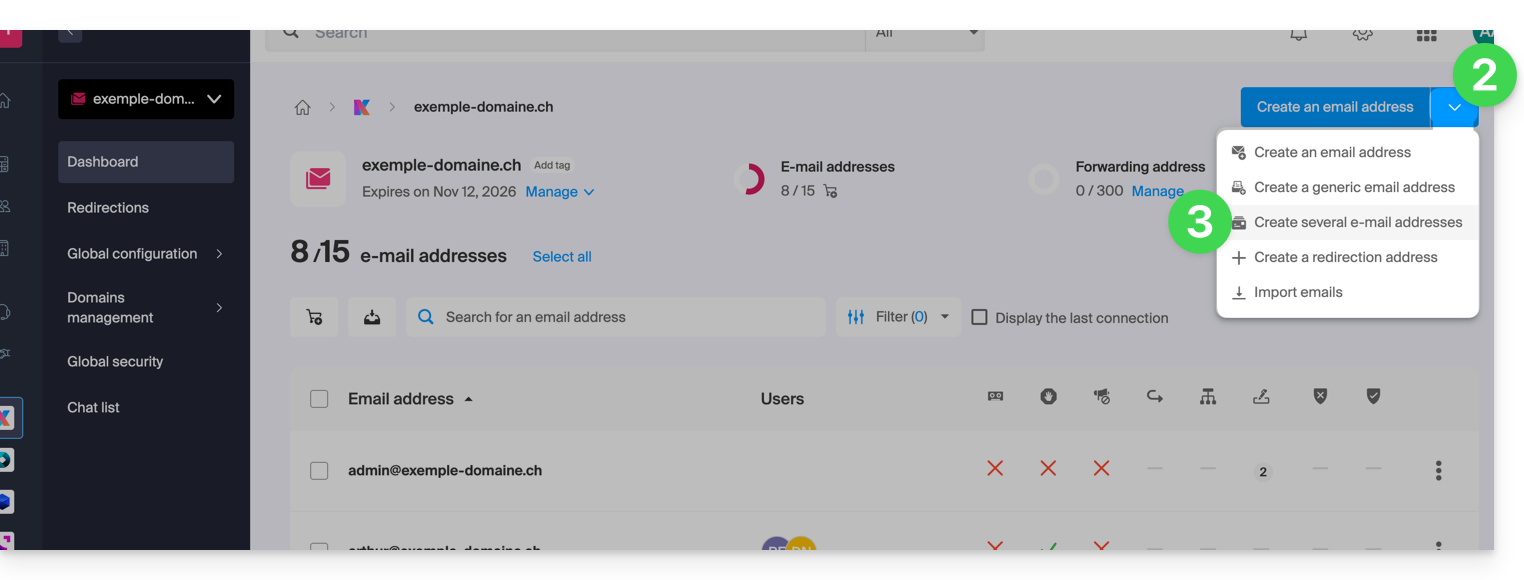
- Clique na seta para baixo à direita do botão azul de criação de endereço.
- Clique em Criar vários endereços de e-mail
- Descarregue o modelo proposto (arquivo CSV no formato
.csv):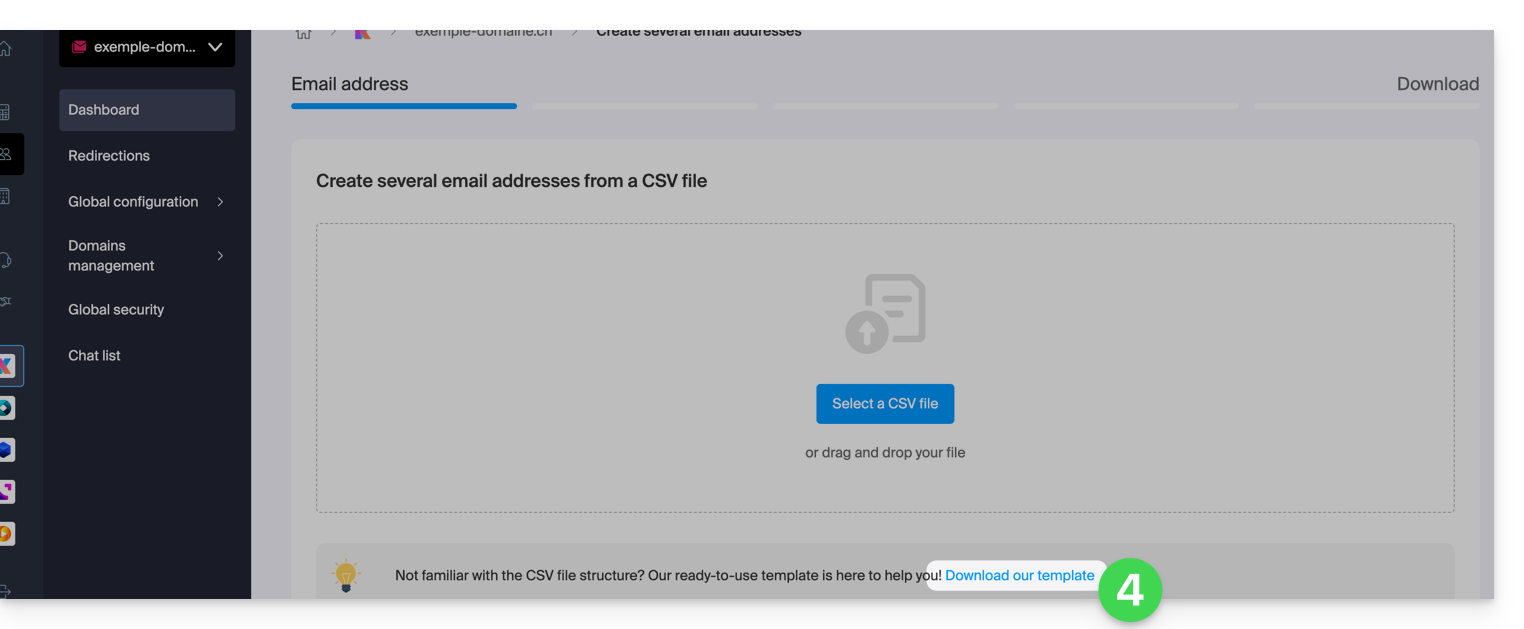
Preencher o arquivo CSV
- Abra o arquivo CSV de exemplo; não altere a primeira linha e, a partir da segunda linha:
- Na primeira coluna, especifique o endereço a ser criado (sem o domínio)… exemplo:
john. - Na segunda coluna, especifique, se necessário, o endereço de e-mail completo para o qual os e-mails devem ser redirecionados.
- Na terceira coluna, especifique se as mensagens devem ser apagadas (1) após o redirecionamento.
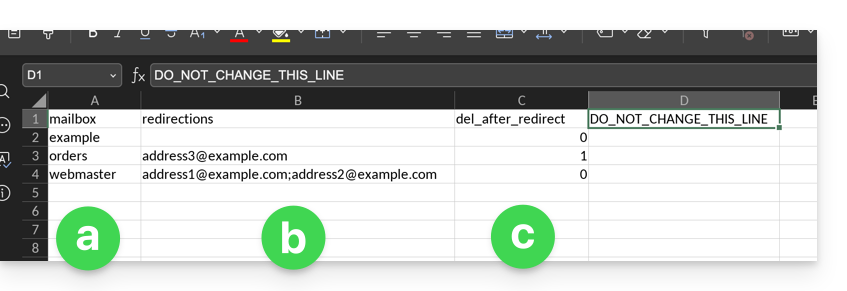
- Na primeira coluna, especifique o endereço a ser criado (sem o domínio)… exemplo:
- As segunda e terceira colunas são opcionais (pode deixá-las completamente em branco).
Importar o arquivo CSV
Depois de preencher o ficheiro .csv, guarde-o no mesmo formato do modelo proposto e, em seguida:
- Clique na seta para baixo à direita do botão azul para criar o endereço.
- Clique em Criar vários endereços de e-mail.
- Clique em Selecionar um arquivo CSV:
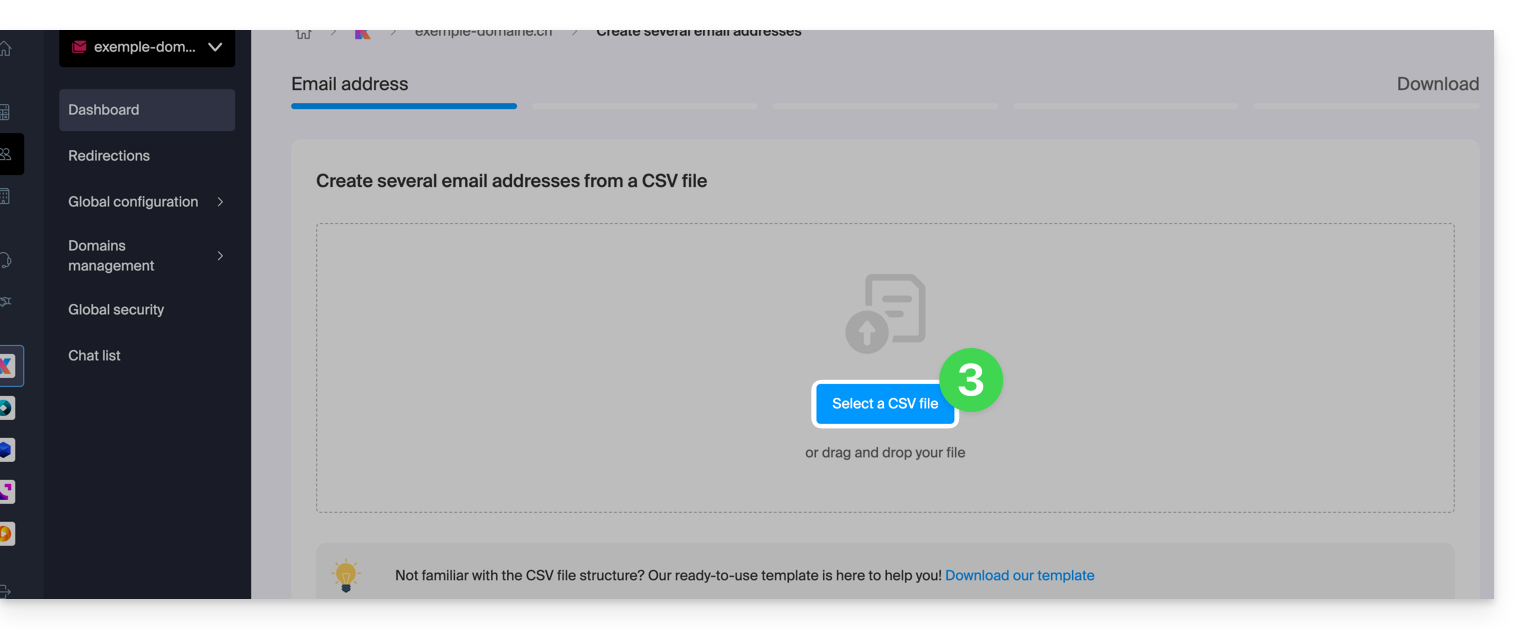
- Navegue pelo seu dispositivo e selecione o seu ficheiro CSV.
- Clique em Continuar; após alguns minutos, os endereços de e-mail serão adicionados (sem que nenhuma palavra-passe lhes seja atribuída), de acordo com as instruções presentes no ficheiro importado.
Link para esta FAQ: https://faq.infomaniak.com/224
Esta seção de perguntas frequentes foi útil?