Base de conhecimento
1000 perguntas frequentes, 500 tutoriais e vídeos explicativos. Aqui, você encontra apenas soluções!
Criar um formulário de inscrição para a newsletter
Este guia explica como criar um formulário de inscrição para a ferramenta Newsletter da Infomaniak, como integrá-lo em uma página da Web e como gerenciar o envio de newsletters para os assinantes e o cancelamento da assinatura.
Introdução
- A página de gerenciamento lista os formulários já criados e indica o número de visualizações e conversões dos mesmos.
- Uma conversão é um formulário preenchido, sem que necessariamente a pessoa tenha confirmado, por exemplo, o endereço de e-mail.
Criar um formulário de inscrição
Pré-requisitos
- Ter criado pelo menos um grupo.
Um formulário de inscrição permite que os visitantes de um site se inscrevam em uma newsletter e enriqueçam uma ou mais listas de contatos/grupos (ver pré-requisitos). Para acessar o gerenciamento de formulários:
- Clique aqui para acessar o gerenciamento do seu produto no Manager Infomaniak (precisa de ajuda?).
- Clique diretamente no nome de domínio da Newsletter.
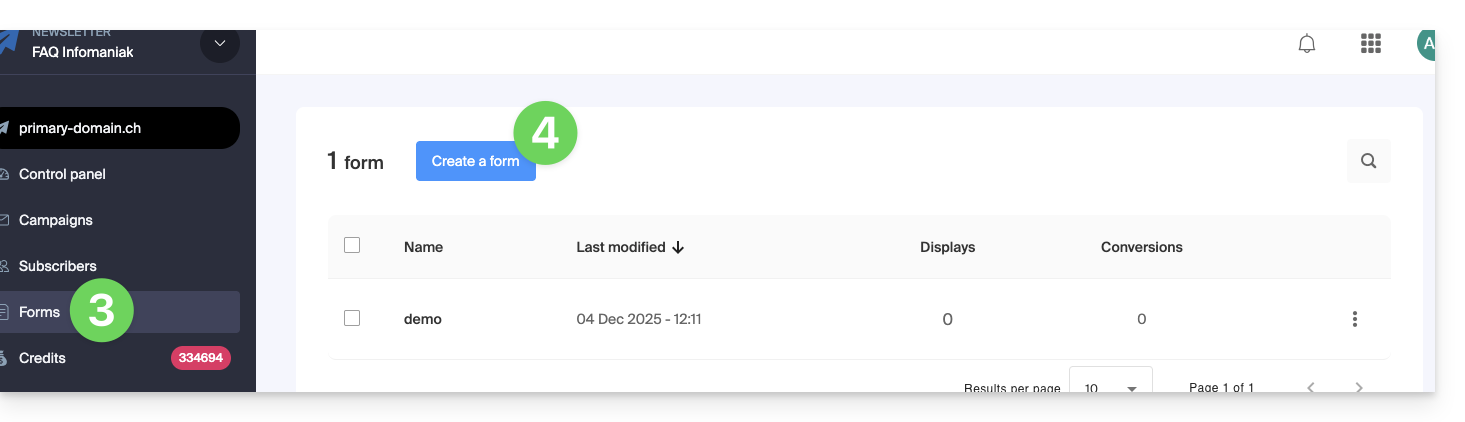
- Clique em Formulários no menu lateral esquerdo.
- Clique no botão azul Criar um formulário:
- Dê um nome ao seu formulário.
- Indique o grupo de contatos que deverá ser incrementado pelas inscrições feitas neste formulário.
- Clique no botão para continuar:
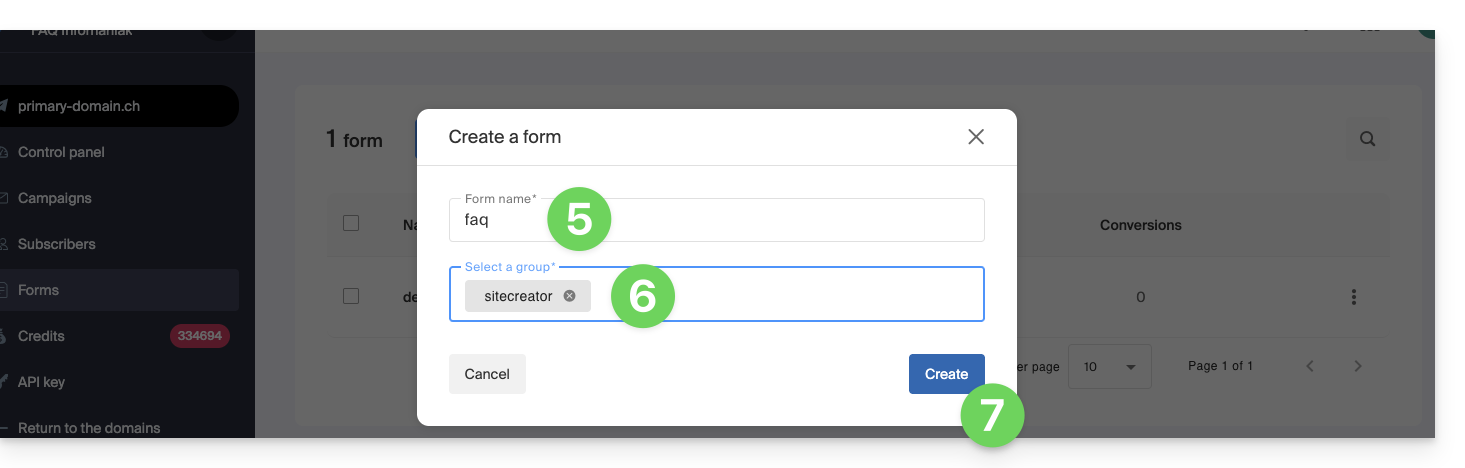
Em seguida, você será direcionado para a área de personalização do seu formulário.
A. Personalizar o conteúdo e gerar um código HTML/JavaScript
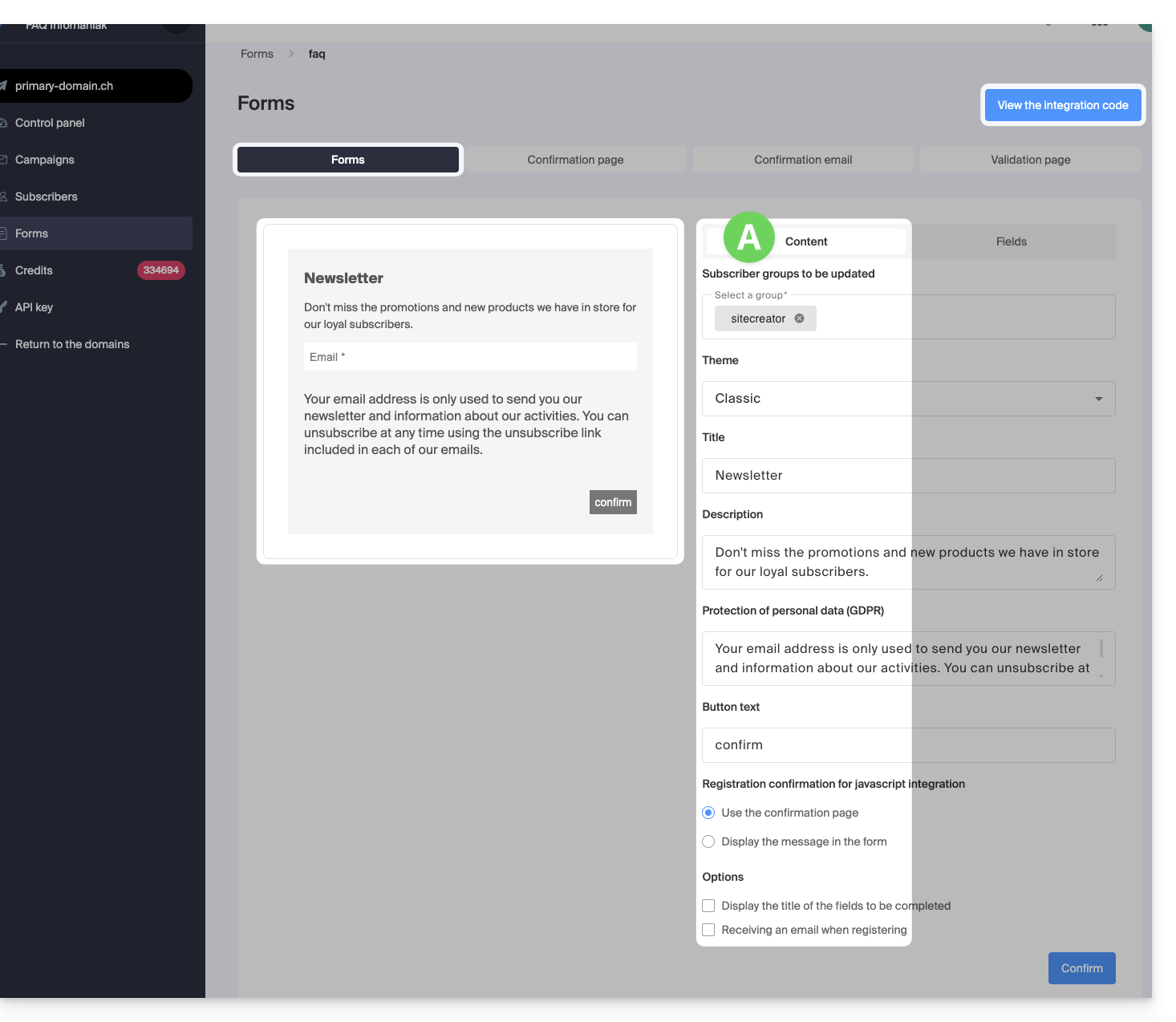
- A parte esquerda visualiza o seu formulário.
- Especifique quais dos seus grupos devem conter os futuros assinantes deste formulário.
- Isso permite, por exemplo, ter um formulário em um local correspondente ao preenchimento de uma lista de contatos específica e, em seguida, outro formulário em outro local correspondente a outra lista, para que, posteriormente, você possa enviar um boletim informativo ainda mais personalizado.
- O menu Tema permite definir a paleta de cores mais adequada para o seu formulário, para que ele se integre da melhor forma possível ao restante do conteúdo ao lado do qual será inserido o seu formulário.
- Todos os elementos do formulário podem ser personalizados, incluindo o texto do botão no qual os visitantes devem clicar para se inscrever e o texto de confirmação que será exibido após esse clique (integração apenas com o código JavaScript).
- As caixas na parte inferior, em Opções, permitem:
- exibir o título acima dos campos, em vez de exibi-lo dentro deles
- receber um e-mail (como administrador do boletim informativo) quando uma pessoa usar o formulário para se inscrever
- Clique no botão azul na parte inferior da página para salvar suas alterações à medida que as faz.
- Clique no botão azul na parte superior da página para exibir o código JavaScript e o código HTML a serem integrados em suas páginas (consulte este outro guia sobre o assunto) se você terminou ou deseja continuar personalizando seu formulário antes de copiar o código.
B. Gerenciar as informações coletadas do inscrito (configurar os campos)
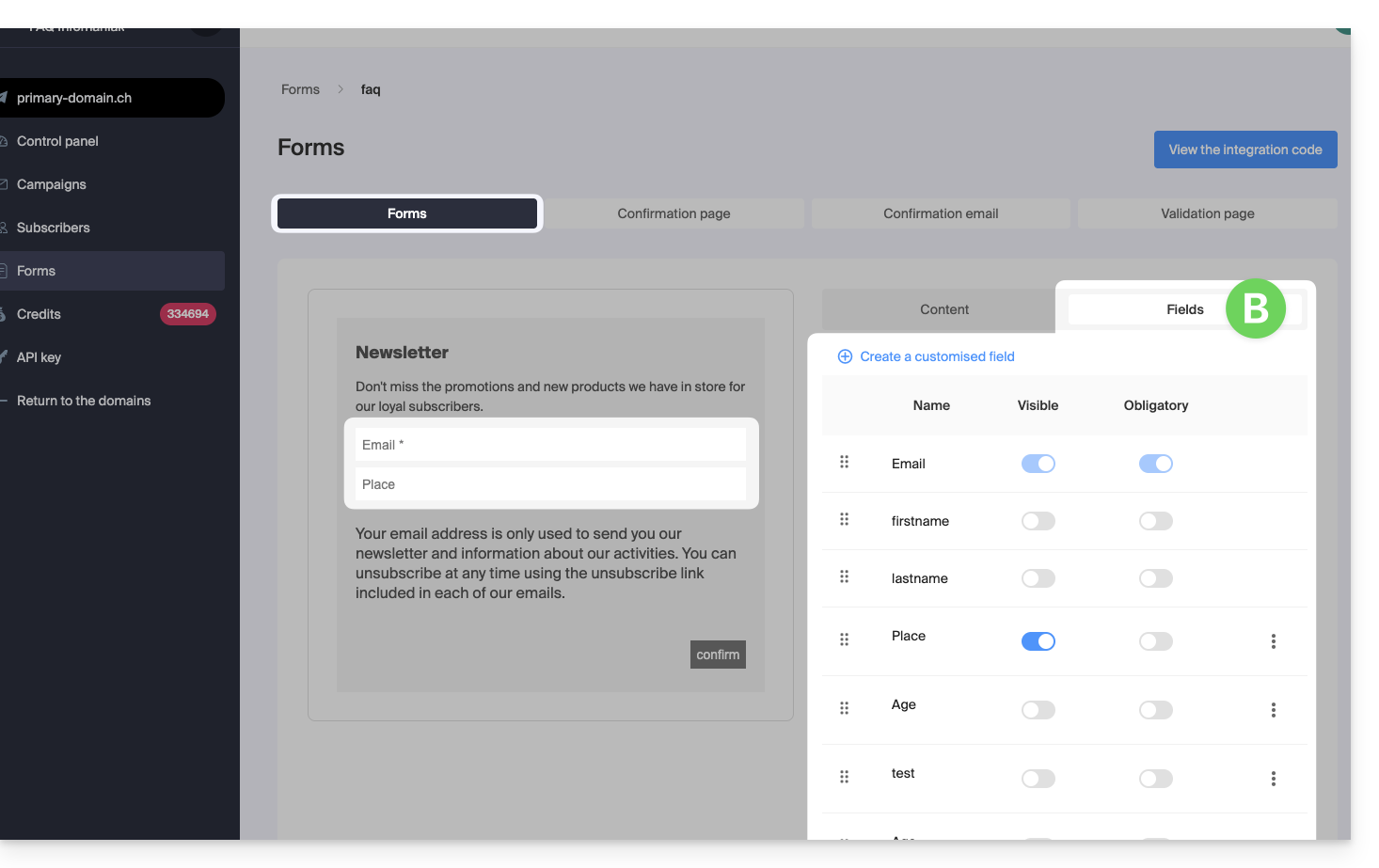
A guia Campos lista os campos já configurados e permite configurar novos campos (botão Criar na parte superior da guia):
- Esses campos podem ser textuais, do tipo “data” ou que forçam a inserção apenas de números.
- A coluna “Obrigatório” permite ativar o status obrigatório do campo, o que força o inscrito a preencher a informação solicitada; caso contrário, a inscrição não será permitida.
- As informações coletadas por esses diferentes campos serão armazenadas no cadastro do assinante e podem ser usadas como variável em sua newsletter e inseridas no corpo da newsletter ao redigir a mesma.
- Clique no botão azul na parte inferior da página para salvar suas alterações conforme avança.
- Você pode excluir os campos na seção Assinantes.
C. Continuação da configuração das inscrições
As guias a seguir permitem gerenciar a continuação do processo do assinante: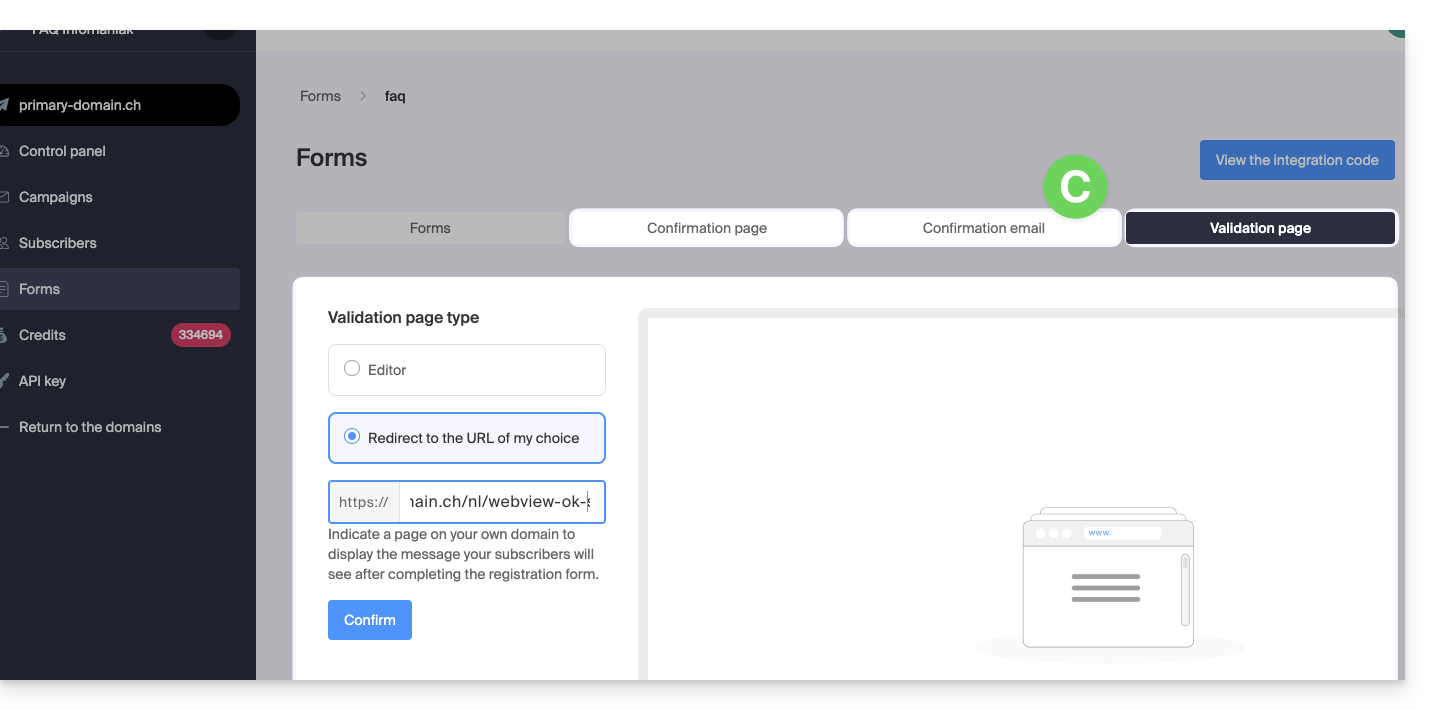
De fato, o registro de um visitante por meio do formulário funciona com base no princípio do duplo opt-in: uma primeira mensagem é enviada para o endereço da pessoa que se registrou, e ela deve validar manualmente e voluntariamente seu registro clicando em um link exclusivo contido no e-mail recebido.
Somente então a pessoa será definitivamente registrada em seu banco de dados como assinante, até que ela se cancele.
Você pode, portanto, personalizar nas 3 abas restantes:
- a página ou o texto que deve ser exibido durante a primeira fase de registro (que informa ao usuário que um e-mail será enviado);
- o e-mail que é enviado ao usuário que desejou se registrar (conteúdo, remetente, título, etc.);
- a página ou o texto que deve ser exibido quando o usuário confirmar seu registro clicando no link contido no corpo do e-mail.
Link para esta FAQ: https://faq.infomaniak.com/2167
Esta seção de perguntas frequentes foi útil?