Base de conhecimento
1000 perguntas frequentes, 500 tutoriais e vídeos explicativos. Aqui, você encontra apenas soluções!
Gerenciar os assinantes da newsletter
Este guia mostra como criar/importar/gerenciar os contatos dentro das listas de assinantes da Newsletter Infomaniak.
Introdução
- Você deve obter o consentimento explícito dos seus destinatários através do modelo duplo opt-in:
- O envio de spam e a utilização de listas de endereços compradas/alugadas são proibidos.
- A importação não envia nenhuma mensagem aos contatos adicionados (portanto, leia e aceite os pontos acima).
- Os duplicados serão automaticamente eliminados.
- Se você reimportar um endereço que já está inscrito, os campos personalizados diferentes serão atualizados.
Criar uma lista de assinantes
Para aceder à gestão dos assinantes da newsletter:
- Clique aqui para acessar o gerenciamento do seu produto no Manager Infomaniak (precisa de ajuda?).
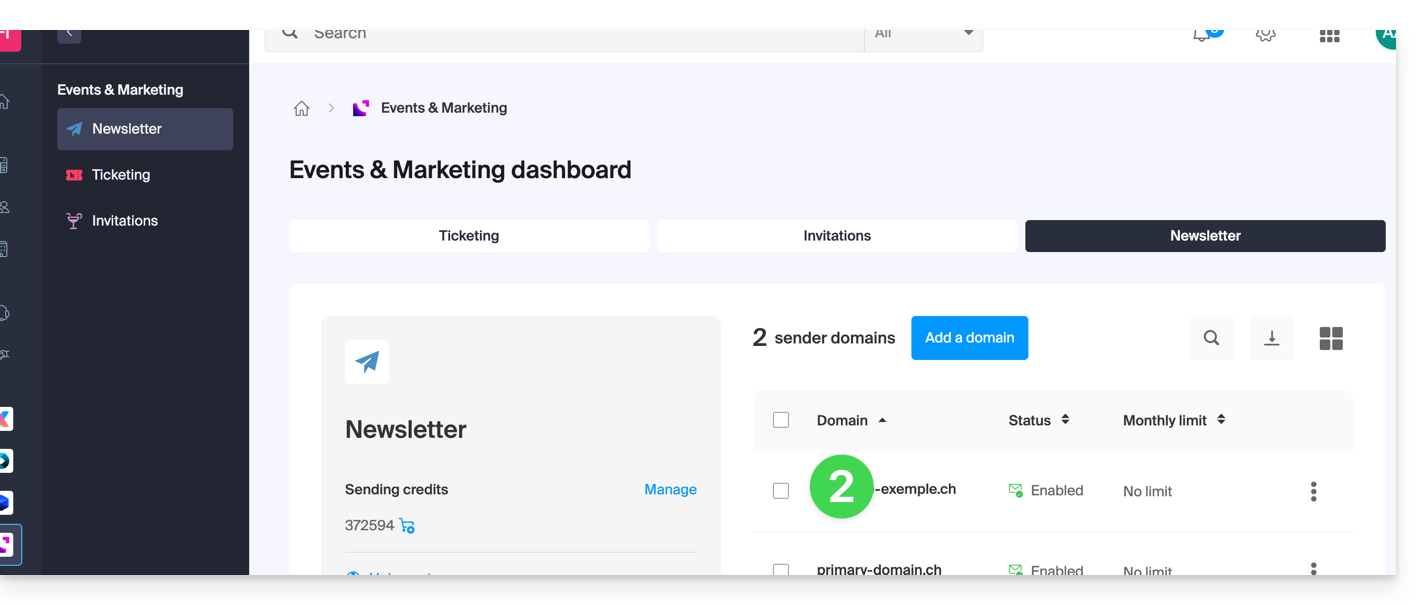
- Clique no nome do domínio correspondente na tabela que aparece:
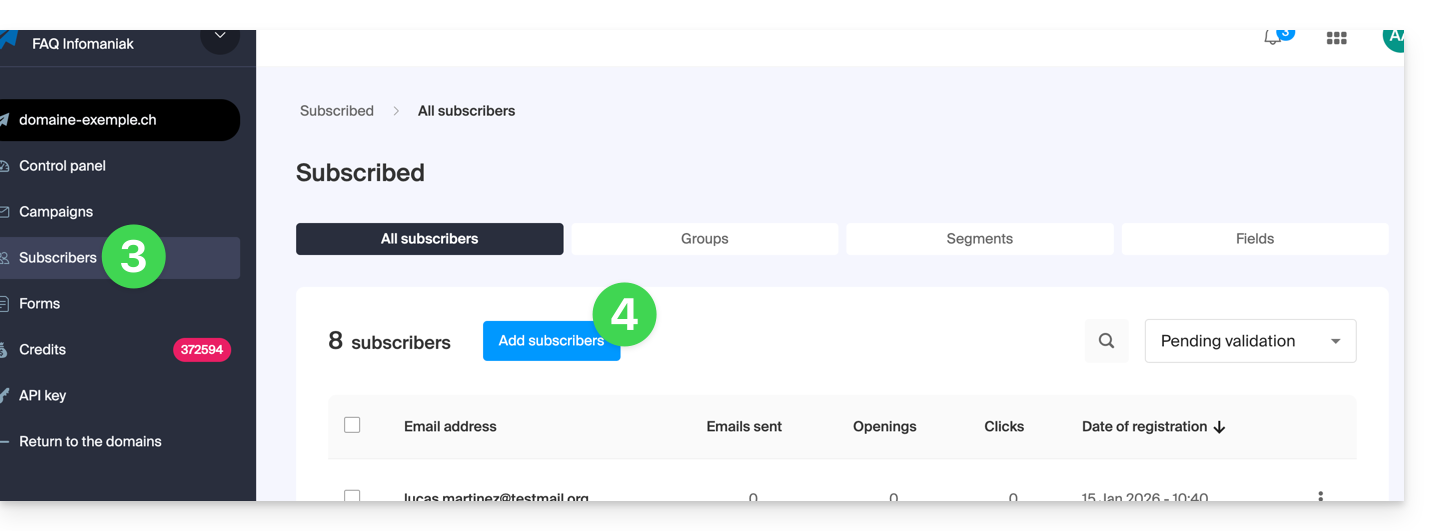
- Clique em Subscritores no menu lateral esquerdo.
- Clique no botão azul Adicionar contactos:
- Leia e aceite os Termos e Condições de Utilização.
- Escolha um dos métodos disponíveis para criar uma lista de assinantes:

A. Importar um arquivo CSV (formato .csv) ou arquivo .txt (formato predefinido)
- O formato deve ser respeitado (um modelo para download está disponível como exemplo na página). Tamanho máximo: 300 MB
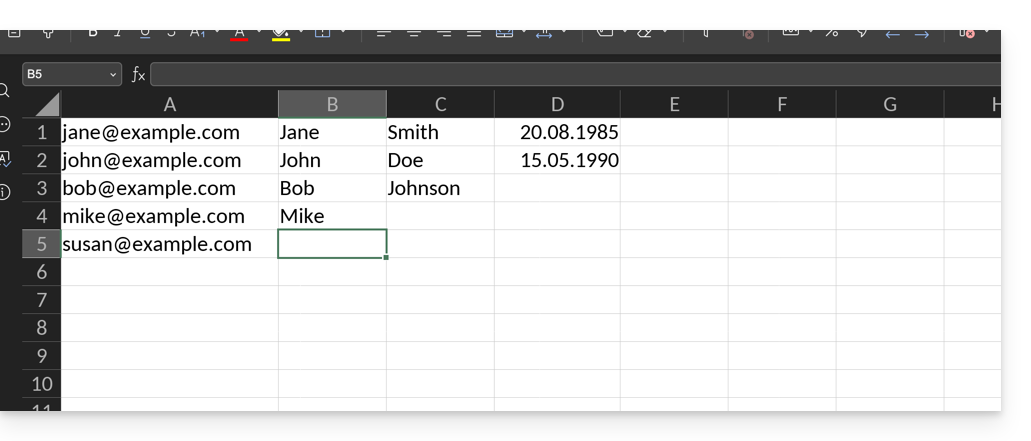
- Depois de criar o documento modelo (planilha), exporte-o para o formato
.csv. Isso criará um tipo de documento de texto com um separador entre cada informação presente nas diferentes células: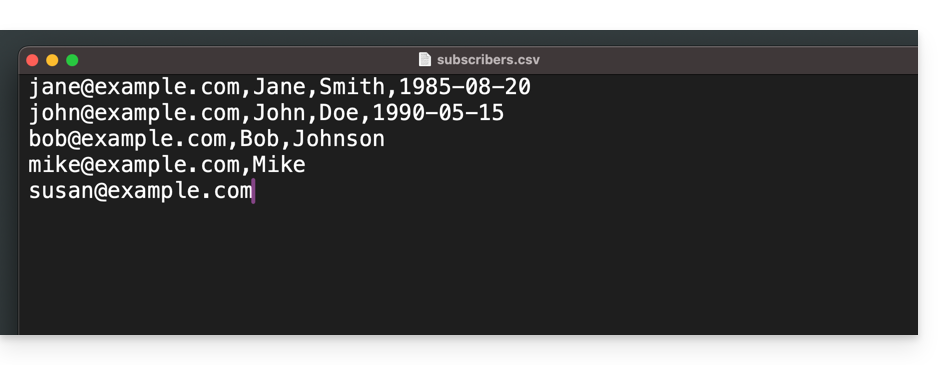
- Selecione o arquivo
.csvna interface de importação e clique no botão azul Importar: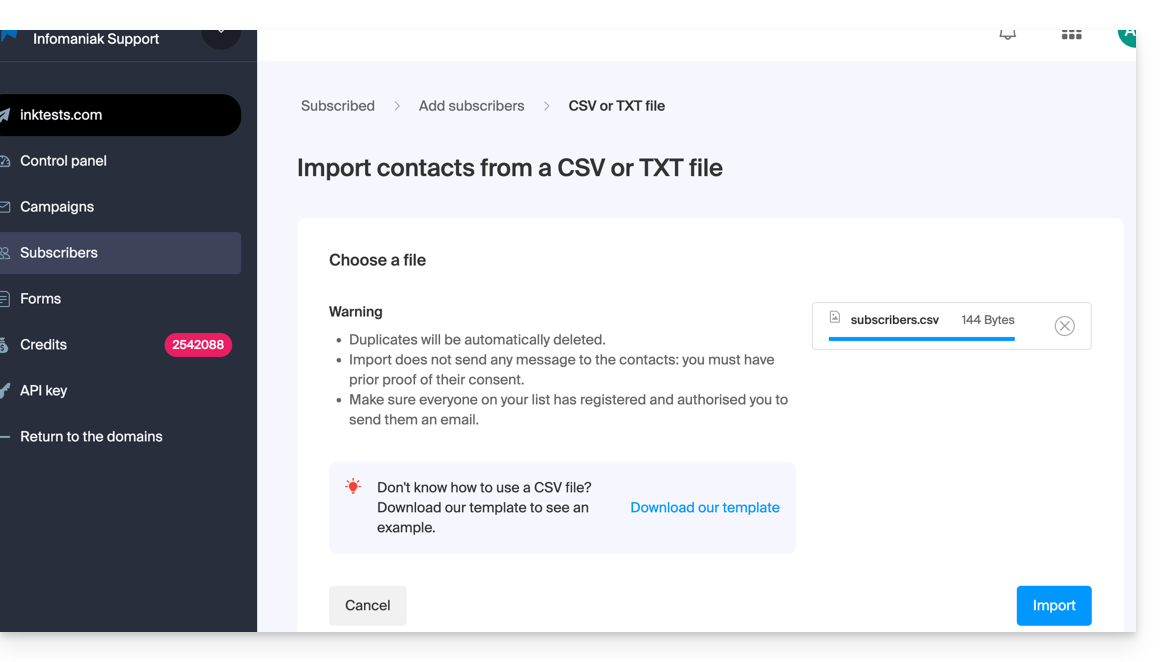
- É necessário atribuir o campo desejado à informação correspondente (as informações são agrupadas de acordo com as colunas originais).
- Na parte inferior do menu suspenso, é possível criar os campos que ainda não existem (o tipo de campo pode ser definido como numérico ou data, booleano, etc.).
- Escolha um grupo, se desejar, entre os seus grupos criados, no qual colocar os contactos importados:
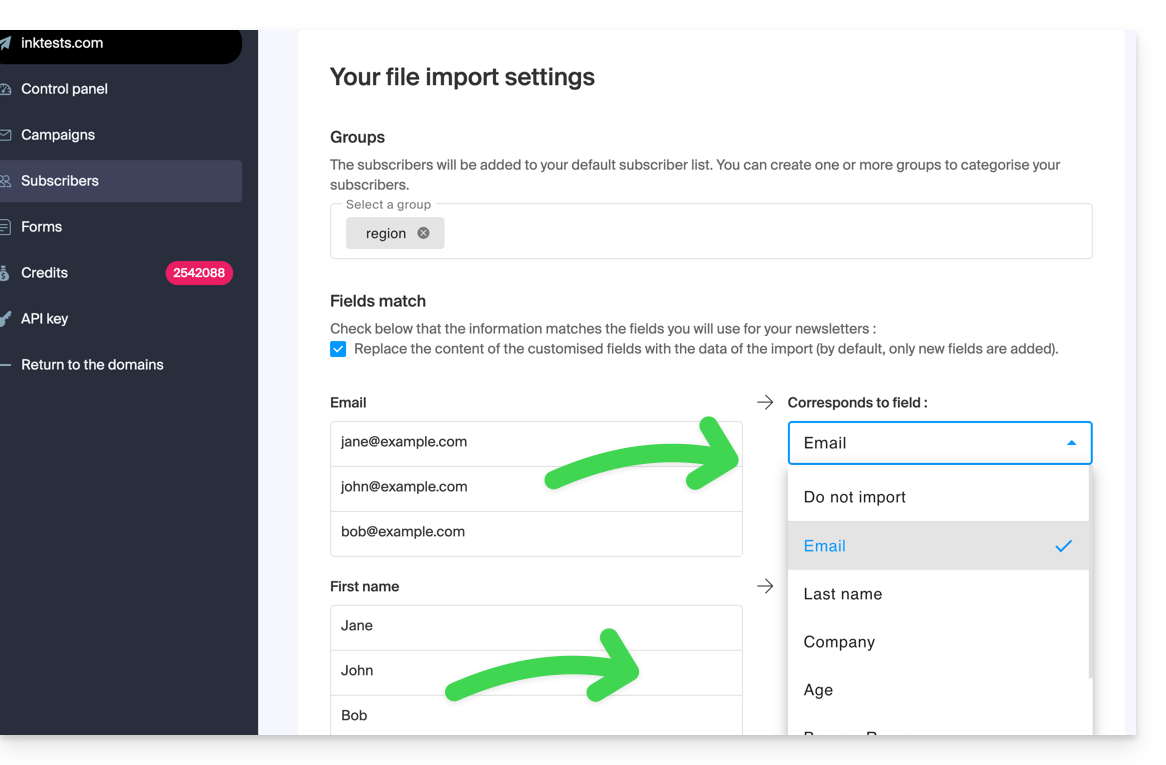
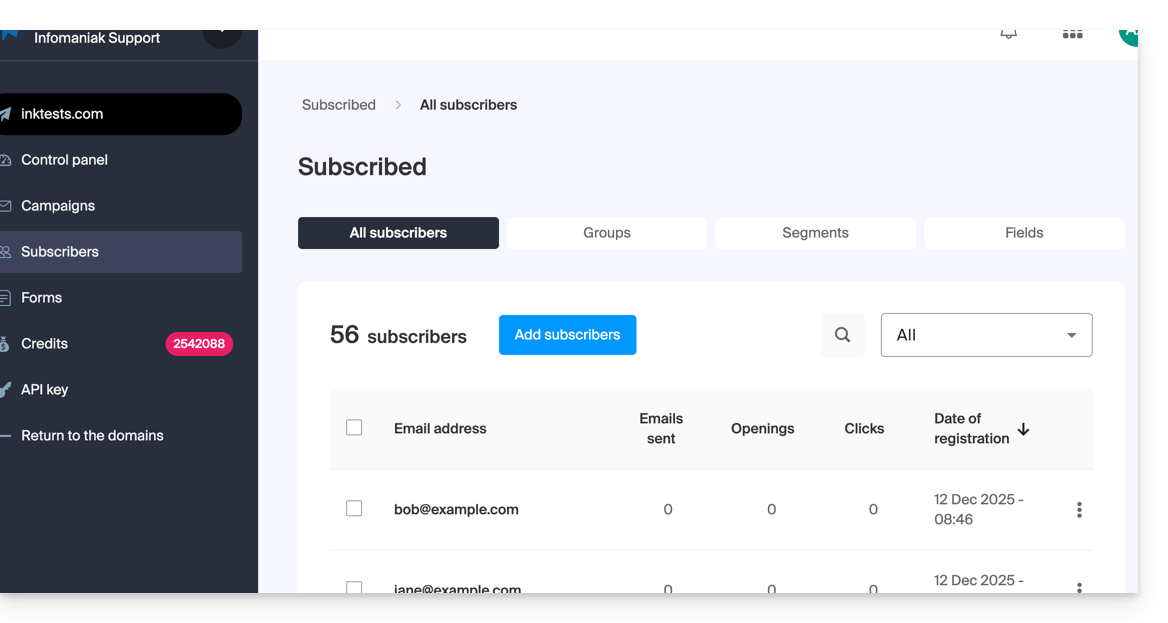
- Pronto, quer seja em Grupos ou em Subscritores, a sua importação é visível.
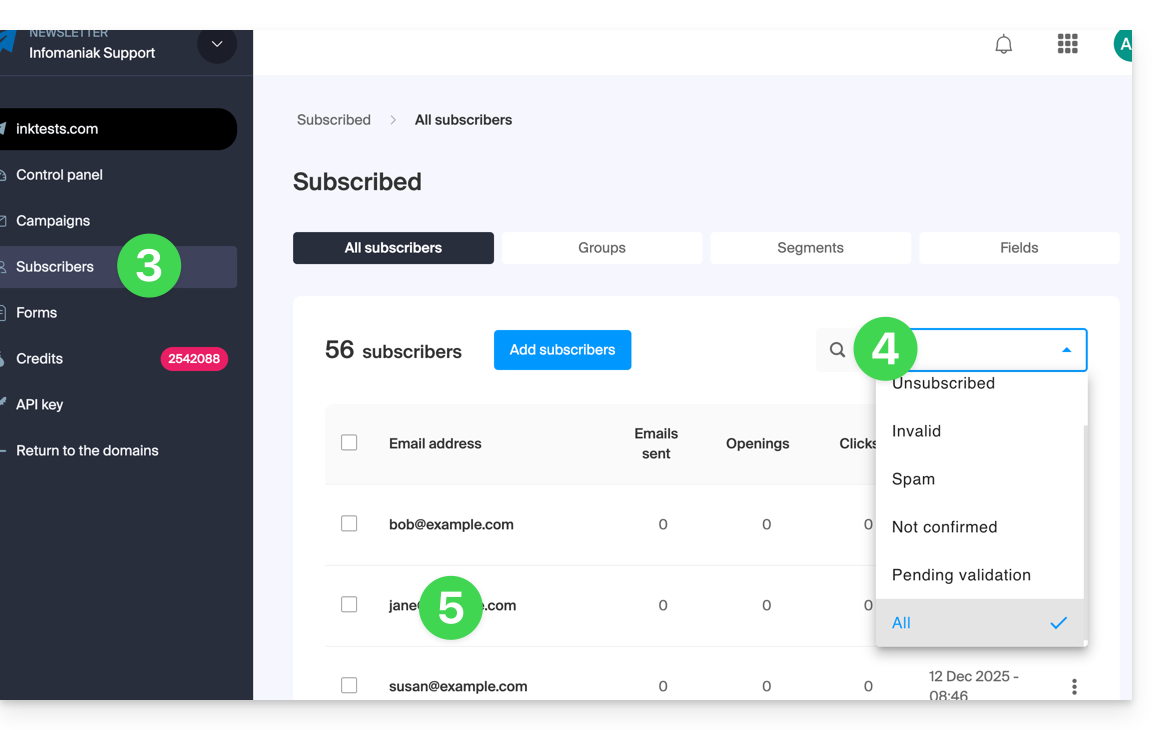
- Se não for o caso, verifique se são visíveis com o filtro de visualização “Todos”:
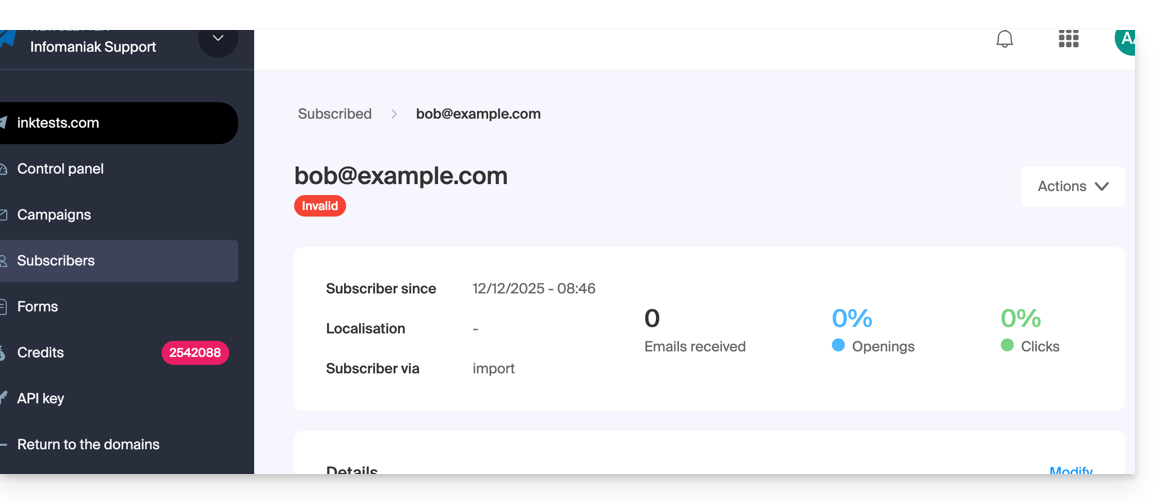
- Pode ser que, após uma verificação do e-mail, o estado do subscritor importado seja inválido, pelo que não poderá enviar mensagens para ele:
- Se não for o caso, verifique se são visíveis com o filtro de visualização “Todos”:
B. Copiar e colar o conteúdo equivalente de um arquivo .csv ou .txt (formato predefinido)
- O formato deve ser respeitado, como no arquivo a ser carregado (veja acima), por exemplo:
anna.a@domain.xyz,Anna,Alpha,1985-08-20
alfred.a@domain.xyz,Alfred,Alpha
contact@domain.xyz,Suporte
mail@domain.xyz- Depois de colar estas informações no campo designado para esse efeito, clique no botão azul Continuar:
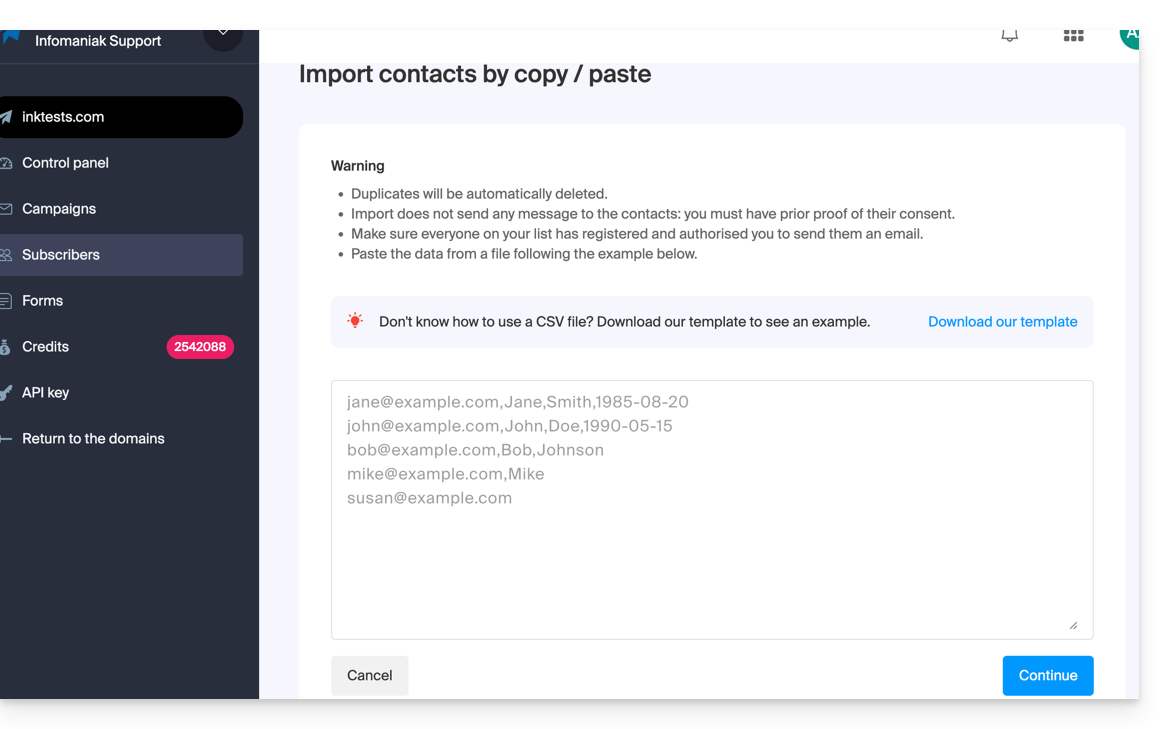
- O restante do processo de importação é idêntico ao ponto A acima.
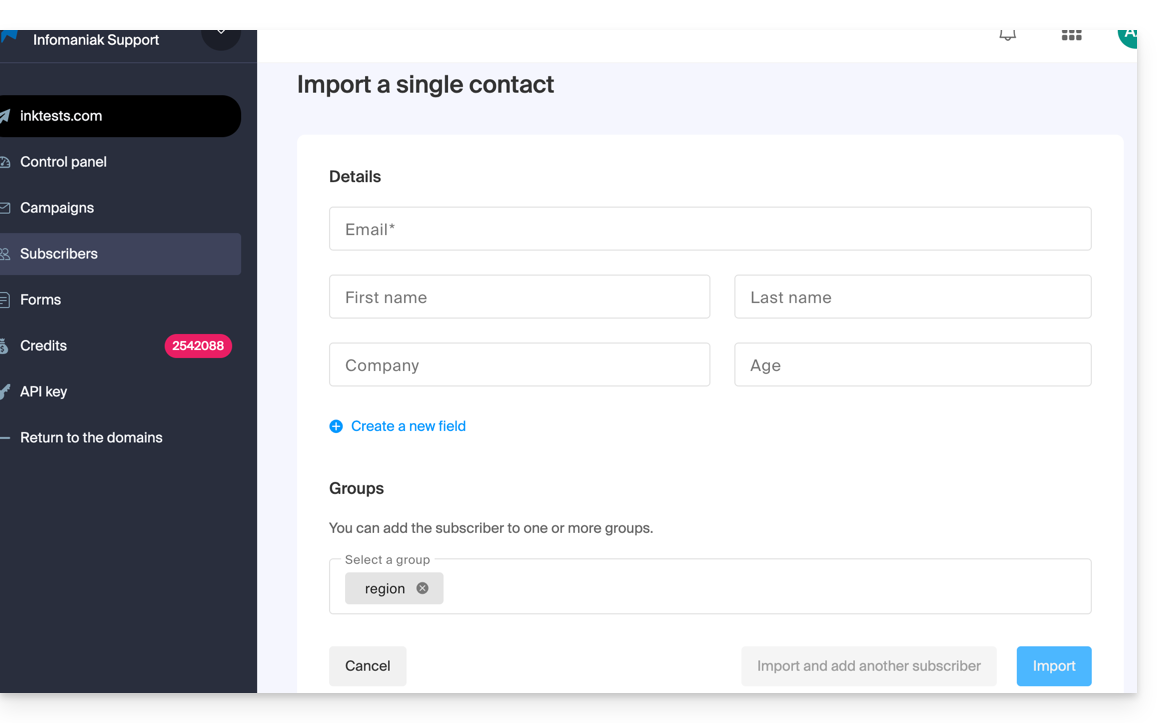
C. Preenchimento de um formulário de contato individual
- Importe os contactos um a um através do formulário disponibilizado.
- Adicione, se necessário, campos personalizados (o tipo de campo pode ser definido como numérico ou data, booleano, etc.).
- Especifique o grupo existente, se houver:
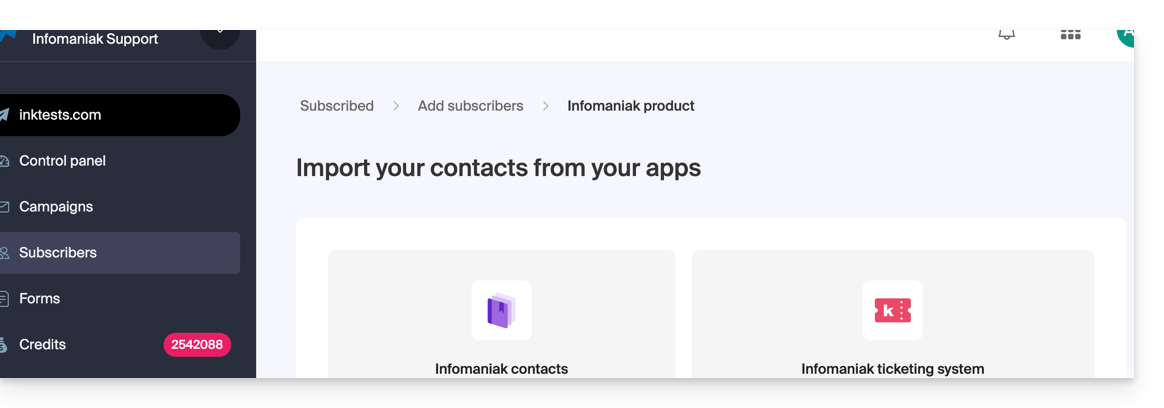
D. Importação automática de outras ferramentas Infomaniak
- Importe os contactos dos seus catálogos de endereços Infomaniak e da ferramenta de gestão de bilhetes Infomaniak, se disponível (com a possibilidade de importar apenas os utilizadores que indicaram querer receber uma newsletter):
Editar a ficha de um assinante
Para editar as informações dos seus assinantes:
- Clique aqui para acessar a gestão do seu produto no Manager Infomaniak (precisa de ajuda?).
- Clique no nome do domínio correspondente na tabela que aparece.
- Clique em Assinantes no menu lateral esquerdo.
- Pesquise ou filtre o tipo de exibição, se necessário.
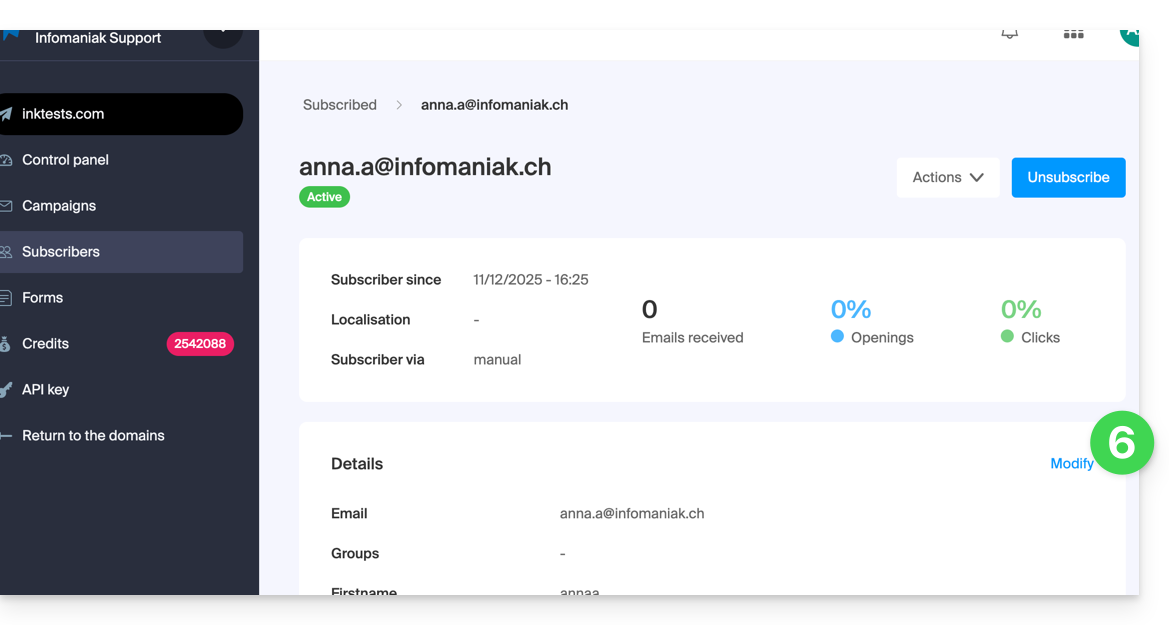
- Clique no assinante cujos detalhes deseja editar:
- Clique em Editar:
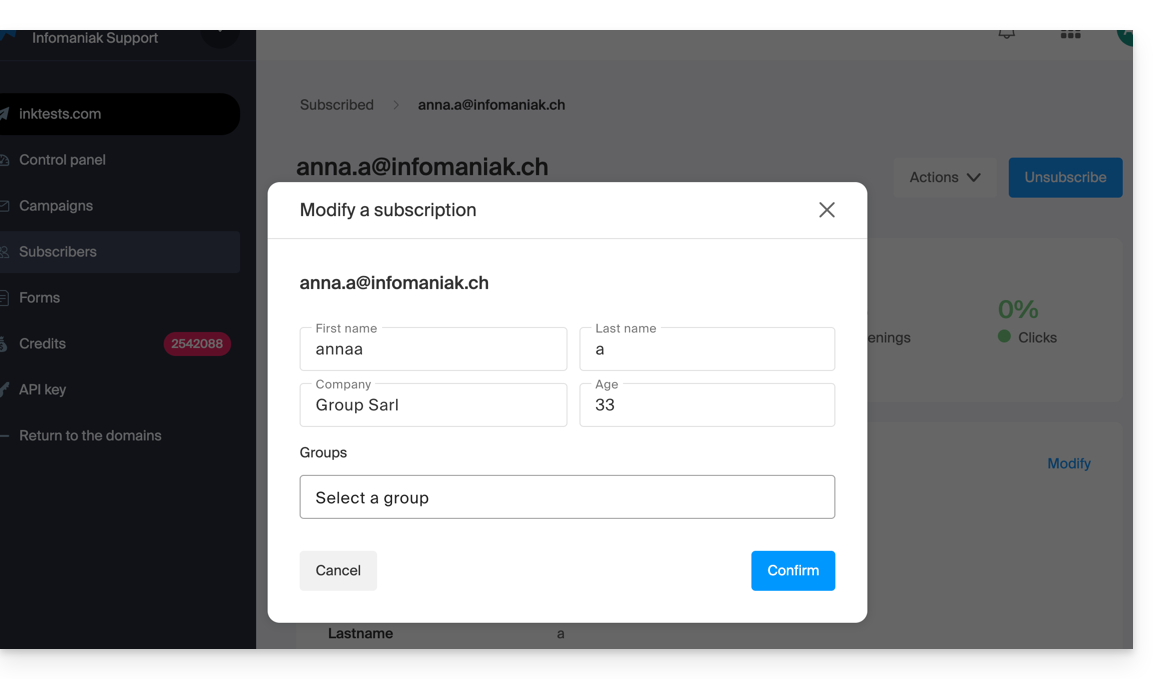
- Edite as informações (apenas o endereço de e-mail não pode ser alterado):
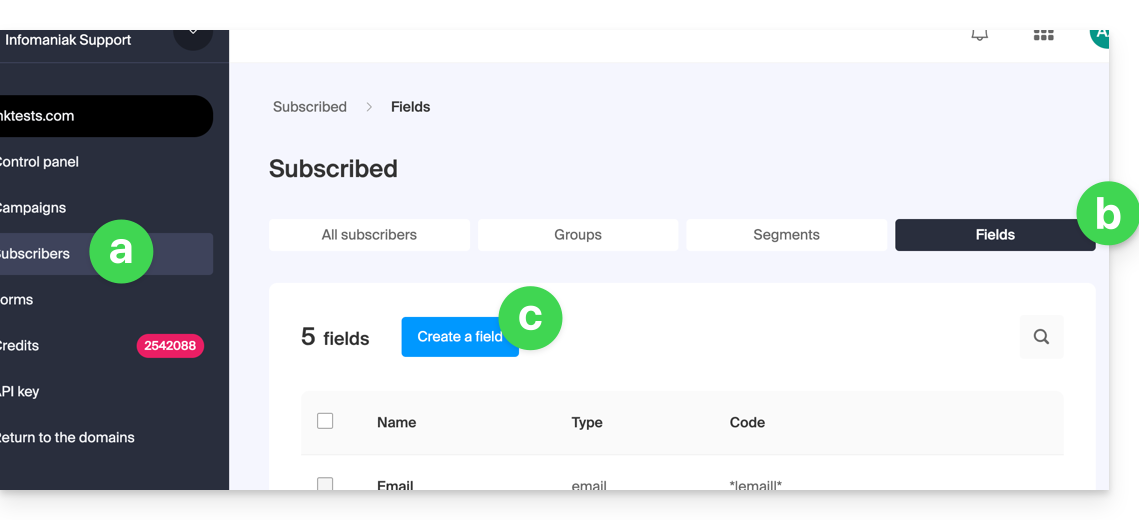
- Se desejar adicionar um novo campo, adicione-o globalmente, retornando ao menu Assinantes.
- Clique na aba Campos.
- Clique em Criar um campo.
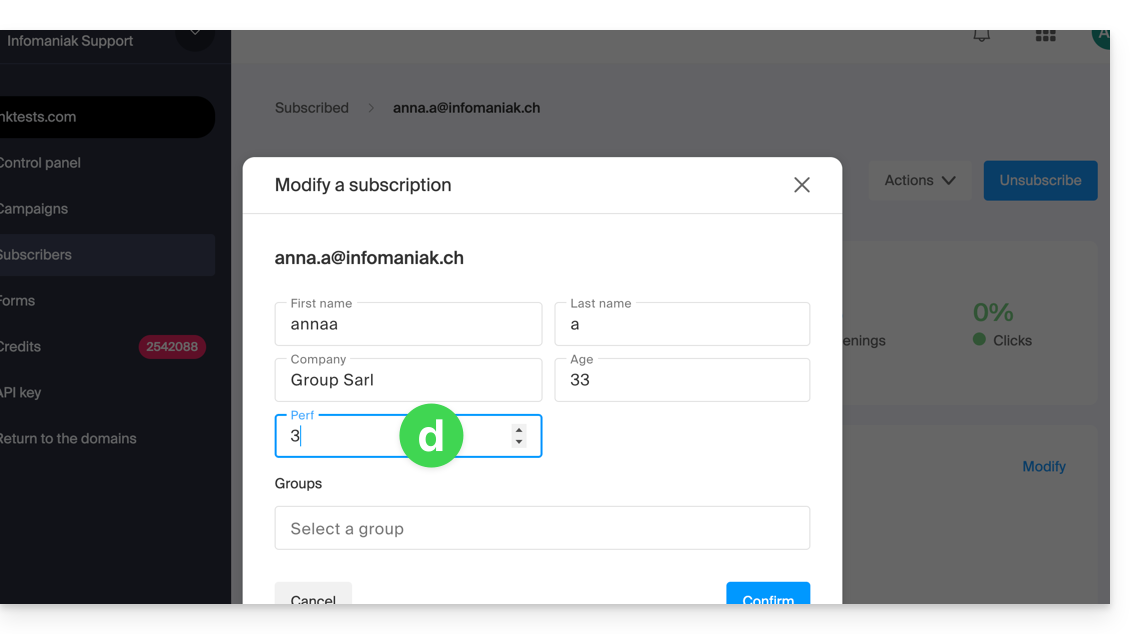
- A ficha do assinante pode agora ser editada ao nível deste novo campo:
Remover assinantes
Para remover assinantes da newsletter:
- Clique aqui para acessar o gerenciamento do seu produto no Manager Infomaniak (precisa de ajuda?).
- Clique no nome do domínio correspondente na tabela que aparece.
- Clique em Assinantes no menu lateral esquerdo.
- Pesquise ou filtre o tipo de exibição, se necessário.
- Clique na caixa para selecionar um ou mais assinantes.
- Clique em Excluir:
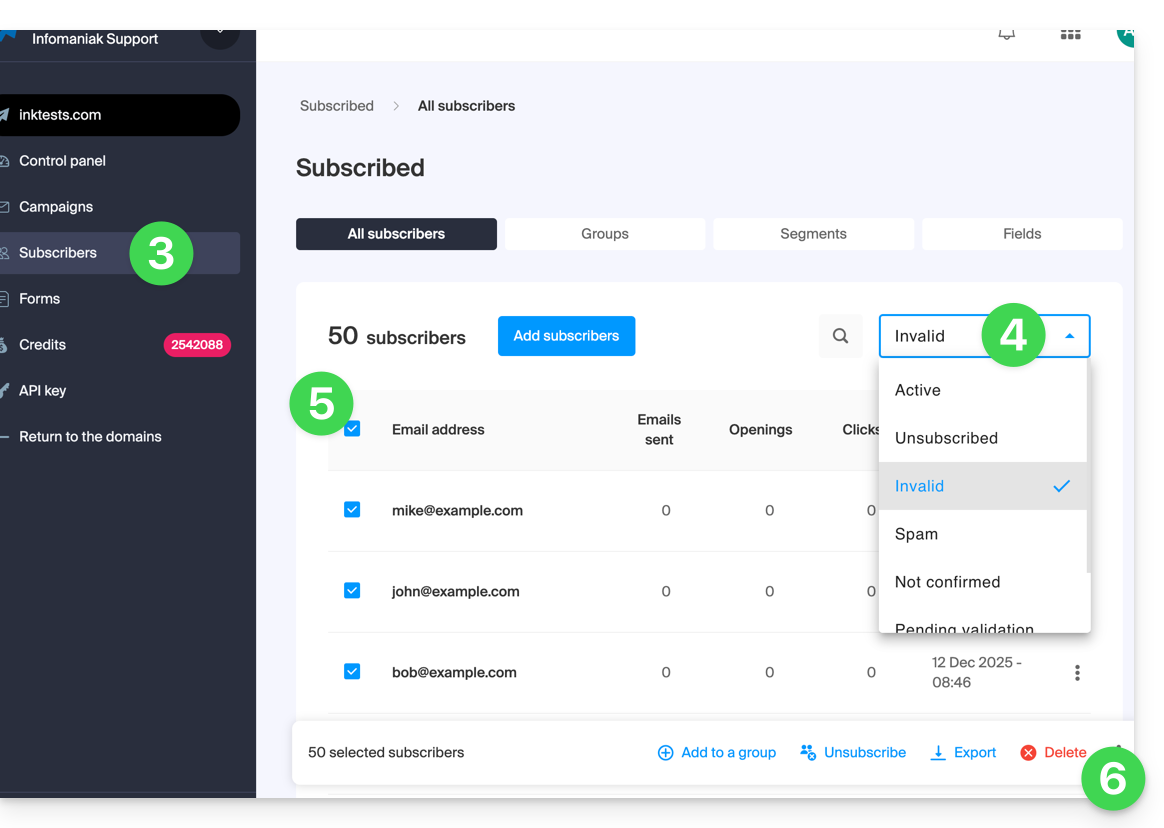
- Confirmar a exclusão
Também pode clicar em Cancelar inscrição em vez de Excluir para que os contactos continuem presentes na lista: consulte este outro guia.
Exportar assinantes
Para exportar a lista de assinantes da newsletter, no formato .csv e de acordo com critérios selecionados:
- Clique aqui para acessar o gerenciamento do seu produto no Manager Infomaniak (precisa de ajuda?).
- Clique no nome do domínio correspondente na tabela que aparece.
- Clique em Assinantes no menu lateral esquerdo.
- Pesquise ou filtre o tipo de exibição, se necessário.
- Clique na caixa para selecionar um ou mais assinantes.
- Clique em Exportar:
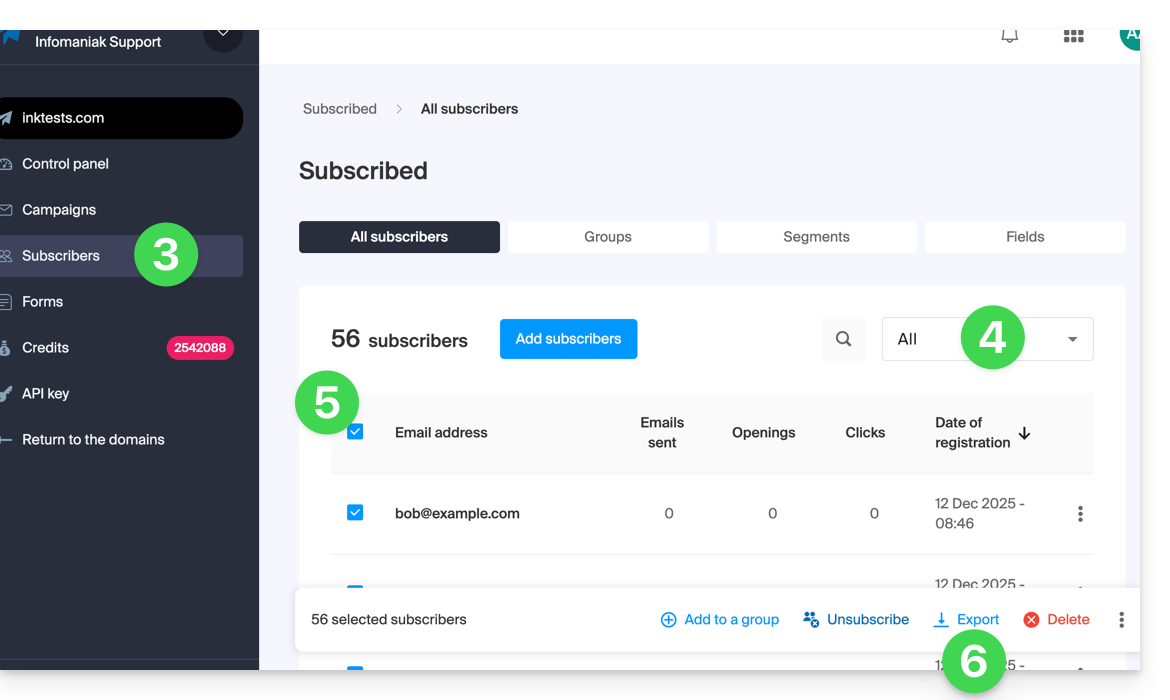
- Clique no botão azul quando a exportação estiver pronta para baixar os dados num ficheiro CSV (formato
.csv).
O ficheiro resultante contém as seguintes colunas: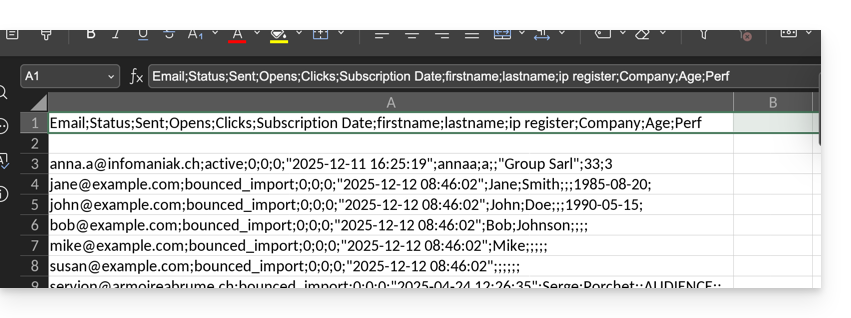
- Estado
- Enviados
- Aberturas
- Cliques
- Data de subscrição
- nome
- sobrenome
- registro de IP
- em seguida, os campos personalizados (texto, número, data, etc.) criados manualmente…
Link para esta FAQ: https://faq.infomaniak.com/2165
Esta seção de perguntas frequentes foi útil?