Base de conhecimento
1000 perguntas frequentes, 500 tutoriais e vídeos explicativos. Aqui, você encontra apenas soluções!
Agendar tarefas no serviço de hospedagem web
Este guia trata do agendador de tarefas em Hospedagem Web.
Introdução
- Este recurso de agendamento permite executar scripts e código no momento e na frequência que você escolher, para automatizar tarefas repetitivas.
- Se o seu site utiliza Node.js, também é possível gerenciar tarefas agendadas diretamente no código da sua aplicação, usando o módulo
node-cron. - Consulte este outro guia se precisar de informações sobre crontab (crons via SSH) em Servidor Cloud.
Agendar tarefas (webcron)
Para aceder à ferramenta de agendamento de tarefas:
- Clique aqui para aceder à gestão de alojamentos e sites no seu Painel de controlo Infomaniak (❓: ajuda).
- Clique em o nome do site em questão.
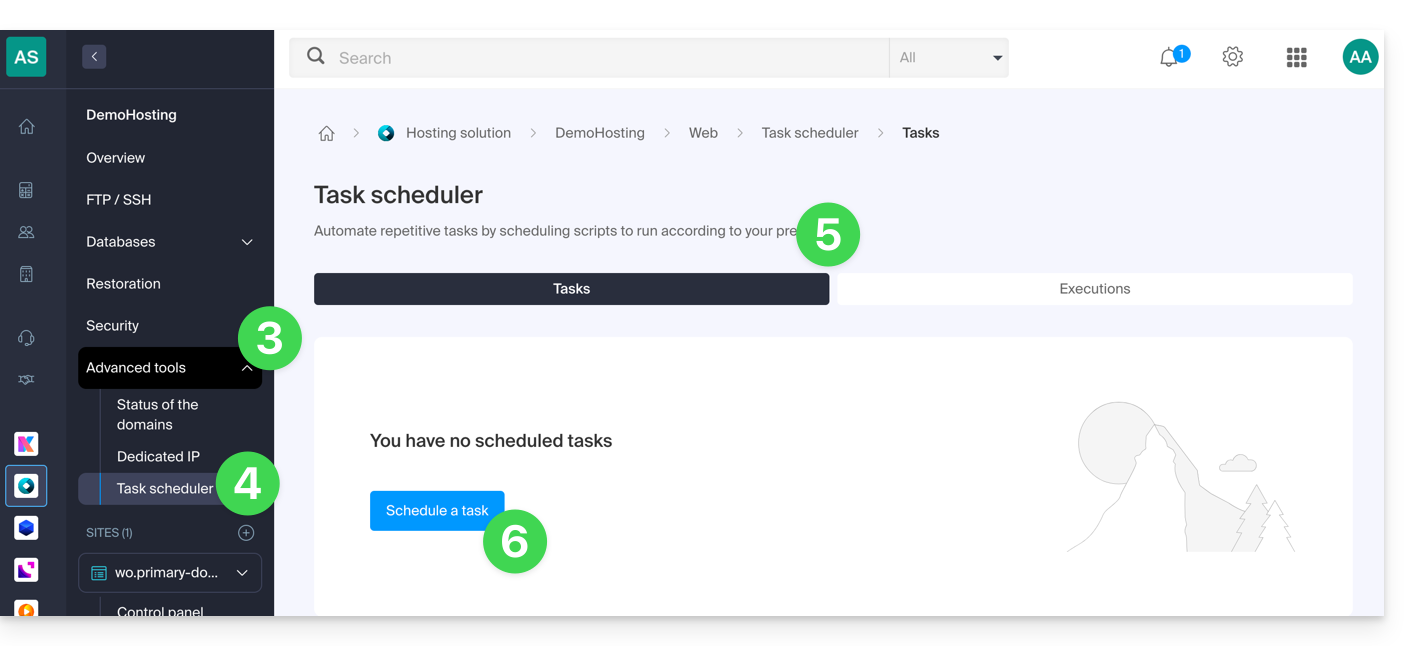
- Clique em Ferramentas avançadas no menu lateral esquerdo.
- Clique em Agendador de tarefas.
- Os cron jobs existentes e as tarefas em execução são exibidos nas duas abas da página.
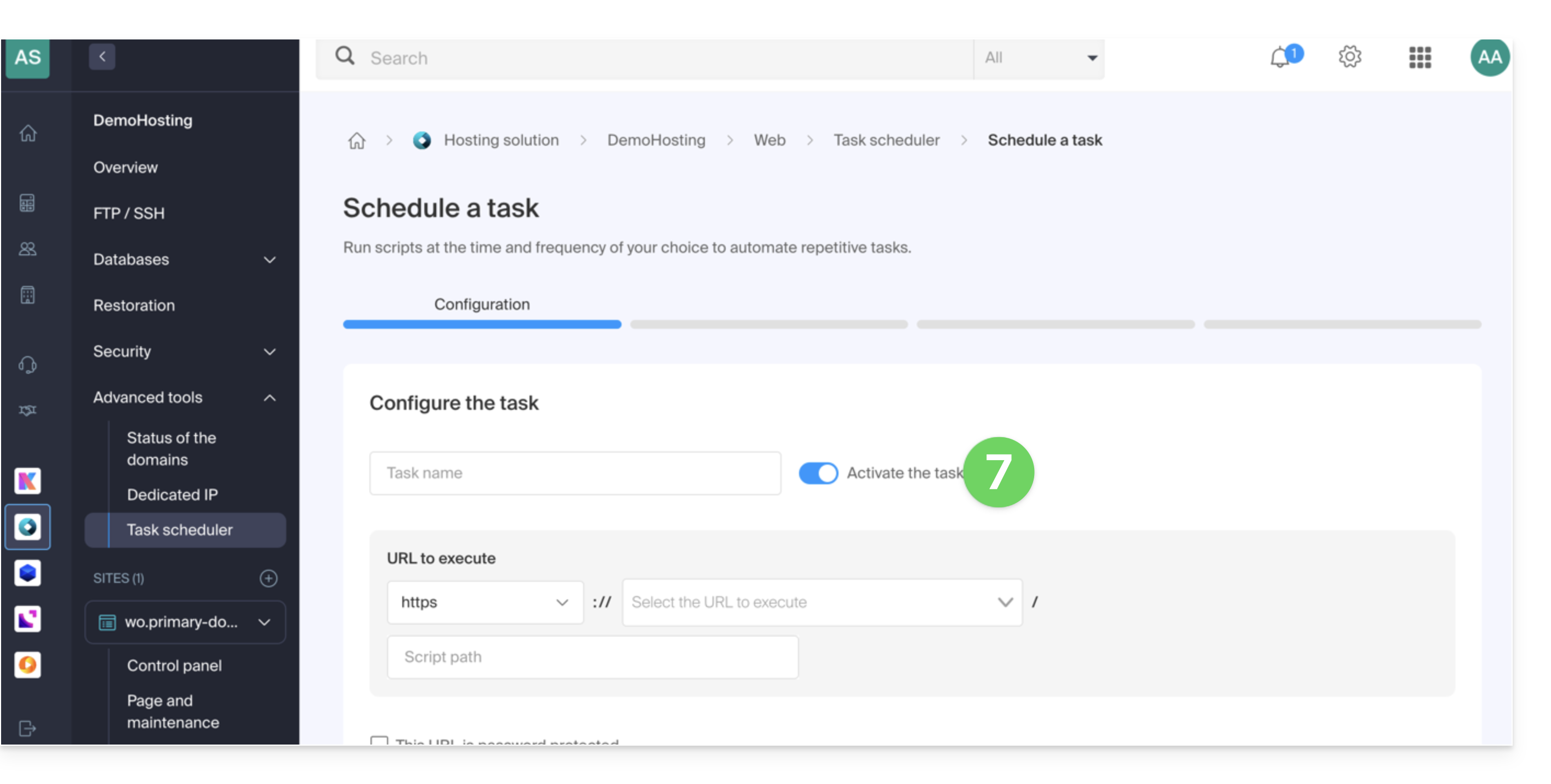
- Clique no botão Agendar tarefa para criar uma tarefa agendada, especificando, entre outras coisas, se a URL do script a ser executado está protegida por senha, se deseja receber notificações e, claro, o intervalo desejado (veja abaixo), etc.:
- Não se esqueça de ativar a tarefa usando o botão de alternância (toggle switch):
Intervalos mínimos
Na etapa seguinte, você pode programar o cron de acordo com…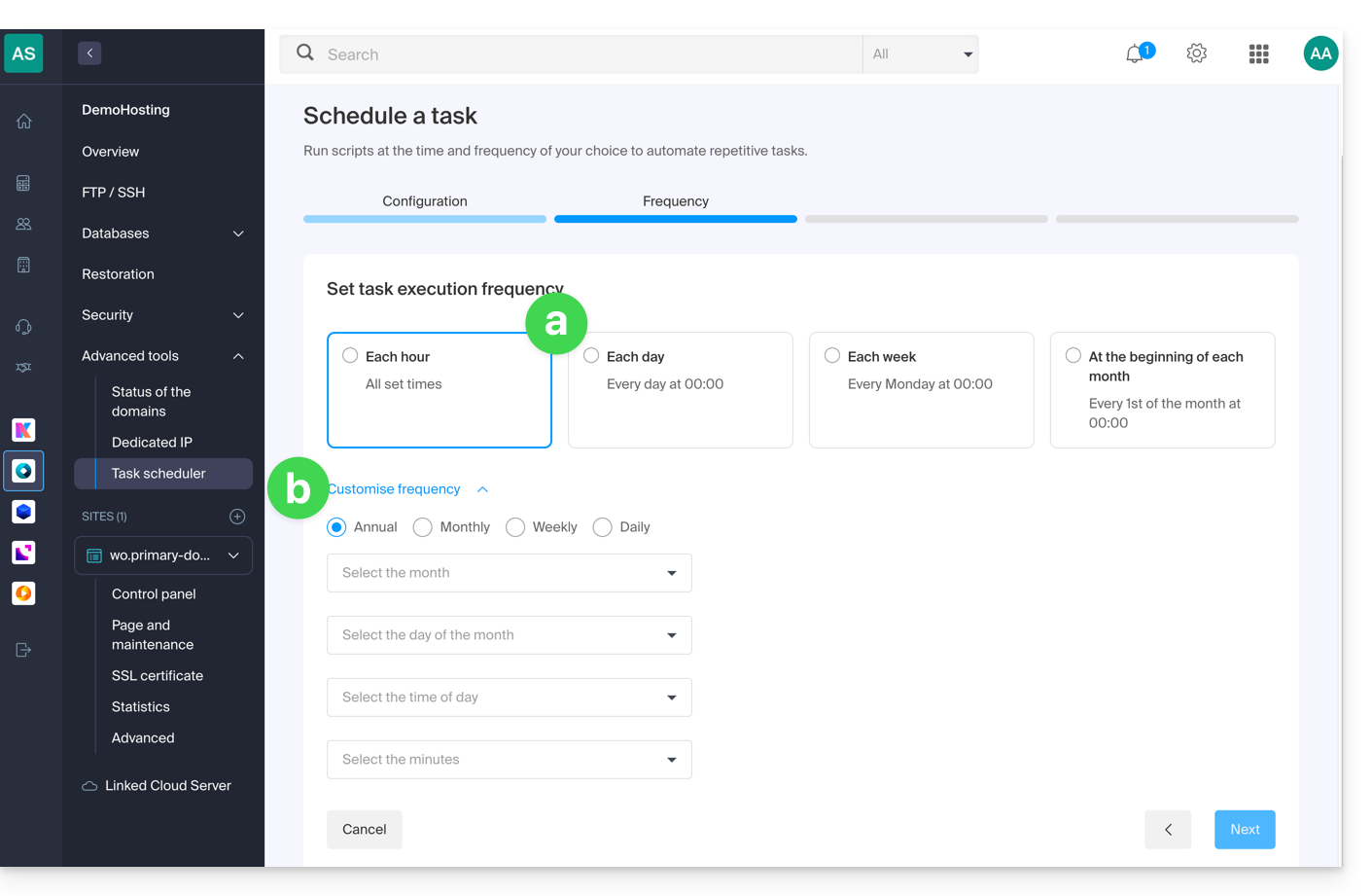
- [ a ]… intervalos predefinidos, por exemplo, uma vez por semana…
- [ b ]… ou uma personalização com um intervalo mínimo de:
- 15 minutos com uma hospedagem compartilhada
- 1 minuto em um Servidor Cloud
Notificações e análise
Na etapa seguinte, você pode ativar e-mails de notificação: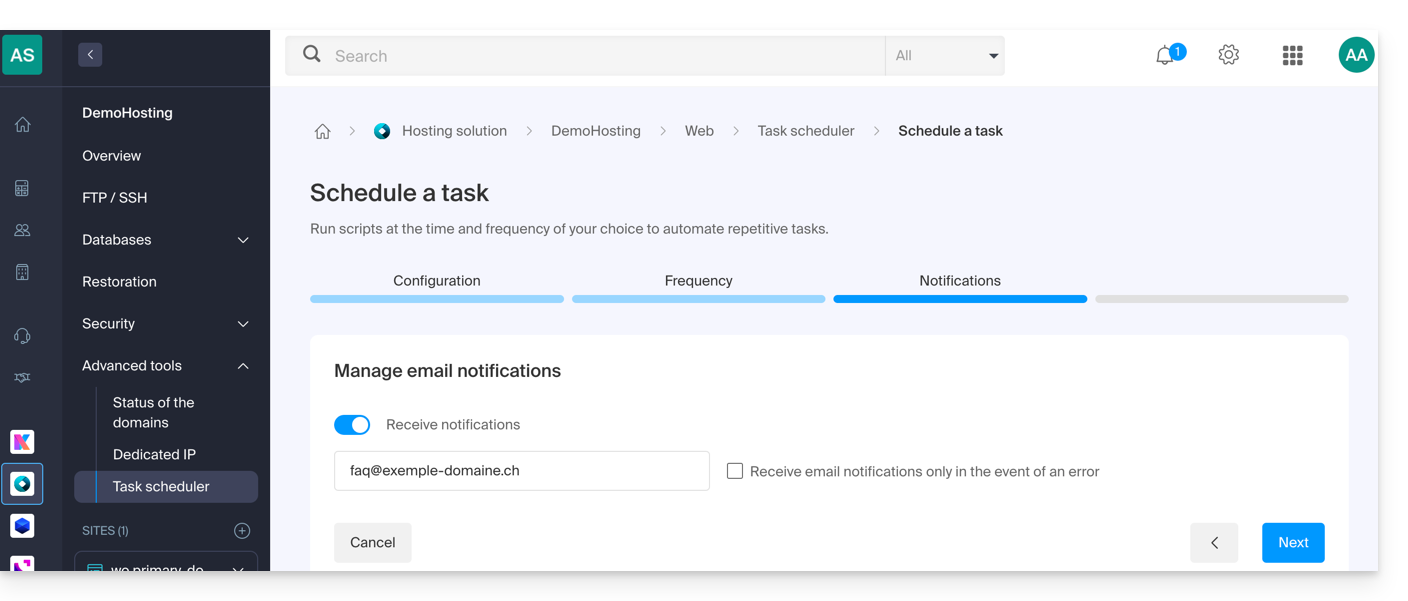
O próximo passo permite ativar a análise da tarefa: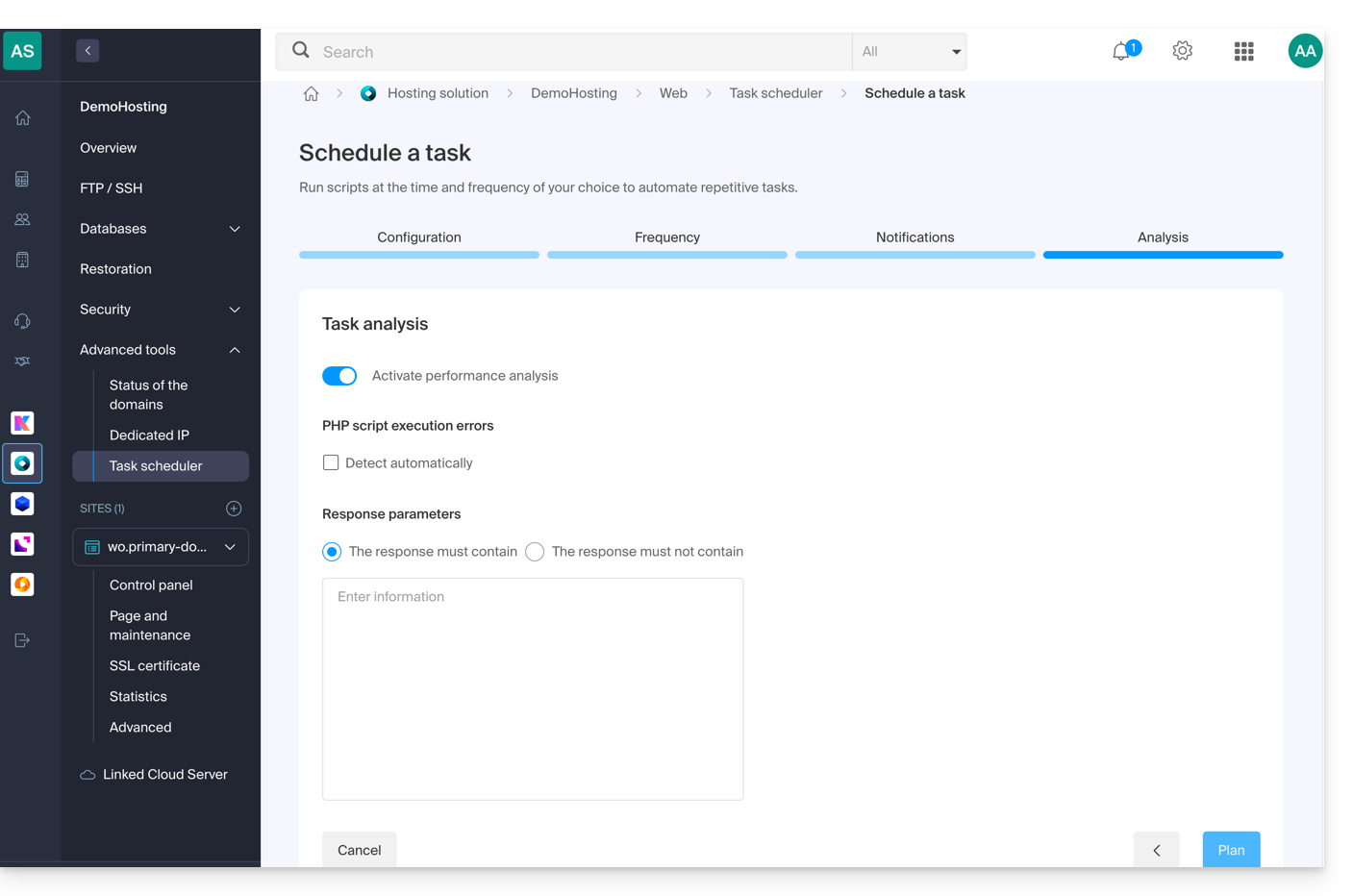
Iniciar a tarefa manualmente uma vez
Depois de criar a tarefa, clique no menu de ação ⋮, localizado à direita do elemento correspondente, para acessar o gerenciamento rápido da sua tarefa e o seu histórico de execuções: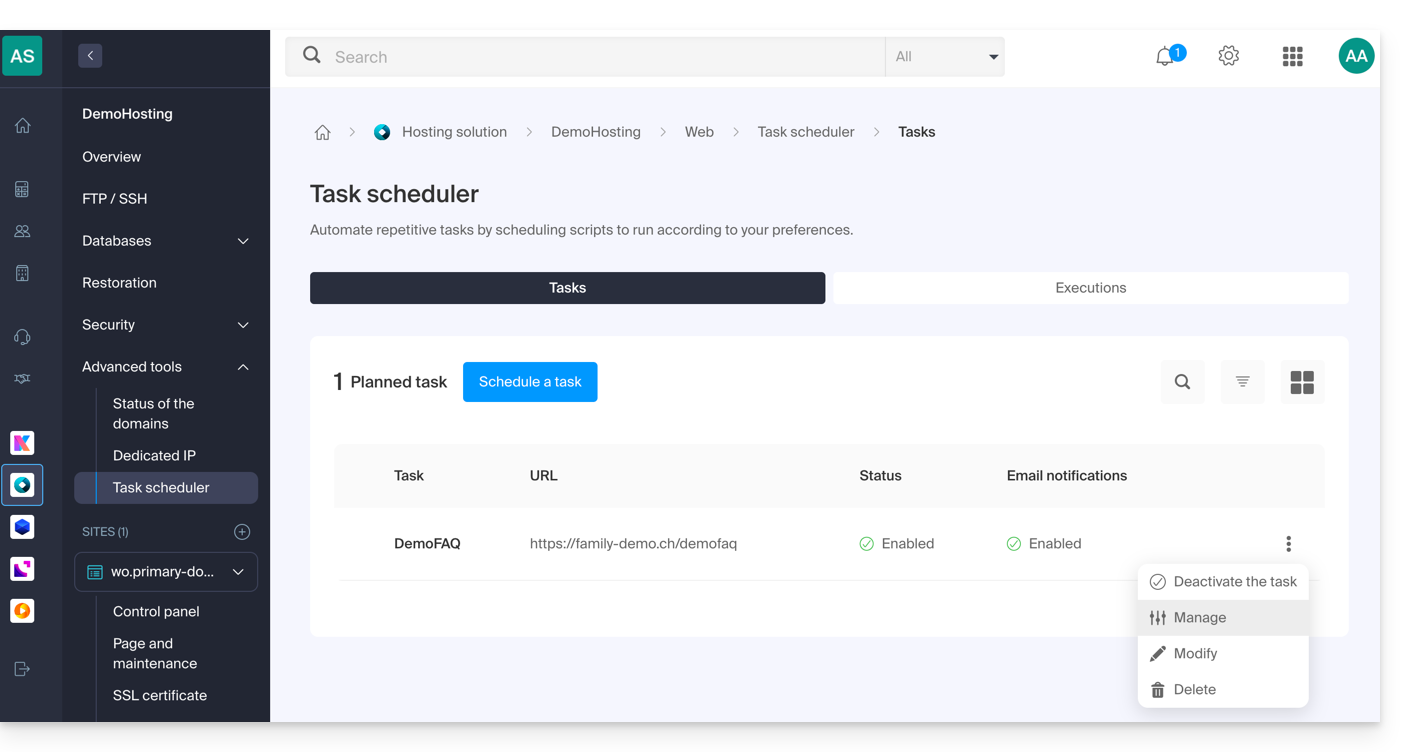
Na parte superior da página, você pode clicar no botão para executar a tarefa manualmente uma vez: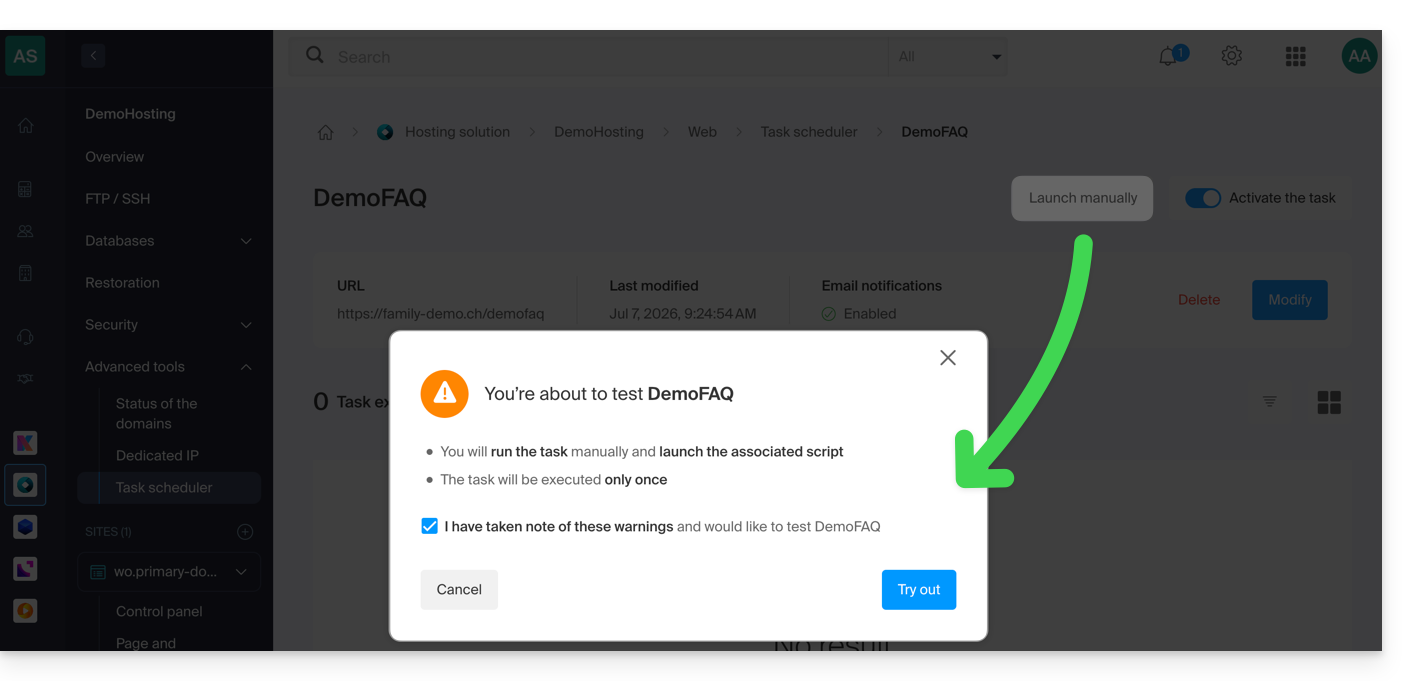
Link para esta FAQ: https://faq.infomaniak.com/2161
Esta seção de perguntas frequentes foi útil?