Base de conhecimento
1000 perguntas frequentes, 500 tutoriais e vídeos explicativos. Aqui, você encontra apenas soluções!
Resolver um problema de sincronização do kDrive
Este guia ajuda a resolver alguns casos em que você percebe que os dados do kDrive não estão sendo sincronizados entre seus dispositivos.
Ausência de algumas pastas no computador
Se tudo parece estar funcionando corretamente:
- o aplicativo kDrive está aberto em segundo plano e funcionando,
- nenhuma sincronização foi interrompida,
- nenhuma mensagem de erro,
- você tem as permissões de acesso corretas ao visualizá-las na versão online (ksuite.infomaniak.com/kdrive),
mas você percebe que:
- pastas como as Pastas da organização ou outros diretórios não estão visíveis no seu computador,
então, verifique no aplicativo desktop kDrive instalado no seu computador quais pastas você deseja sincronizar:
- Clique com o botão esquerdo do mouse no ícone do aplicativo desktop na área de notificação do seu computador (no canto superior direito no macOS, no canto inferior direito no Windows e um clique duplo na barra de tarefas no Linux).
- Clique no menu de ação ⋮ à direita na janela que aparece.
- Clique em Configurações do kDrive:
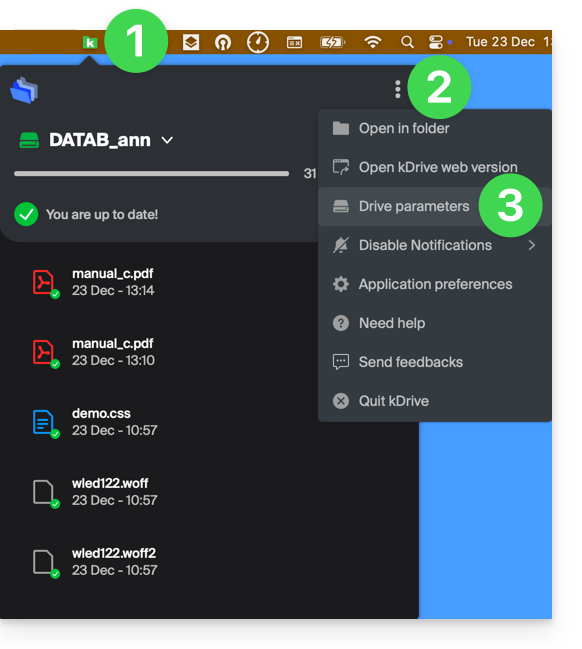
- Clique na seta para baixo à esquerda do nome da sua sincronização para exibir a lista de pastas.
- Exiba, se necessário, o conteúdo das pastas listadas e marque/desmarque as pastas que deseja sincronizar com o seu computador.
- Clique no botão azul Validar:
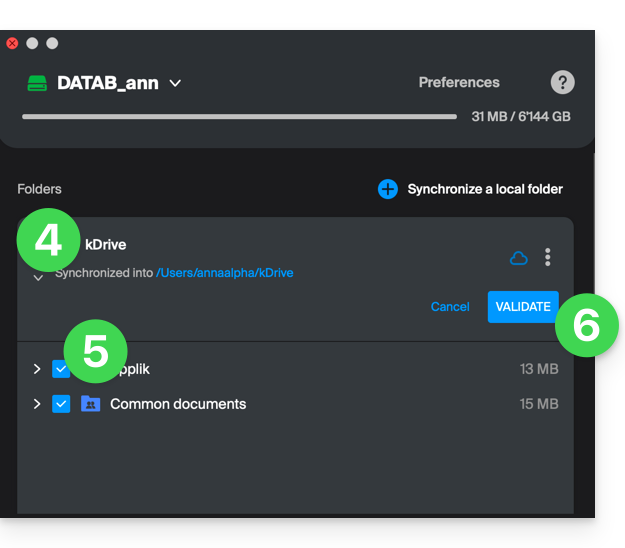
O resultado será que a sua pasta local, que representa o kDrive (com o nome kDrive, ou kDrive2, ou outro), no seu computador, exibirá finalmente todas as pastas desejadas (após o tempo necessário para a sincronização).
Sincronização em curso (0/10) e, em seguida, pausa
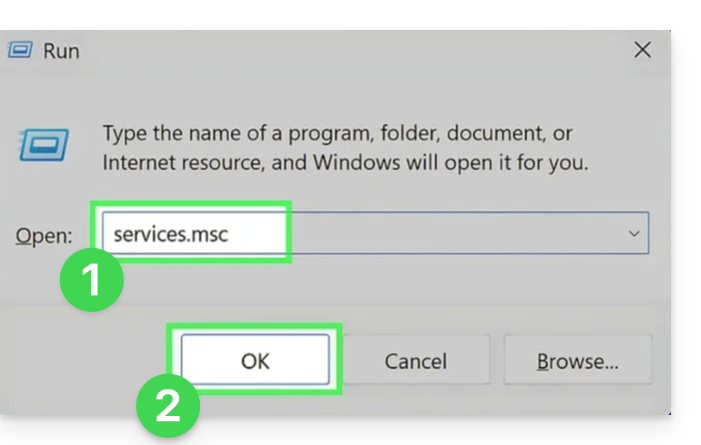
Verifique se o serviço Windows Search não está desativado. Faça isso através da janela Executar (Win + R):
- Digite
services.msc. - Clique em OK:
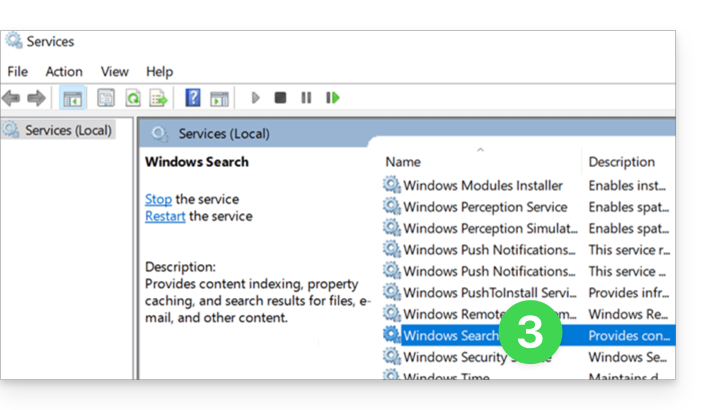
- Localize o Windows Search na lista da janela Serviços e ative-o, caso ainda não esteja:
Sincronização contínua (arquivos .eml)
Um problema relacionado à indexação do Windows pode ocorrer durante a sincronização do kDrive de arquivos com a extensão .eml (um tipo de arquivo correspondente à exportação/armazenamento de e-mails). Portanto, é necessário remover o tipo eml das opções de indexação para resolver este problema:
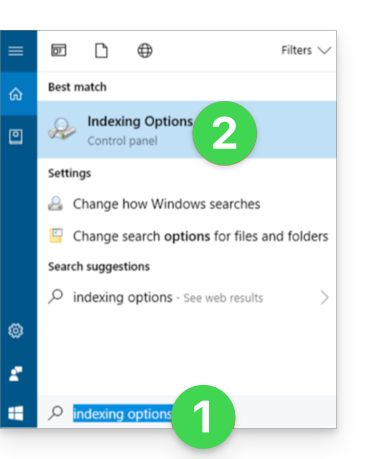
- Abra o menu Iniciar e procure as opções de indexação.
- Clique em Opções de indexação (Painel de Controle):
- Clique no botão Avançado.
- Desmarque a caixa do tipo
eml: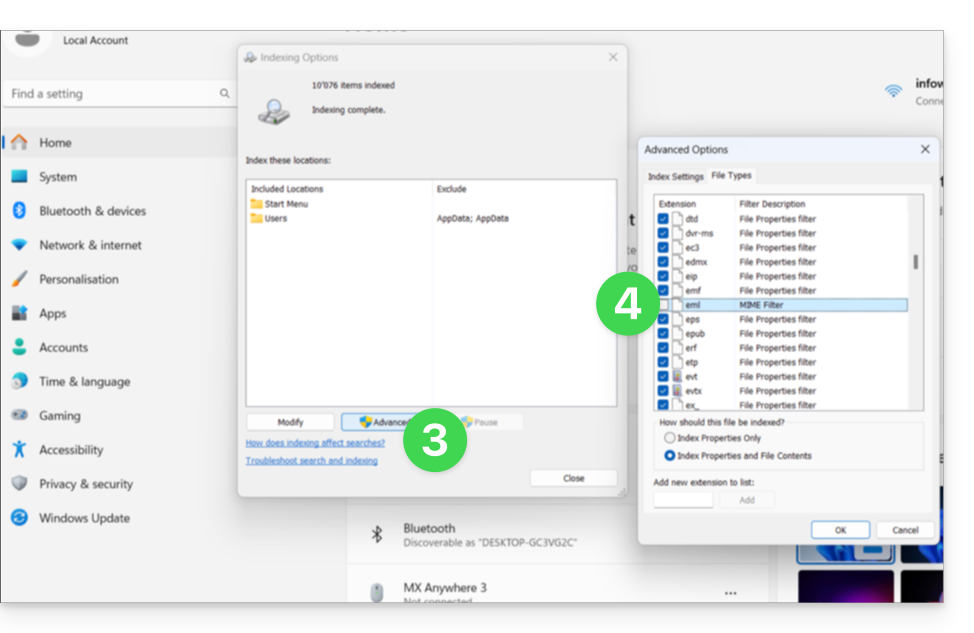
- Confirme e feche as janelas.
Sincronização de arquivos Adobe
As aplicações Adobe, como Illustrator, Photoshop, Lightroom, etc., ou algumas aplicações de arquitetura/3D, podem apresentar problemas ao salvar arquivos (mensagens de erro no software, duplicação de arquivos...) no kDrive. Portanto, é recomendável evitar incluir esses arquivos em uma sincronização.
A Adobe indica explicitamente que não oferece suporte à sincronização na nuvem (Cloud), em discos externos e em discos de rede.
Problemas relacionados aos nomes dos arquivos
Recomendações de estrutura
- Use apenas caracteres alfanuméricos padrão.
- Substitua os espaços no final por sublinhados (_) ou hífens (-).
- Limite o comprimento total do caminho de acesso (nome da pasta + nome do arquivo) a menos de 255 caracteres.
Estes caracteres devem ser evitados, pois são reservados pelo sistema de arquivos Windows ou pelos servidores de armazenamento em nuvem:
- < (menor que)
- > (maior que)
- : (dois pontos)
- " (aspas)
- / (barra)
- \ (barra invertida)
- | (barra vertical)
- ? (ponto de interrogação)
- * (asterisco)
A posição do espaço é frequentemente mais crítica do que o próprio caractere para a sincronização:
- Espaço no final do nome: um arquivo chamado "
projeto .pdf" causa erros de sincronização significativos no Windows. - Espaço no início do nome: pode tornar o arquivo invisível ou difícil de indexar.
- Ponto no final do nome: as pastas que terminam com um ponto (ex: "
Arquivos.") são rejeitadas pelo Windows. - Espaços Unicode (não separáveis): caracteres invisíveis gerados frequentemente no macOS que aparecem como espaços, mas são tecnicamente caracteres especiais não suportados pelo Windows.
Nomes de arquivos reservados pelo sistema
Os seguintes termos não devem ser usados como nomes de arquivos, pois são reservados para as comunicações internas do Windows:
- CON, PRN, AUX, NUL
- COM1, COM2, COM3, COM4, COM5, COM6, COM7, COM8, COM9
- LPT1, LPT2, LPT3, LPT4, LPT5, LPT6, LPT7, LPT8, LPT9
Consulte também este outro guia.
Link para esta FAQ: https://faq.infomaniak.com/2153
Esta seção de perguntas frequentes foi útil?