Base de conhecimento
1000 perguntas frequentes, 500 tutoriais e vídeos explicativos. Aqui, você encontra apenas soluções!
Sincronizar Contatos e Calendário (aplicativos macOS) por perfil CardDAV/CalDAV
Este guia explica como conectar os aplicativos de desktop Contatos e Calendário do macOS (MacBook Pro, Neo…) com os contatos e calendários hospedados na Infomaniak.
Introdução
- O seu computador macOS será configurado automaticamente através de perfis de configuração .mobileconfig compatíveis com a Apple, ao contrário de uma configuração manual.
- Os contatos e calendários da Infomaniak estão vinculados à sua conta Infomaniak; ao fazer login em ksuite.infomaniak.com/contacts ou /calendar, você provavelmente precisará realizar a autenticação de dois fatores (2FA) ao fazer login.
- Nesse caso, uma senha de aplicativo é necessária para estabelecer uma sincronização entre o seu dispositivo e as ferramentas da Infomaniak.
- Mas não se preocupe, a criação de uma senha desse tipo é oferecida ao seguir o assistente de configuração.
Instalar um perfil de configuração
Para isso:
- Clique aqui para acessar a ferramenta de configuração da Infomaniak (serviço online https://config.infomaniak.com) — faça login, se necessário, na sua conta Infomaniak na Organização onde seus serviços a serem sincronizados são gerenciados.
- Escolha instalar o perfil neste dispositivo.
- Escolha sincronizar os contactos e calendários.
- Gere uma palavra-passe de aplicação dedicada à sincronização (para manter a ligação 2FA habitual da sua conta de utilizador):
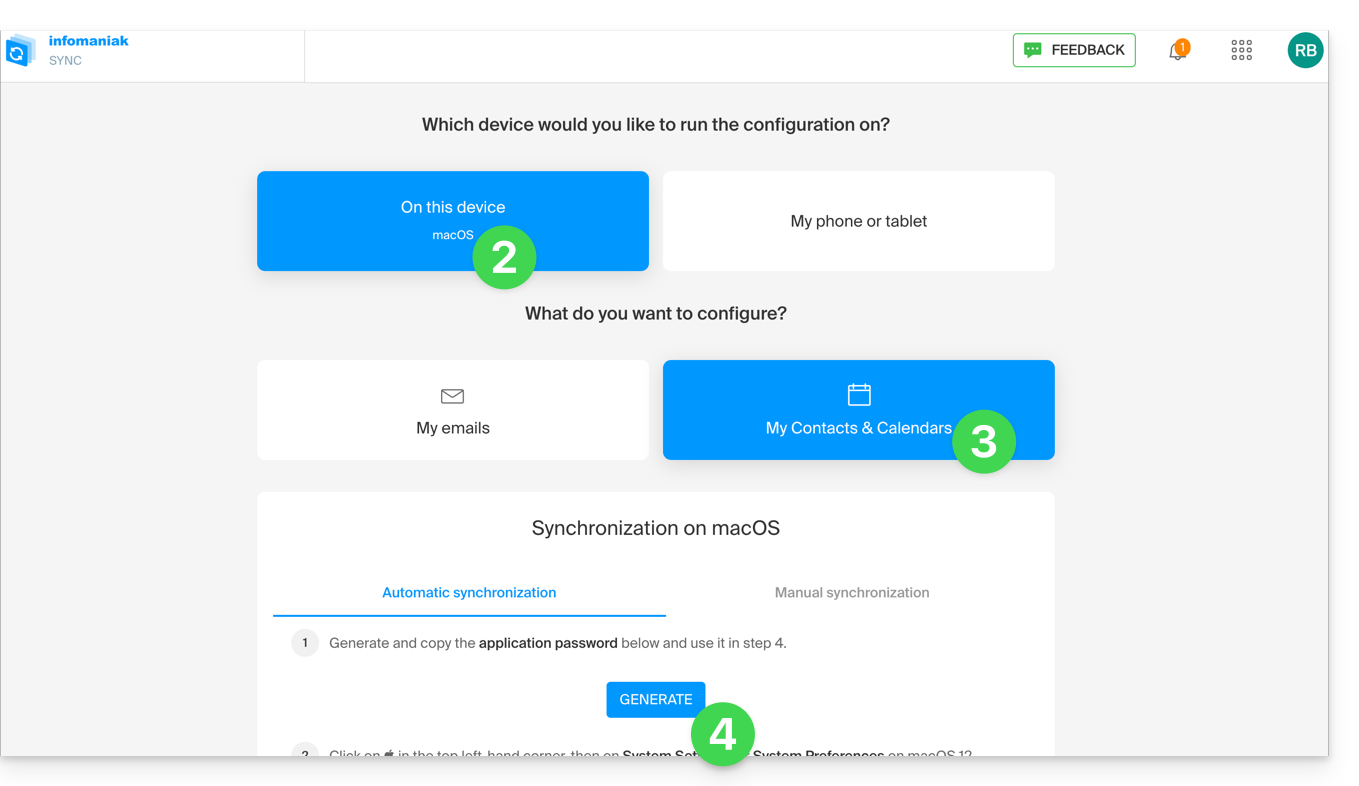
- Copie a palavra-passe de aplicação gerada (será solicitada durante a instalação do perfil Apple).
- Descarregue o perfil Apple:
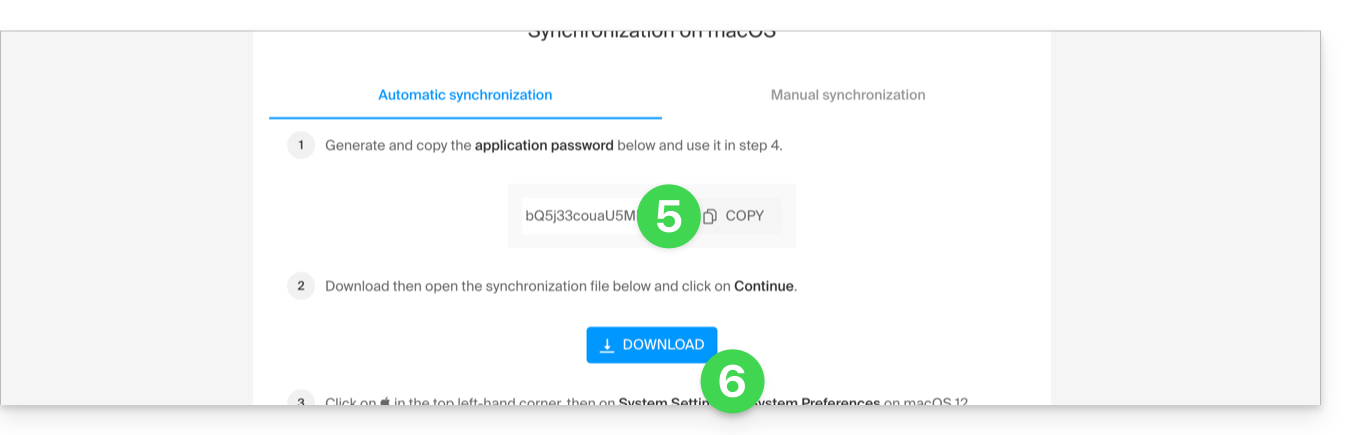
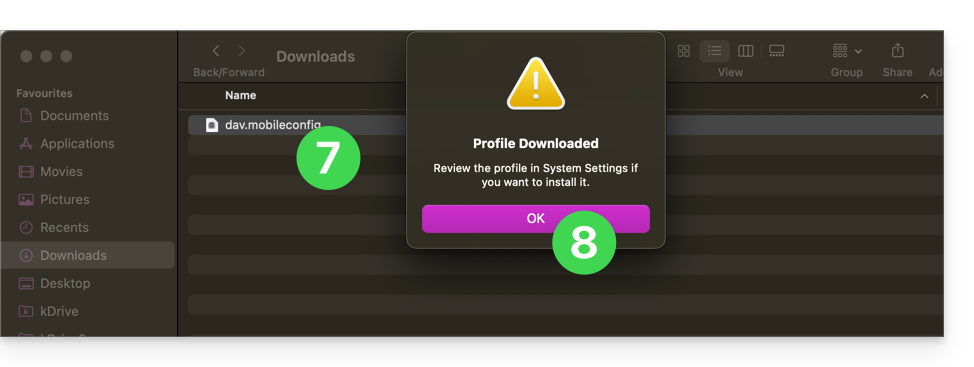
- Abra este ficheiro recém-descarregado no seu disco rígido.
- Clique em OK na janela de confirmação:
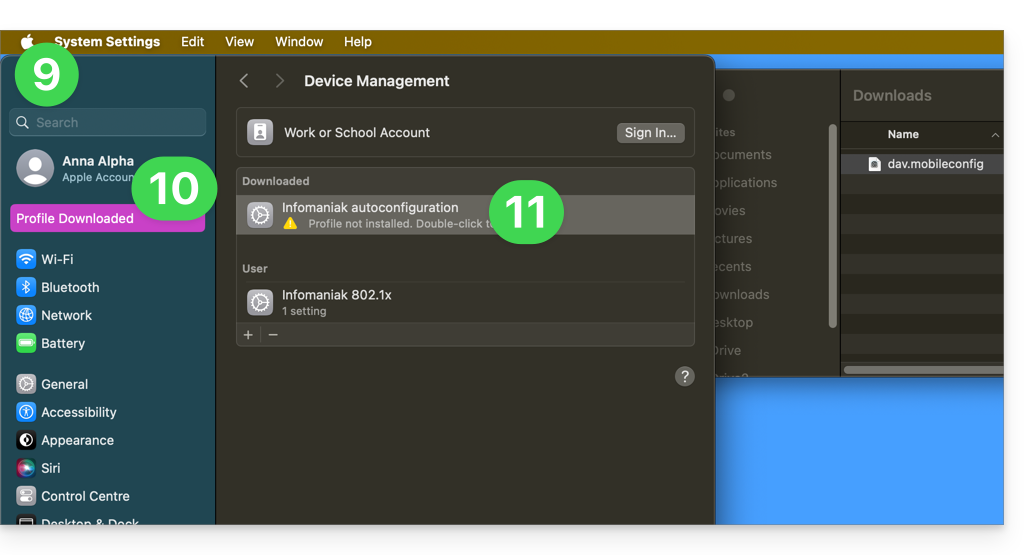
- Abra as Definições do Sistema do computador.
- Em princípio, o novo perfil é indicado como tal e é necessário clicar neste elemento do menu…
- caso contrário, clique em Geral na barra lateral
- e, em seguida, clique em Gestão do Dispositivo (para a versão macOS Sequoia 15)
- se tiver uma versão inferior ou não encontrar o perfil, consulte a documentação oficial, alterando no topo da página* a versão do seu sistema, se necessário…
- Clique duas vezes no perfil proposto:
- Clique em Instalar:
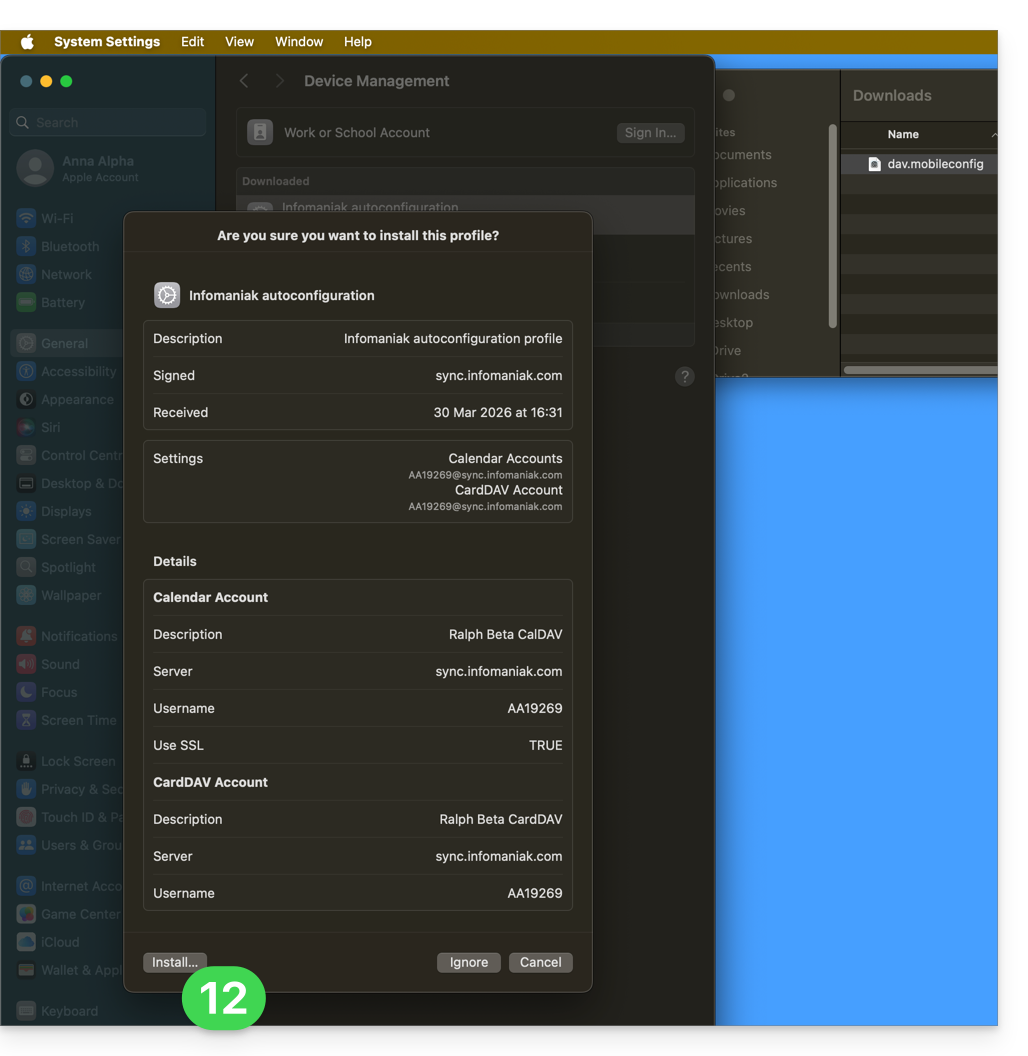
- Insira a senha do aplicativo obtida no passo 5 acima, para se conectar aos Calendários.
- Clique em Avançar:
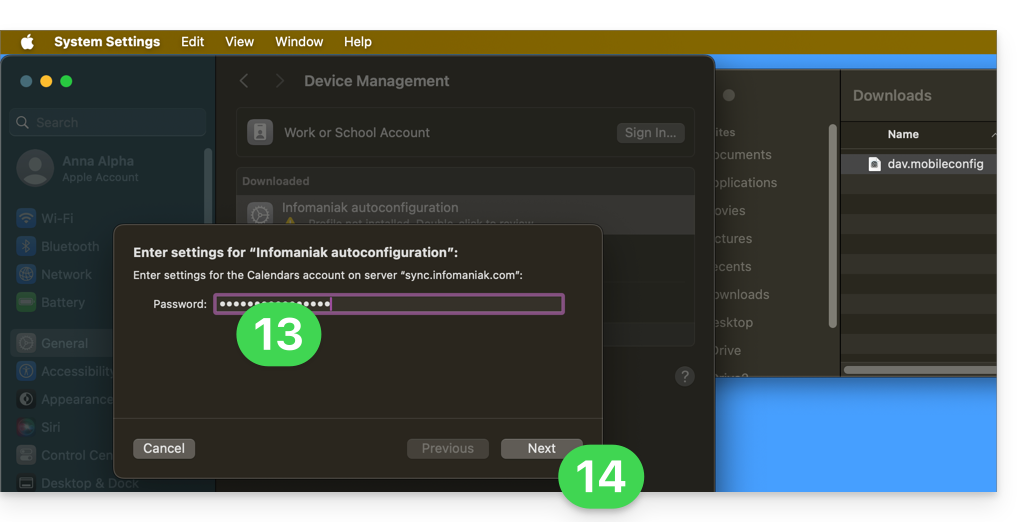
- Insira a senha uma segunda vez (desta vez para os Contatos) e clique em Instalar para finalizar.
- Pronto, você pode abrir seus aplicativos macOS Contatos e Calendário.
Se seus aplicativos já estiverem abertos, você precisará reiniciá-los. Você verá então as informações adicionadas pela sincronização: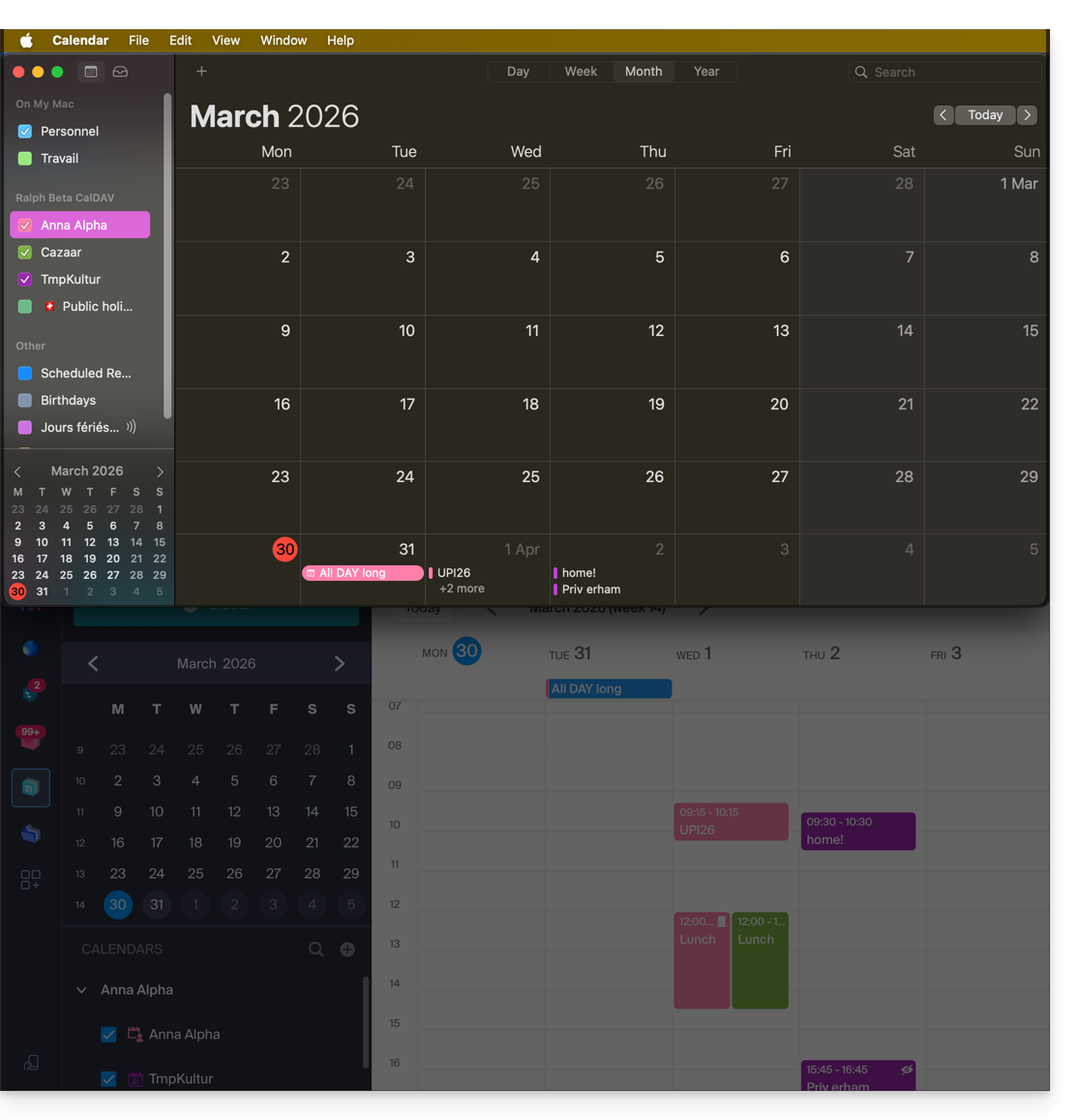
Particularidades da sincronização
Consulte este outro guia.
Remover um perfil Apple
Consulte a documentação oficial, alterando no topo da página* a versão do seu sistema, se necessário: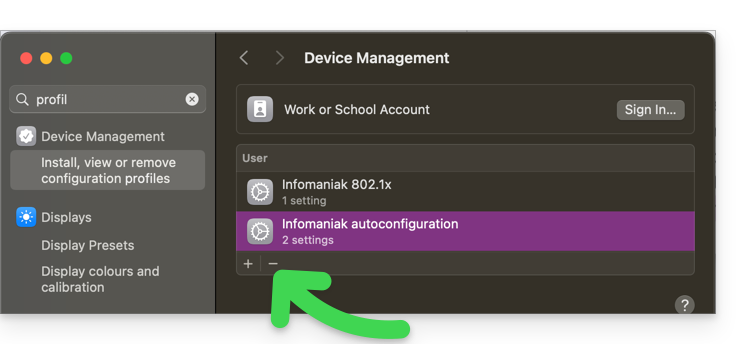
*Por que é necessário escolher a versão do guia que corresponda exatamente à sua versão do sistema macOS / iOS? A Apple introduz mudanças, às vezes sutis, em cada nova versão de seu sistema, por exemplo, um caminho no iOS 15…
… torna-se isto no iOS 18…
Link para esta FAQ: https://faq.infomaniak.com/2143
Esta seção de perguntas frequentes foi útil?