Base de conhecimento
1000 perguntas frequentes, 500 tutoriais e vídeos explicativos. Aqui, você encontra apenas soluções!
Gerenciar variáveis em uma newsletter
Este guia explica como adicionar tags (códigos e variáveis) no corpo do seu texto para personalizar seus envios com o Newsletter Infomaniak.
Introdução
- Um assinante é representado por um endereço de e-mail, mas não apenas isso:
- Você pode ter detalhes adicionais sobre ele, e estes devem ser incluídos no arquivo que você importa para que você possa definir um campo personalizado associado a cada uma dessas informações adicionais.
- Muitas outras informações podem ser coletadas durante o cadastro de um assinante por meio de um formulário.
- Você pode adicionar muitas outras informações manualmente a qualquer momento.
- As informações associadas a cada assinante podem ser usadas para segmentar seu público, enviar mensagens direcionadas e melhorar o engajamento.
- Ao utilizar esses detalhes adicionais, você aumenta as chances de conversão e fidelização, criando assim uma relação mais forte e personalizada com cada assinante.
Gerenciar os campos personalizados
Para visualizar o conteúdo de cada campo de cada assinante, consulte este outro guia (na seção Editar a ficha de um assinante).
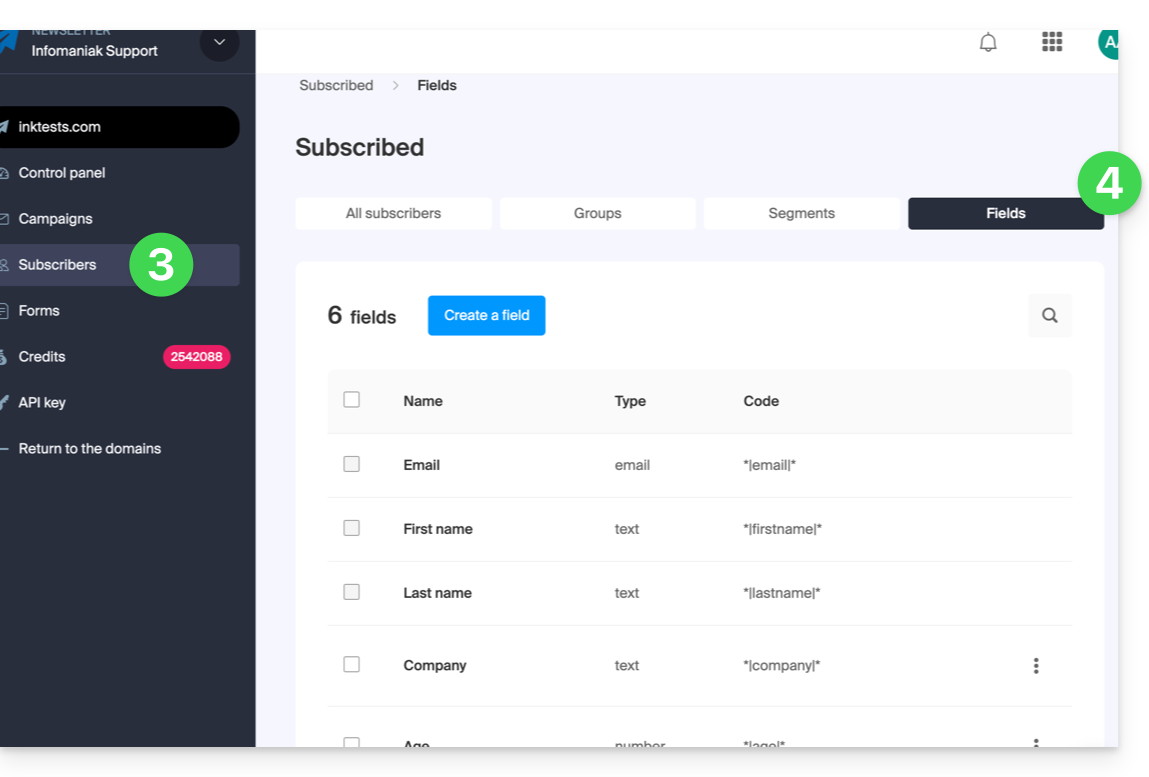
Para gerenciar o nome desses campos, ou simplesmente excluí-los ou adicioná-los, acesse a seção Assinantes:
- Clique aqui para acessar o gerenciamento do seu produto no painel de controle Infomaniak (precisa de ajuda?).
- Clique no nome do domínio correspondente na tabela que aparece:
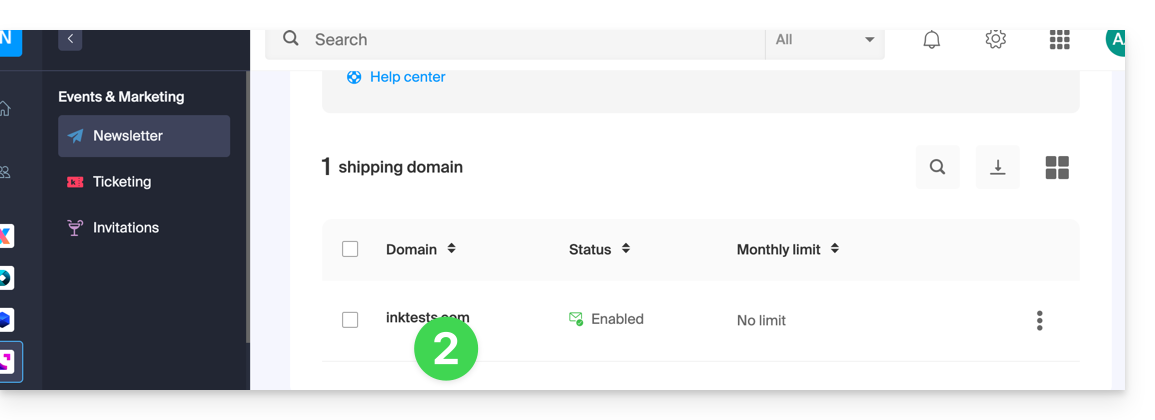
- Clique em Assinantes no menu lateral esquerdo.
- Clique na aba Campos:
Inserir uma variável…
… no título da Newsletter
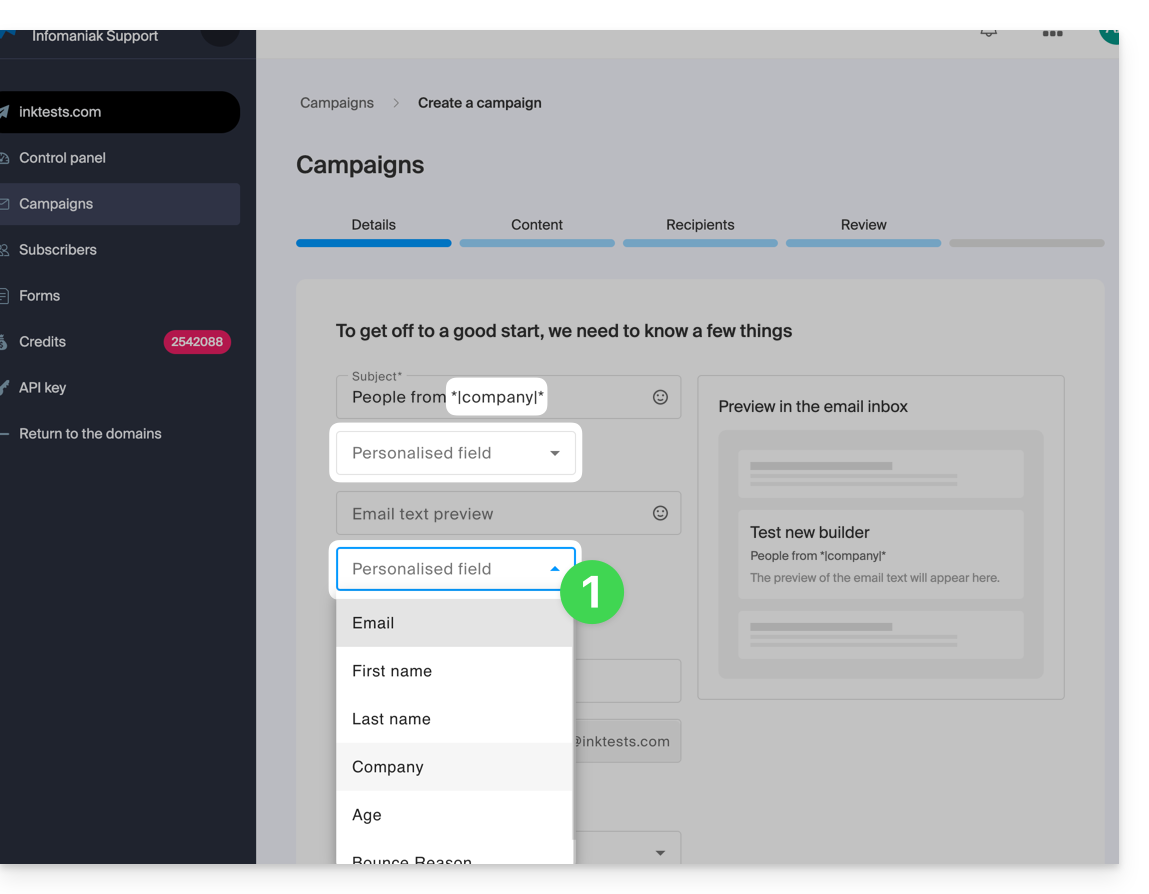
Ao criar uma nova newsletter, insira os campos personalizados no assunto e no texto de pré-visualização:
- Na primeira etapa da criação, clique nos menus suspensos dedicados a esse fim:
… no corpo do e-mail
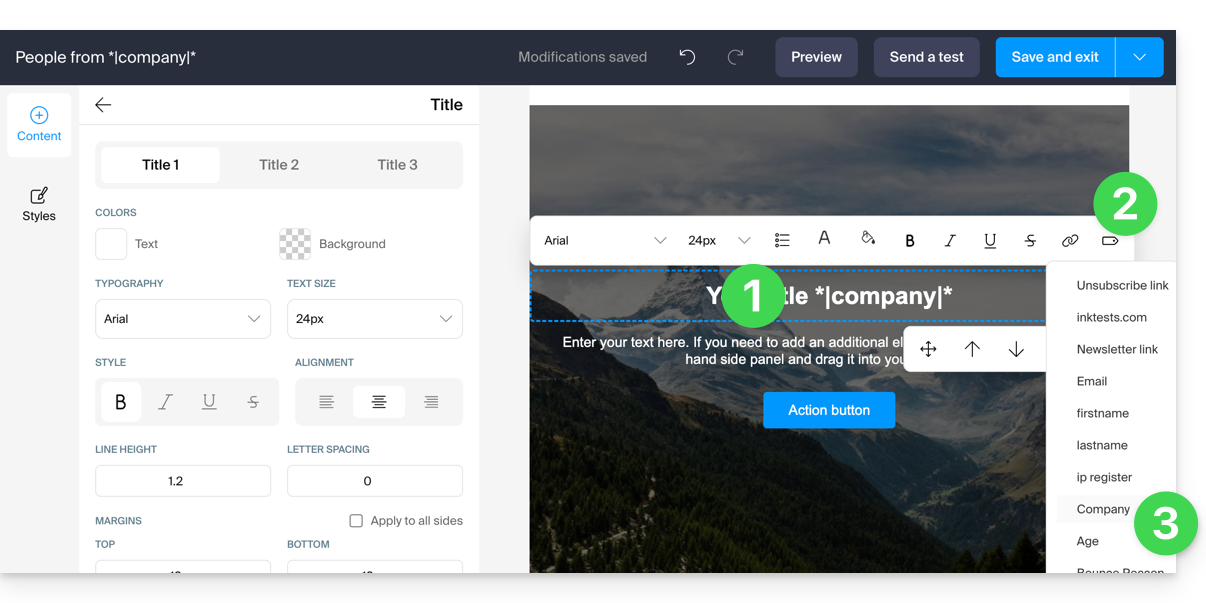
Ao criar sua newsletter com o editor de blocos:
- Clique no local do texto onde deseja inserir a sua variável.
- Clique no ícone "Tag" / "Etiqueta" na barra de ferramentas.
- Escolha a variável a ser inserida:
Você também pode simplesmente inserir o nome da variável entre asteriscos e separadores: *|VARIÁVEL|*
Lista das variáveis básicas
*|FIRSTNAME|* | nome |
*|LASTNAME|* | nome: esta variável também pode ser integrada num link href, por exemplo https://domain.xyz?name=*|LASTNAME|* |
*|EMAIL|* | endereço de e-mail |
*|DOMAIN_NAME|* | nome de domínio da newsletter |
*|IP-REGISTER|* | endereço IP do utilizador no momento do registo |
Link de cancelamento de inscrição | Para inserir um link de cancelamento de inscrição ("cancelar inscrição") no local desejado, sem que você precise fazer nada, este link será inserido automaticamente na parte inferior da sua newsletter. |
Link para a newsletter | Para adicionar manualmente um link para uma versão online da sua newsletter, mas sem qualquer ação da sua parte, este link será inserido automaticamente no topo da sua newsletter. |
Link para esta FAQ: https://faq.infomaniak.com/2137
Esta seção de perguntas frequentes foi útil?