Base de conhecimento
1000 perguntas frequentes, 500 tutoriais e vídeos explicativos. Aqui, você encontra apenas soluções!
Usar os comandos de barra do kChat
Este guia trata das mensagens que começam com / no kChat, interpretadas como comandos slash.
Executar um comando slash no kChat
Para aceder aos comandos slash no kChat:
- Clique no campo de redação dentro de um canal.
- Insira um sinal
/(slash ou barra) e o comando associado. - Valide para enviar o comando.
Se digitar apenas o sinal /, uma janela será exibida com os comandos que podem ser executados, como, por exemplo, definir o status como "ausente".
A seguir, uma tabela com os principais comandos:
| comando | descrição |
|---|---|
| /away | define o seu status como "ausente" |
| /offline | define o seu status como "offline" |
| /online | define o seu status como "online" |
| /dnd | define o seu status como "não perturbar" |
| /code | utilizado para formatar o texto como código |
| /collapse | oculta o conteúdo do elemento na mensagem |
| /expand | expande o conteúdo do elemento na mensagem |
| /echo | repete o texto que segue o comando |
| /header | exibe um cabeçalho em uma mensagem |
| /purpose | define ou exibe a descrição do canal |
| /rename | renomeia o canal atual |
| /leave | sai do canal atual |
| /mute | silencia o canal atual |
| /reminders | gerencia os lembretes |
| /search | pesquisa mensagens e outros conteúdos |
| /settings | abre as configurações |
| /shortcuts | exibe os atalhos de teclado |
Criar um comando slash personalizado
Pré-requisitos
- Não ser um utilizador externo (não verá o menu Integrações).
Para criar um comando slash personalizado:
- Clique aqui para acessar o aplicativo Web kChat (serviço online ksuite.infomaniak.com/kchat) ou abra o aplicativo desktop kChat (aplicativo para macOS / Windows / Linux).
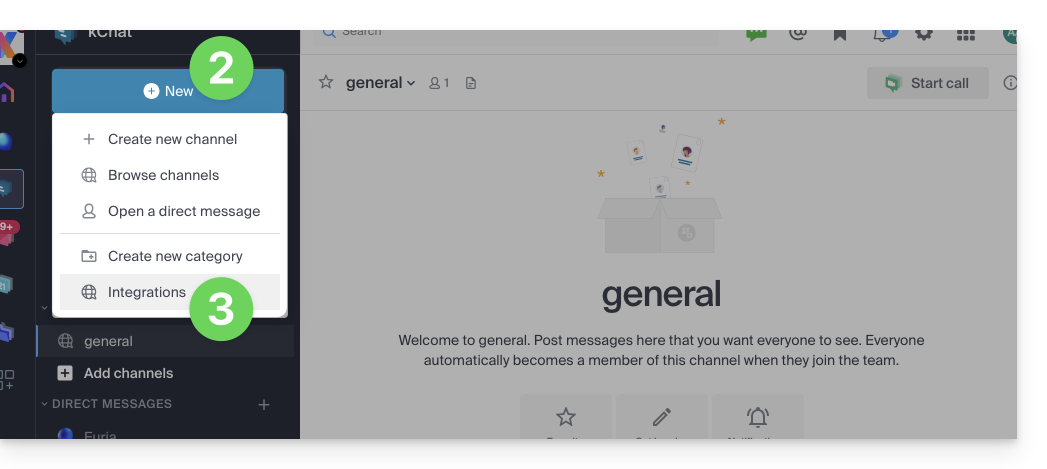
- Clique no ícone Novo ao lado do nome da sua organização kChat.
- Clique em Integrações:
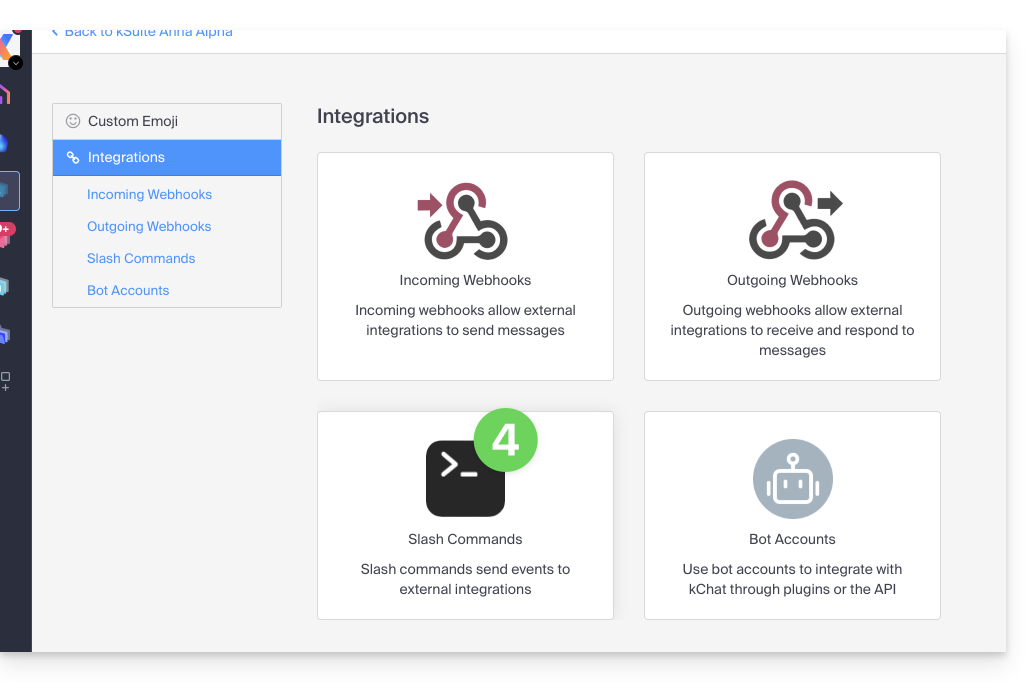
- Clique em Comando slash:
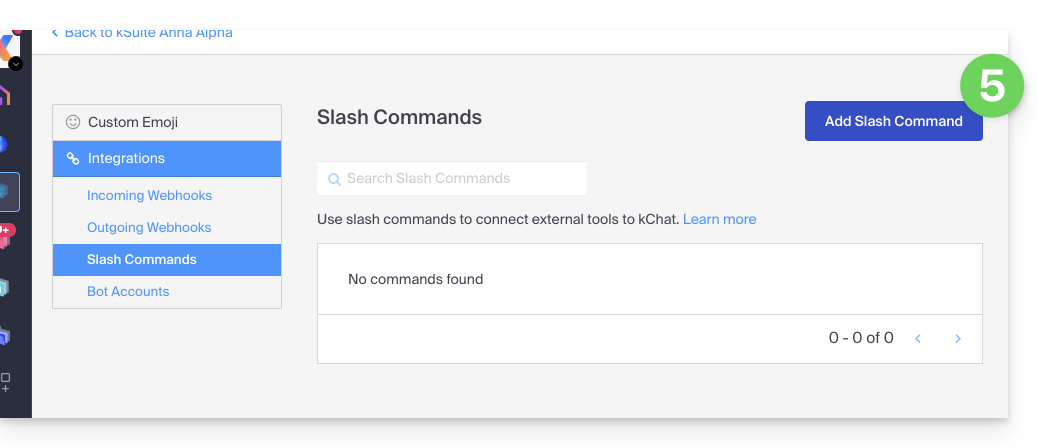
- Clique no botão azul para Adicionar um comando:
- Configure o comando slash (nome, gatilho (sem o
/), tipo de conteúdo esperado, ação a ser executada*, etc., incluindo se o comando deve ser exibido na janela de ajuda mencionada no capítulo acima).- * Isso pode incluir a chamada a uma API externa, a execução de um script, a exibição de uma resposta específica, etc. Para isso, você geralmente precisará de um script ou aplicativo externo que responderá aos comandos. Você também pode definir parâmetros adicionais para o comando, como opções suspensas, caixas de seleção, etc., dependendo de suas necessidades.
- Salve o comando.
- Certifique-se de testar o comando para garantir que ele funcione conforme o esperado.
Lembre-se de que a criação de comandos personalizados pode exigir conhecimentos de programação adicionais, especialmente se for necessário integrar funcionalidades personalizadas ou interações com sistemas externos. Certifique-se também de seguir as boas práticas de segurança ao criar esses comandos para evitar potenciais vulnerabilidades de segurança.
Link para esta FAQ: https://faq.infomaniak.com/2134
Esta seção de perguntas frequentes foi útil?