Base de conhecimento
1000 perguntas frequentes, 500 tutoriais e vídeos explicativos. Aqui, você encontra apenas soluções!
Criar um alias de endereço de e-mail
Este guia explica como criar um alias, ou seja, uma variação do seu endereço de e-mail habitual, sem ter de adicionar um novo endereço ao seu Serviço de E-mail existente.
✘ INDISPONÍVEL com
my kSuite (ik.me, etik.com, ikmail.com)
Preâmbulo
- Número de aliases possíveis por endereço de e-mail:
- kSuite Free = 1
- kSuite Standard = 50
- kSuite Business = 50
- kSuite Enterprise = 50
- my kSuite+ = 2 (atenção: um alias excluído não poderá ser recriado com o mesmo nome)
- Serviço de E-mail Starter = 1
- Serviço de E-mail Premium = 50
- Existe uma funcionalidade alternativa (❓: ajuda).
- Para modificar o que vem depois do símbolo "@", utilize domínios alias (❓: ajuda).
- Os utilizadores do endereço (na aplicação web Mail Infomaniak) recebem um e-mail sempre que um alias é adicionado ou removido.
Funcionamento de um alias
É possível criar versões alternativas dos seus endereços de e-mail, modificando o que vem antes do símbolo "@".
Por exemplo:
john-peter.smith@domain.xyz é um endereço de e-mail longo…
Ele pode ser encurtado e usado da seguinte forma:
jps@domain.xyz
Neste exemplo, é necessário criar um alias "jps" para o endereço "john-peter.smith".
Em seguida, se uma pessoa enviar uma mensagem para jps@domain.xyz:
- a mensagem chegará à caixa de entrada do endereço principal (
john-peter.smith@domain.xyz).
Se uma pessoa enviar uma mensagem para john-peter.smith@domain.xyz E colocar jps@domain.xyz em cópia (CC):
- a mensagem chegará duas vezes à caixa de entrada do endereço principal (
john-peter.smith@domain.xyz).
Adicionar um alias a partir da aplicação Web Mail Infomaniak
Pré-requisitos
- Ter permissão para gerenciar os aliases: é possível que o administrador do Serviço de Email tenha removido esse direito da sua conta (❓: ajuda).retiré ce droit depuis son compte admin (❓: aide).
Em seguida, para adicionar um alias:
- Clique aqui para acessar os e-mails em seu kSuite Infomaniak (❓: ajuda).
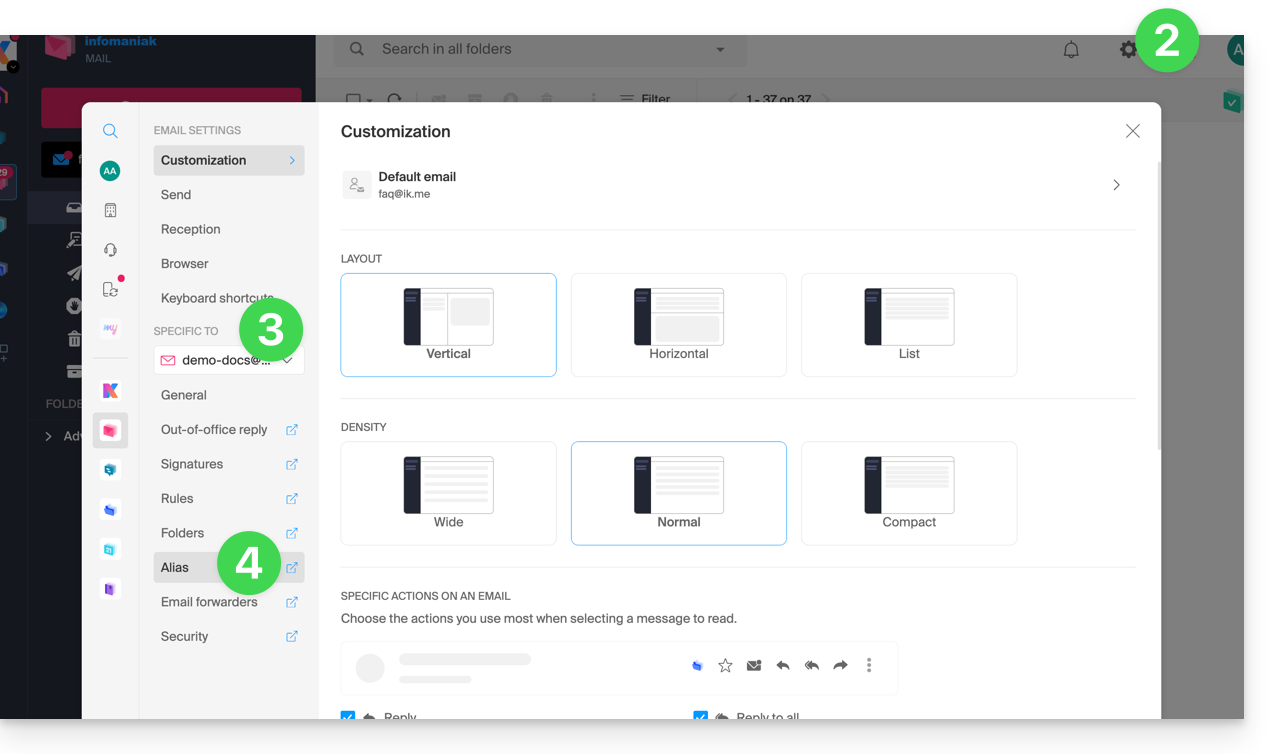
- Clique em Configurações no canto superior direito.
- Verifique ou selecione o endereço de e-mail correspondente no menu suspenso do menu lateral esquerdo.
- Clique em Alias:
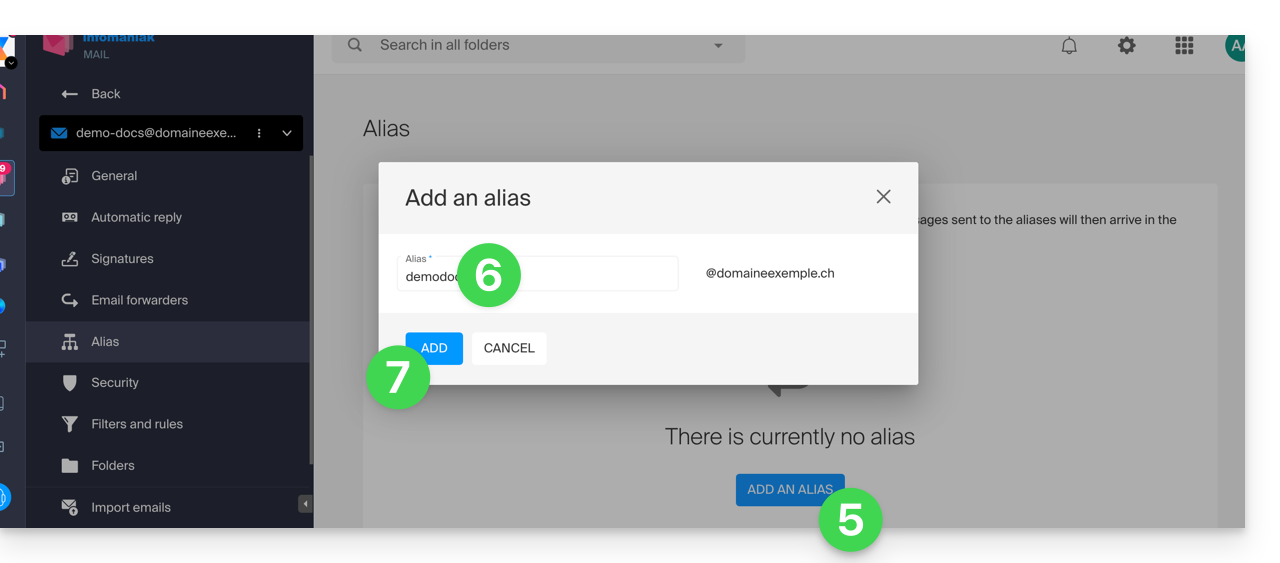
- Clique em Adicionar um alias para criar uma variação do seu endereço de e-mail.
- Insira o alias desejado (o que vem antes do símbolo @).
- Clique em Adicionar:
Adicionar um alias a partir do Serviço de Email
Para aceder ao Serviço de Email:
- Clique aqui para acessar o gerenciamento do Serviço de E-mail no seu Painel de Controle Infomaniak (❓: ajuda).
- Clique no nome do Serviço de E-mail desejado.
- Clique em o endereço de e-mail correspondente na tabela que aparece.
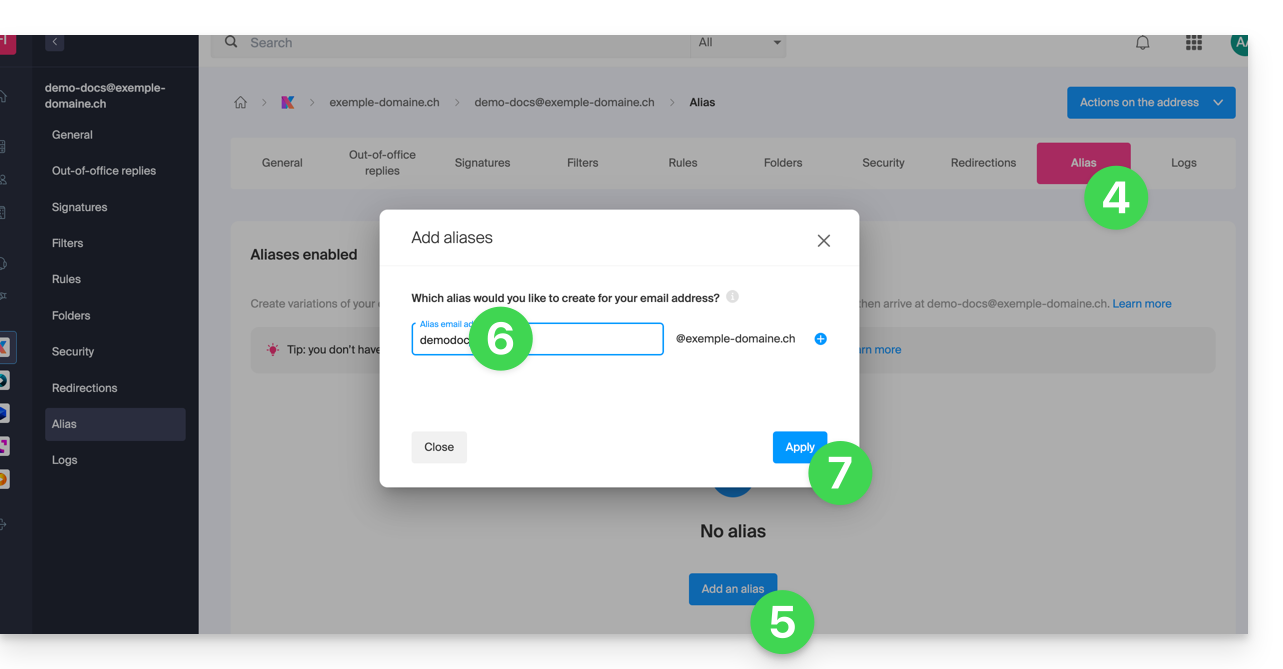
- Clique na aba Alias ou, no menu lateral esquerdo, em Alias.
- Clique no botão azul Adicionar um alias.
- Insira o alias desejado (o que vem antes do símbolo @):
- Clique em Aplicar para guardar as alterações:
Link para esta FAQ: https://faq.infomaniak.com/2129
Esta seção de perguntas frequentes foi útil?