Base de conhecimento
1000 perguntas frequentes, 500 tutoriais e vídeos explicativos. Aqui, você encontra apenas soluções!
Criar e enviar uma newsletter
Este guia aborda o uso da ferramenta Newsletter oferecida pela Infomaniak e detalha as diferentes possibilidades de criação e redação de campanhas de e-mail direcionadas aos assinantes presentes nas listas de contatos dentro da ferramenta.
Criar e enviar uma newsletter
As suas newsletters são geridas a partir do menu lateral esquerdo, intitulado "Campanhas", que permite visualizar os seus envios anteriores e criar novos:
- Clique aqui para aceder à gestão do seu produto no Manager Infomaniak (precisa de ajuda?).
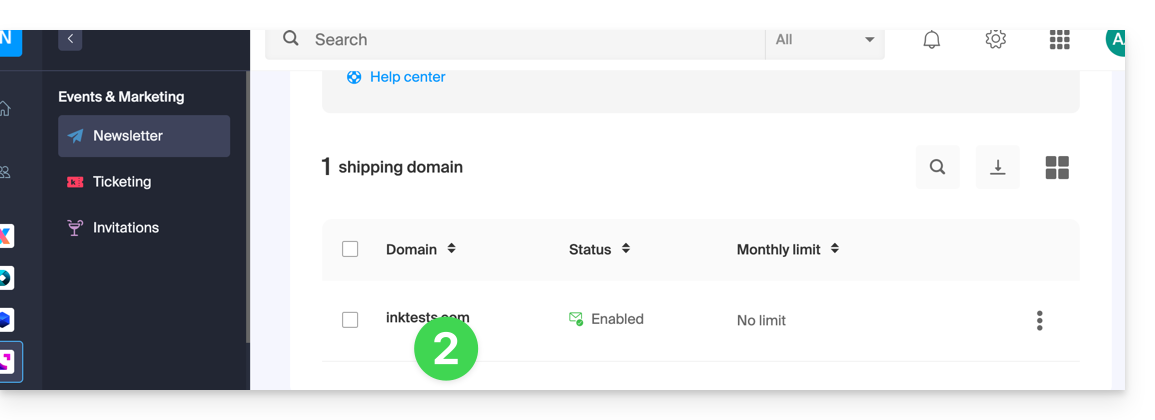
- Clique no nome do domínio correspondente na tabela que aparece:
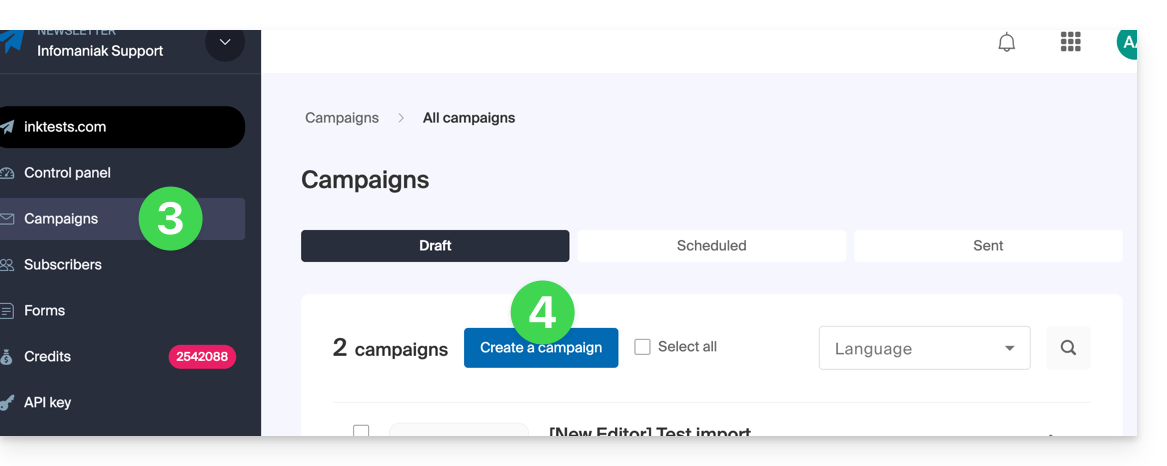
- Clique em Campanhas no menu lateral esquerdo.
- Clique em Criar campanha:
1. Detalhes: configurar o envio
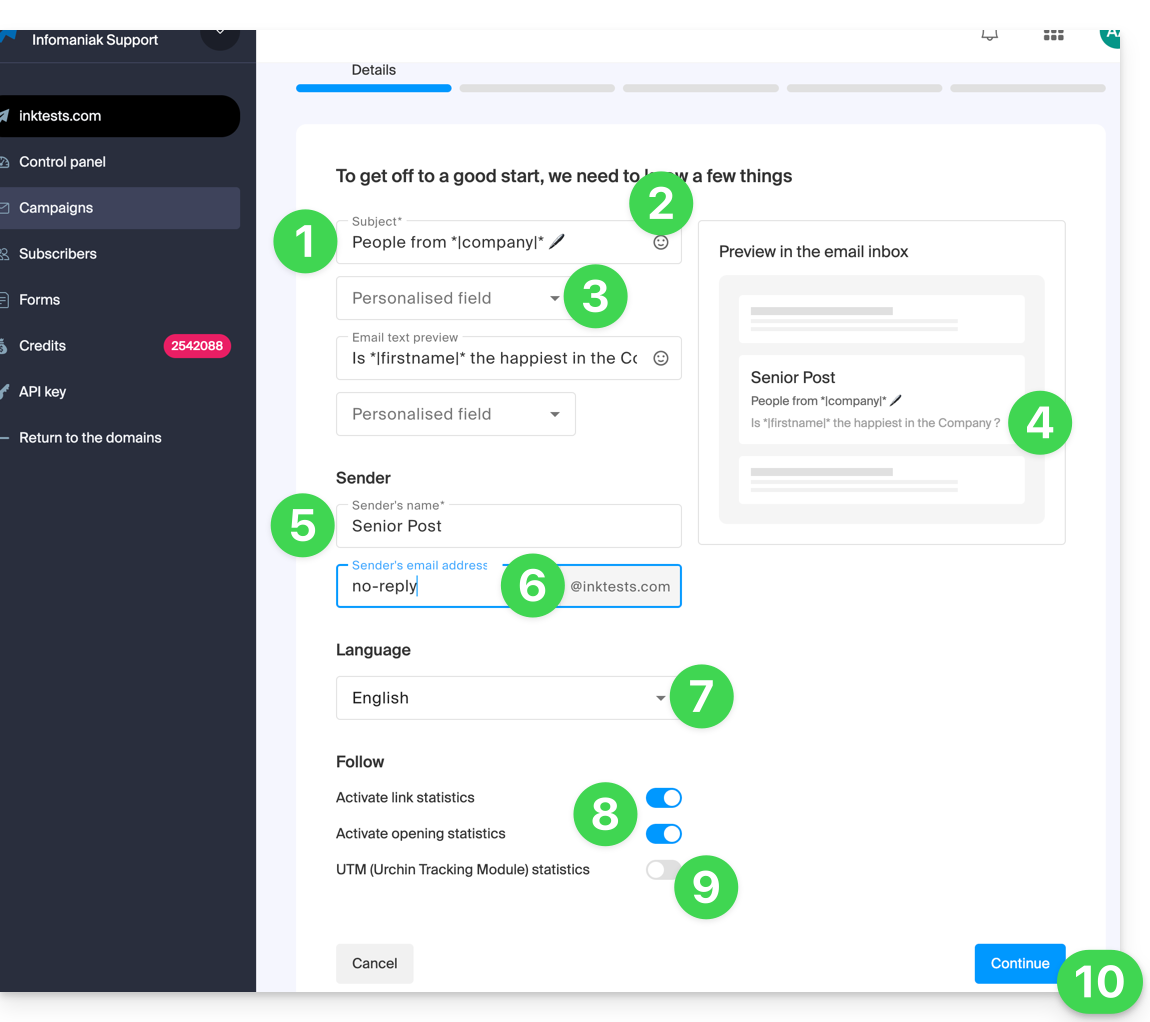
Para começar a redigir a sua newsletter, preencha as informações solicitadas:
- Insira um assunto para o e-mail (visível para o destinatário e na lista dos seus envios).
- Insira, se necessário, um emoji.
- Insira, se necessário, variáveis (campos personalizados).
- É exatamente o mesmo princípio para a mensagem de pré-visualização/visualização (que pode pré-visualizar juntamente com o restante do assunto na parte direita da janela).
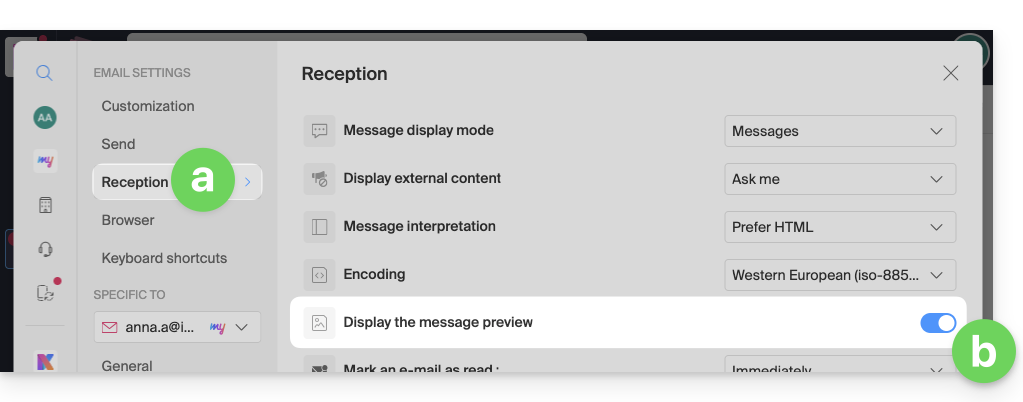
- Em seguida, para que este excerto seja visível depois que a sua newsletter chegar a um utilizador da aplicação web Mail da Infomaniak, este deve ter ativado esta configuração:
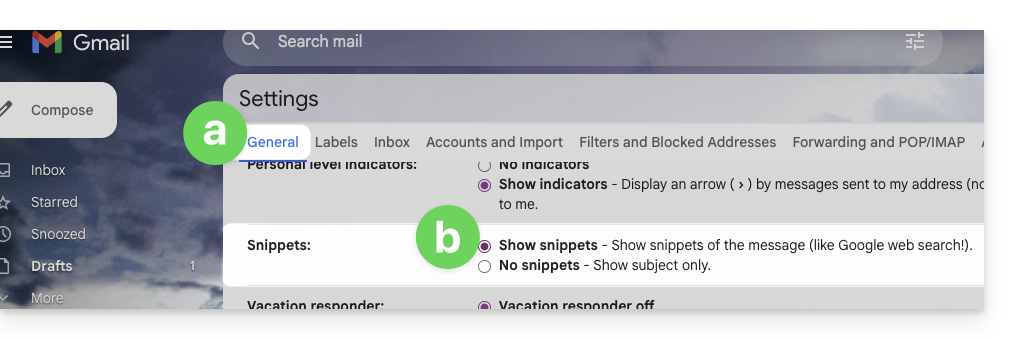
- No Gmail, é esta configuração que deve ser ativada:
- O resultado depois de a opção ser ativada:

- Por defeito, são as primeiras linhas da mensagem que aparecerão se nada for especificado, sendo estes dois campos opcionais.
- Em seguida, para que este excerto seja visível depois que a sua newsletter chegar a um utilizador da aplicação web Mail da Infomaniak, este deve ter ativado esta configuração:
- Insira um nome correspondente ao remetente (visível para o destinatário).
- Insira o endereço de e-mail do remetente (entre os endereços existentes no domínio correspondente à newsletter; o endereço de e-mail deve existir e ser válido).
- Escolha o idioma (para o idioma usado nos e-mails anexos, como o e-mail de cancelamento de inscrição).
- Ative ou desative o rastreamento.
- Ative ou desative a parte UTM.
- Clique em Continuar para passar para a próxima etapa (a sua newsletter está agora guardada como rascunho):
2. Escolher o tema da newsletter
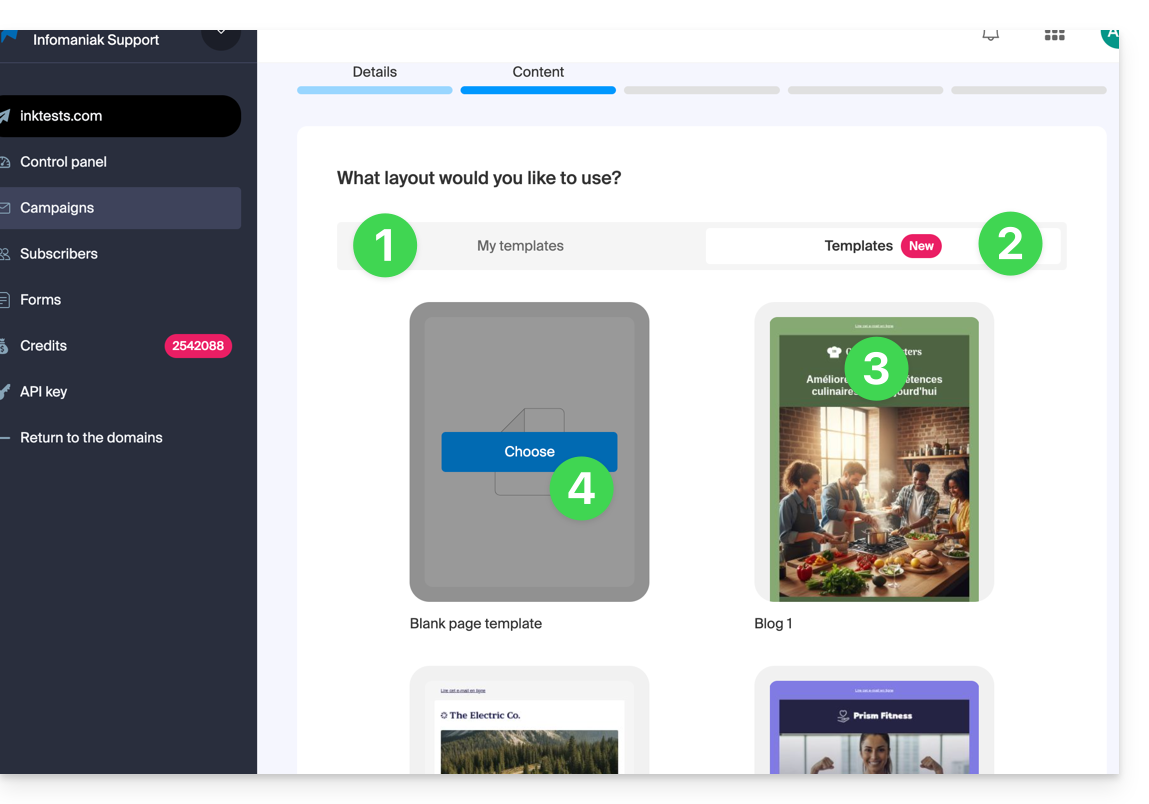
- Se tiver guardado previamente modelos de redação (blocos e layouts configurados ao seu gosto), pode encontrá-los na aba “Os meus modelos” para os reutilizar.
- Caso contrário, clique na aba Modelos.
- Passe o cursor sobre um design pré-configurado para iniciar a edição a partir desse modelo ou para visualizá-lo.
- Clique no modelo em branco para iniciar uma nova criação a partir do editor de blocos:
3. Redigir e editar o conteúdo
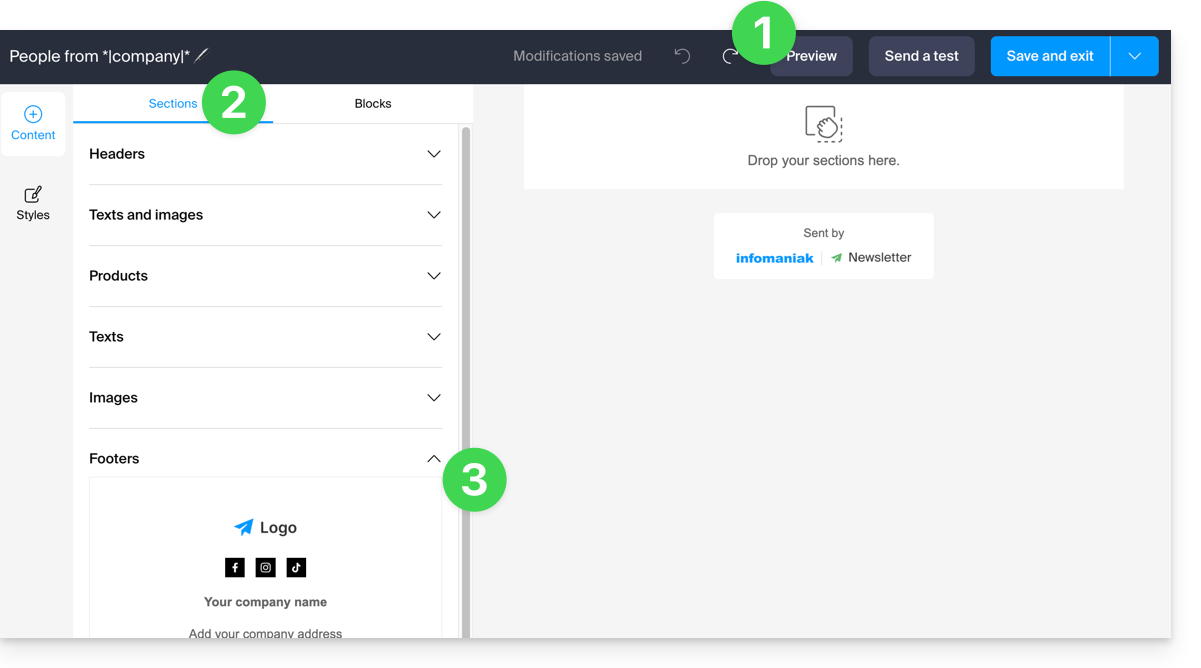
- Em todos os momentos, as suas modificações são guardadas e podem ser desfeitas; também pode visualizar a aparência (desktop/móvel) da sua newsletter (e enviar um teste).
- O separador Seções agrupa diferentes elementos pré-definidos, como blocos destinados à parte superior (cabeçalho) ou inferior (rodapé, etc.).
- Clique na seta para baixo para expandir o conteúdo e selecionar um elemento:
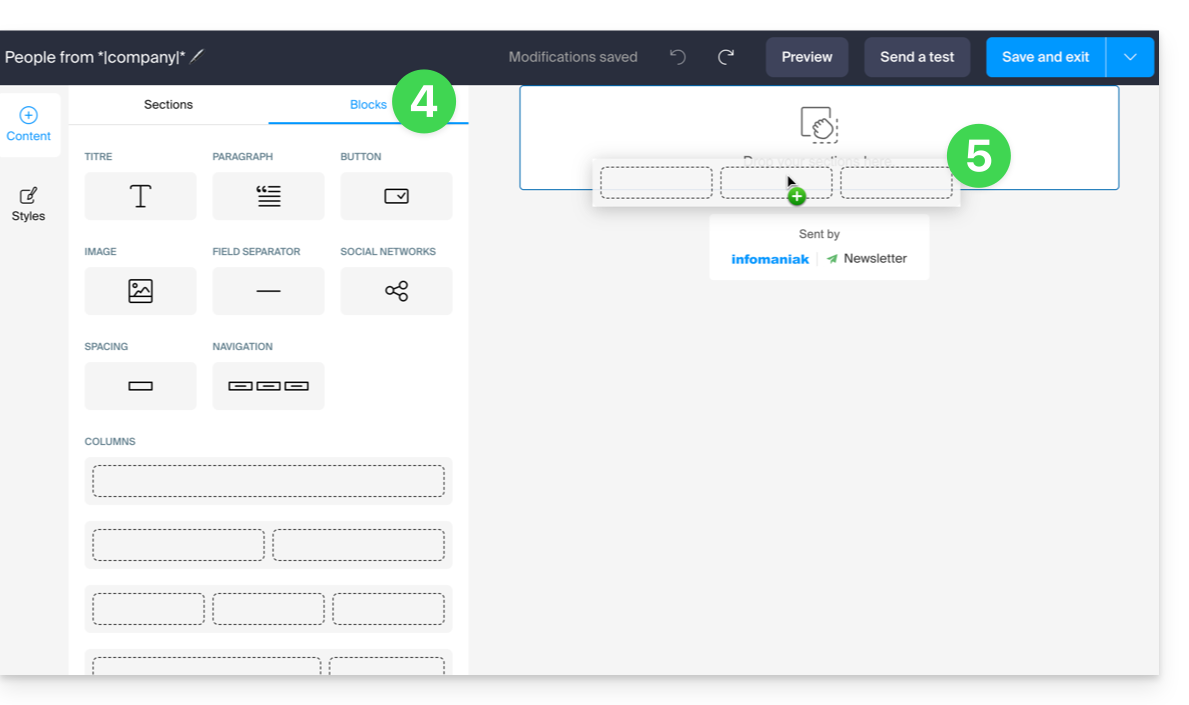
- Clique na aba Blocos para obter elementos mais simples que você poderá usar para criar o layout.
- Arraste os elementos escolhidos para a parte lateral direita, no local desejado:
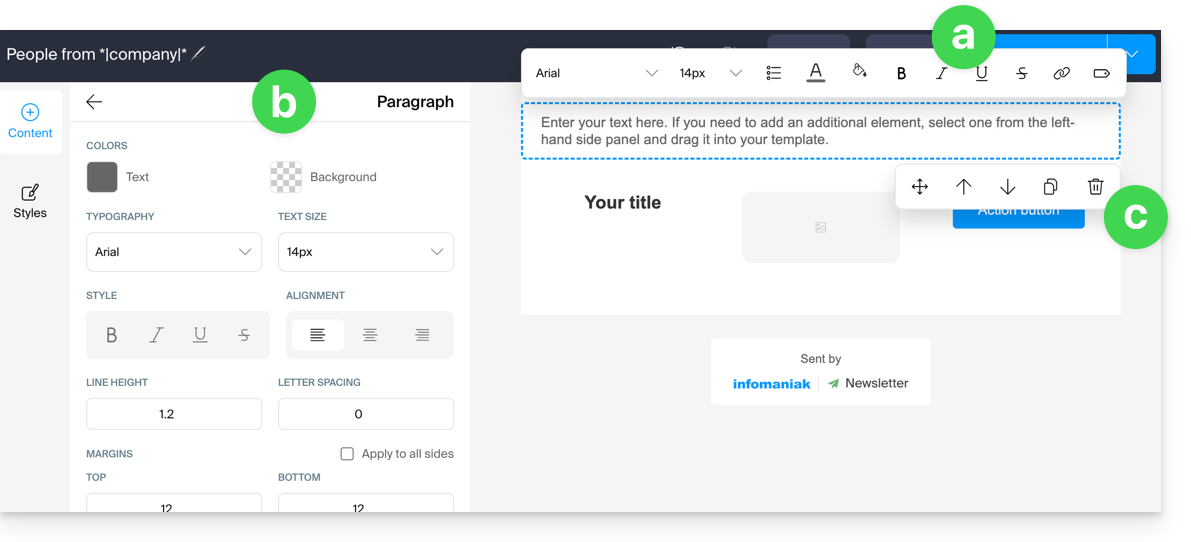
- Cada elemento pode ser ajustado ainda mais ao clicar nele:
- O texto pode ser formatado através da barra de ferramentas que aparece acima (também é possível inserir variáveis).
- A edição mais abrangente do elemento estará sempre disponível no painel lateral esquerdo (cor de fundo, seleção do arquivo (5 MB máx.) para os blocos de imagem, etc.).
- O próprio bloco pode ser movido na página, duplicado ou excluído:
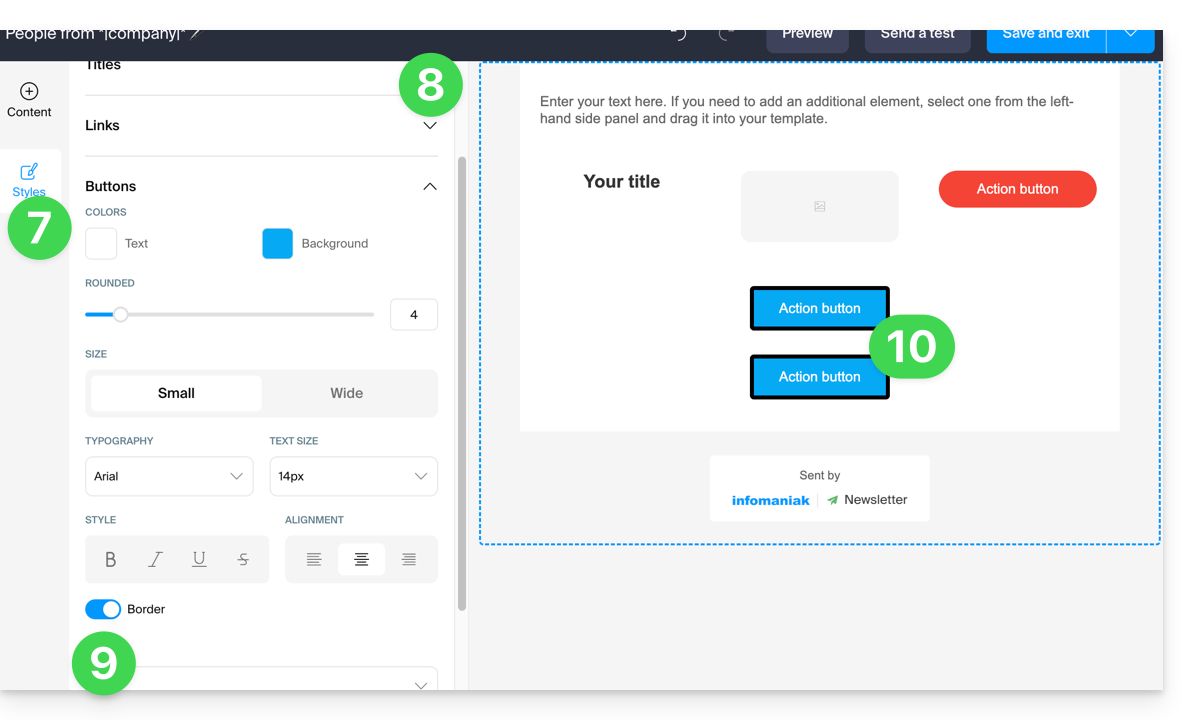
- Clique em Estilos para gerenciar as características que compõem seus diferentes elementos.
- Escolha os elementos que deseja personalizar.
- Adicione, por exemplo, uma borda ao estilo dos botões.
- Todas as novas inserções de botões e todos os botões existentes sem personalização serão afetados pela modificação:
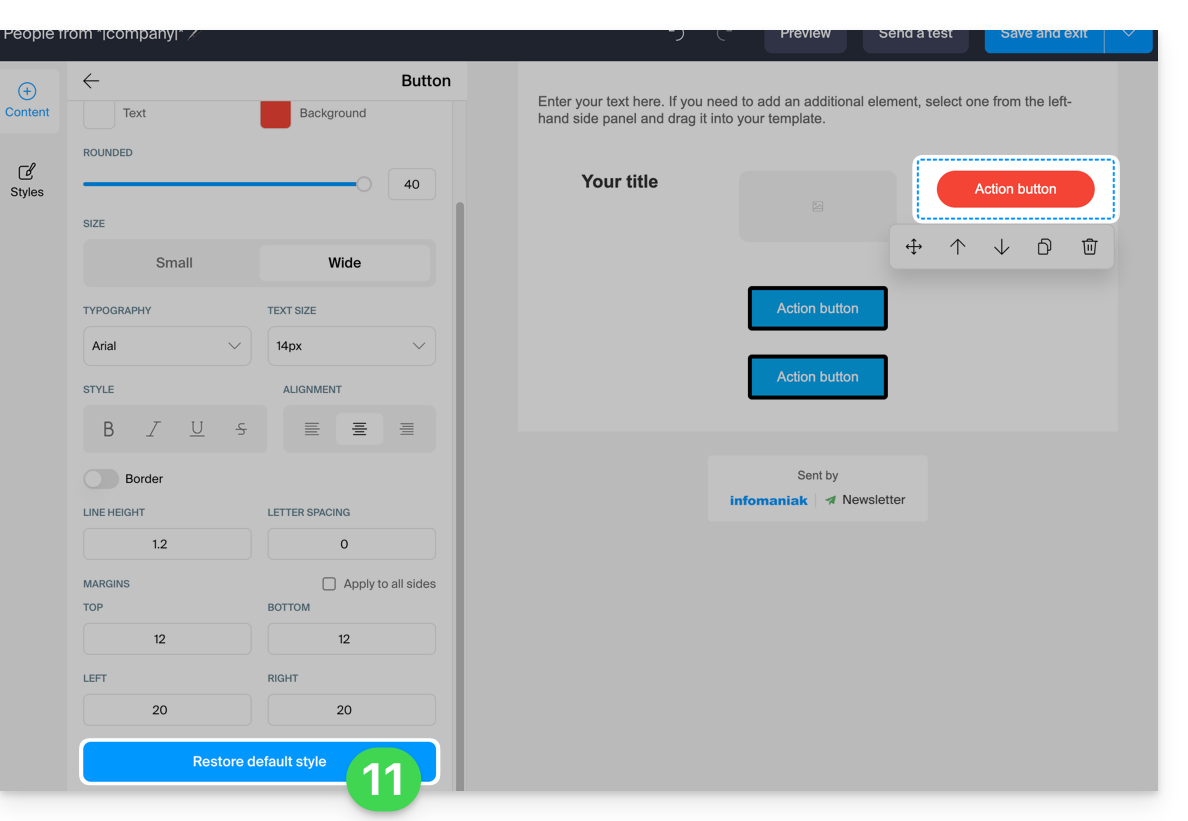
- A qualquer momento, é possível atribuir o estilo que foi definido para os diferentes elementos (ponto 8 acima) aplicando o estilo padrão aos elementos que foram personalizados anteriormente:
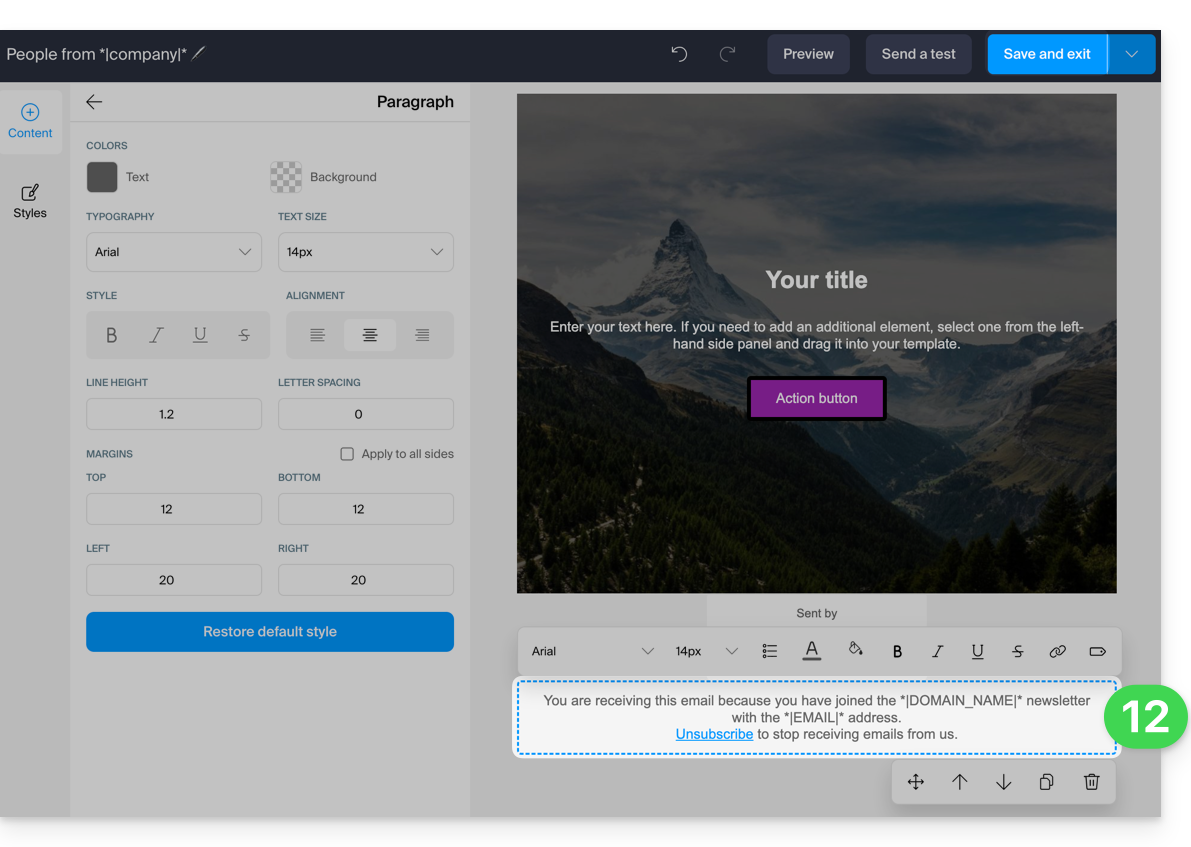
- No momento de salvar, caso faltem informações obrigatórias sobre o cancelamento de inscrição do usuário, estas serão adicionadas ao seu conteúdo:
- É possível salvar seu modelo para reutilizá-lo em outras edições de newsletters (o modelo ficará visível na aba dedicada, veja o item 2.1 acima) clicando na seta para baixo à direita do botão de salvar:
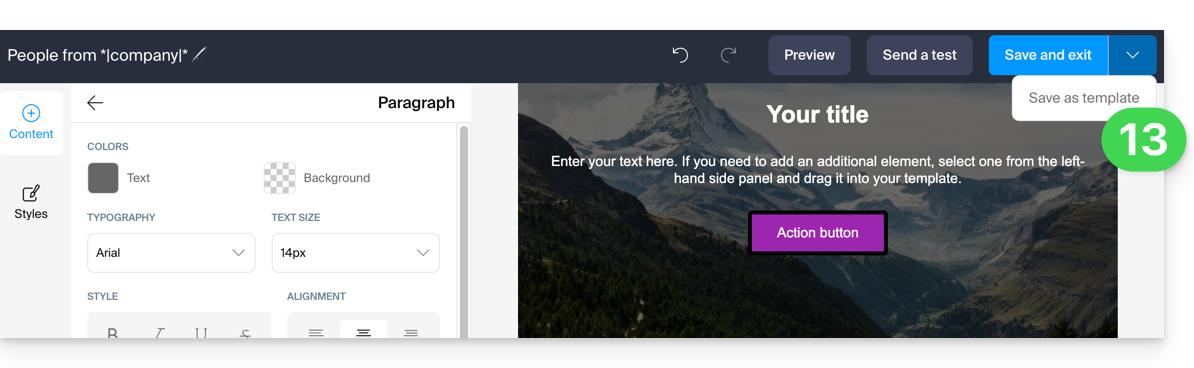
- Clique no botão de guardar no canto superior direito quando terminar de redigir a sua newsletter.
4. Escolha dos destinatários
Para selecionar seus assinantes (modo simples):
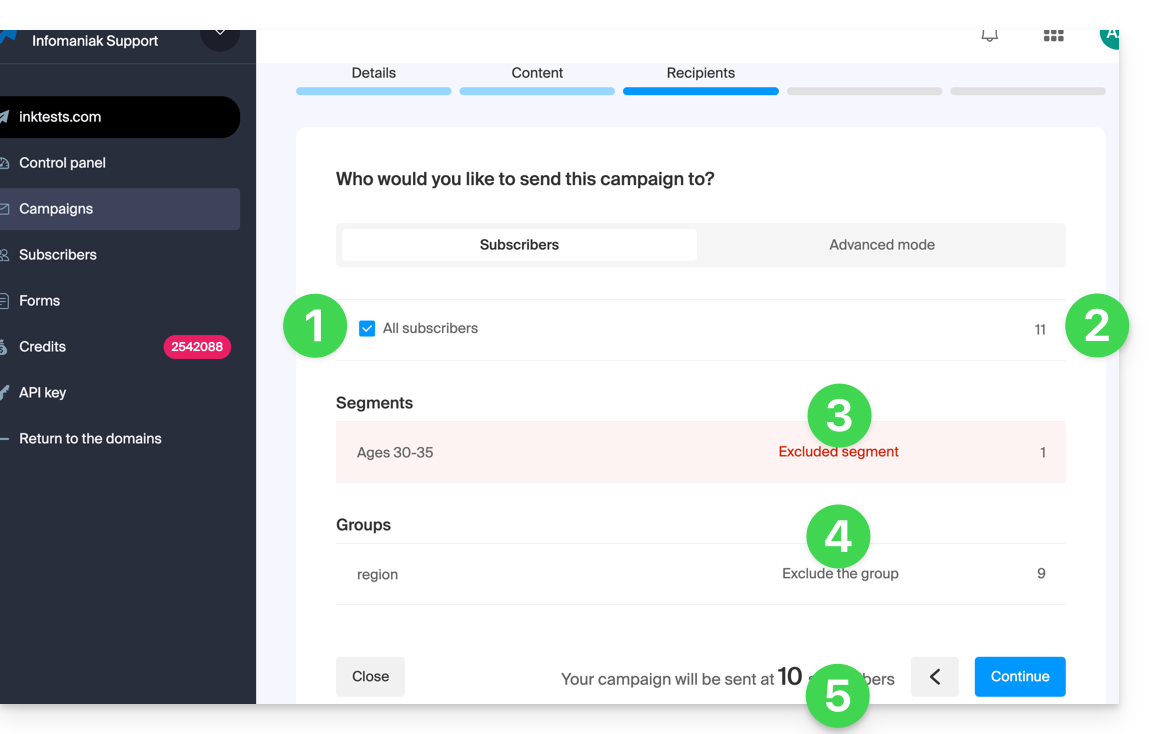
- Selecione todos os assinantes marcando a caixa.
- O número total de assinantes representado por este elemento é exibido à direita, o mesmo para os elementos detalhados abaixo.
- Você pode subtrair do número total de destinatários os assinantes selecionados automaticamente com base em critérios que você definiu previamente no nível da segmentação; você também pode selecionar apenas essa segmentação.
- Pode subtrair do número total de destinatários os assinantes agrupados; também pode selecionar apenas este grupo.
- O número total de assinantes aos quais a newsletter será enviada é atualizado automaticamente com base nas suas escolhas:
Para efetuar uma seleção dos destinatários com base em determinados critérios (consulte este outro guia):
- Clique na aba Avançado:
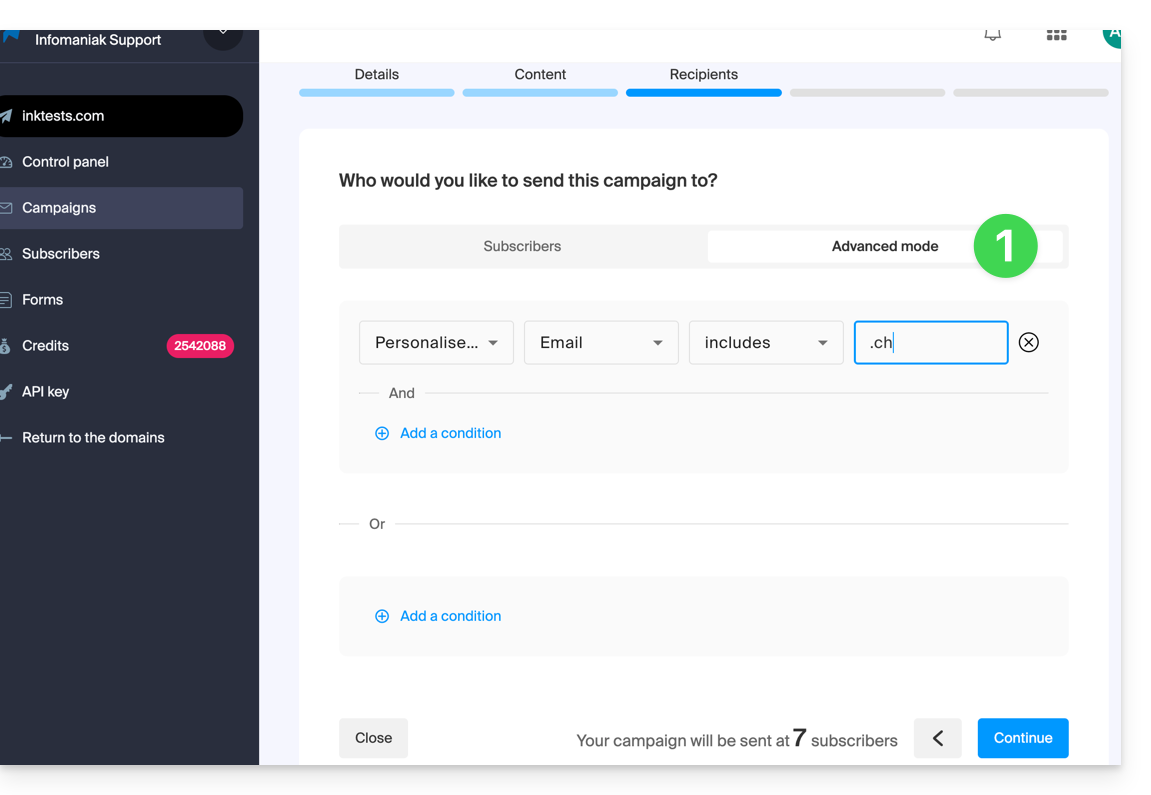
Isto permite adicionar critérios (atenção: se adicionar vários, a condição adicional pode ser combinada com “E” ou com “OU”, o que pode incluir ou excluir um grande número de assinantes, dependendo dos seus critérios).
Tal como no separador anterior, o número total de destinatários é atualizado dinamicamente na parte inferior da página, de acordo com as suas escolhas.
5. Pré-visualizar e testar o envio
Esta penúltima etapa é resumida: permite verificar as principais características do seu envio e modificar eventuais informações de última hora.
Quando estiver pronto, clique no botão azul no canto inferior direito para prosseguir para a última etapa.
6. Agendar um envio imediato ou posterior
A última etapa permite que você escolha o momento em que deseja enviar sua newsletter:
- O envio pode ser agendado para o horário desejado ou ser iniciado imediatamente:
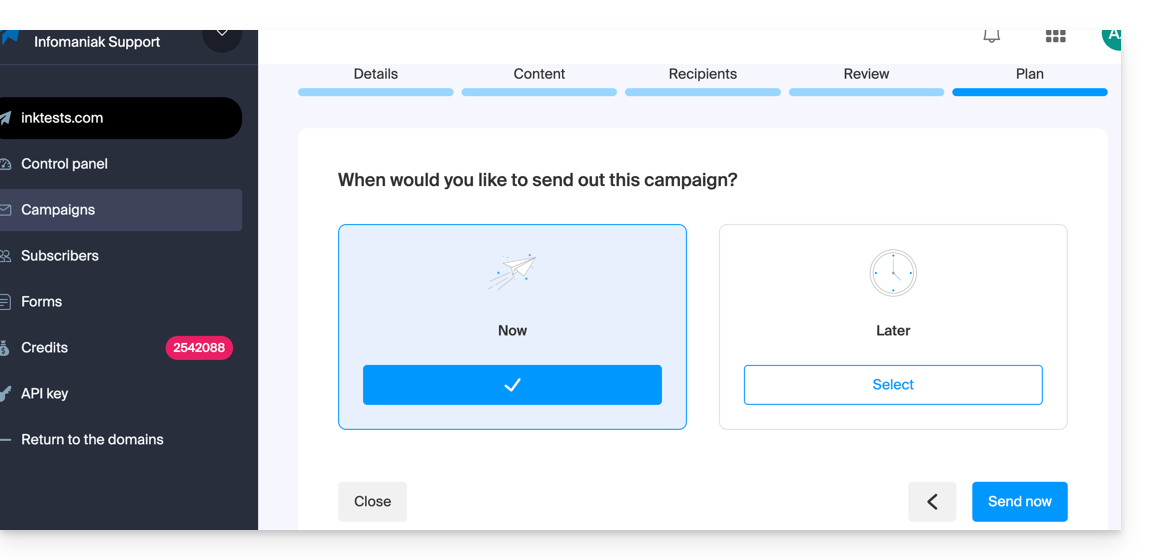
- O envio será então realizado em algumas horas, dependendo do volume total de newsletters em processo de envio, do número de destinatários e da quota horária permitida para a sua conta. Você será informado sobre o andamento do seu envio.
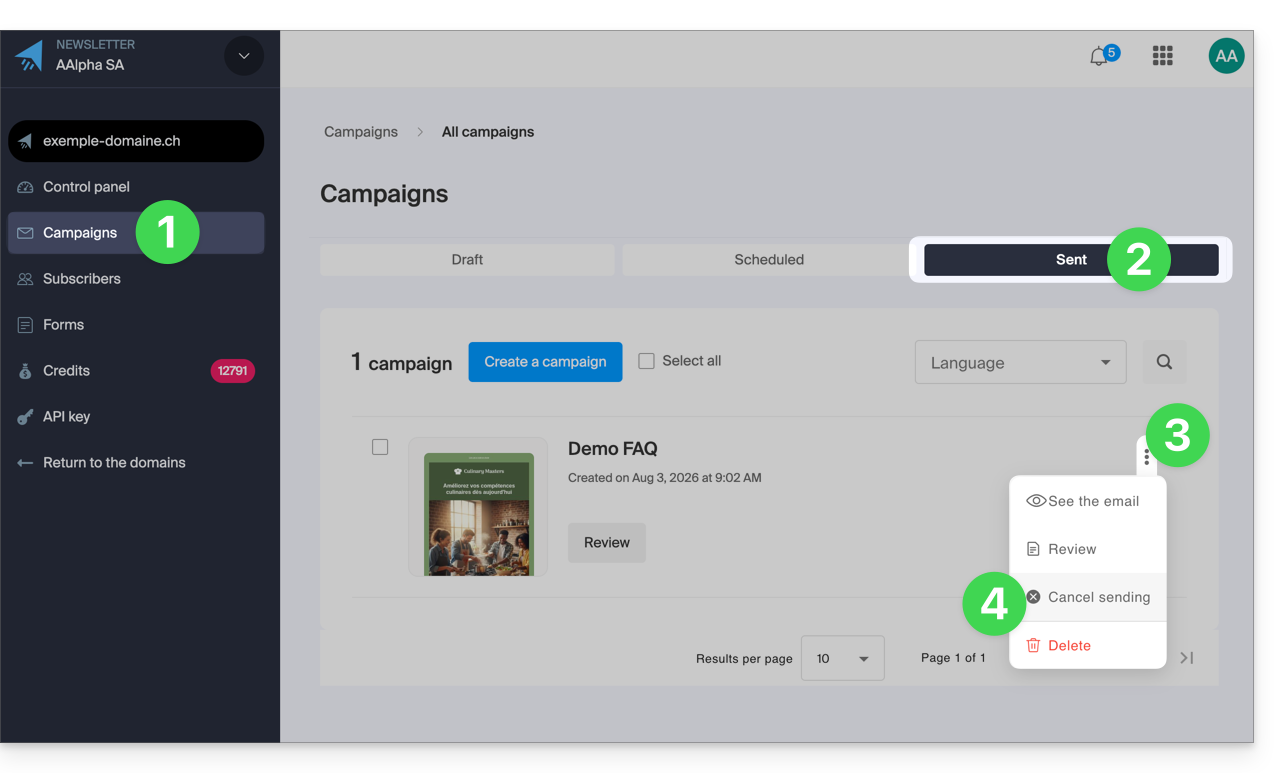
7. Cancelar um envio em andamento
É possível cancelar um envio, seja ele agendado para alguns minutos ou já em andamento:
- Clique em Campanhas no menu lateral esquerdo.
- Clique na aba Enviado (se o envio já tiver começado, caso contrário, clique em Programado).
- Clique no menu de ações ⋮ localizado à direita do item em questão.
- Escolha cancelar o envio e confirme a ação:
Link para esta FAQ: https://faq.infomaniak.com/2114
Esta seção de perguntas frequentes foi útil?